Страницы отображения топологии
Экраны топологии
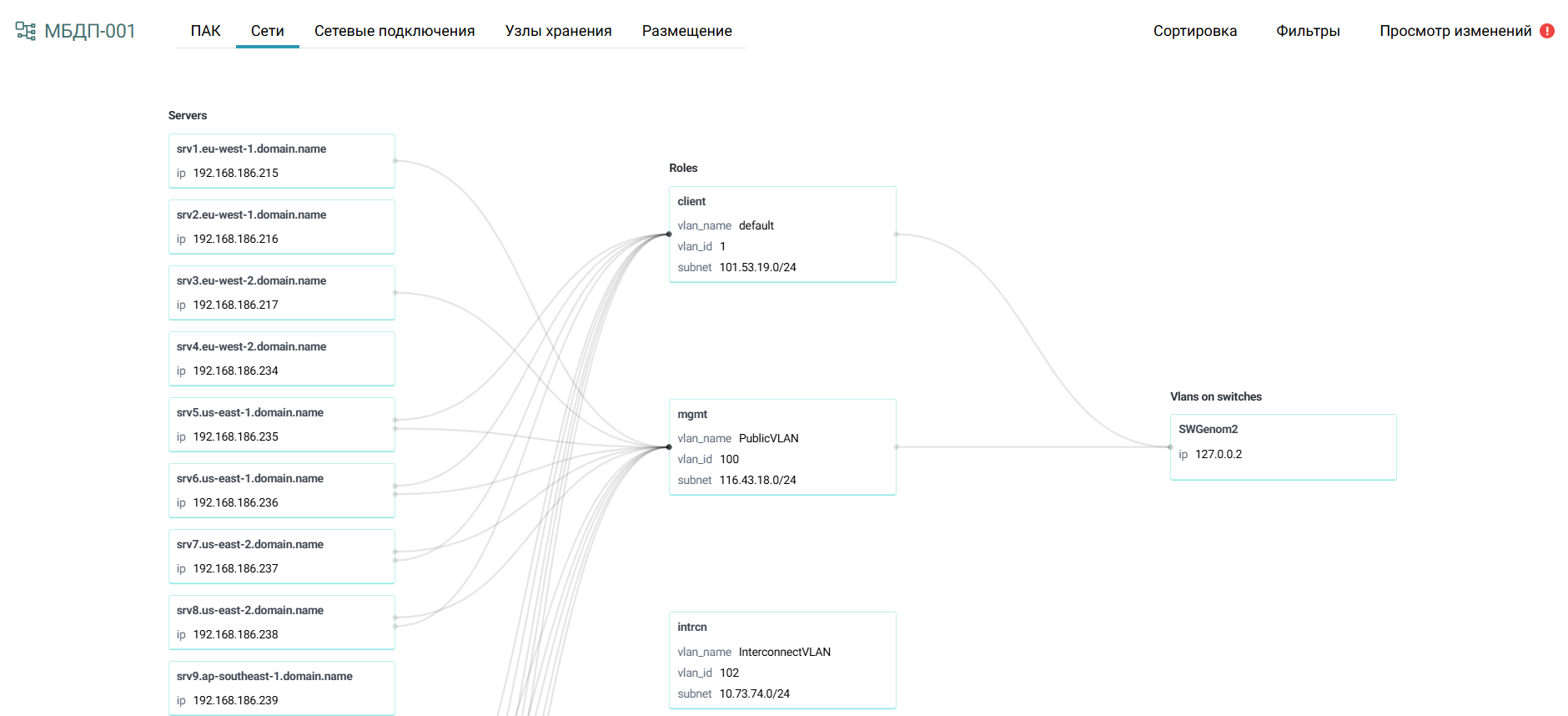
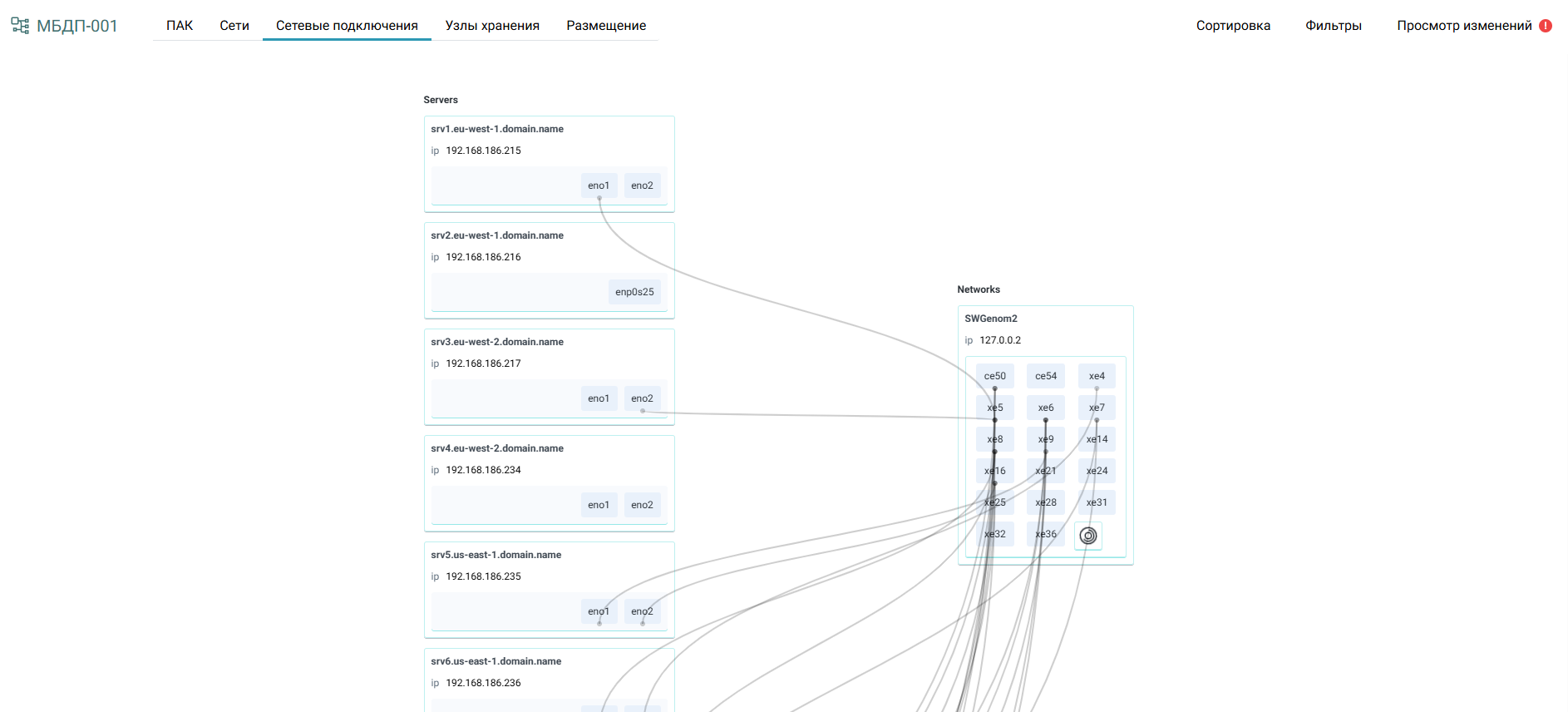
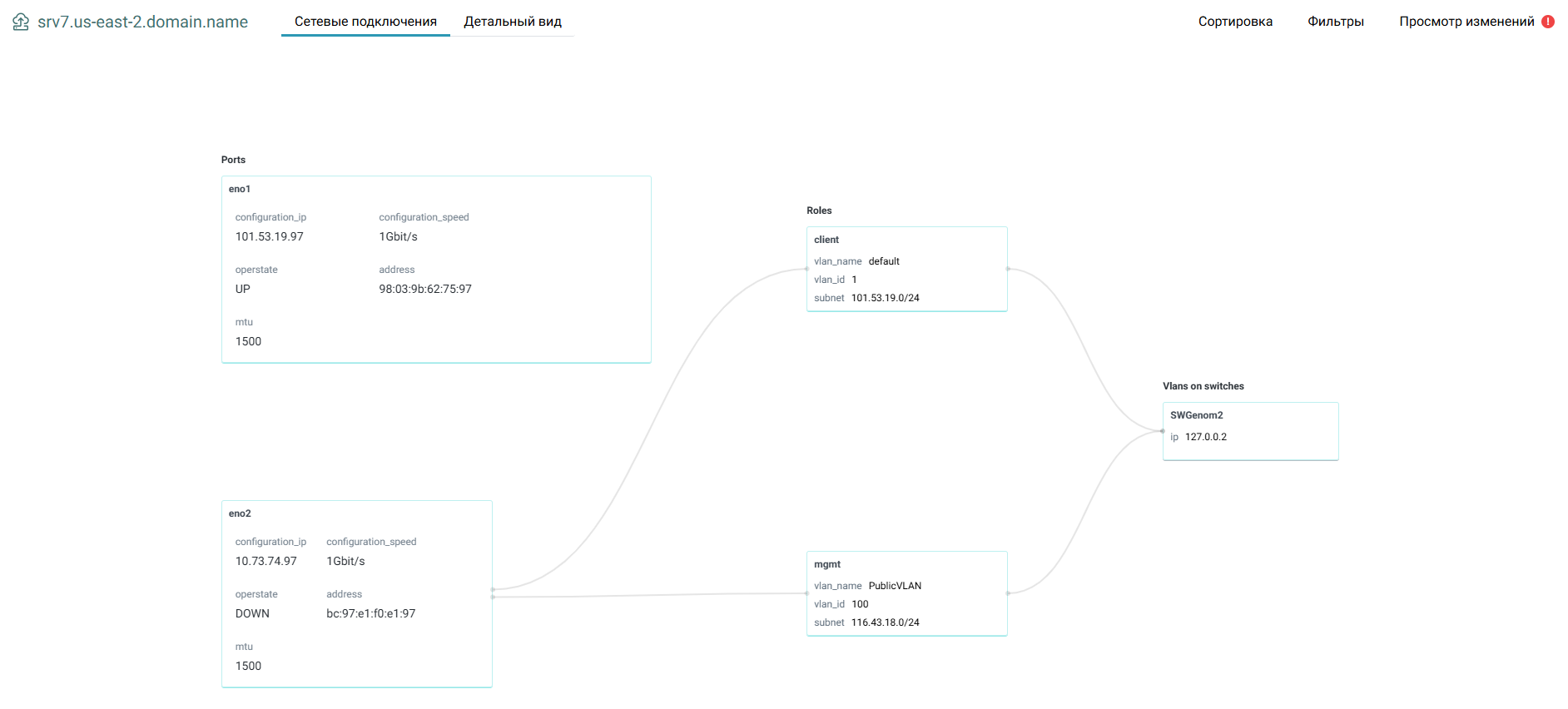
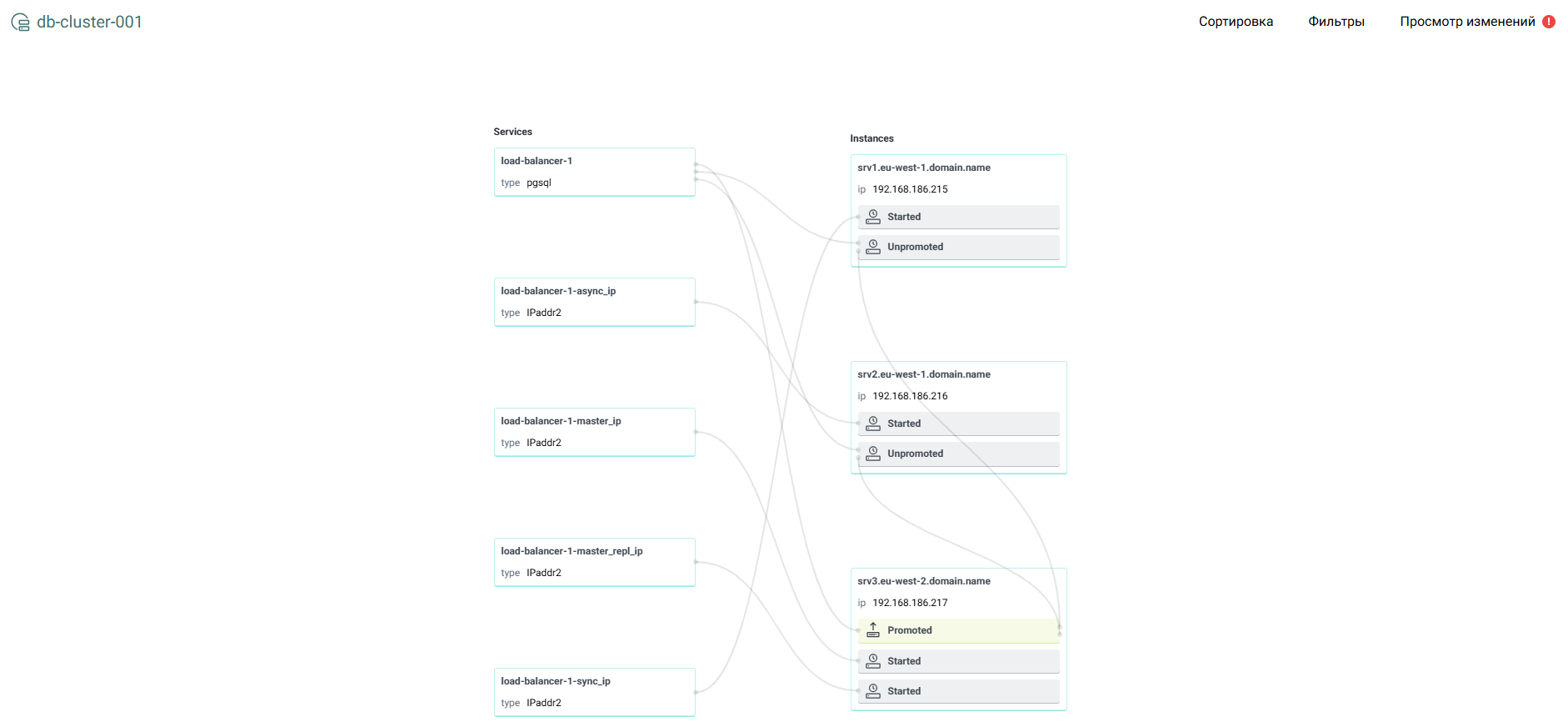
Экраны топологии отображают аппаратную инфраструктуру и сервисы ПАК в виде иерархической структуры объектов и связей между ними.
Для просмотра атрибутов объекта наведите на него курсор мыши.
В верхнем меню страницы топологии, которое расположено под верхним меню главной страницы, отображается имя ПАК, элементы для переключения между различными экранами топологии, а также дополнительные элементы для управления отображением на указанных экранах.
Для перехода к экрану топологии на главной странице нажмите на имя ПАК в блоке Контур.
ПАК
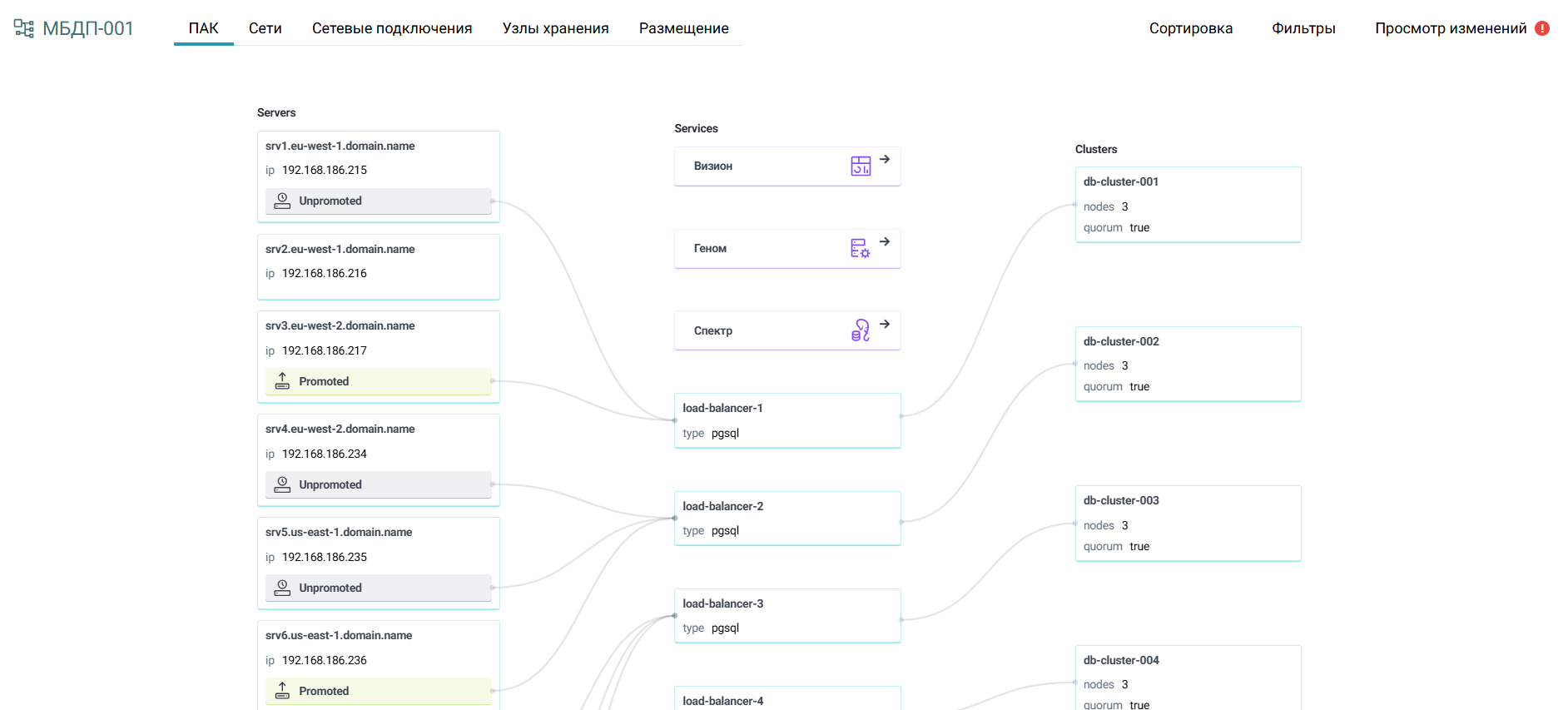
Экран отображает серверы и служебные сервисы ПАК (Визион, Спектр и т. д.). Для ПАК МБД.П дополнительно отображаются кластеры pacemaker и corosync, а также инстансы сервисов БД PostgreSQL.
Узлы хранения
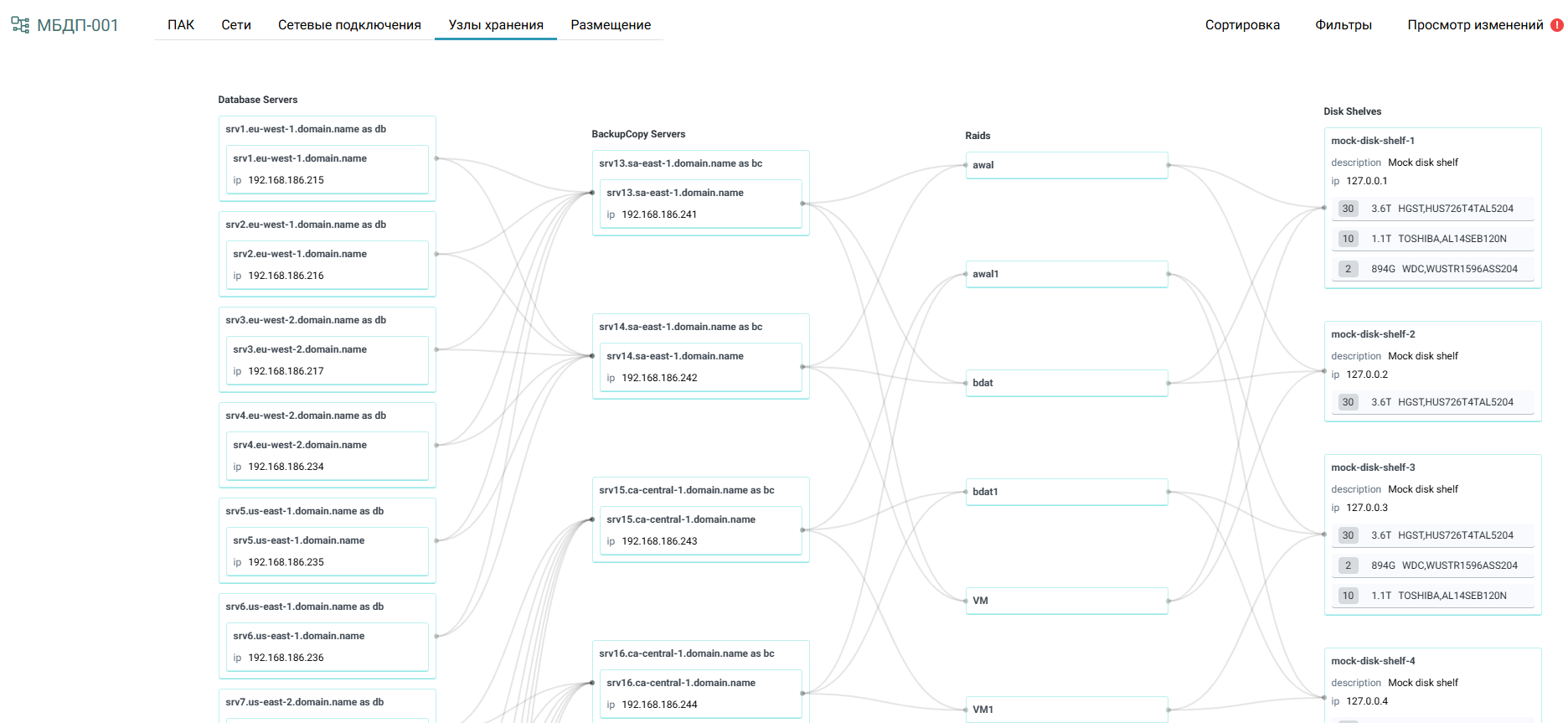
Экран отображает подсистему хранения ПАК:
-
серверы БД;
-
серверы резервного копирования;
-
RAID-контроллеры;
-
дисковые полки.
Размещение
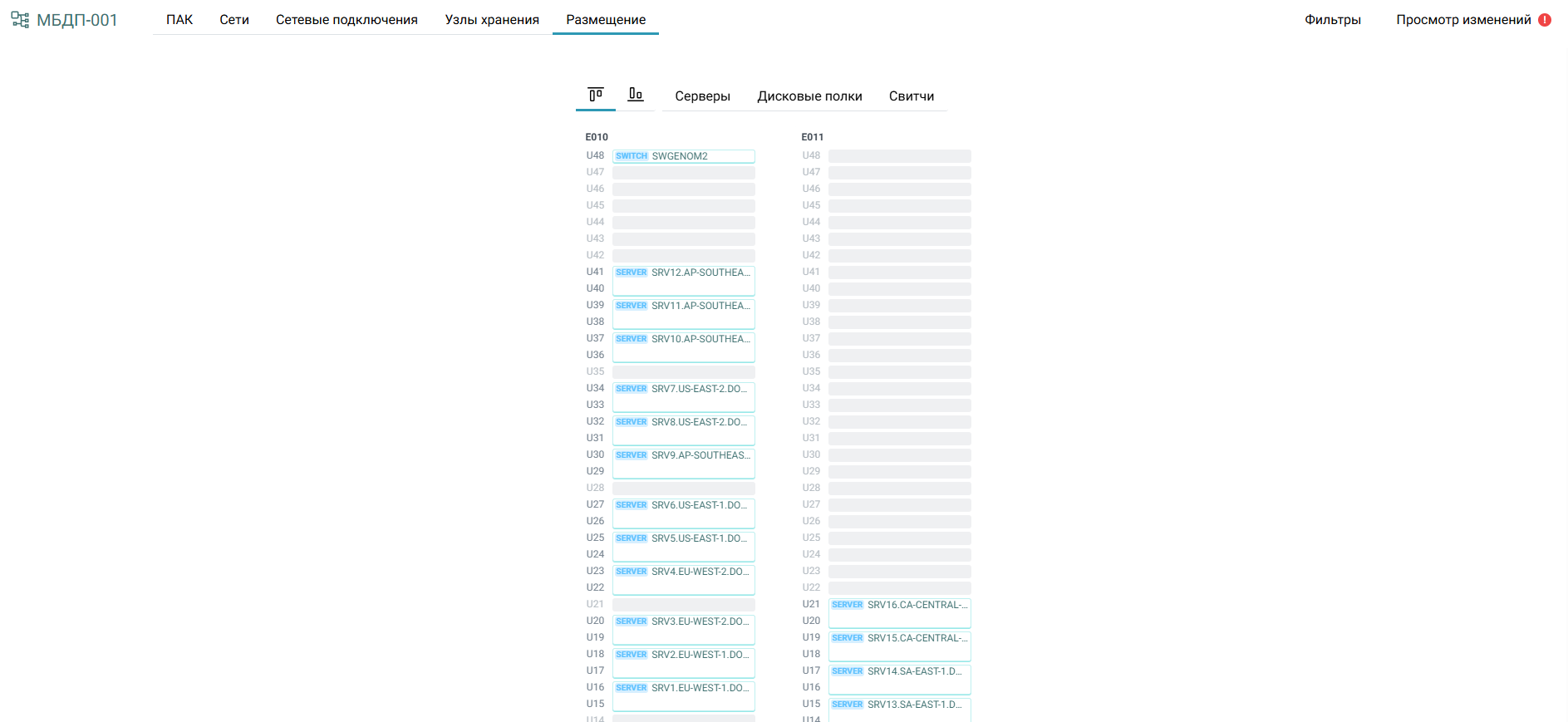
Экран отображает физическое размещение оборудования в стойках. Для каждой стойки вверху отображается её название, а для каждого устройства его тип, название и занимаемое количество юнитов.
Детальный вид сервера
Экран отображает следующие объекты:
-
аппаратные составляющие сервера (CPU, материнская плата, RAM);
-
BMC;
-
сетевые карты;
-
подсистема хранения (партиции, диски).
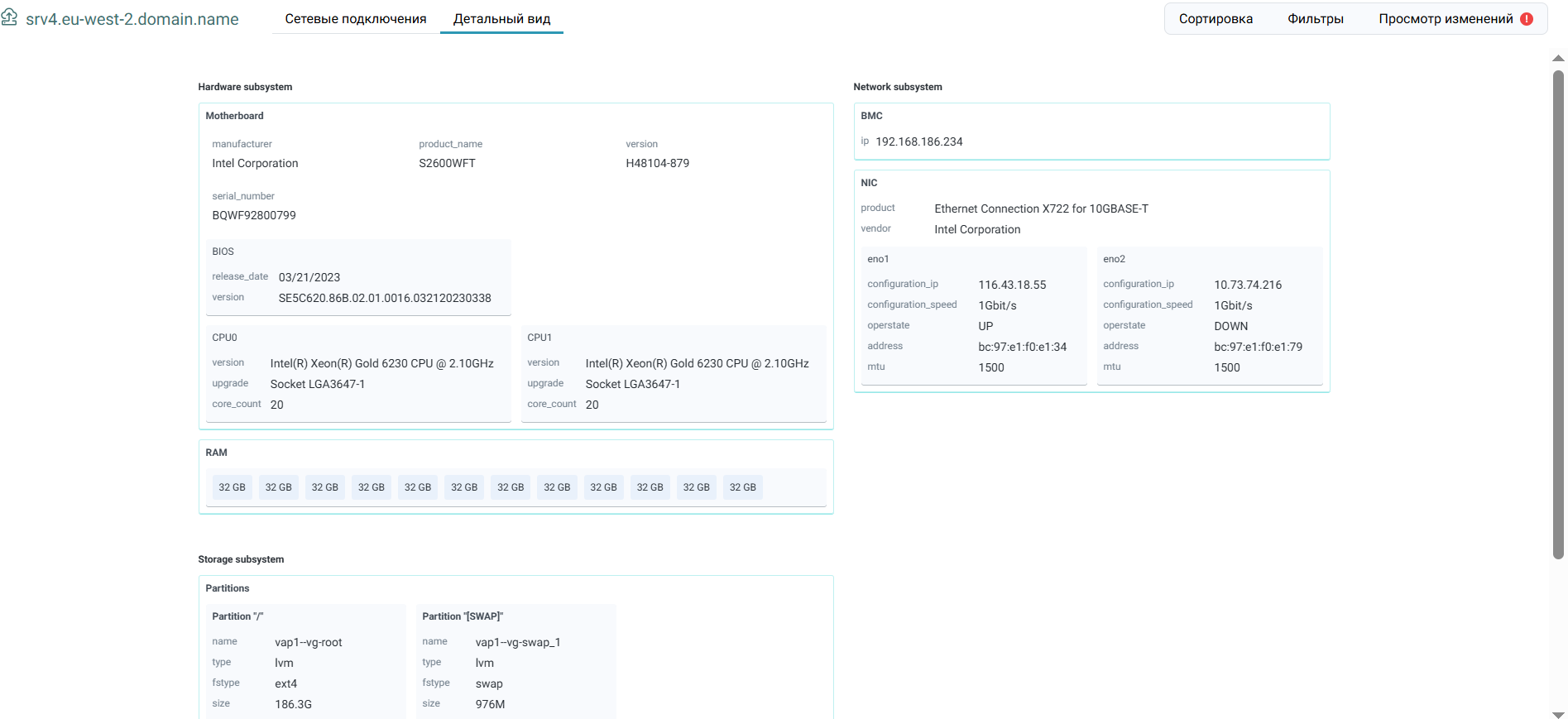
Для перехода на экран Детальный вид нажмите на имя сервера на одном из экранов топологии, где отображаются серверы.
Управление отображением
Экраны топологии позволяют уменьшить количество отображаемых объектов, упрощая работу с ними.
Оставить выделенное
Функция Оставить выделенное позволяет скрыть все объекты, кроме выделенных.
Для её использования:
-
Удерживайте нажатой клавишу Ctrl и нажмите левой кнопкой мыши на нужные записи.
-
Нажмите кнопку Оставить выделенное.
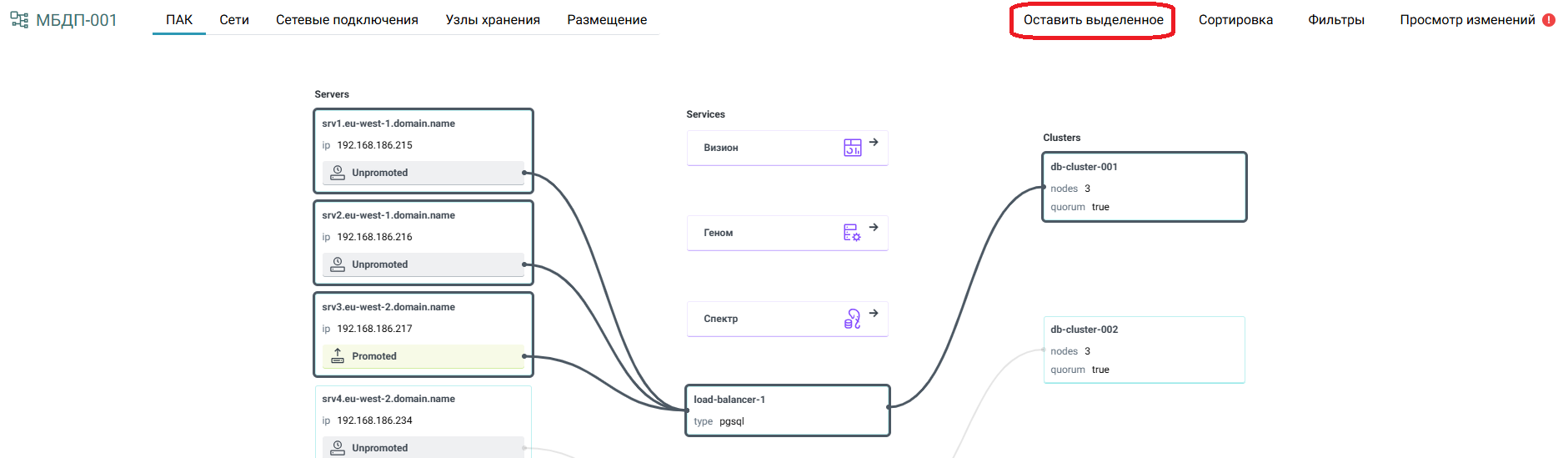
Для возврата в исходное состояние, когда отображаются все объекты, нажмите кнопку Показать всё.
Фильтрация записей
Фильтрация позволяет уменьшить количество отображаемых объектов с помощью правил, задаваемых на основе атрибутов объектов.
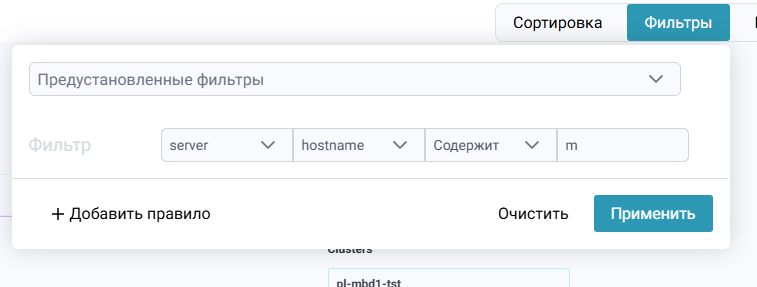
Возможен выбор правил из предустановленного набора, а также добавление правил с помощью конструктора. Допускается применение нескольких правил одновременно.
Предустановленные правила применяются сразу после выбора. При использовании конструктора правил необходимо задать тип объекта, поле (атрибут объекта), операцию и значение, после чего нажать кнопку Применить.
Чтобы отфильтровать записи:
-
Нажмите кнопку Фильтры.
-
В открывшемся окне задайте правила фильтрации.
Для сброса фильтров:
-
Удалите предустановленные фильтры.
-
Нажмите кнопку Очистить, чтобы удалить фильтры, добавленные вручную.
Сортировка записей
Для сортировки объектов используйте кнопку Сортировка. В открывшемся окне задайте одно или несколько правил сортировки:
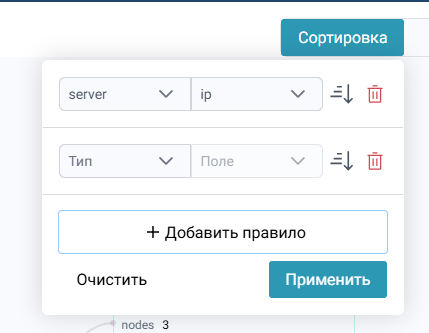
Для каждого правила укажите тип объекта, поле (атрибут объекта) и направление сортировки (по возрастанию или убыванию).
Для возврата в исходное состояние удалите правила и нажмите кнопку Очистить.
Отображение и квитирование изменений
Функция Отображение изменений позволяет увидеть список изменений в объектной модели Контура. При нажатии на кнопку Просмотр изменений отображается окно:
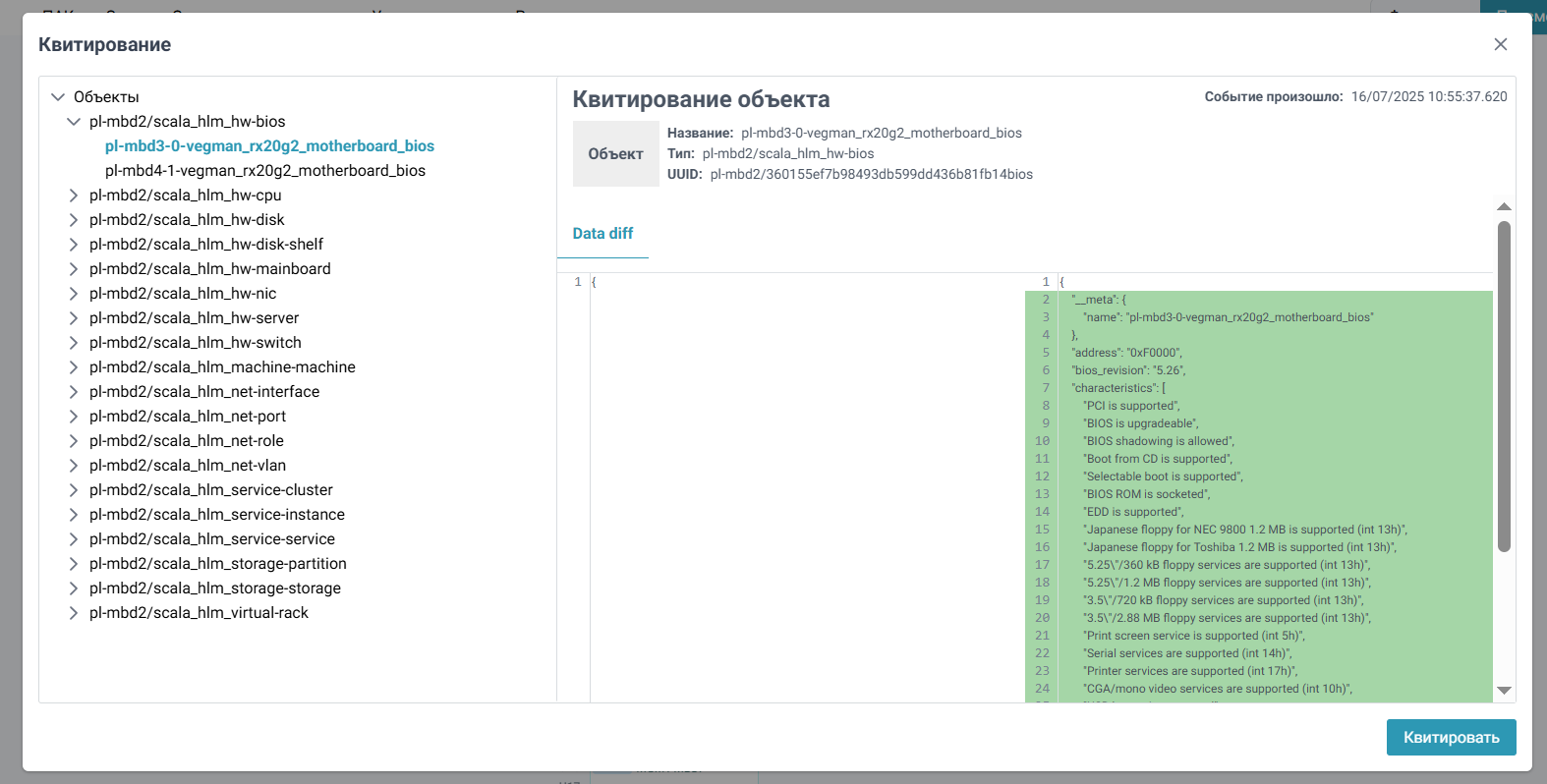
Слева показан список объектов. При выборе объекта справа отображается список изменений:
| Цвет | Статус |
|---|---|
Зелёный |
Новый объект |
Жёлтый |
Изменение значения атрибута объекта |
Красный |
Удалённый объект |
При первичной загрузке приложения Геном все объекты отображаются как новые.
При нажатии кнопки Квитировать все объекты помечаются как квитированные. Квитированные объекты не отображаются при следующем вызове функции отображения изменений, а история их изменений отсчитывается с момента квитирования.