Руководство пользователя
Глоссарий
Термины и сокращения, которые используются для описания внутреннего устройства и функций программы:
| Термин | Описание |
|---|---|
Агент Генома |
Программное обеспечение для выполнения функций настройки и управления вычислительным узлом. |
Кластер |
Объект управления верхнего уровня, группа узлов. |
Машина |
ПАК, состоящий из Хостов (Узлов) или отдельный хост в составе ПАК. |
ПАК |
Программно-Аппаратный Комплекс — набор технических и программных средств, работающих совместно для выполнения одной или нескольких сходных задач. |
ПО |
Программное Обеспечение. |
Узел |
Аппаратный компонент Машины, может представлять из себя сервер полезной нагрузки, вспомогательный сервер, коммутатор, виртуальную машину. |
Хост |
Полезная часть сервера, на которой устанавливается ОС и работает полезная нагрузка. Виртуальная машина, на которой работает ПО. |
IPMI |
Intelligent Platform Management Interface. Интерфейс, обеспечивающий управление аппаратной частью Машины, включая настройку оборудования, управление питанием и логирование событий. |
SSL |
Secure Sockets Layer. Криптографический протокол для безопасной связи. |
Общие сведения
Область применения
Основной областью применения модуля управления ПО "Скала^р Геном" является поддержка жизненного цикла ПАК.
Данная поддержка осуществляется в разделах обновления ПО, осуществления IPMI-доступа и процедуры замены вышедшего из строя узла.
Лингвистическое обеспечение
Основной язык пользователя в интерфейсах всех подсистем — Русский.
Дополнительный язык пользователя в интерфейсах всех подсистем — Английский.
Обеспечение защиты информации
Информационная безопасность модуля управления ПО «Скала^р Геном» достигается путем шифрования данных и соединений сервер-клиент по протоколу SSL на всех этапах их жизненного цикла.
Назначение и условия применения
Виды деятельности, функции и классы решаемых задач
Основные функции модуля управления ПО «Скала^р Геном»:
-
предоставление доступа к IPMI всех узлов ПАК;
-
вывод узла ПАК в режим обслуживания;
-
замена вышедшего из строя узла ПАК;
-
загрузка и запуск обновления ПО;
-
загрузка и запуск обновления прошивок аппаратных компонент;
-
формирование паспортов ПАК.
Характеристики и конфигурация технических средств
Тип реализующей ЭВМ: x86-64.
Минимальная конфигурация сервера управления ПО «Скала^р Геном»:
-
CPU: от 4 ядер;
-
RAM: от 16 Гб;
-
ROM: от 100 Гб SSD;
-
NET: от 1 Гбит/с Ethernet.
Описание интерфейса пользователя
Цветовое кодирование статусов объектов управления
В экранных формах модуля управления ПО "Скала^р Геном" используются следующие статусы для представления состояний объектов управления:
-
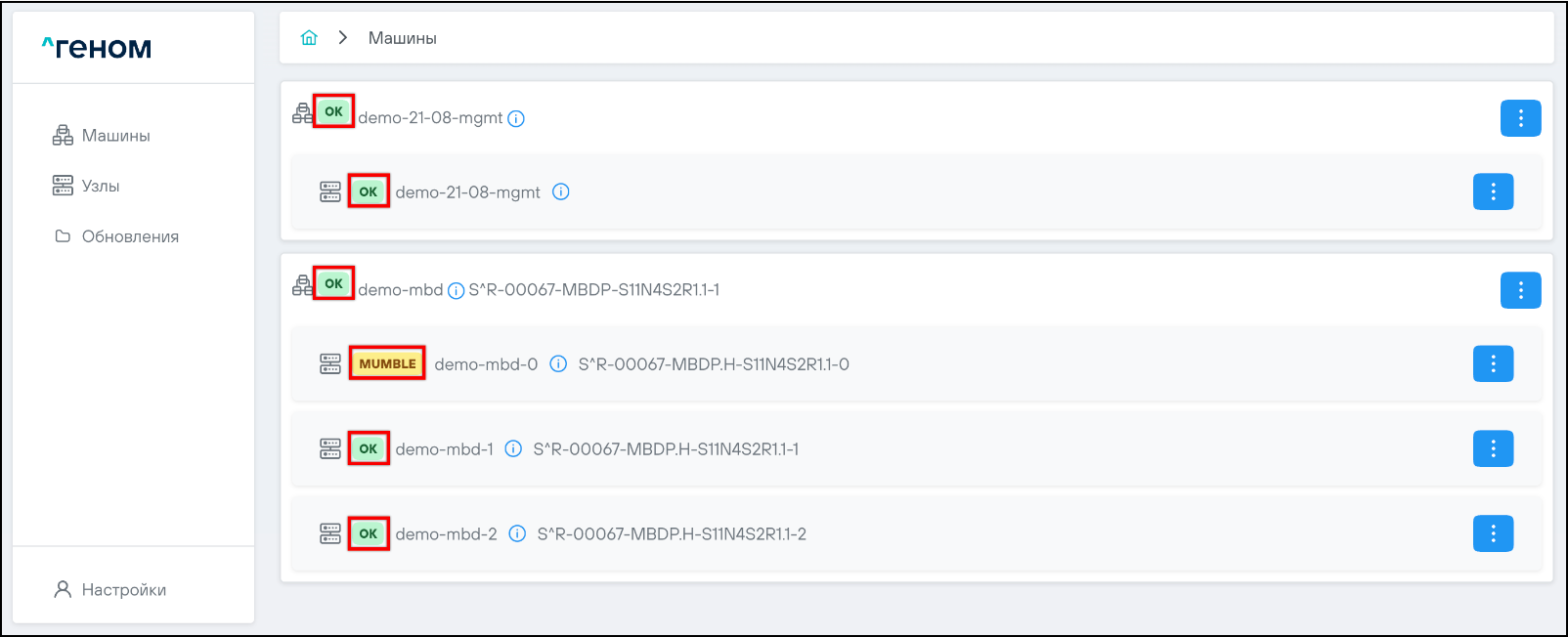
OK — компоненты (узлы) Машины исправны (данный статус не информативен, поскольку модуль управления ПО "Скала^р Геном" не отслеживает статус узлов).
-
MUMBLE — узел выведен в режим обслуживания.
Общее описание интерфейса
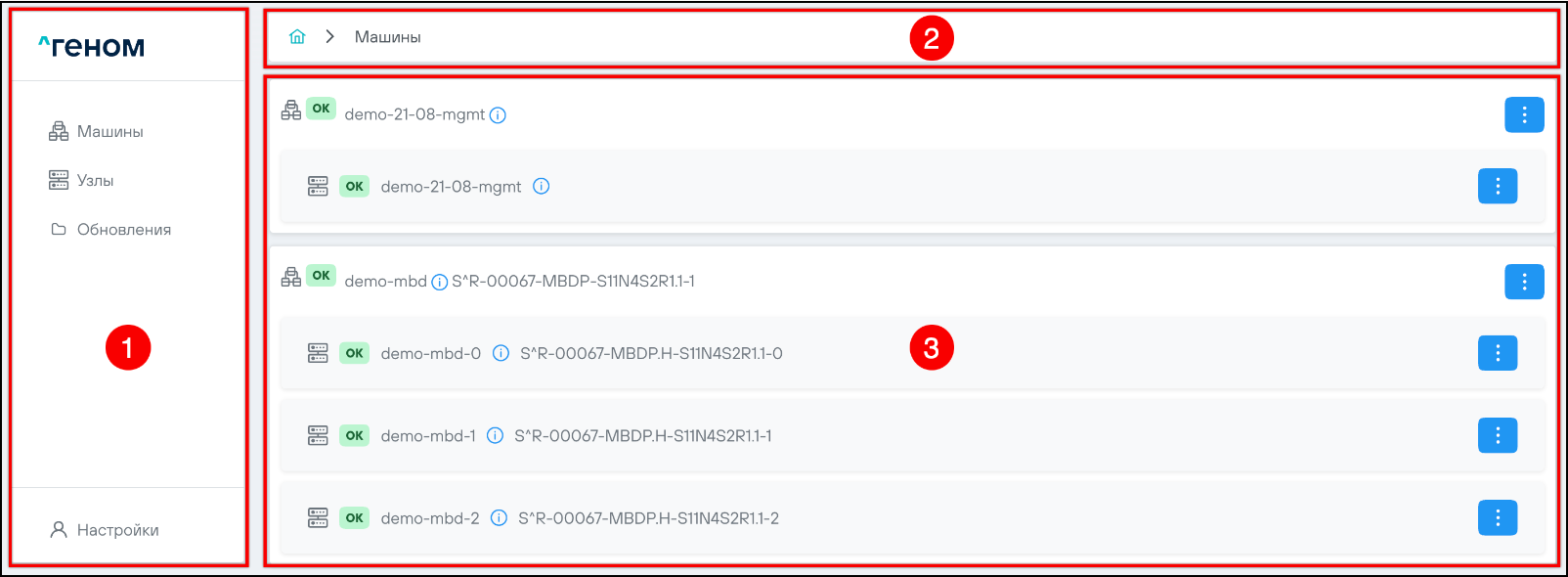
Главная страница ПО "Скала^р Геном" содержит три области:
-
область главного меню;
-
область представления данных;
-
панель дублирующей навигации.
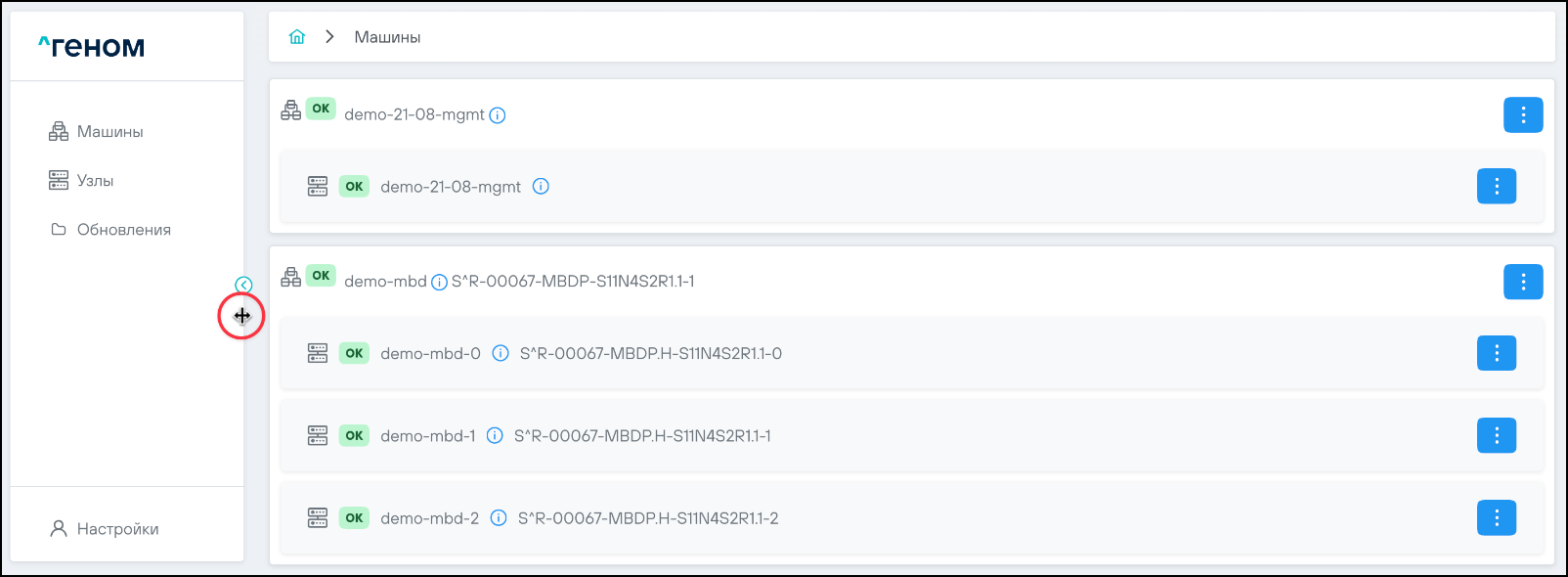
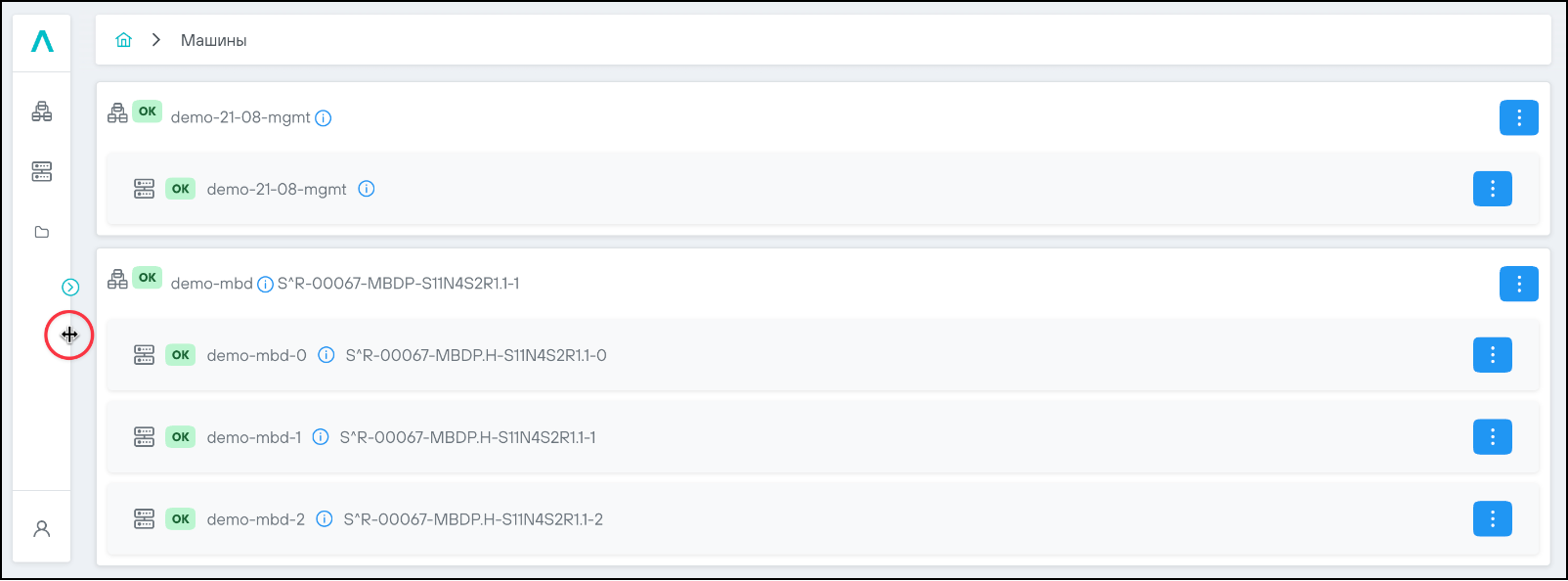
Для расширения области представления данных область главного меню можно свернуть. Для это нужно нажать на правую границу области главного меню:
Область главного меню будет представлена в виде иконок:
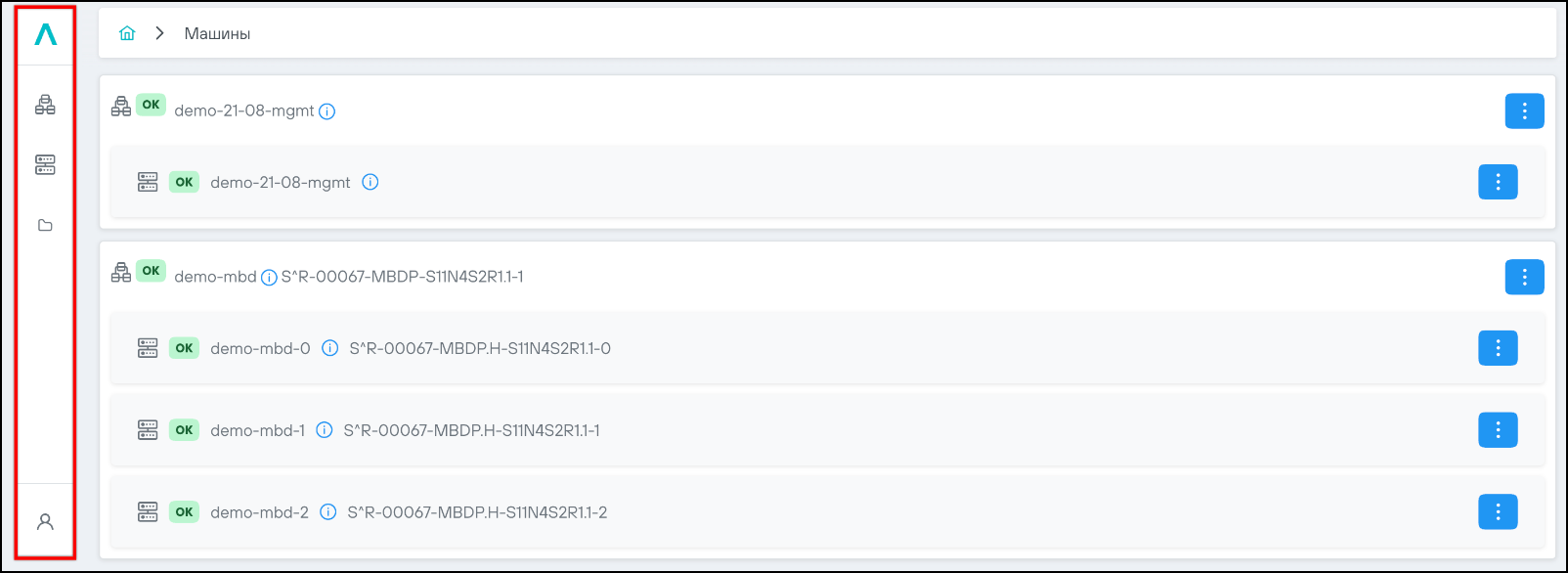
Для раскрытия главного меню нужно нажать на правую границу свёрнутой области главного меню:
Раздел «Машины»
При переходе в браузере по актуальному адресу модуля управления ПО "Скала^р Геном" отобразится главная страница Машины.
На странице отображается список Машин, которыми управляет экземпляр модуля управления ПО "Скала^р Геном". Для каждой Машины показан список входящих в неё узлов:
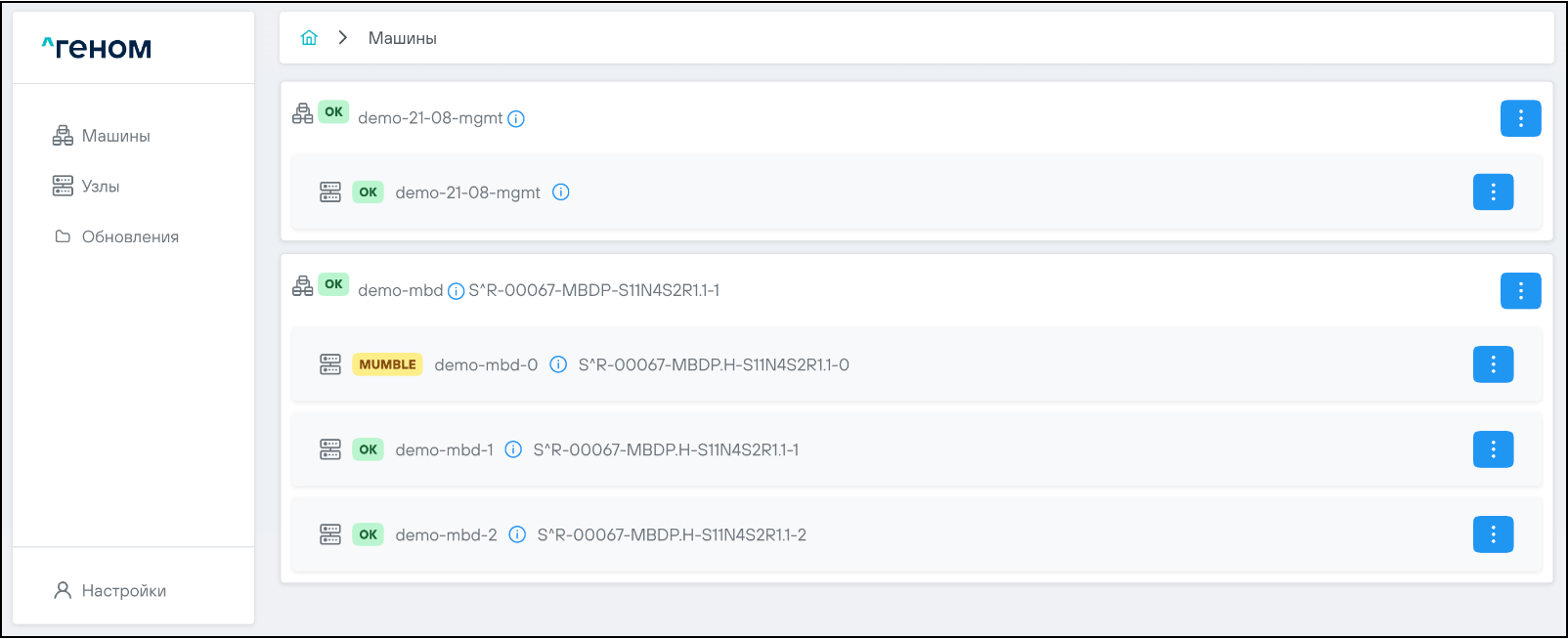
Для Машин и узлов отображаются их актуальные статусы:
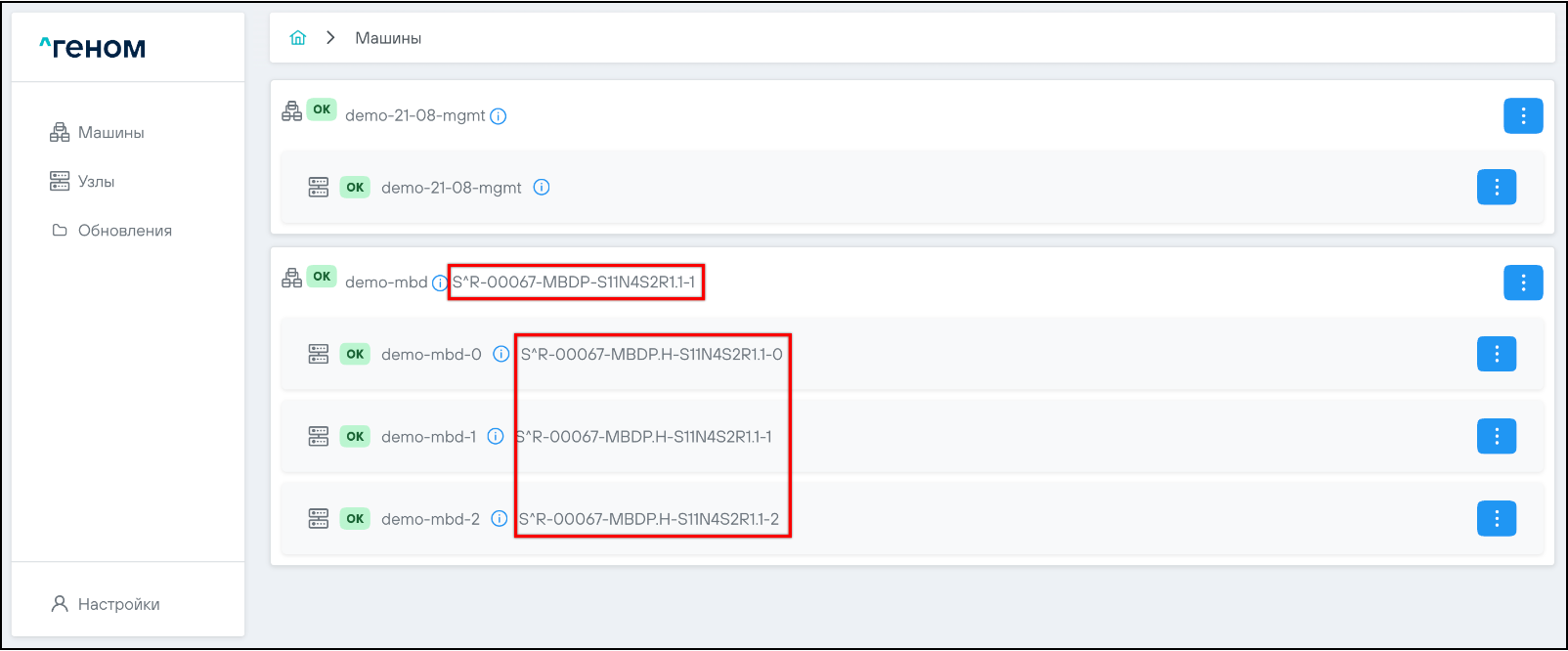
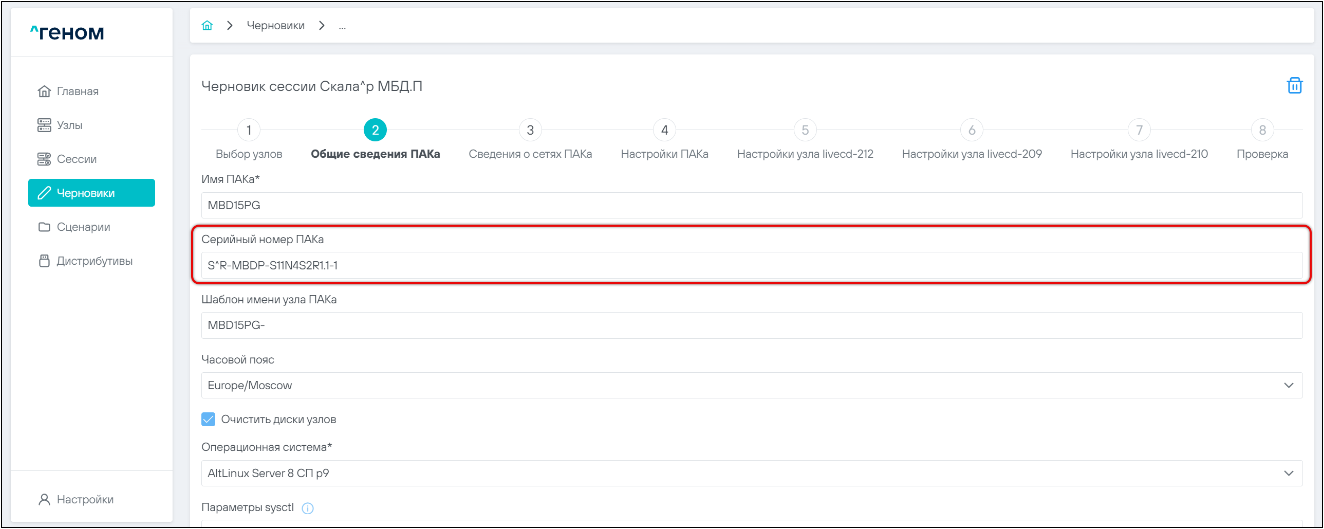
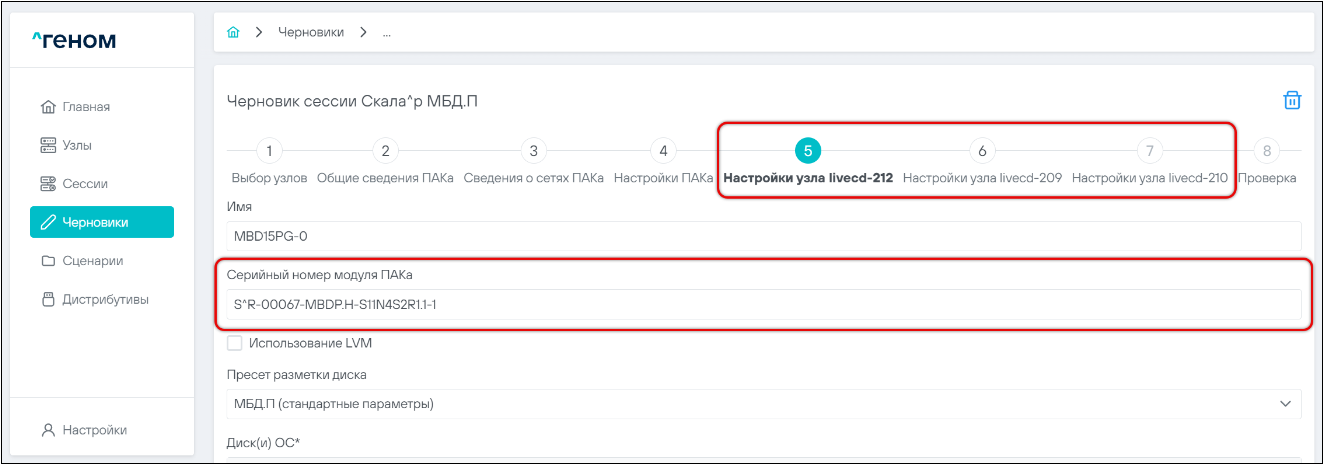
Для Машин и узлов отображаются их серийные номера (при условии, что они были заданы в ПО "Скала^р Геном" на этапе создания ПАК):
-
Для Машины серийный номер задаётся на шаге Общие сведения ПАК:
-
Для узлов серийные номера вводятся в процессе выполнения шагов Настройки узла:
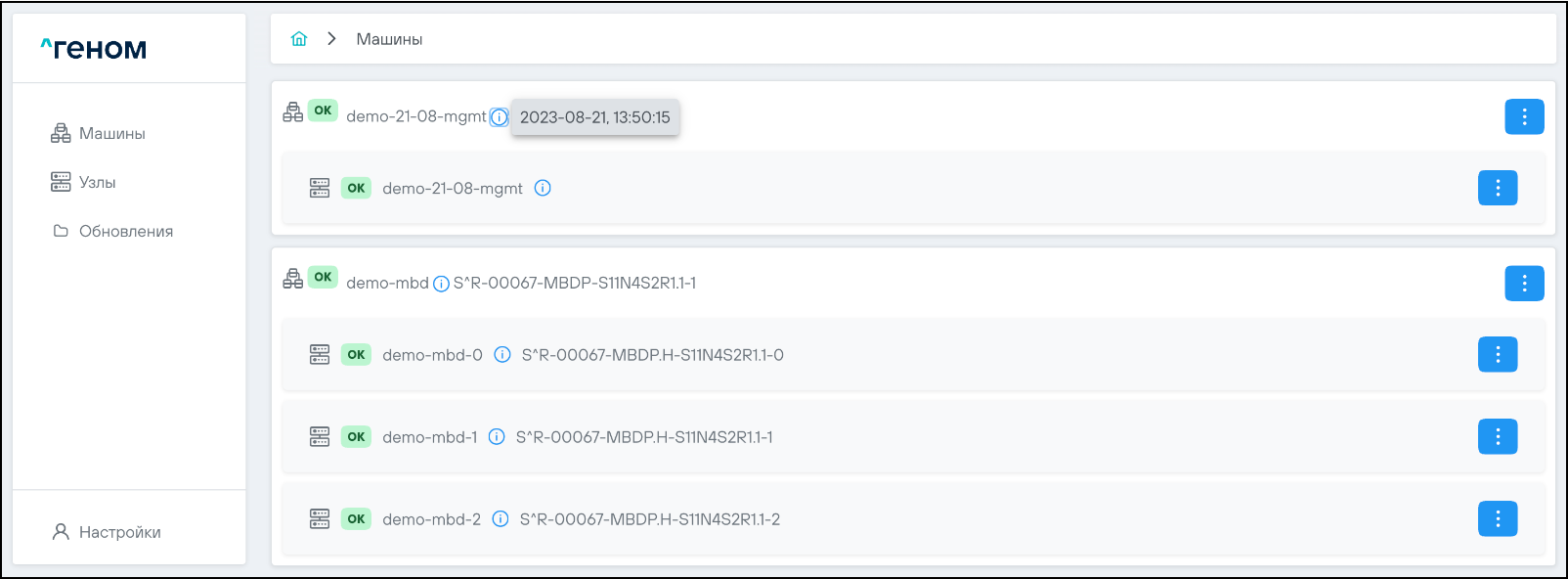
При нажатии на кнопку i справа от имени Машины отобразится дата её создания:
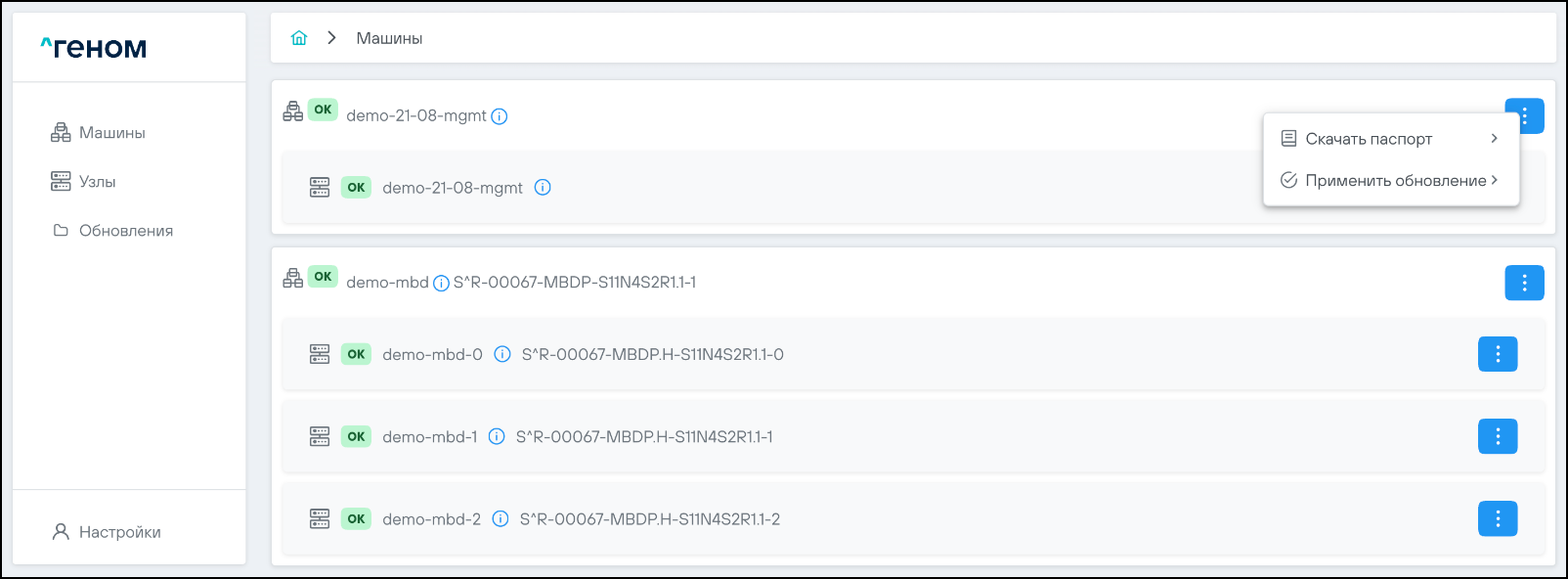
При нажатии соответствующего Машине элемента управления ⋮ раскрывается меню доступных для данной Машины операций:
При нажатии на кнопку i справа от имени узла отобразится IP-адрес данного узла:
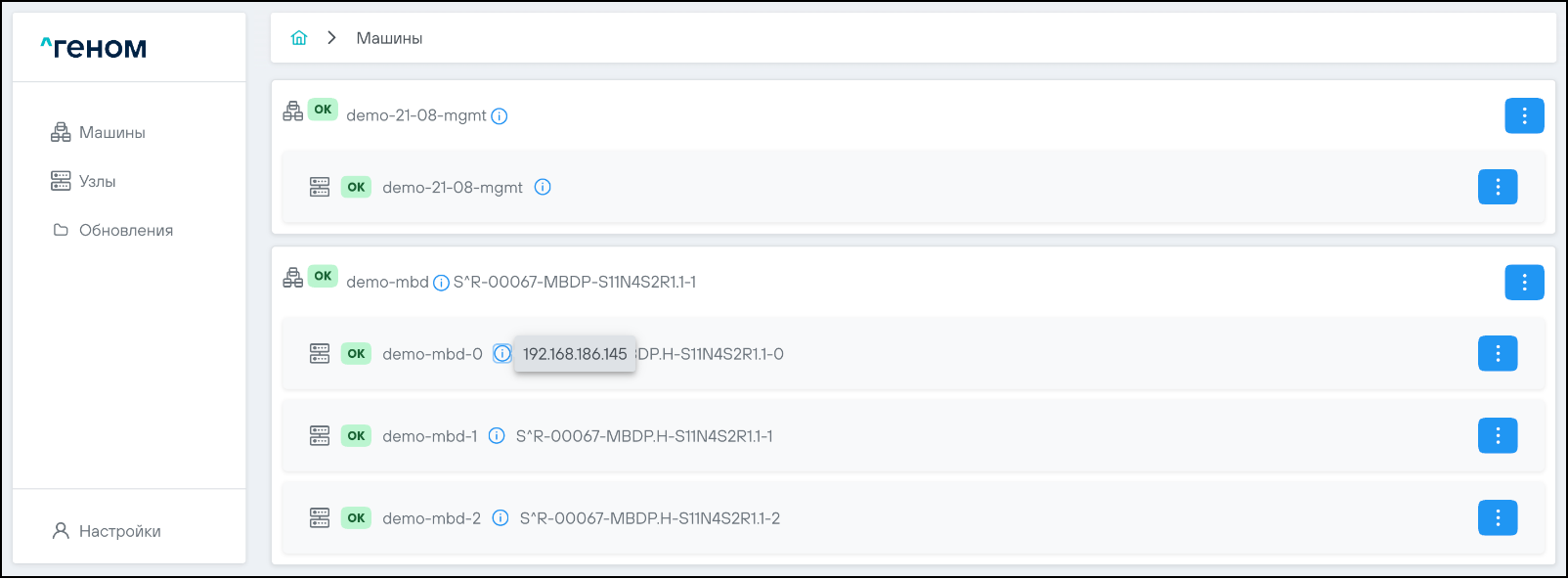
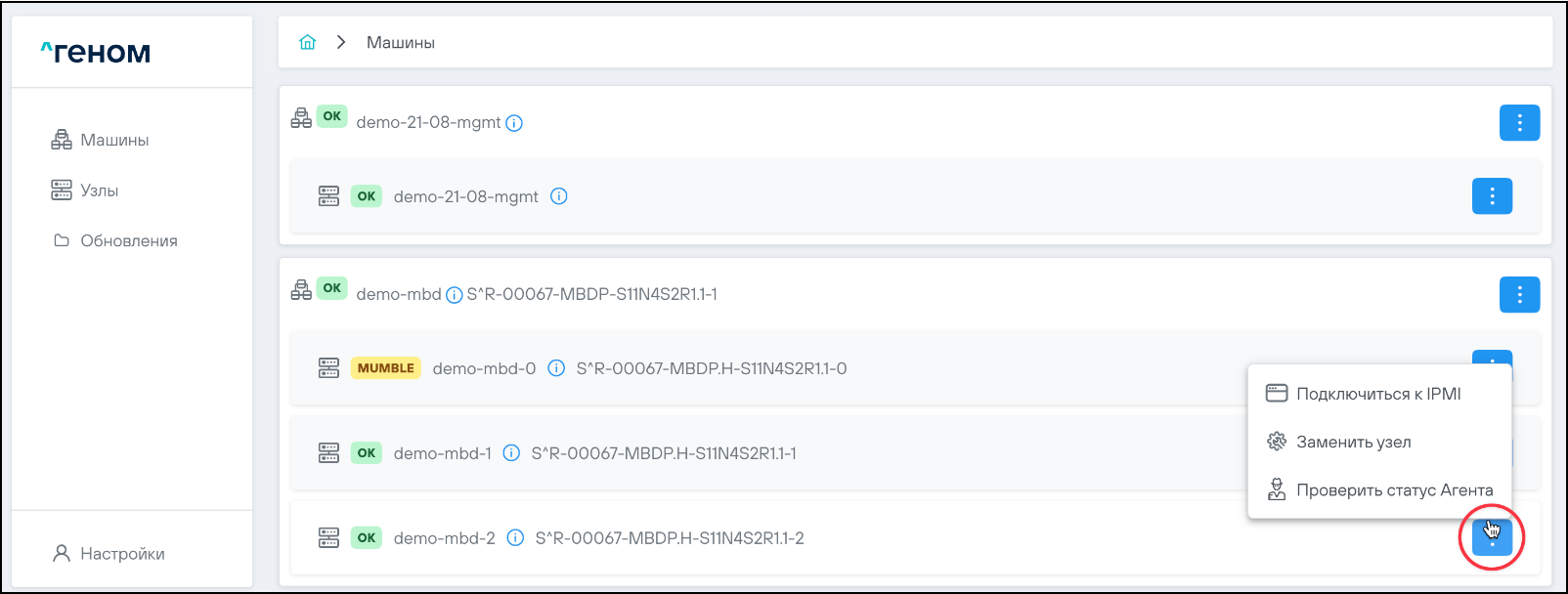
При нажатии соответствующего узлу элемента управления btn[⋮] раскрывается меню доступных для данного узла операций:
Нажатие правой кнопки мыши в пределах строки Машины или узла также вызывает меню со списком возможных для данного объекта операций:
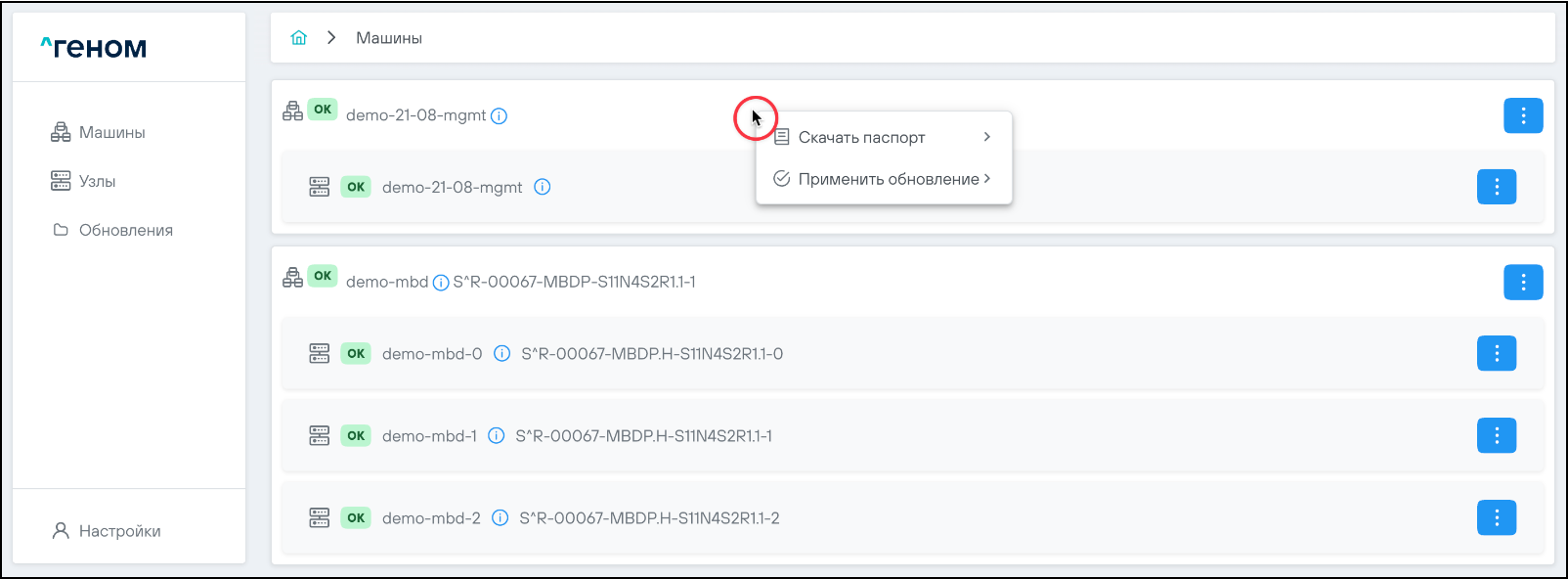
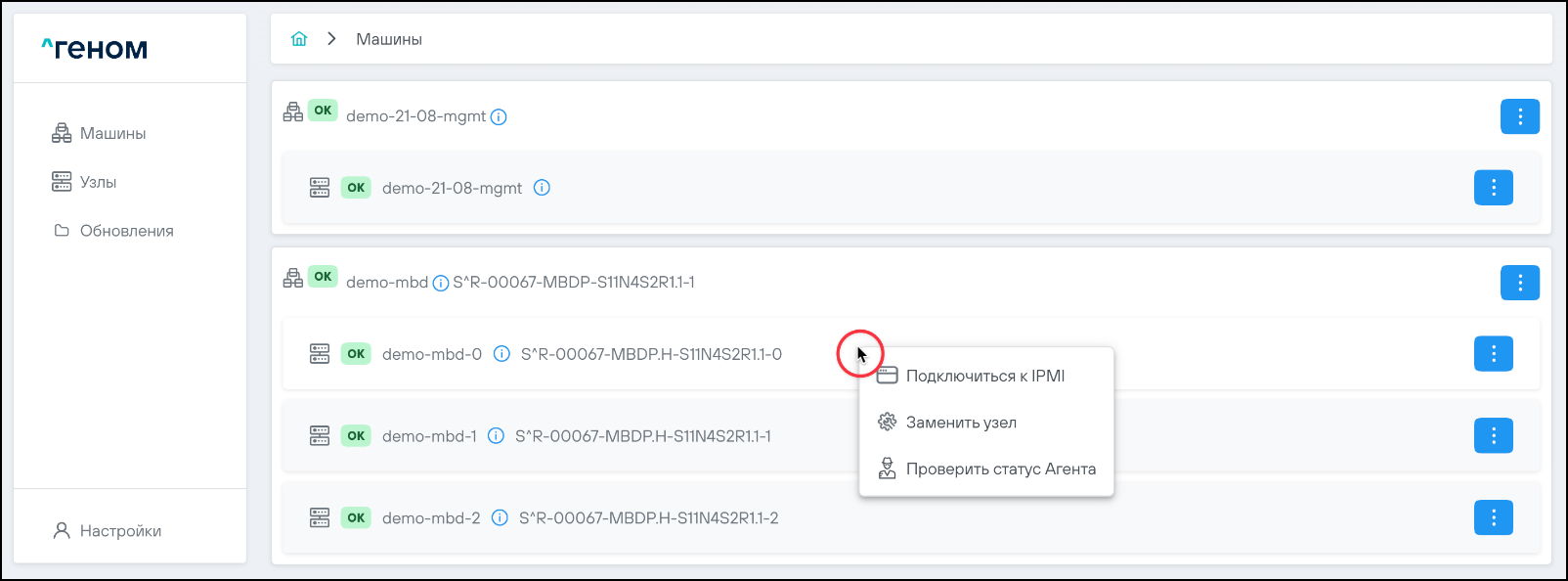
Порядок подключения к хостам по интерфейсу IPMI представлен в разделе 4, порядок замены узла - в разделе 5, порядок проверки статуса Агента Генома - в подразделе 6.2.5 настоящего Руководства.
Раздел "Узлы"
При выборе раздела Узлы отображается список узлов всех Машин с IP-адресами, адресами доступа к консоли IPMI и текущими статусами:
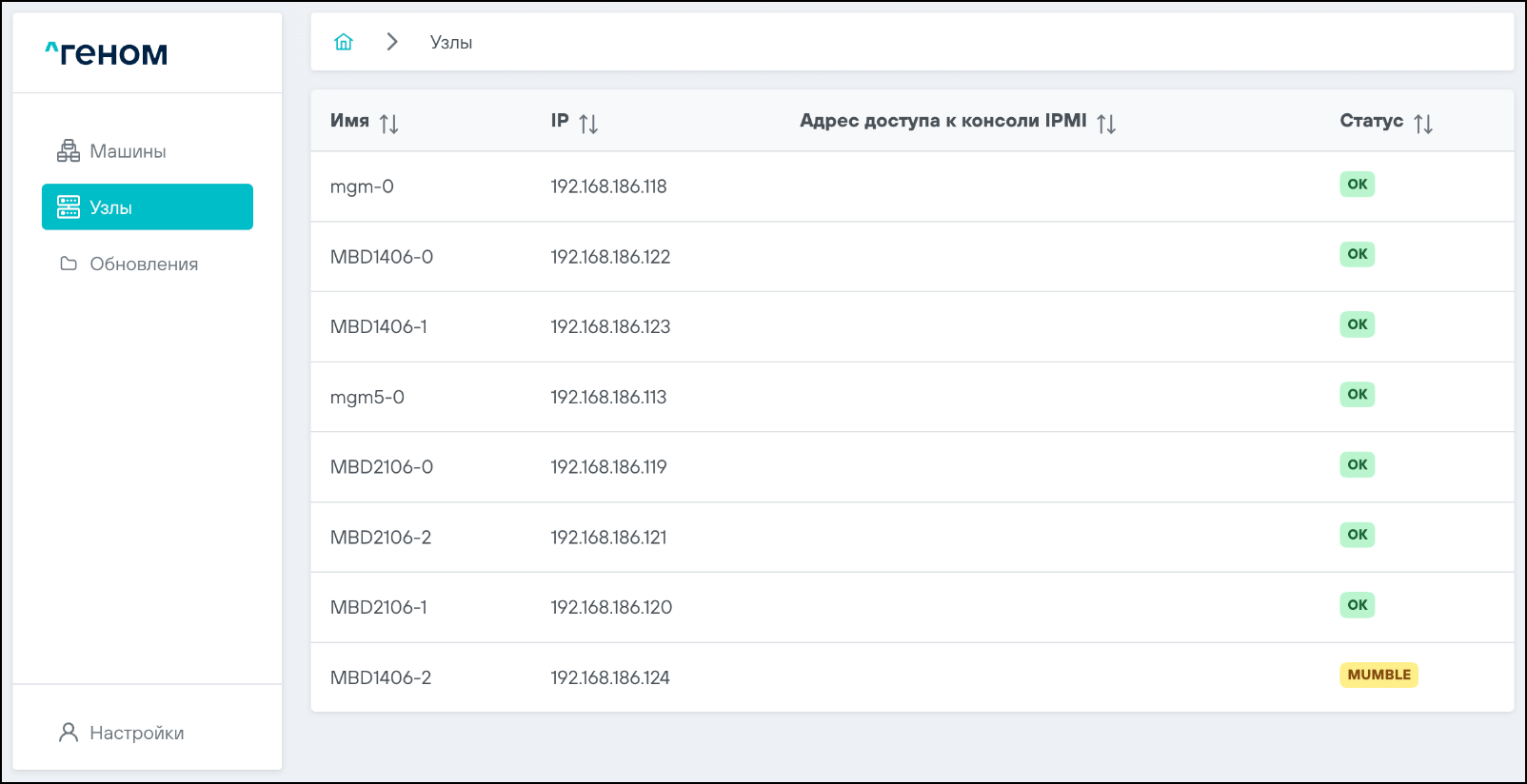
Порядок сортировки узлов можно изменить.
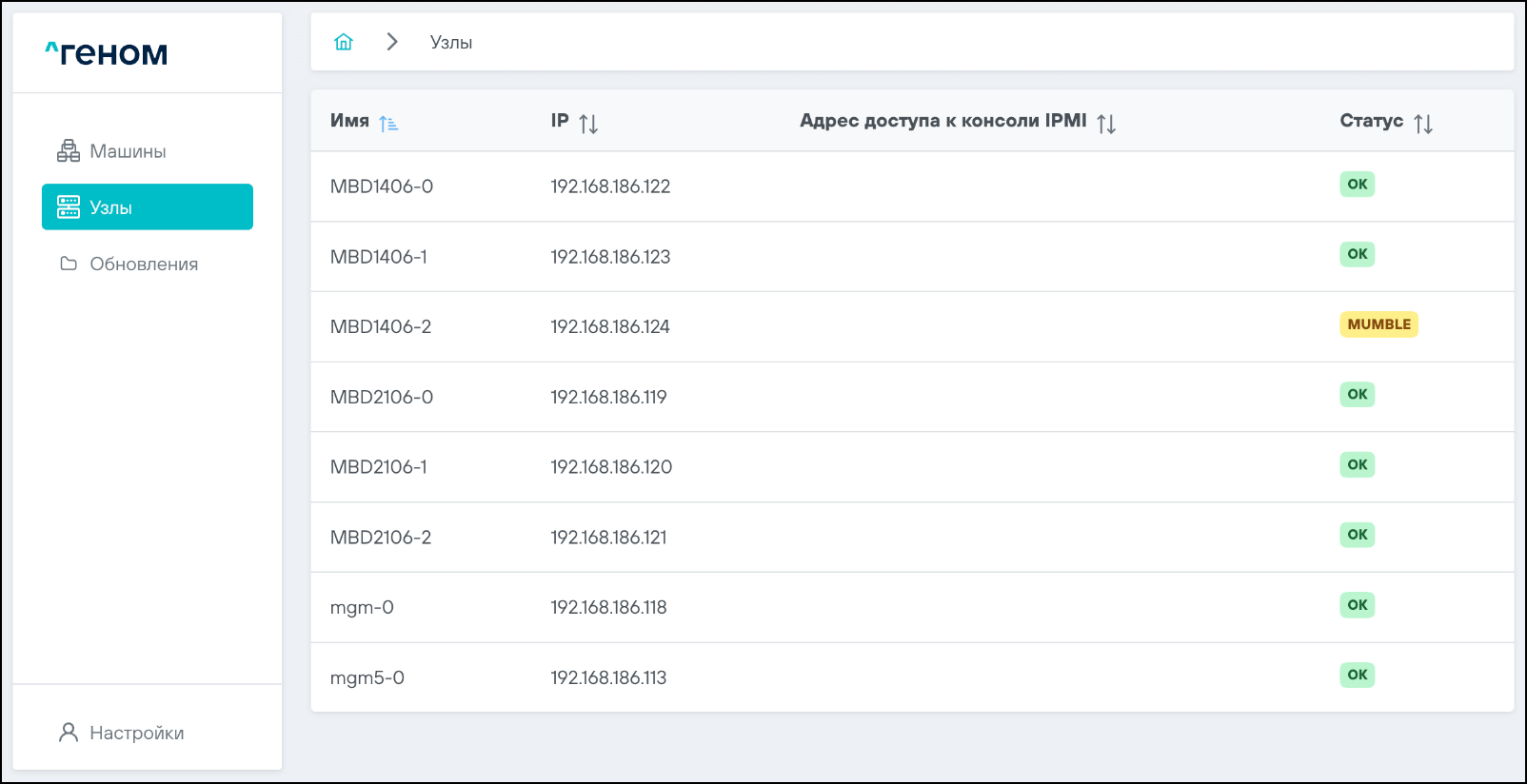
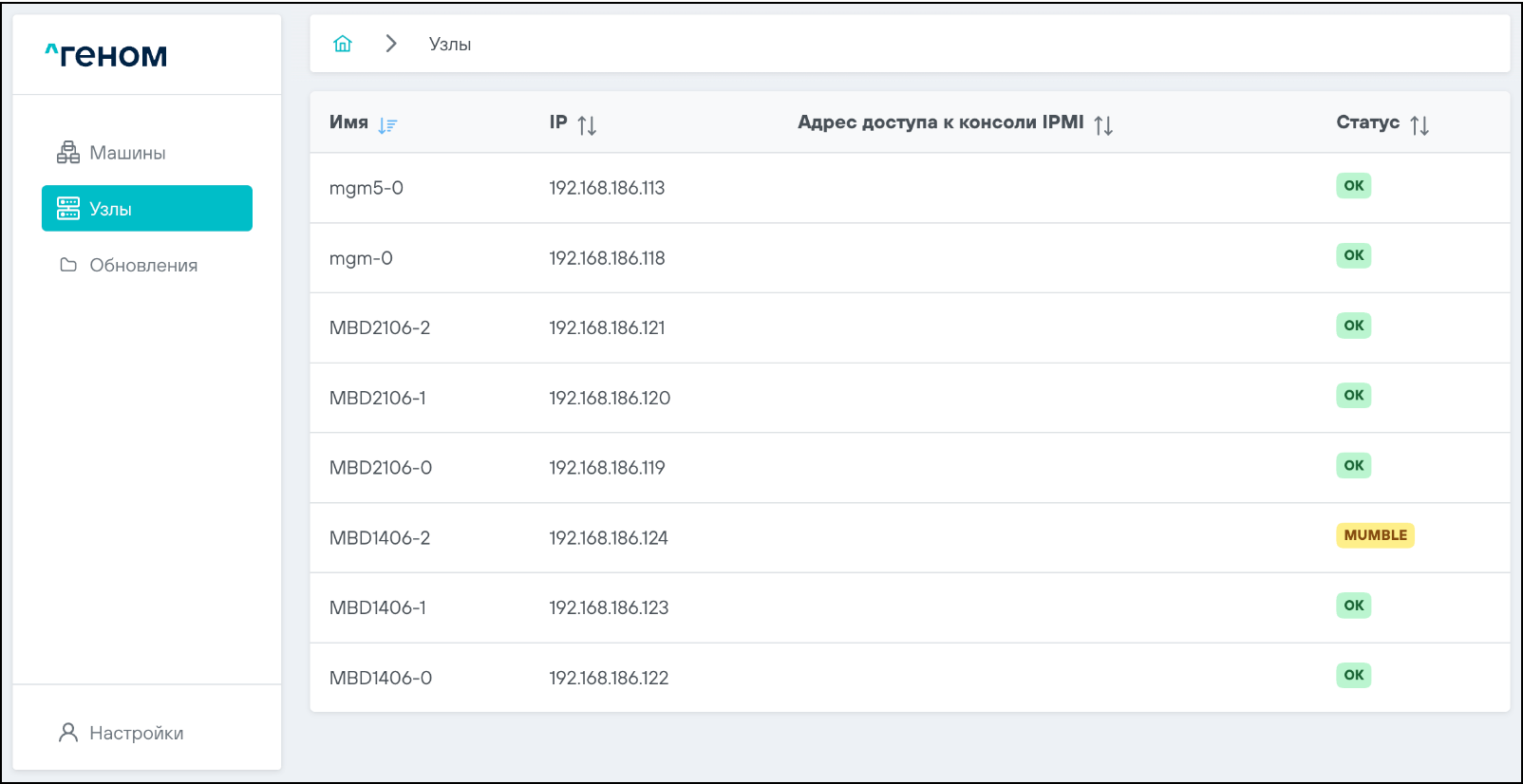
При нажатии на заголовок какого-либо столбца таблицы произойдёт сортировка по данному столбцу. При этом значок сортировки становится синего цвета и показывает направление сортировки:

Повторные нажатия на выделенный заголовок столбца изменяют порядок сортировки.
-
Сортировка по имени узла в прямом алфавитном порядке:
-
Сортировка по имени узла в обратном алфавитном порядке:
Раздел "Обновления"
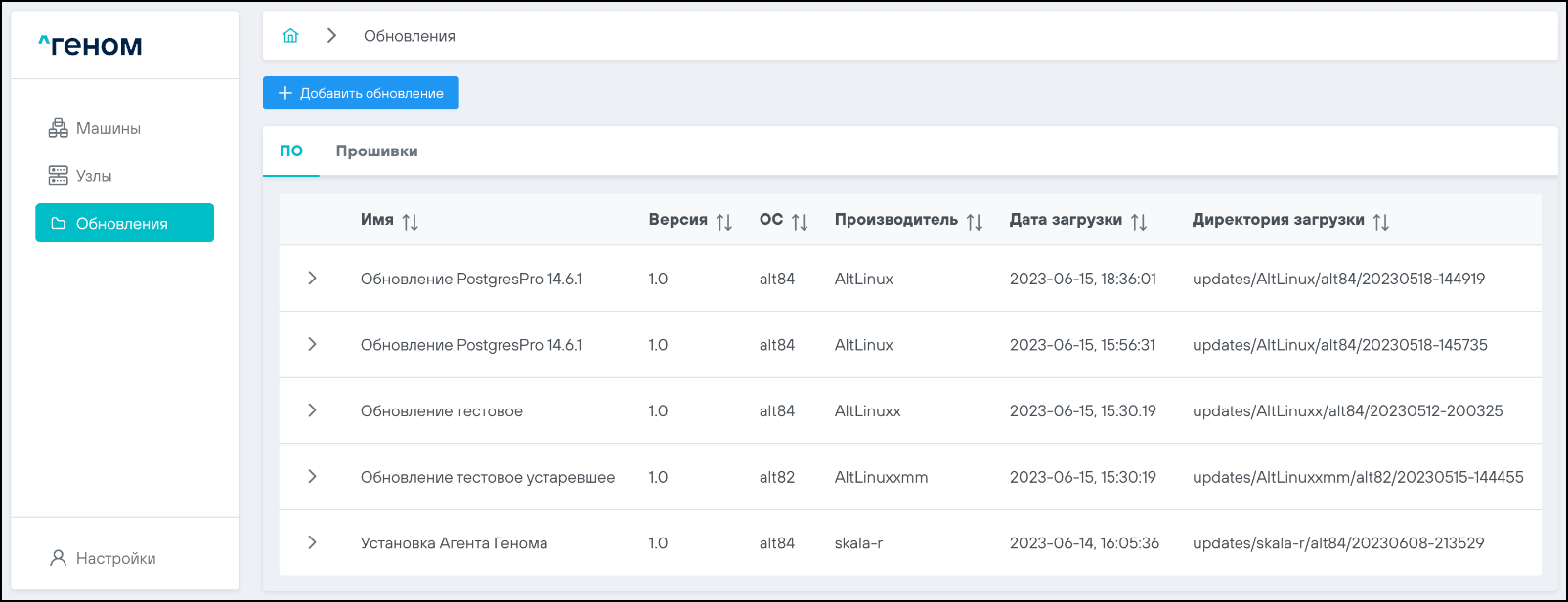
При выборе раздела Обновления открывается страница, на которой отображается две вкладки: ПО и Прошивки.
Каждая вкладка содержит список, содержащий соответствующие загруженные обновления.
Для обновлений ПО указаны имя, версия, размер, краткое описание, а также дата и директория загрузки:
Для обновлений прошивок указаны имя, версия, размер, тип и модель устройства, ОС, а также дата и директория загрузки:
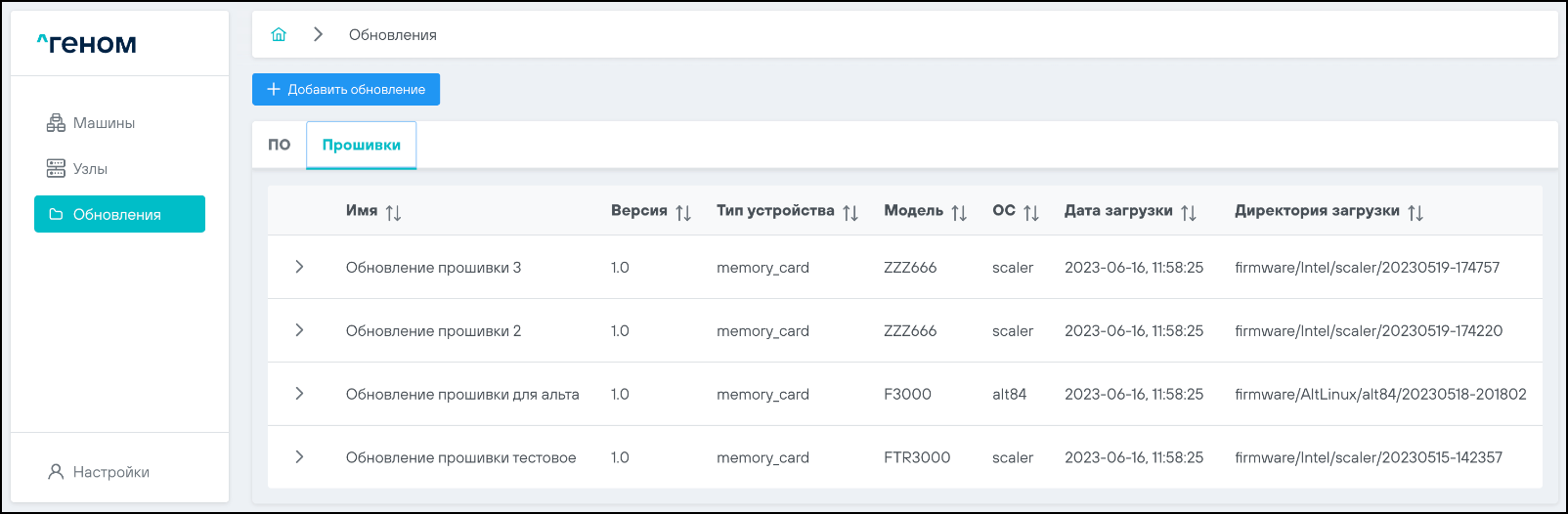
Порядок сортировки обновлений можно изменить. Изменение порядка сортировки обновлений производится аналогично изменению порядка сортировки узлов, описанному в п. 3.2.2 настоящего Руководства.
Например, сортировка обновлений по дате загрузки по возрастанию:
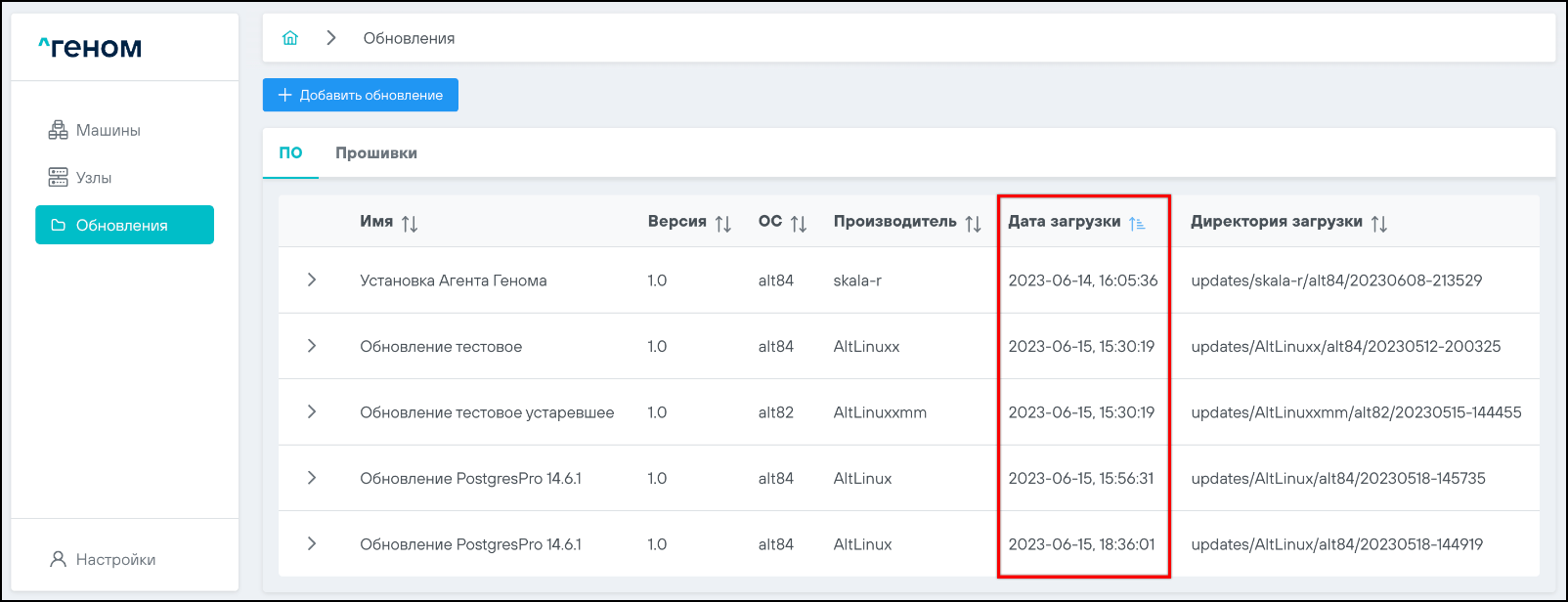
Для загрузки новых обновлений используется кнопка Добавить обновление.
Порядок загрузки и установки обновлений представлен в разделе 6 настоящего Руководства.
Раздел "Настройки"
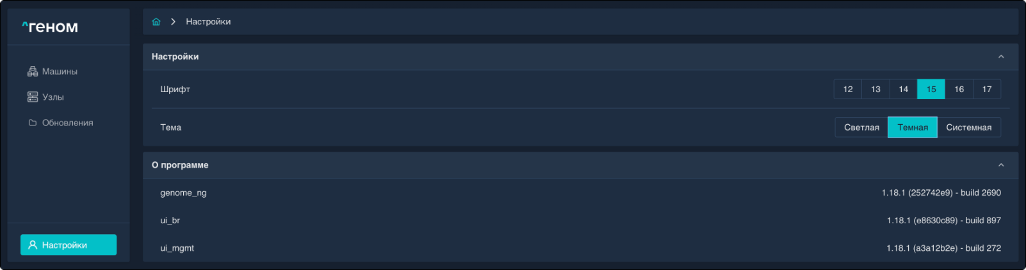
При выборе раздела Настройки в левом нижнем углу интерфейса открывается страница с настройками модуля управления ПО "Скала^р Геном":
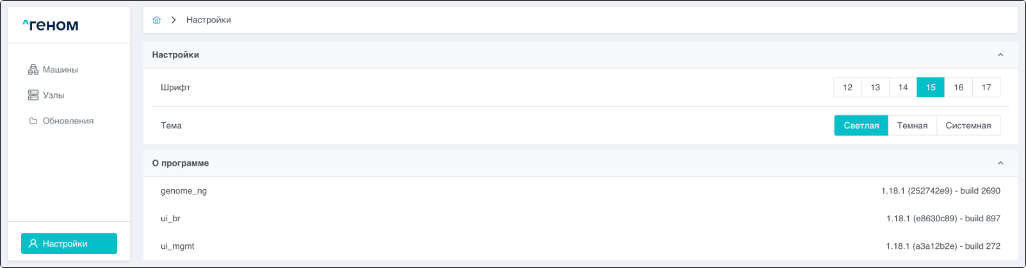
В блоке Настройки можно изменить размер шрифта, тему оформления и вывод даты (часового пояса).
В блоке О программе отображаются версии компонентов ПО «Скала^р Геном».
-
Для изменения шрифта нужно нажать кнопку нужного значения размера из следующего ряда:

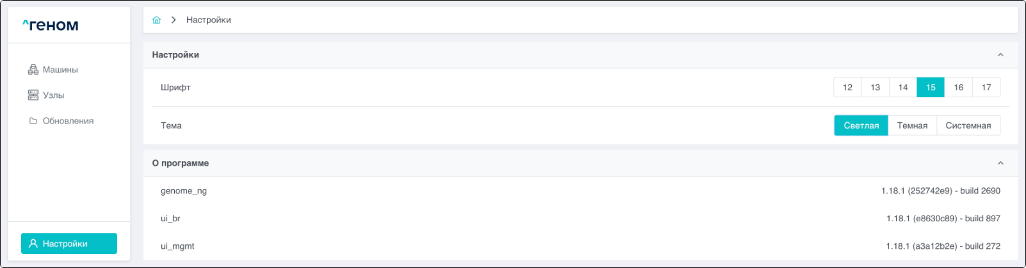
Новый размер шрифта применяется без дополнительного подтверждения:
-
Для изменения темы нужно нажать на соответствующую нужной теме кнопку:

Новая тема применяется также без дополнительного подтверждения:
-
Для изменения отображения даты (часового пояса) нужно нажать на соответствующую кнопку.
Подключение к хостам по интерфейсу IPMI
Для подключения нужно выполнить следующие действия.
-
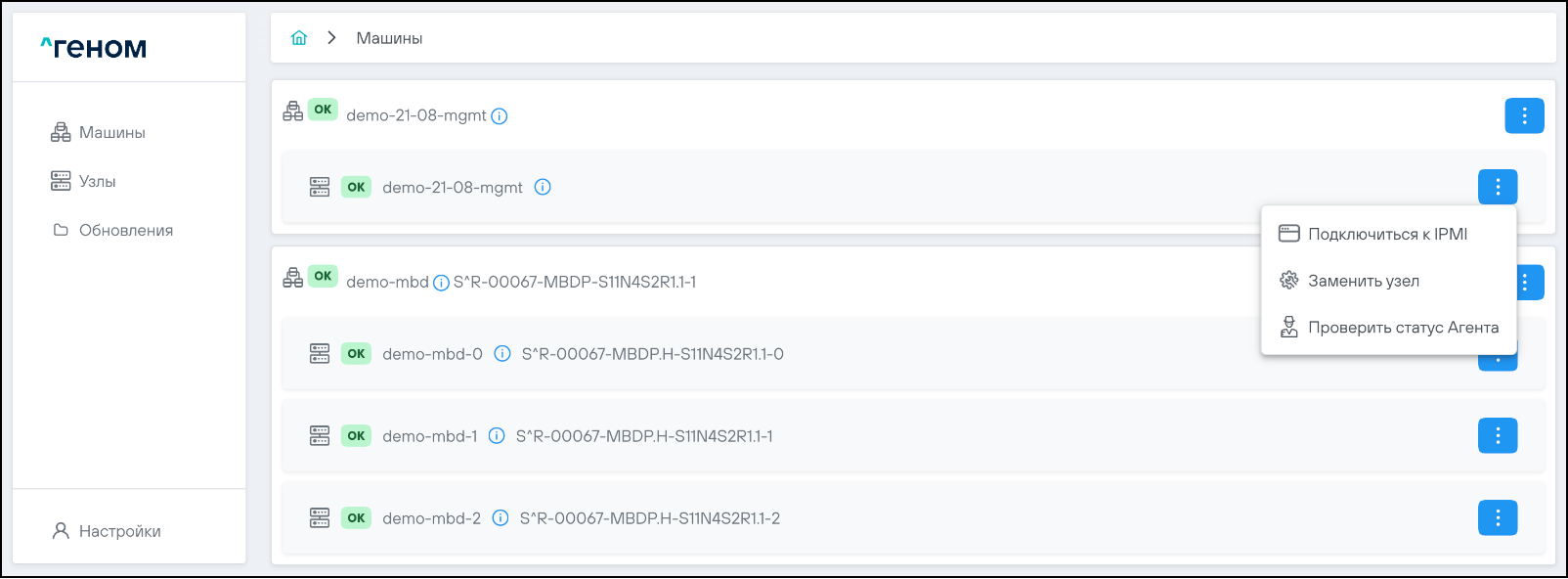
На главной странице нажать на элемент управления ⋮ для открытия меню доступных для выбранного узла операций:
-
Выбрать пункт Подключиться к IPMI. Откроется окно авторизации:
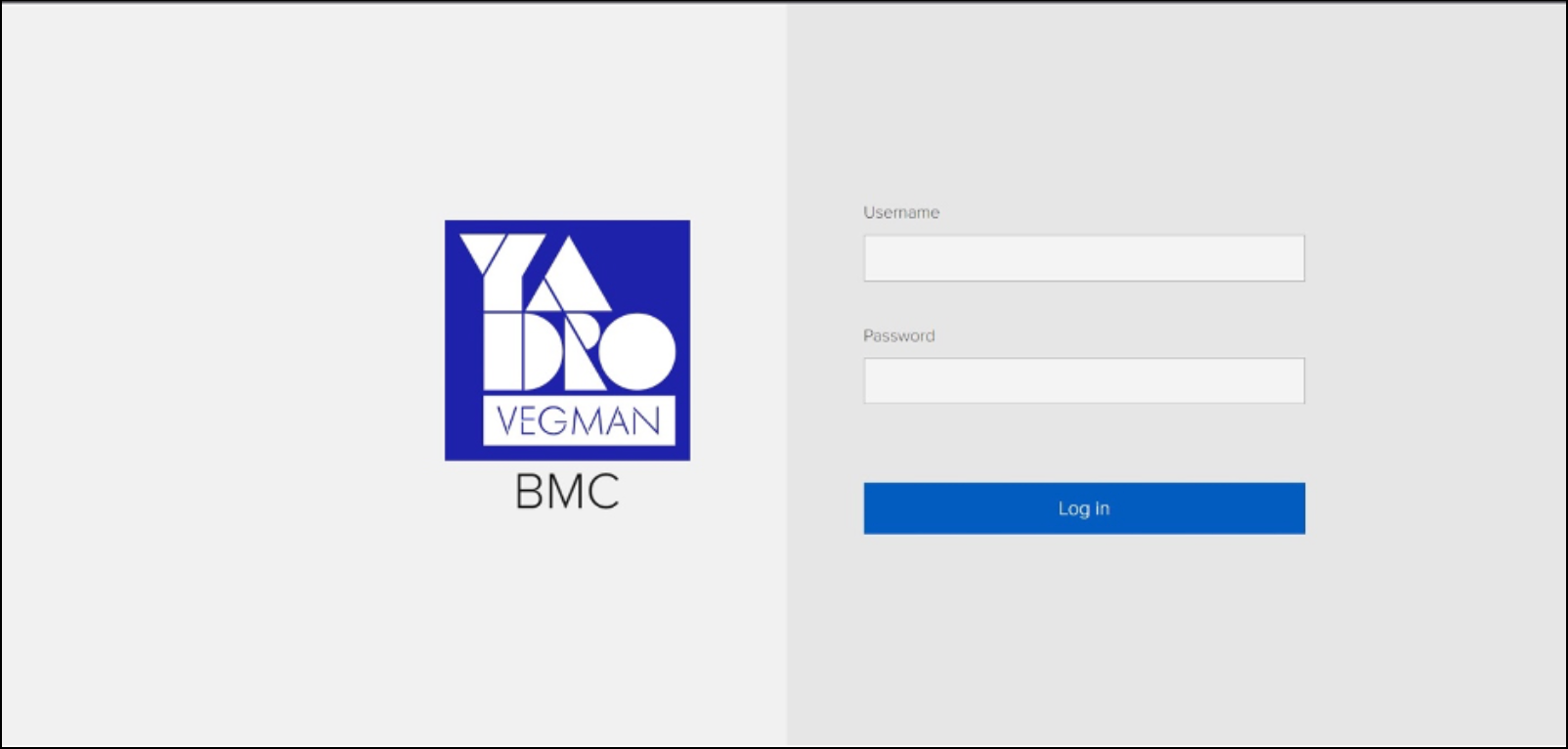
Внешний вид и элементы интерфейсов окон панели управления разных производителей аппаратного обеспечения могут отличаться от представленных в данном документе. -
В соответствующие поля окна ввести логин и пароль доступа, нажать кнопку Log in.
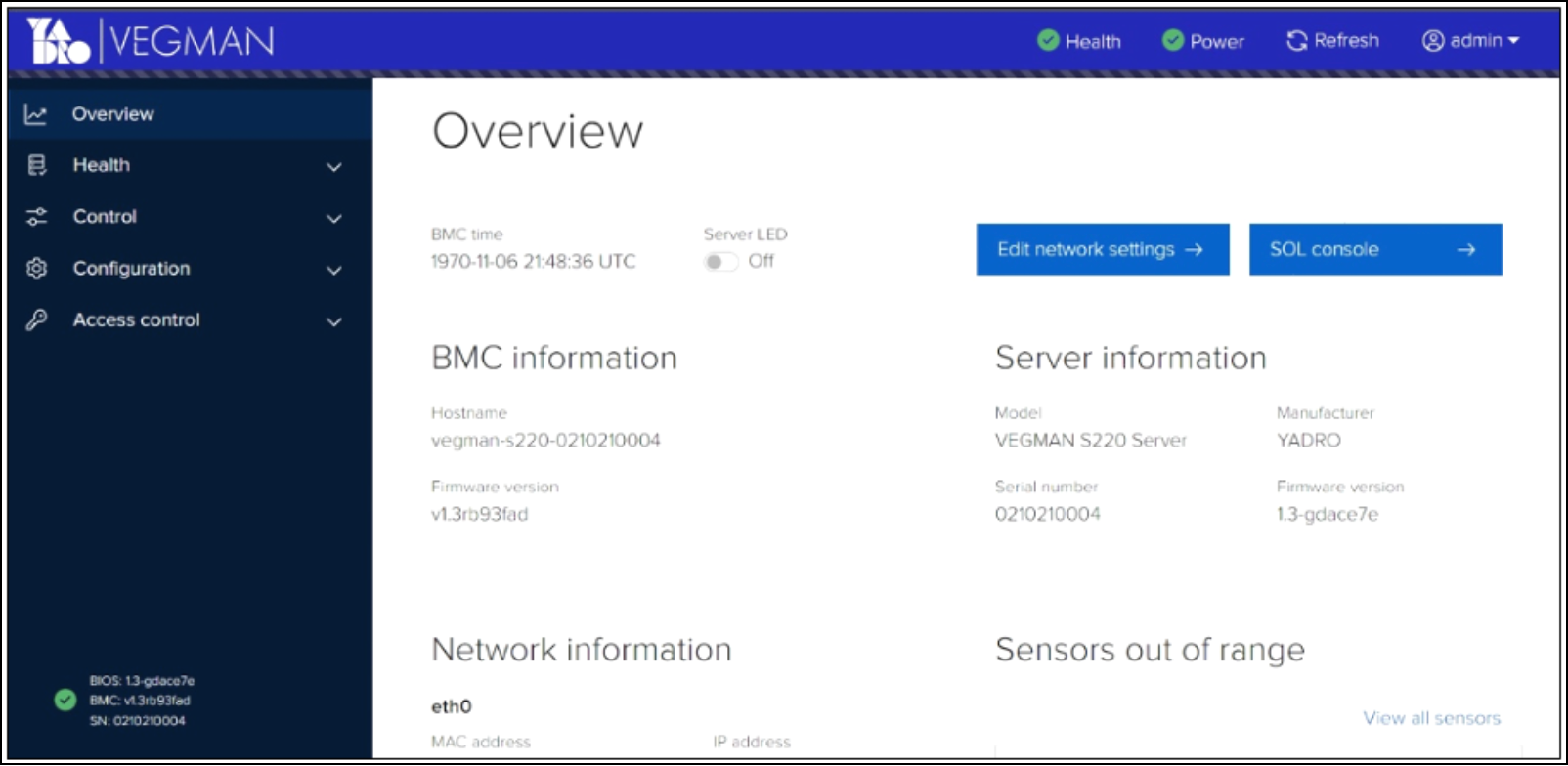
Откроется окно панели управления:
-
Развернуть пункт главного меню, выбрать подпункт Control.
Запустится веб-консоль KVM с командной строкой:
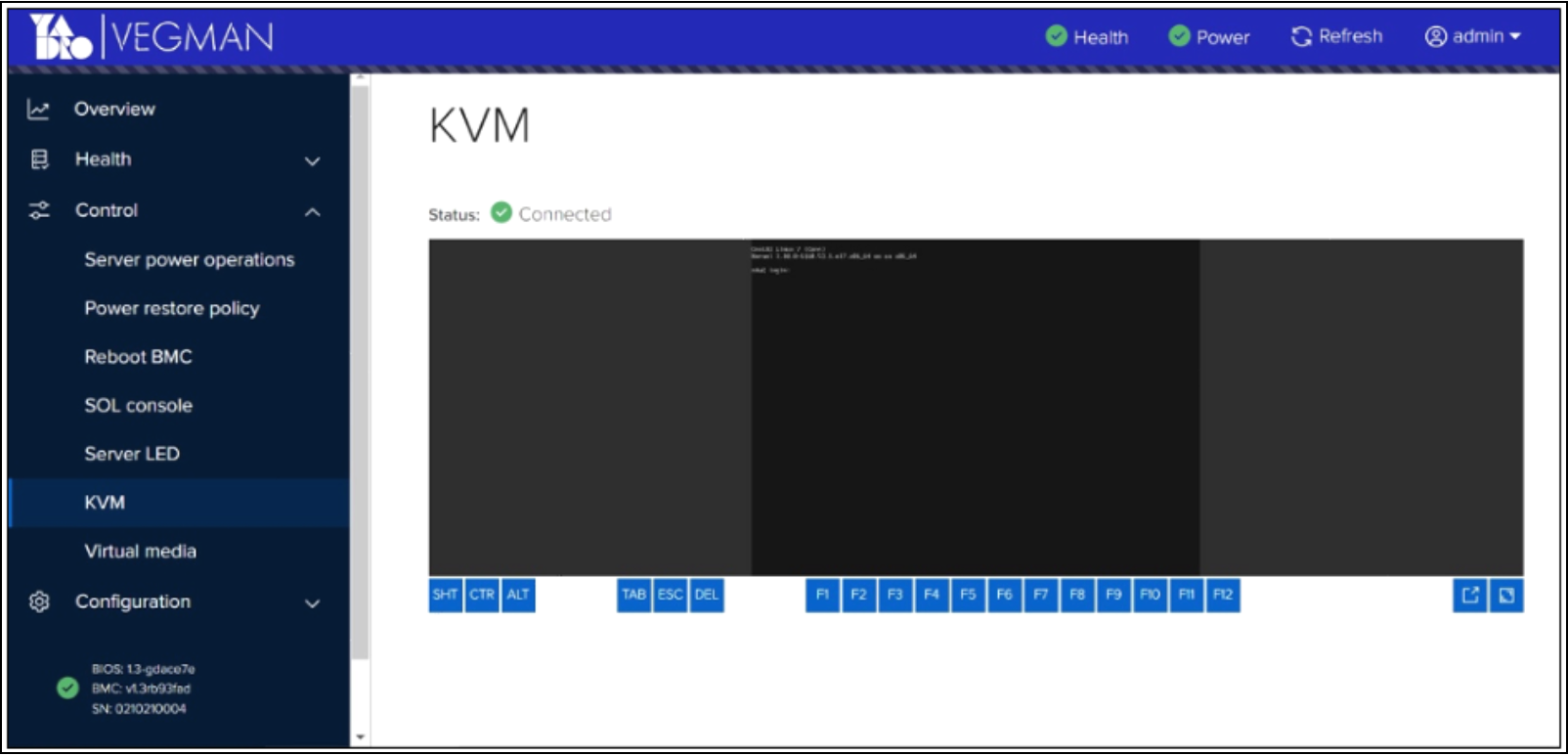
В командную строку ввести логин и пароль доступа.
Отобразится содержимое корневой директории хоста.
Посредством доступа к Машине по интерфейсу IPMI доступны следующие действия по управлению жизненным циклом модулей в составе Машины:
-
обновление загрузчиков ОС;
-
установка загруженных из ПО «Скала^р Геном» обновлений;
-
изменение сетевой конфигурации;
-
обнаружение проблем, приведших к потере сетевого доступа к ОС по SSH.
Замена узла
-
Произвести подготовку и коммутацию сервера из ЗИПа, предназначенного для замены.
-
Перейти на страницу *Машины.
-
Найти необходимый для замены узел.
-
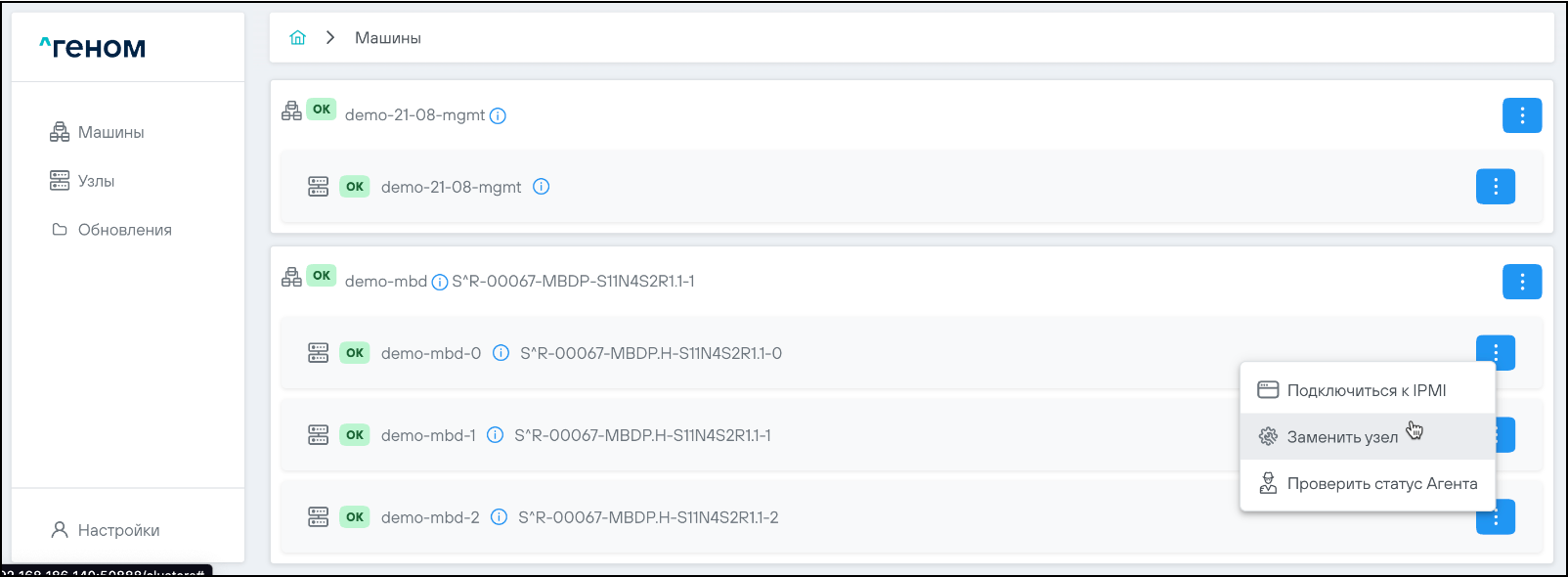
Нажать на элемент управления ⋮ для открытия меню доступных для данного узла операций:
-
Выбрать пункт Заменить узел.
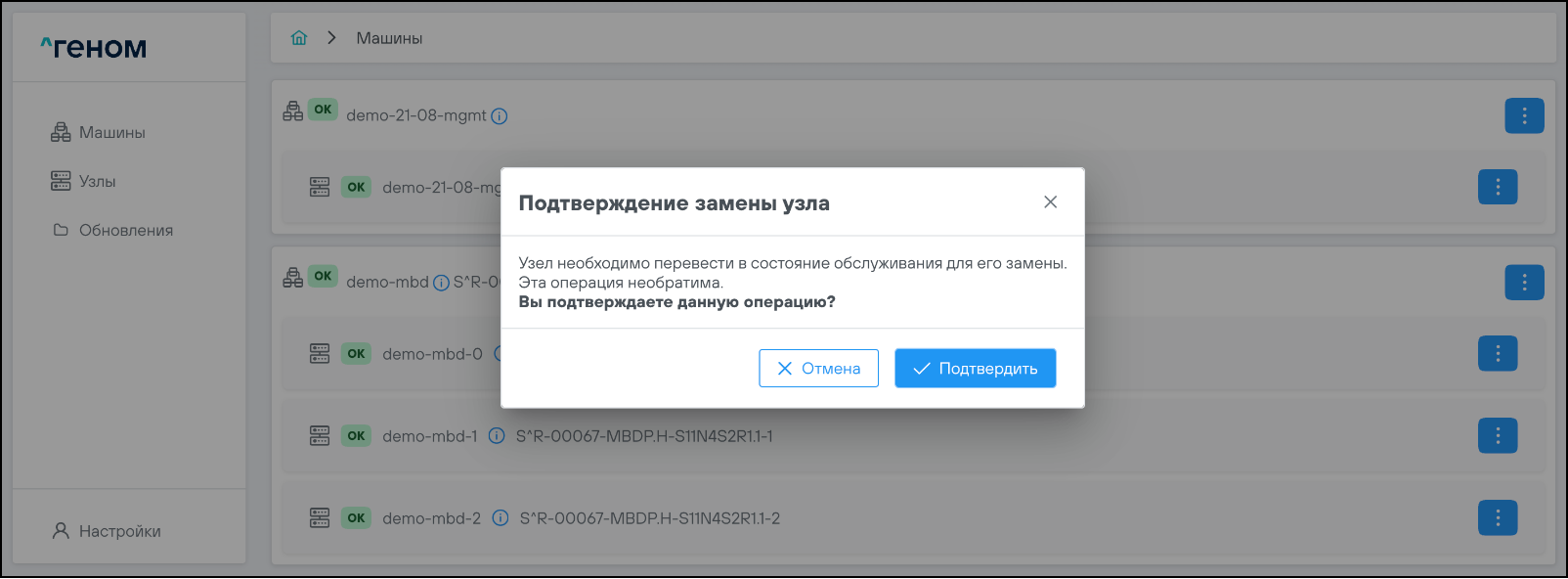
Появится окно подтверждения перевода узла в режим обслуживания:
-
Нажать кнопку Подтвердить.
-
Появится следующее диалоговое окно:
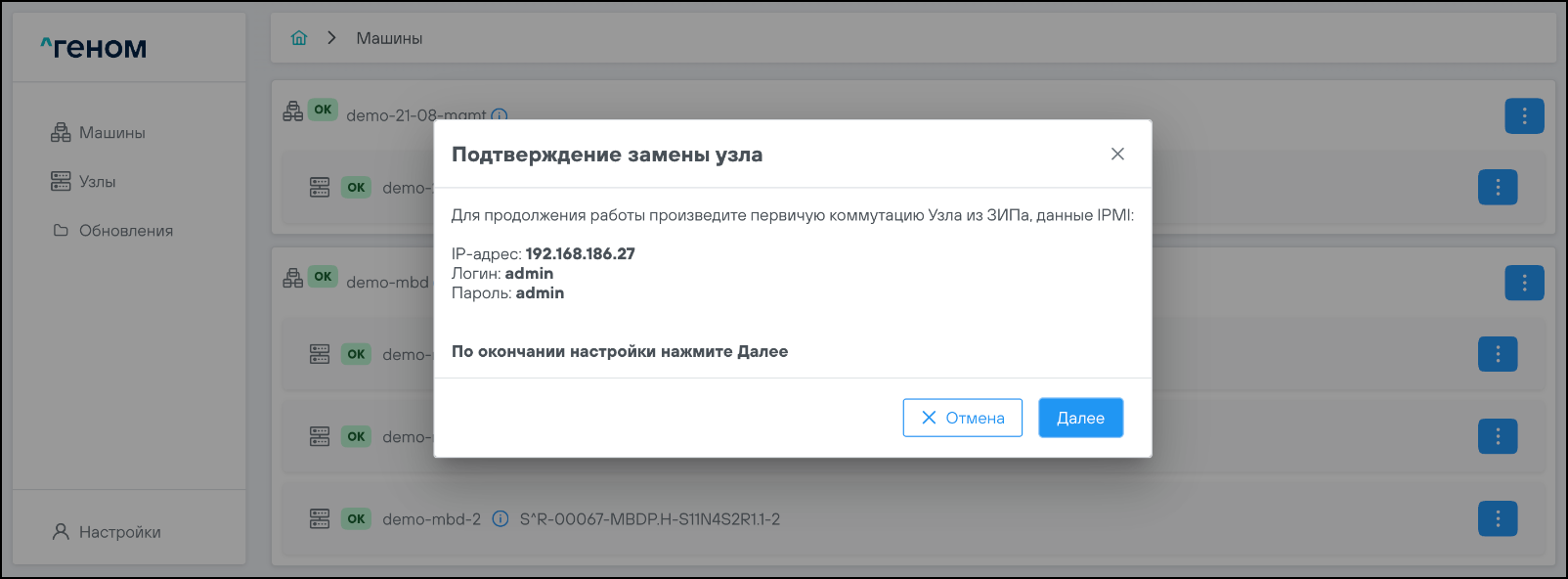
В соответствующих полях диалогового окна отображаются IP-адрес, логин и пароль, заданные в процессе выполнения шага 1 настоящего раздела.
-
Нажать кнопку Далее.
Произойдёт переход к окну развертывания нового узла в интерфейсе ПО "Скала^р Геном":
-
Запустить узел, подготовленный на шаге 1 настоящего раздела и дождаться его загрузки.
-
После загрузки узла диалоговое окно Развертывание нового узла сменяется на сценарий Скала^р МБД - замена Узла:
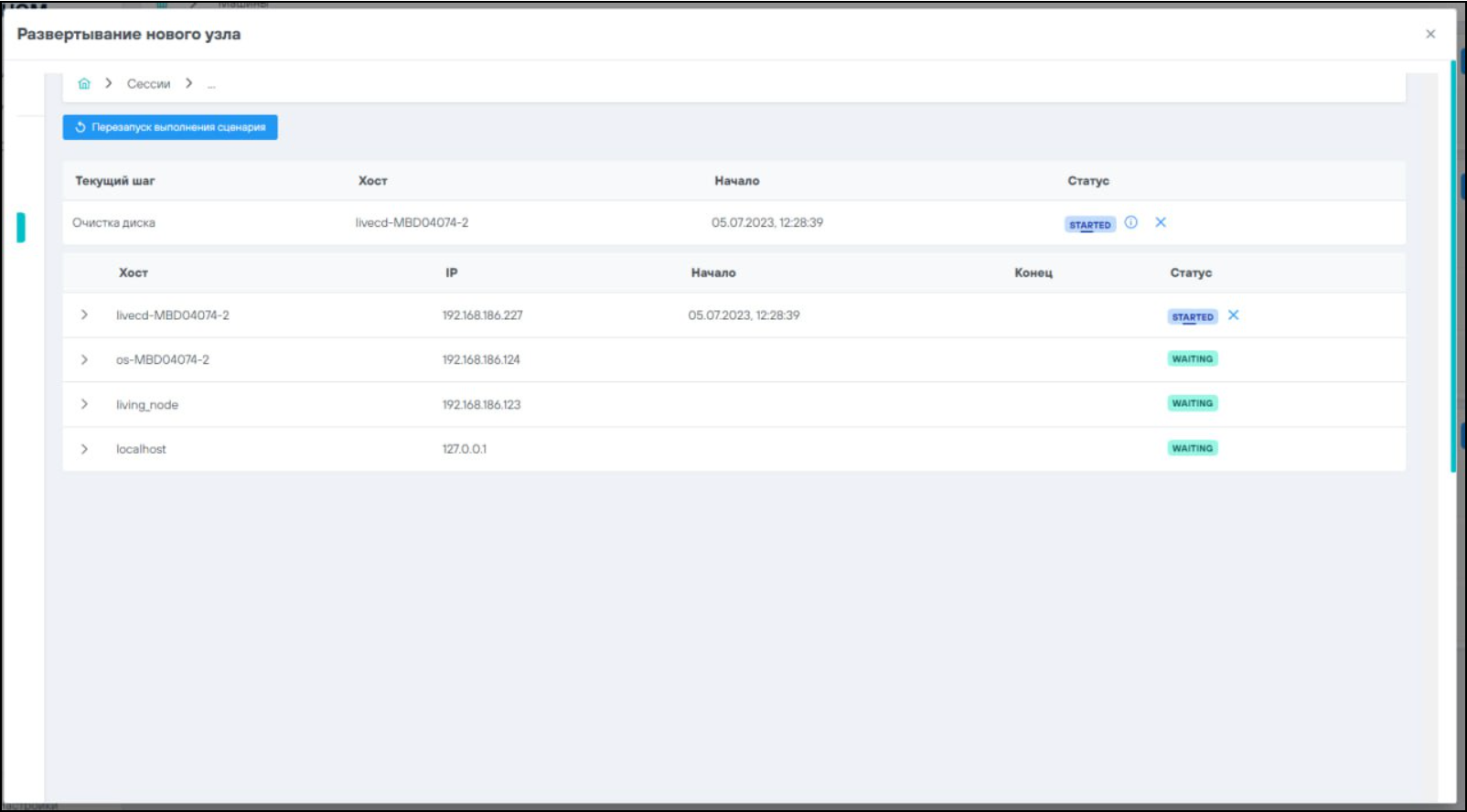
-
Дождаться завершения выполнения сценария:
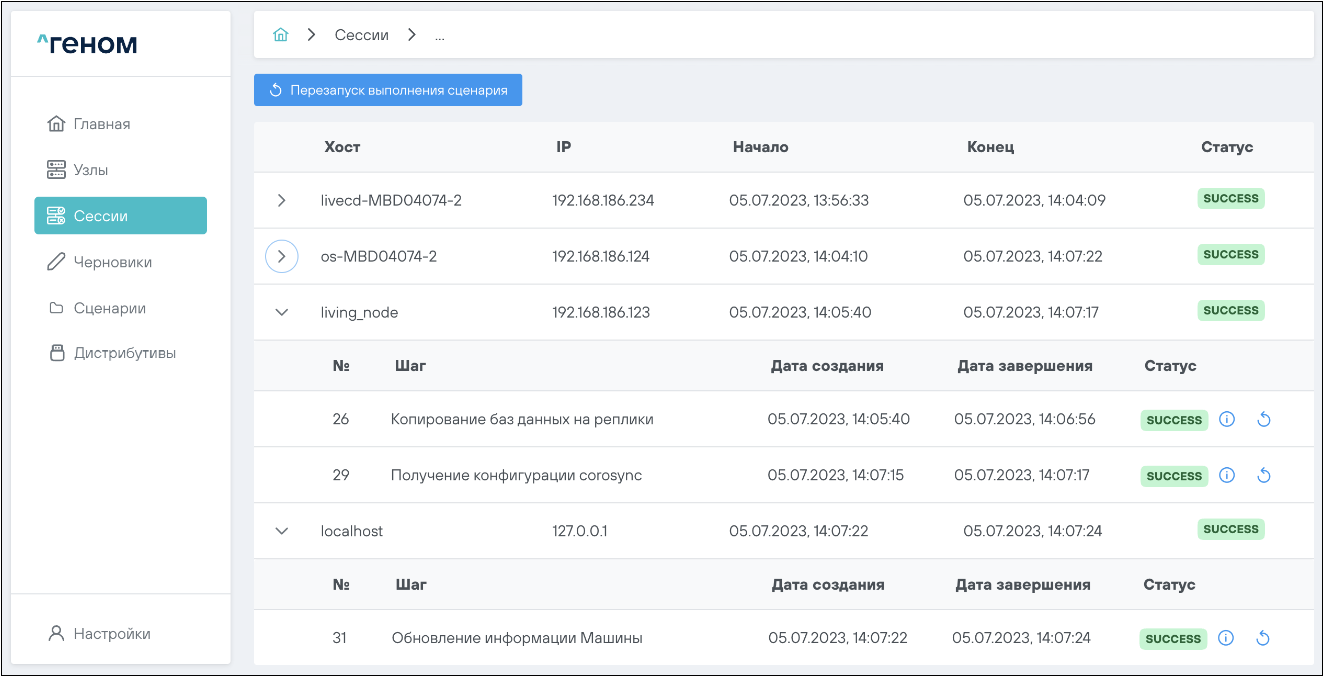
-
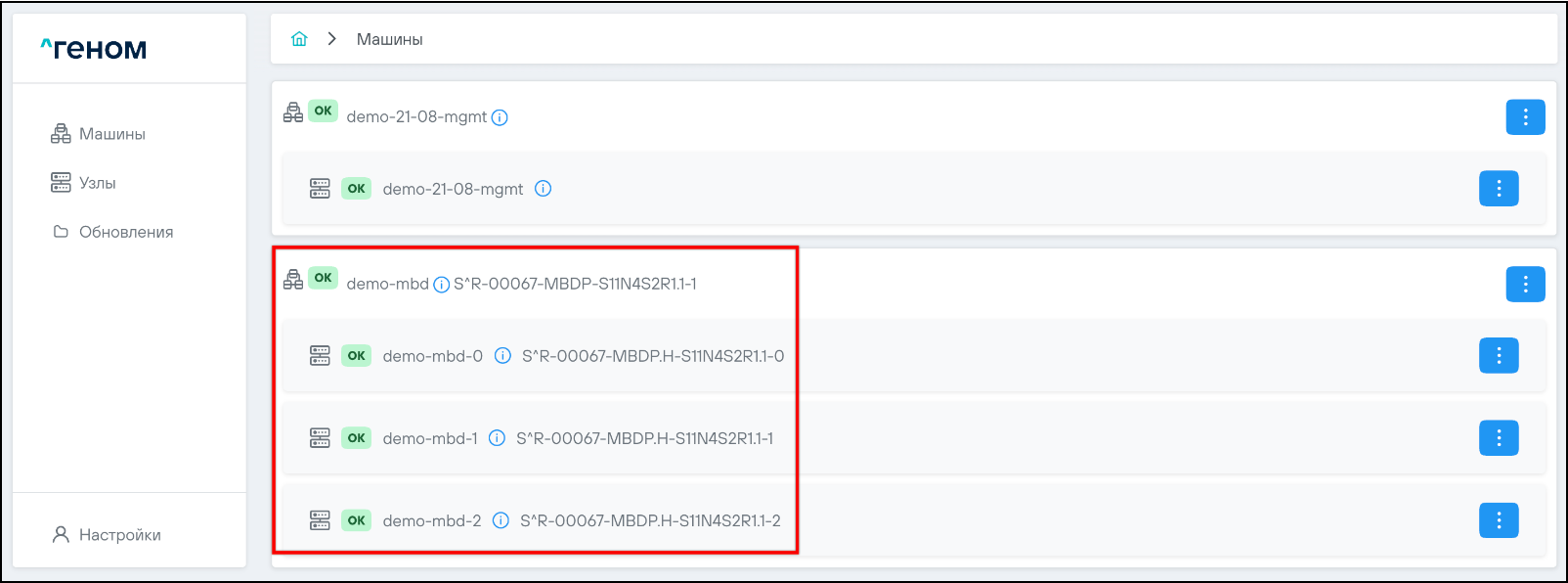
Открыть модуль управления ПО "Скала^р Геном" и в разделе Машины найти Машину МБД.П с замененным узлом.
Все узлы у Машины должны быть в статусе OK.
Загрузка и установка обновлений
Загрузка обновлений
-
Перейти на страницу Обновления.
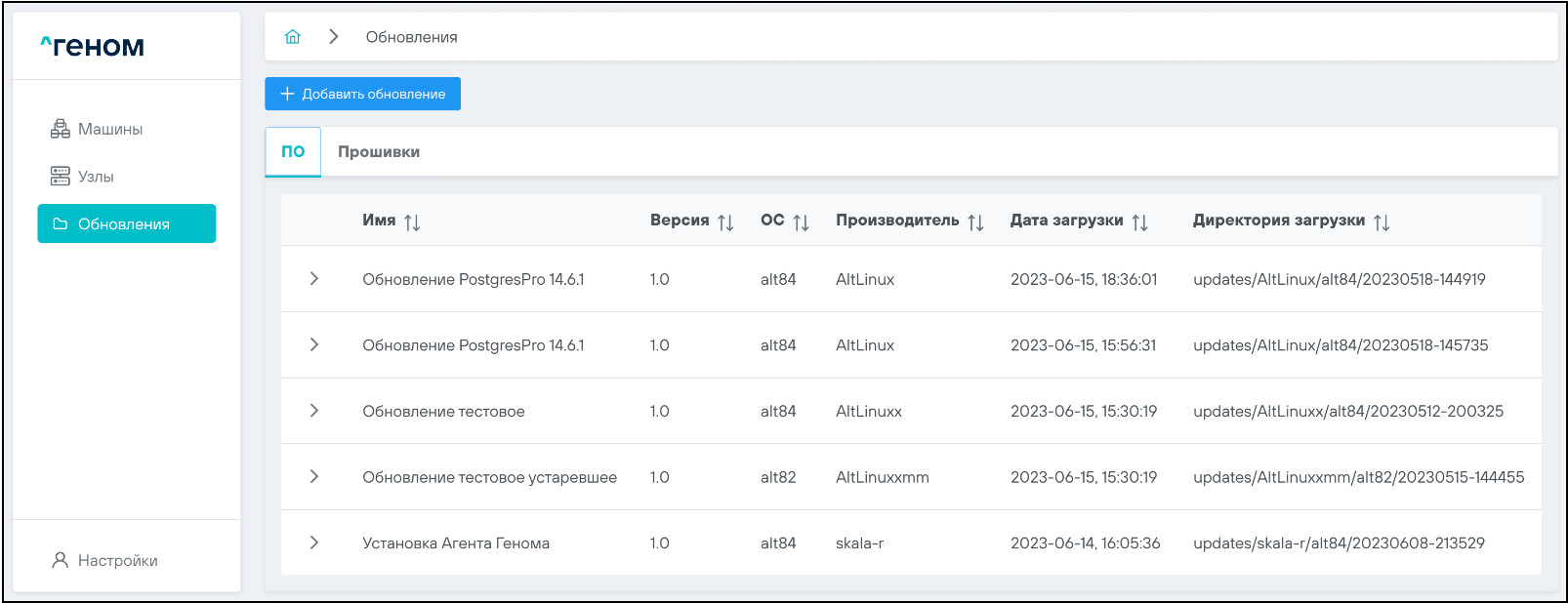
На странице отображаются две вкладки: ПО и Прошивки.
Каждая вкладка содержит список, содержащий соответствующие загруженные обновления.
-
Для загрузки обновления нажать кнопку Добавить обновление на соответствующей обновлению вкладке.
-
В окне загрузки обновления нажать кнопку Выберите файл….
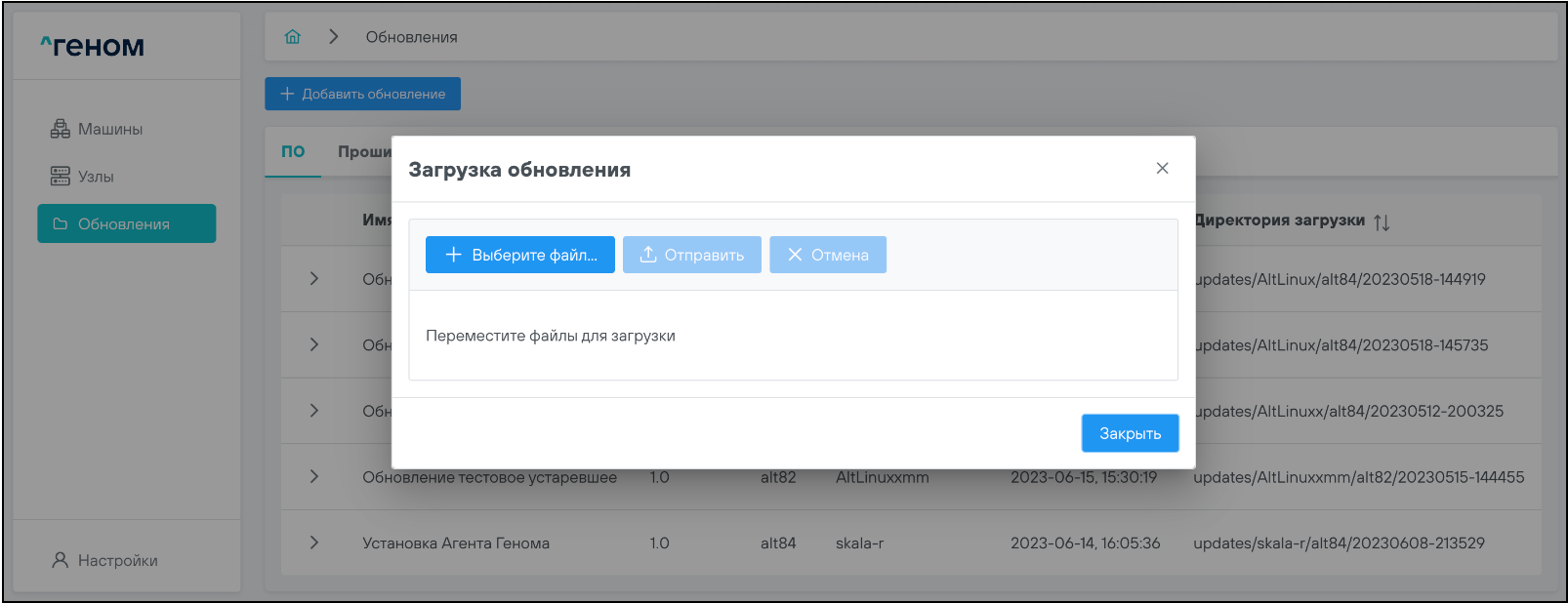
-
Выбрать необходимый для загрузки файл обновления и нажать кнопку Отправить.
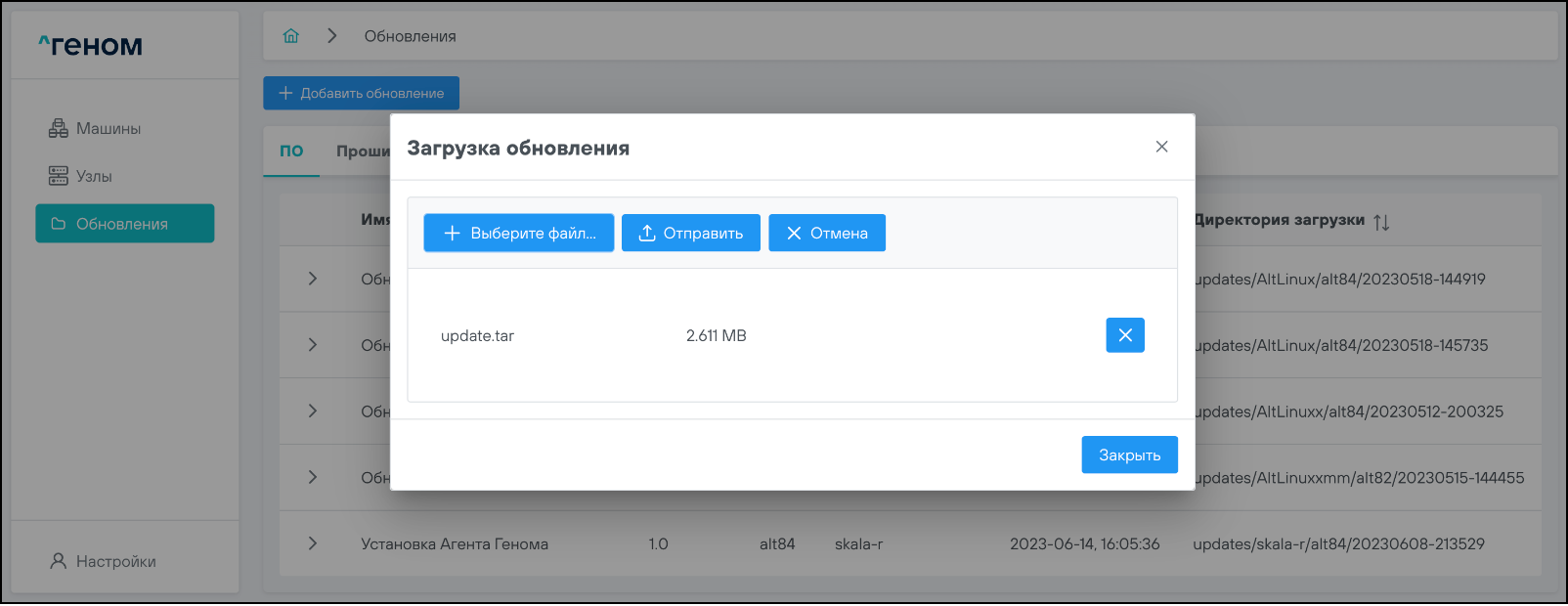
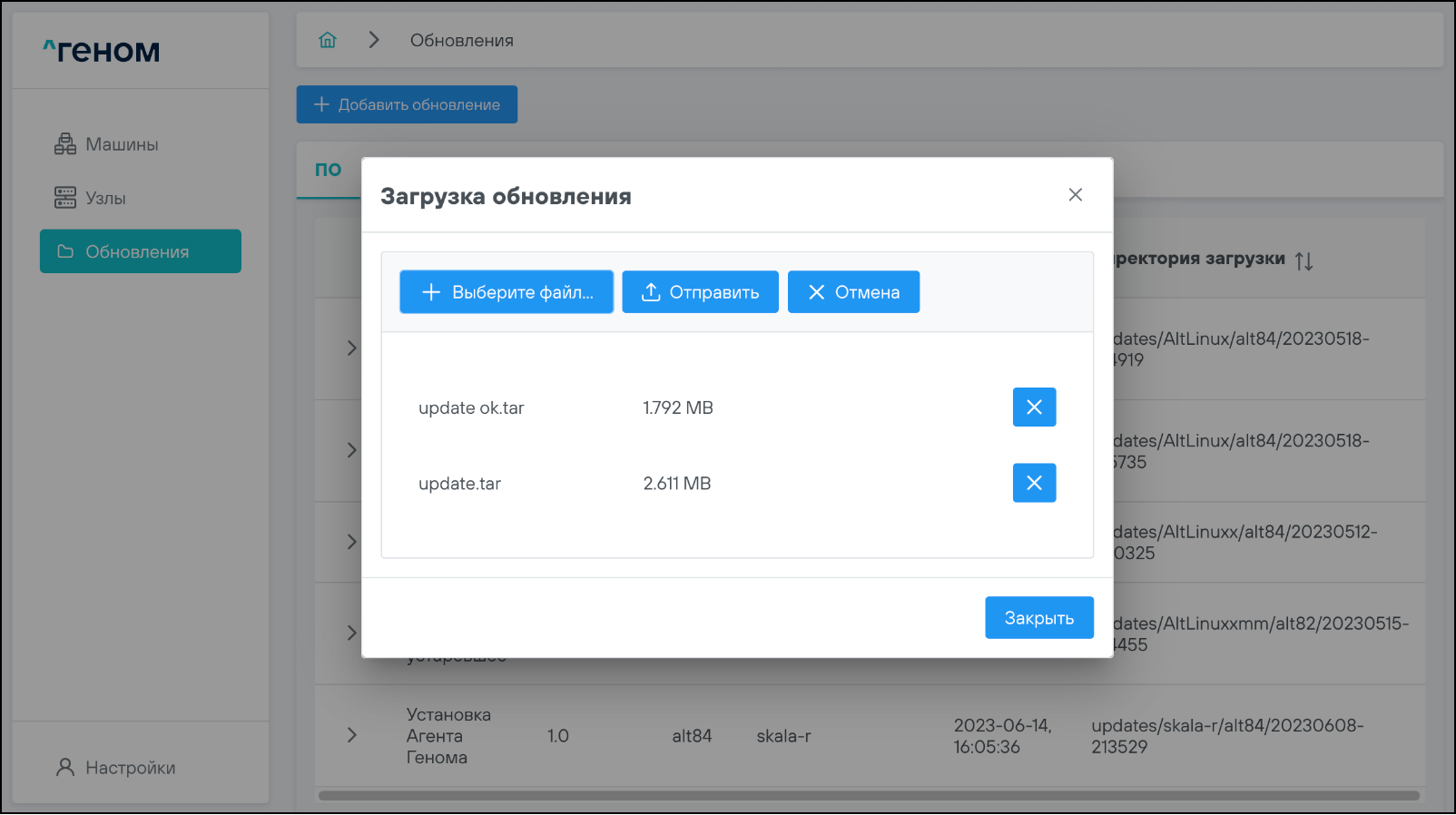
Возможна загрузка нескольких файлов одновременно:
-
Если проверка и загрузка файлов прошли успешно, появится всплывающее сообщение об успешном обновлении репозитория:
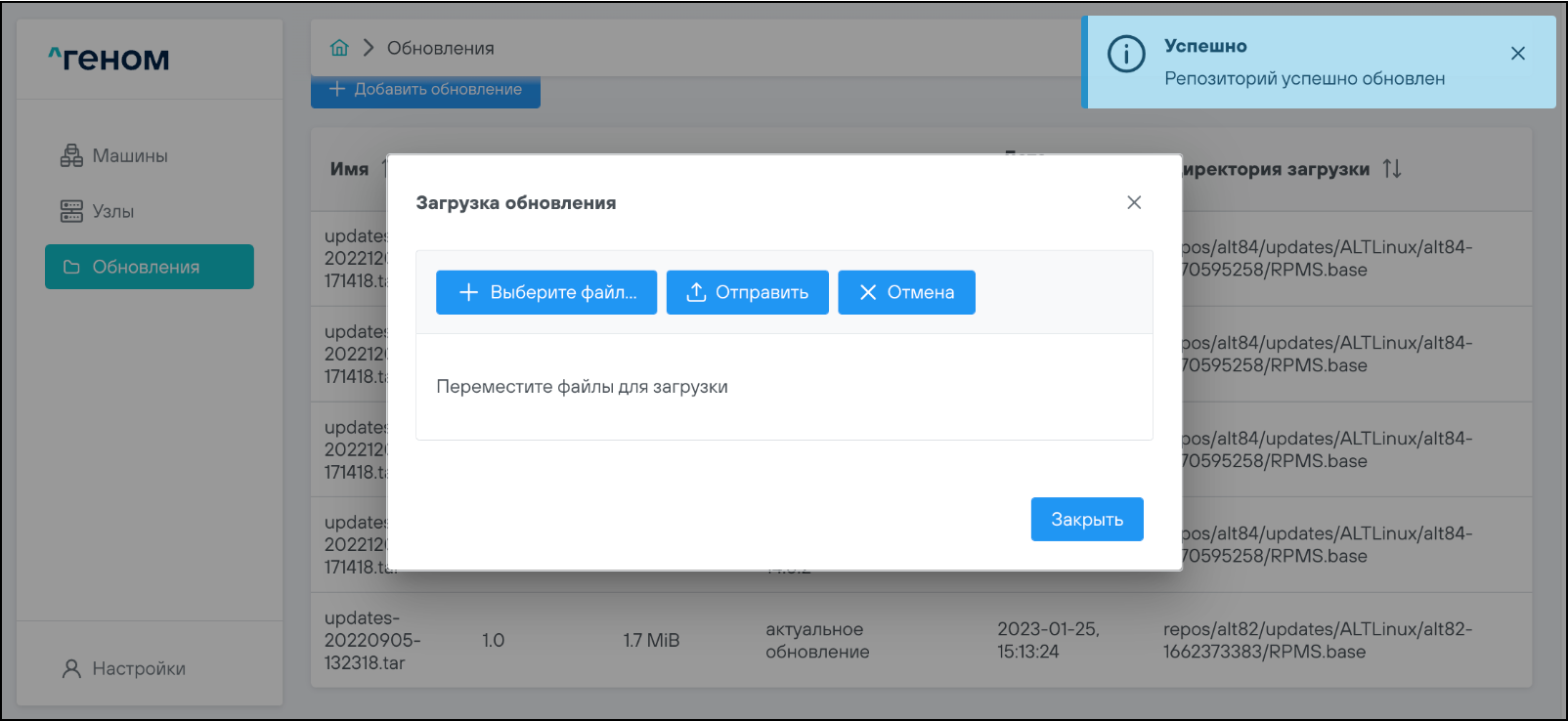
Загруженные обновления отобразятся в списке доступных для установки.
-
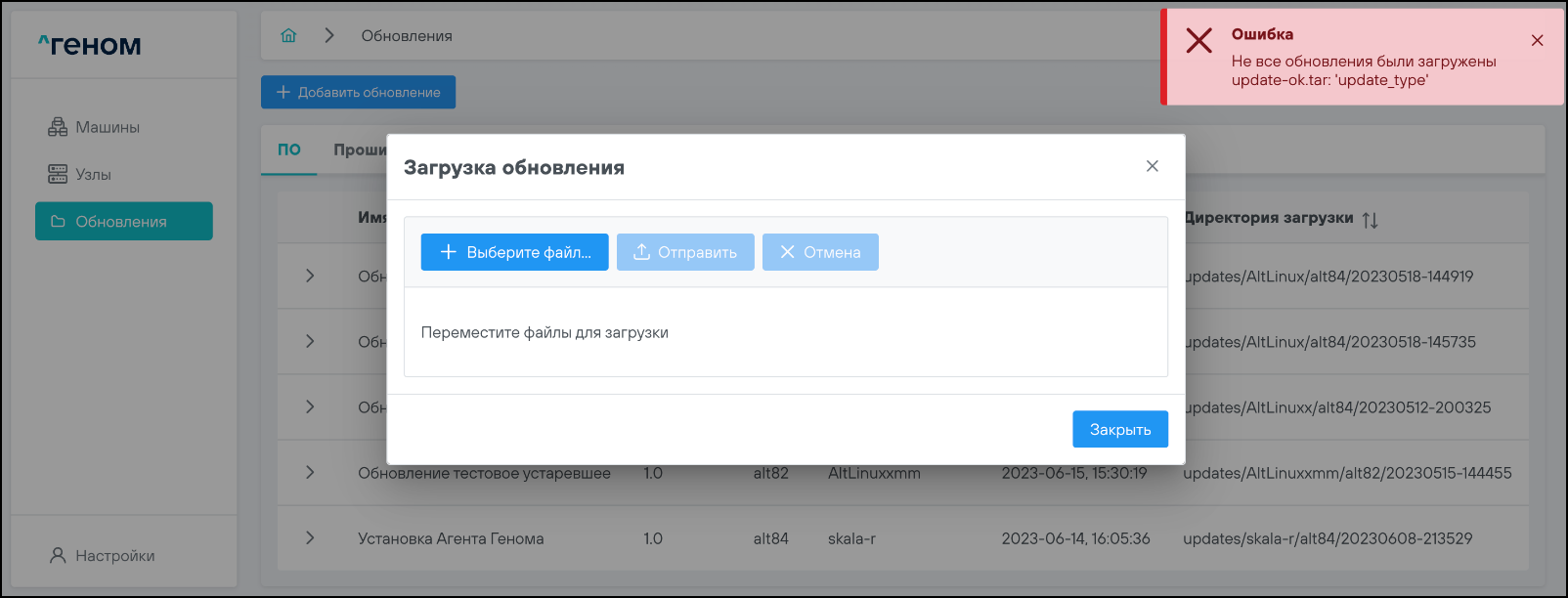
Если при проверке файла возникла ошибка, появится всплывающее сообщение с детализацией ошибки:
-
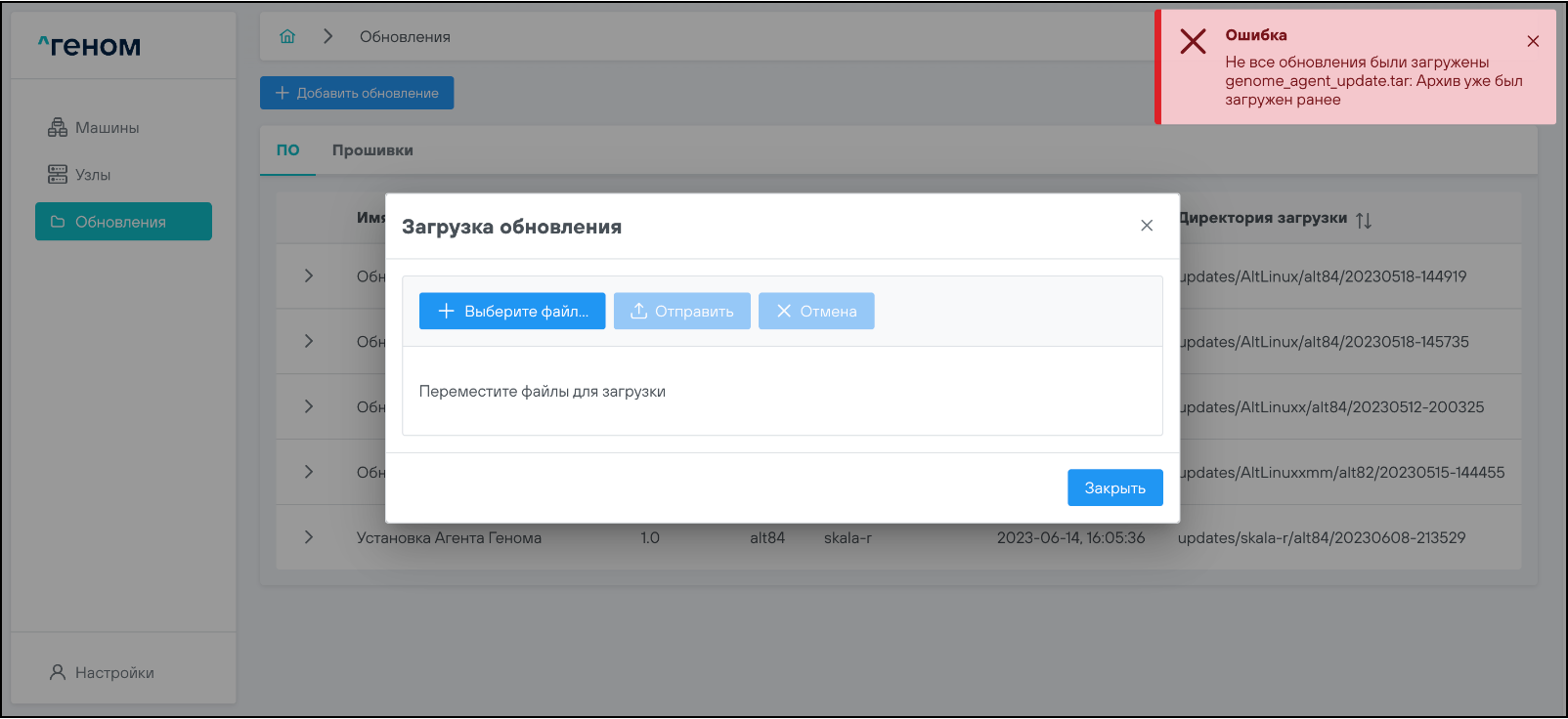
Если обновление было загружено ранее, появится соответствующее всплывающее сообщение:
-
Загрузка Агента Генома
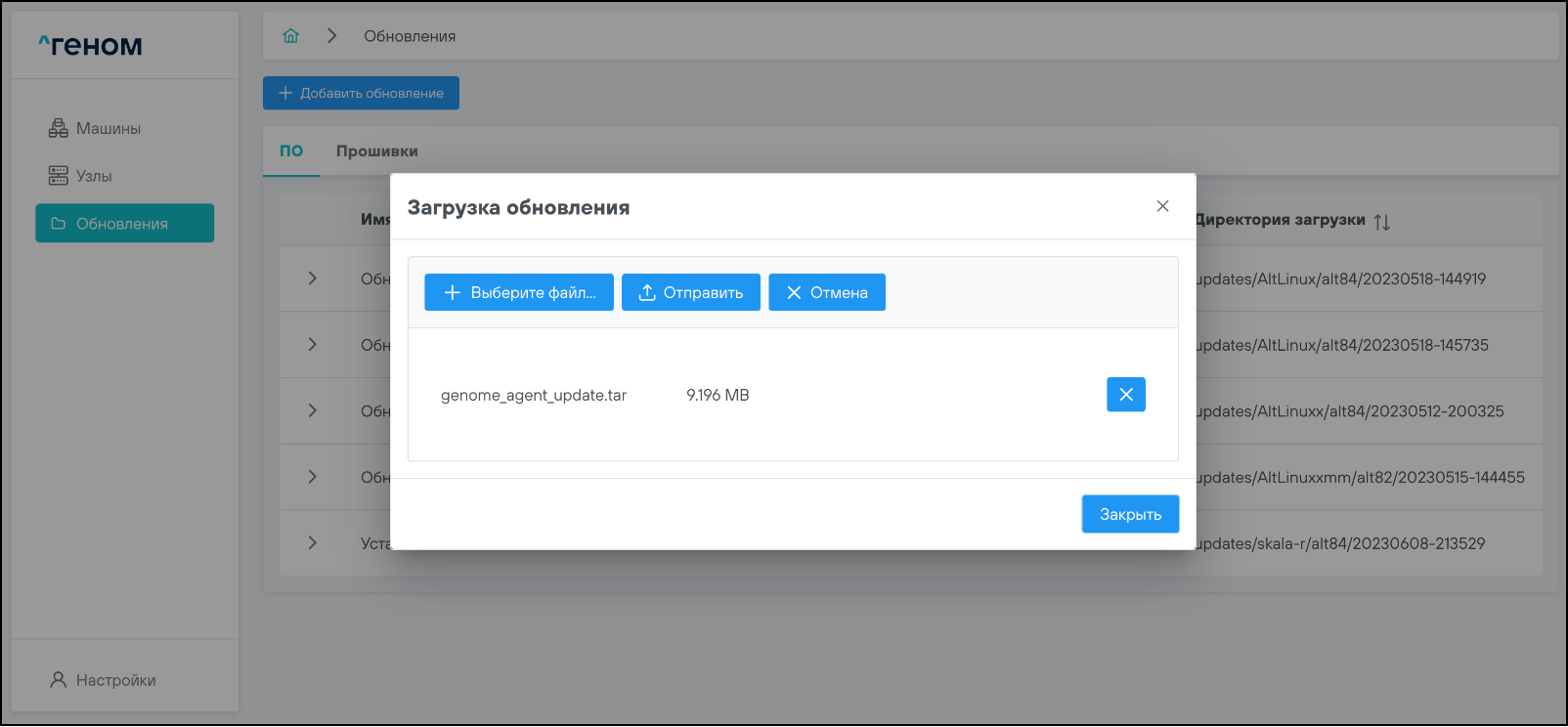
Для загрузки Агента в окне Загрузка обновления" нужно выбрать и загрузить соответствующий файл:
-
Установка обновлений
-
Перейти на главную страницу Машины.
-
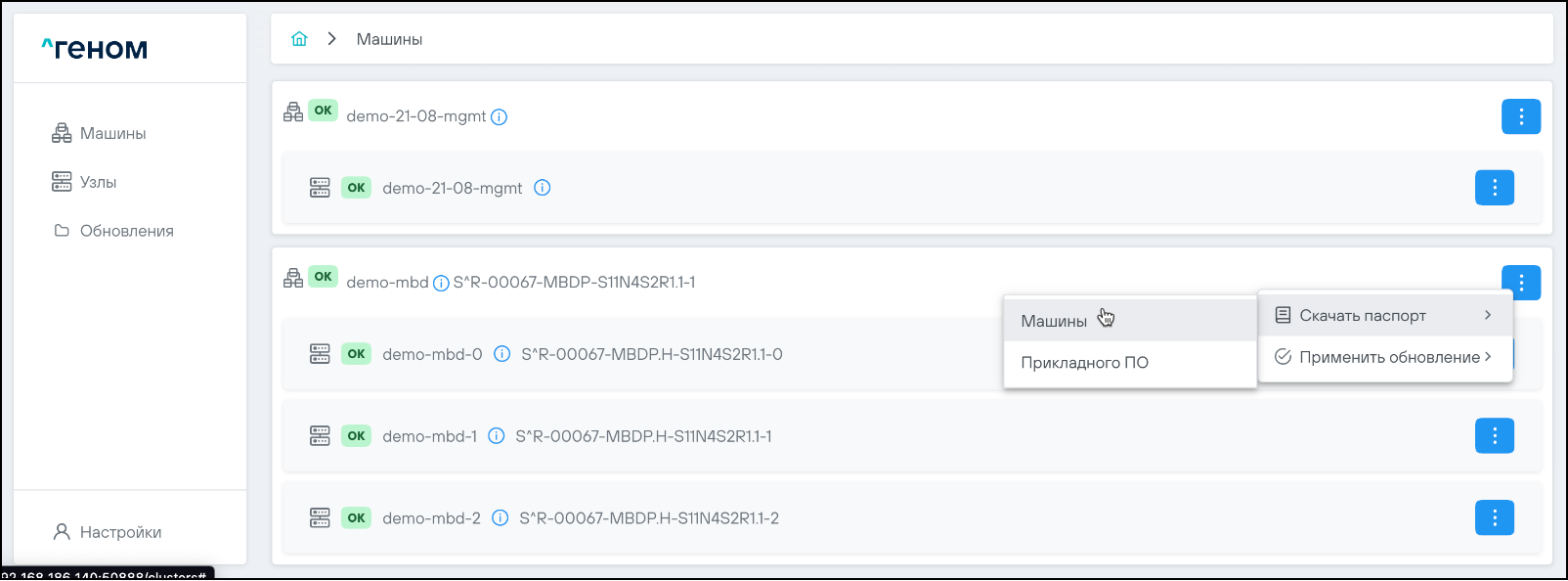
Выбрать машину, на которую необходимо установить обновления, нажать на соответствующий ей элемент управления ⋮ и выбрать соответствующий типу обновления пункт:
-
В открывшемся окне выбора обновлений выбрать необходимые для установки обновления и нажать кнопку Подтвердить (пример для установки Агента Генома):
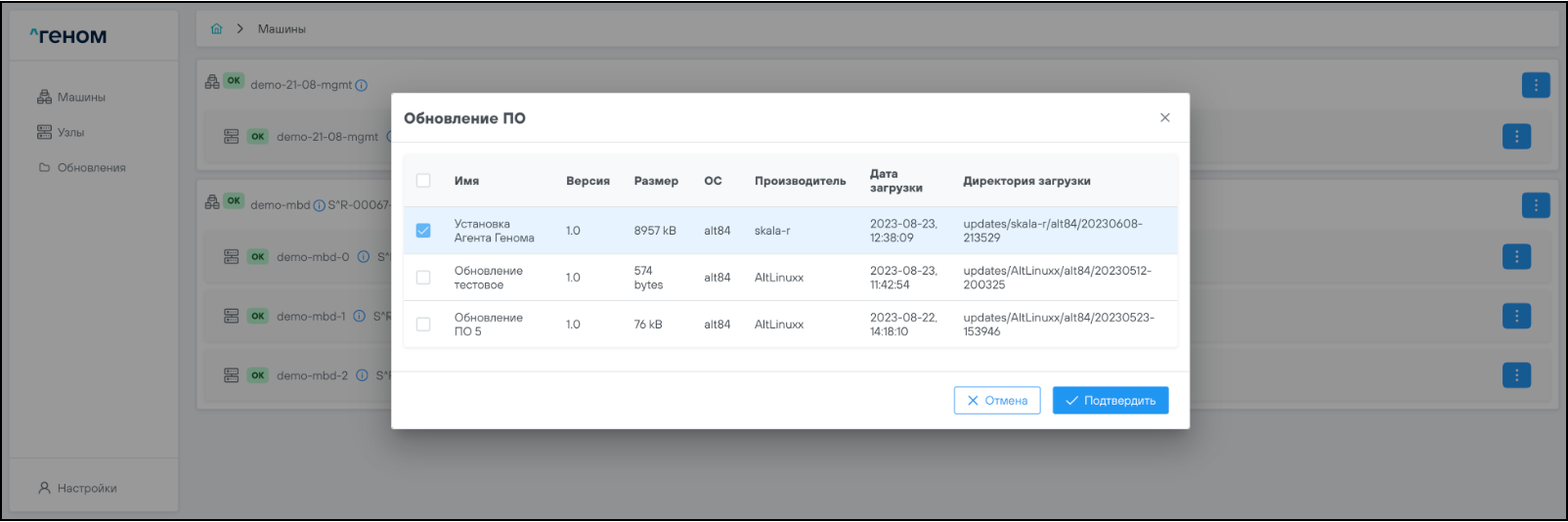
В открывающемся окне доступных для Машины обновлений отображаются только те обновления, ОС которых совпадает с ОС машины. -
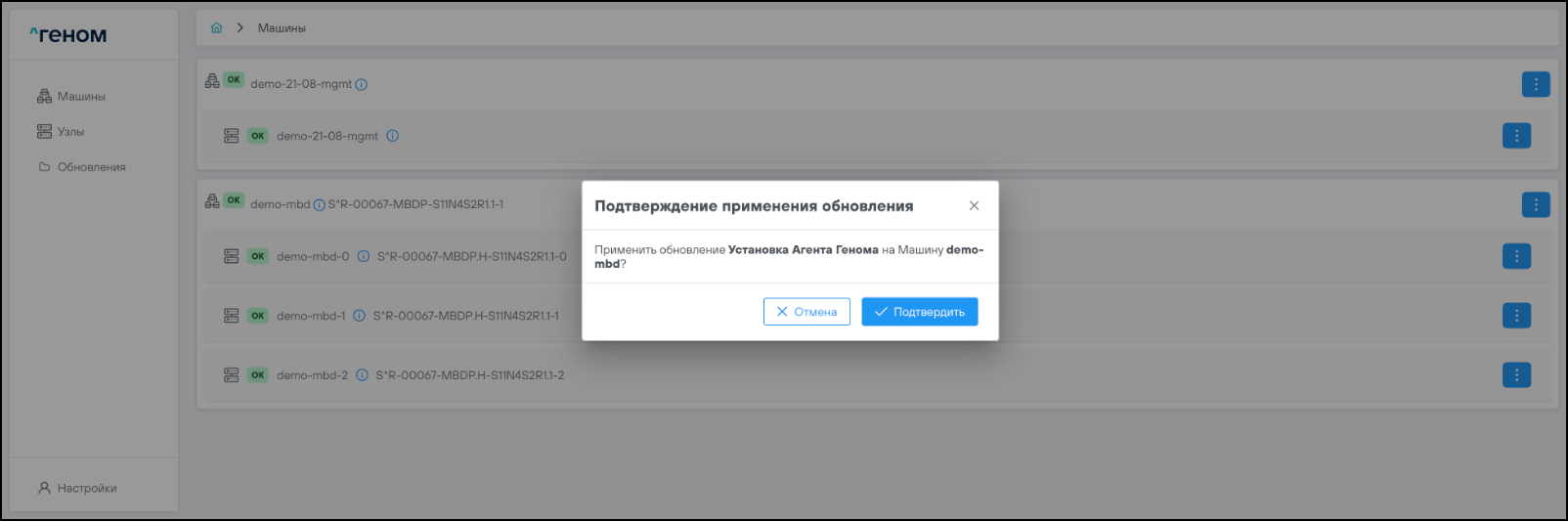
В окне подтверждения применения обновления нажать кнопку Подтвердить:
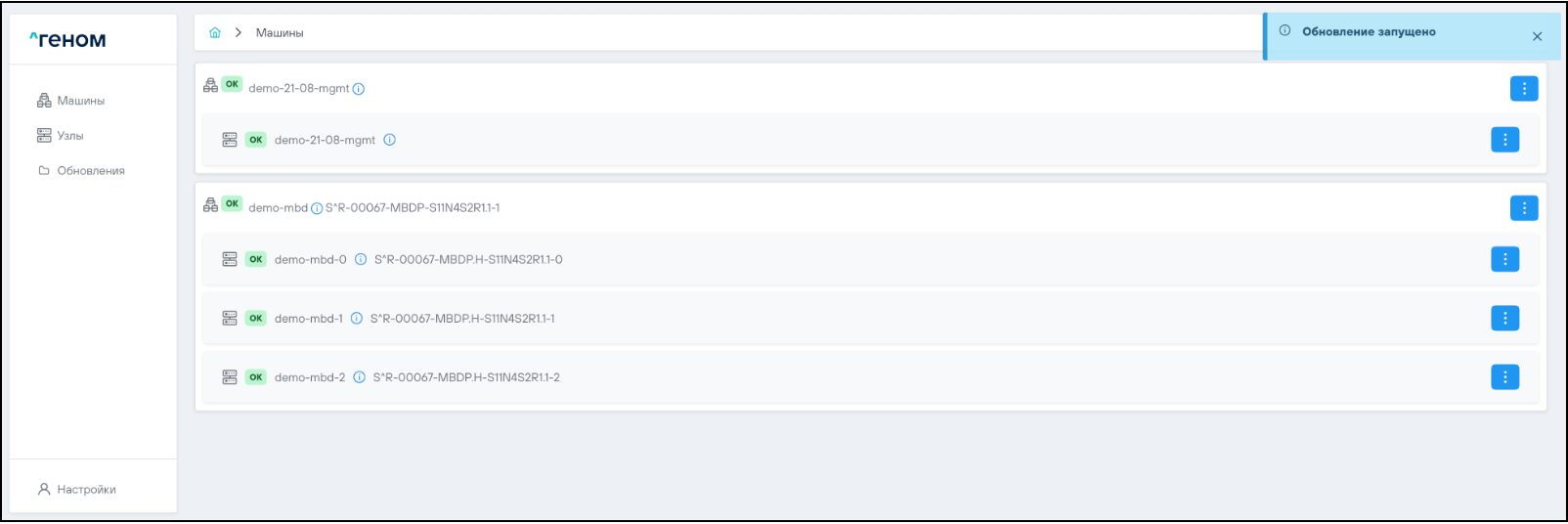
В правом верхнем углу страницы появится сообщение о запуске процесса обновления:
Остальные типы обновлений устанавливаются аналогичным образом.
-
Проверить статус установленного агента на одном из узлов соответствующей Машины. Для этого нажать кнопку ⋮ для выбранного узла и выбрать пункт Проверить статус Агента:
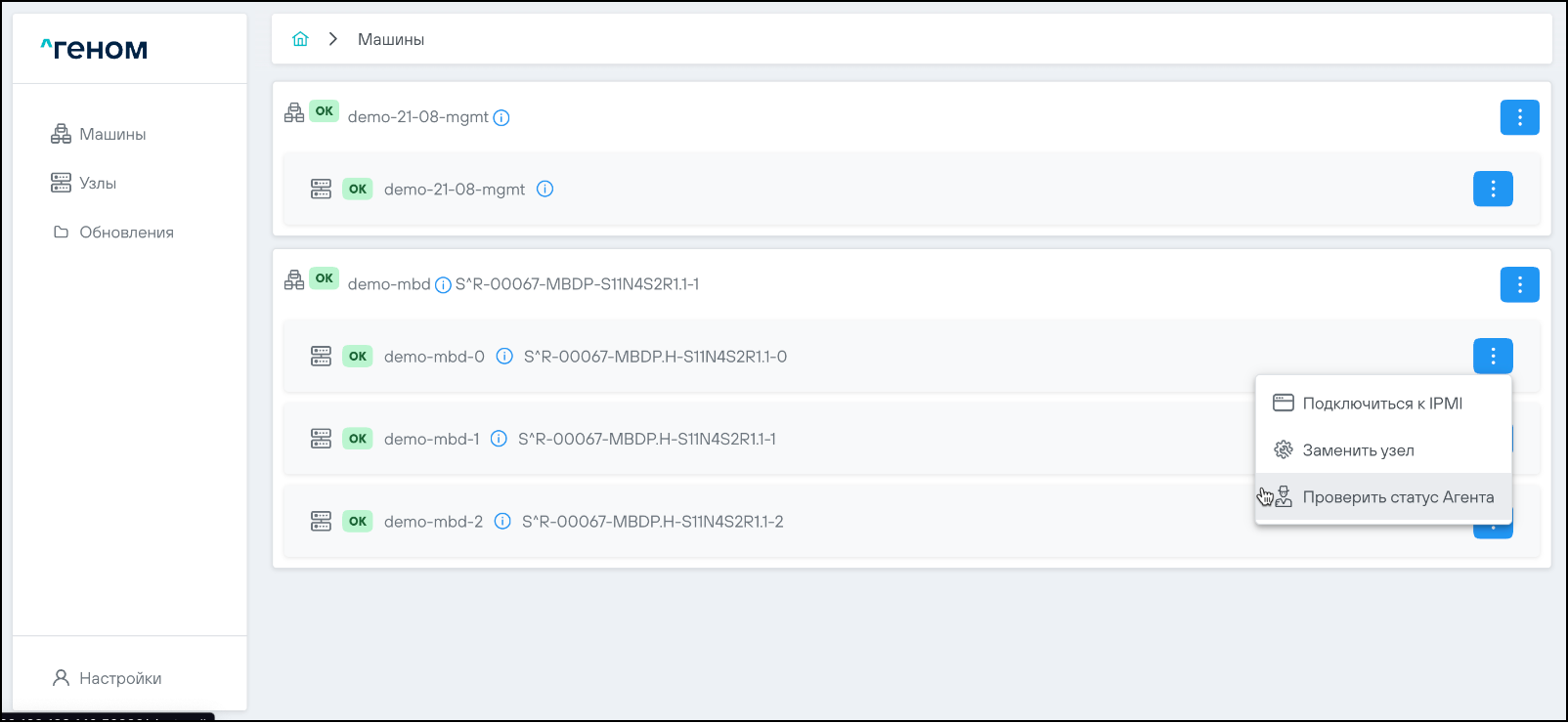
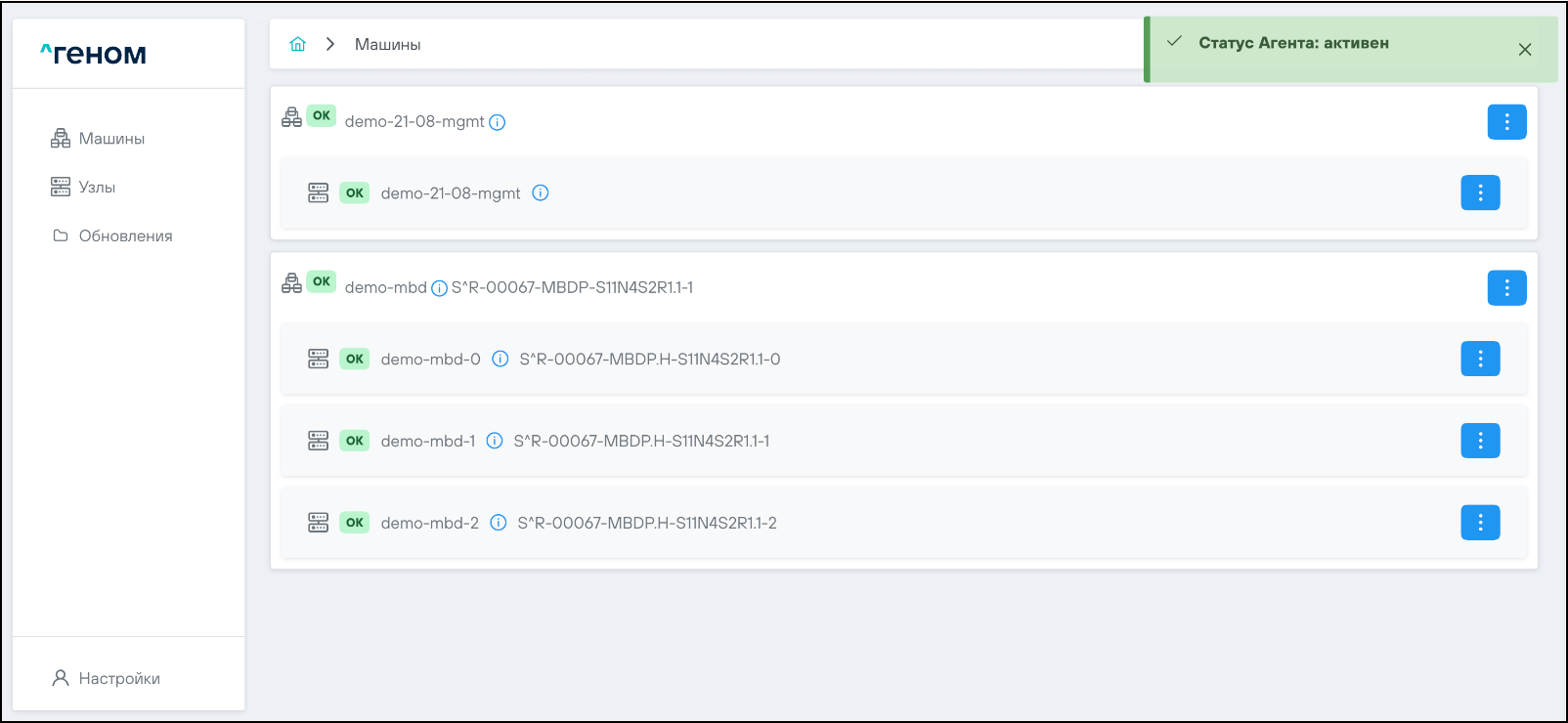
Статус Агента должен быть активен:
Загрузка паспортов Машины и прикладного ПО
-
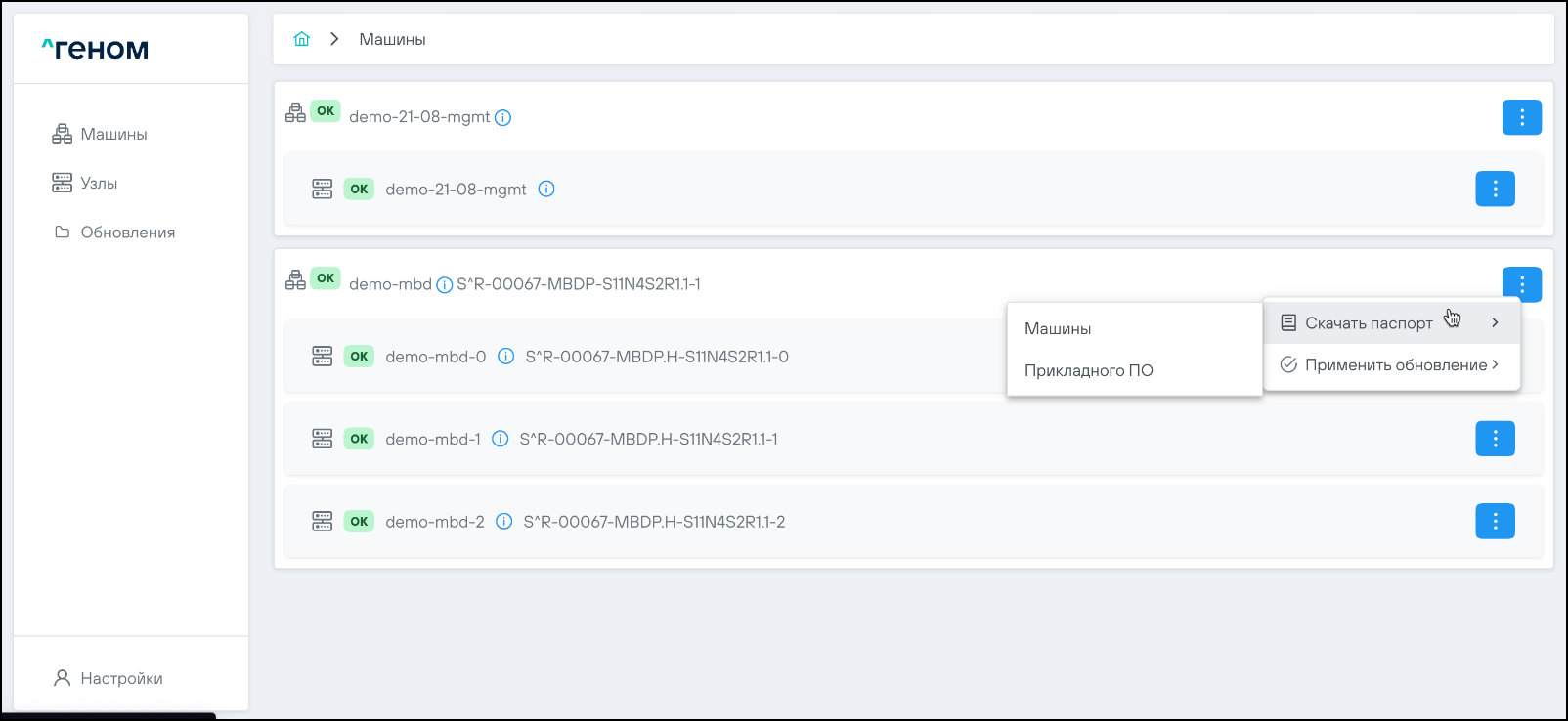
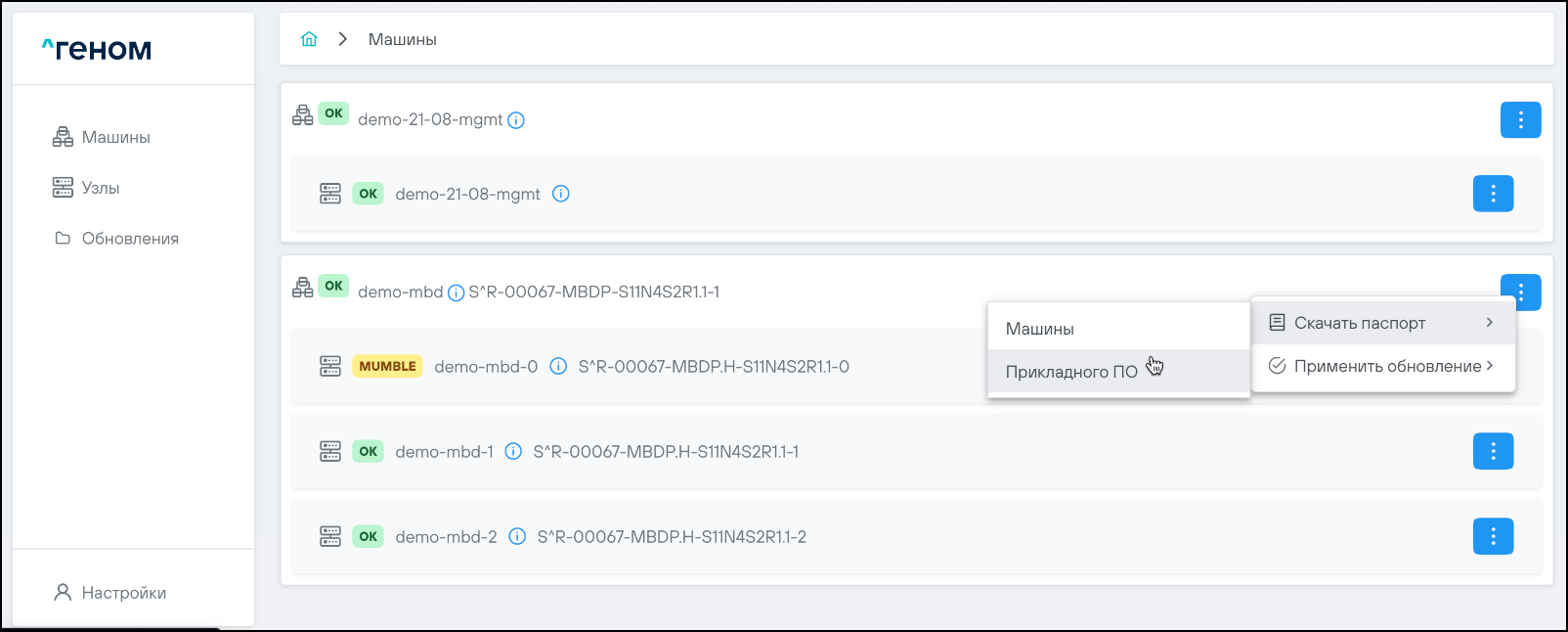
На главной странице выбрать Машину, для которой необходимо выполнить загрузку паспортов, нажать на соответствующий ей элемент управления ⋮ и навести курсор на пункт Скачать паспорт:
-
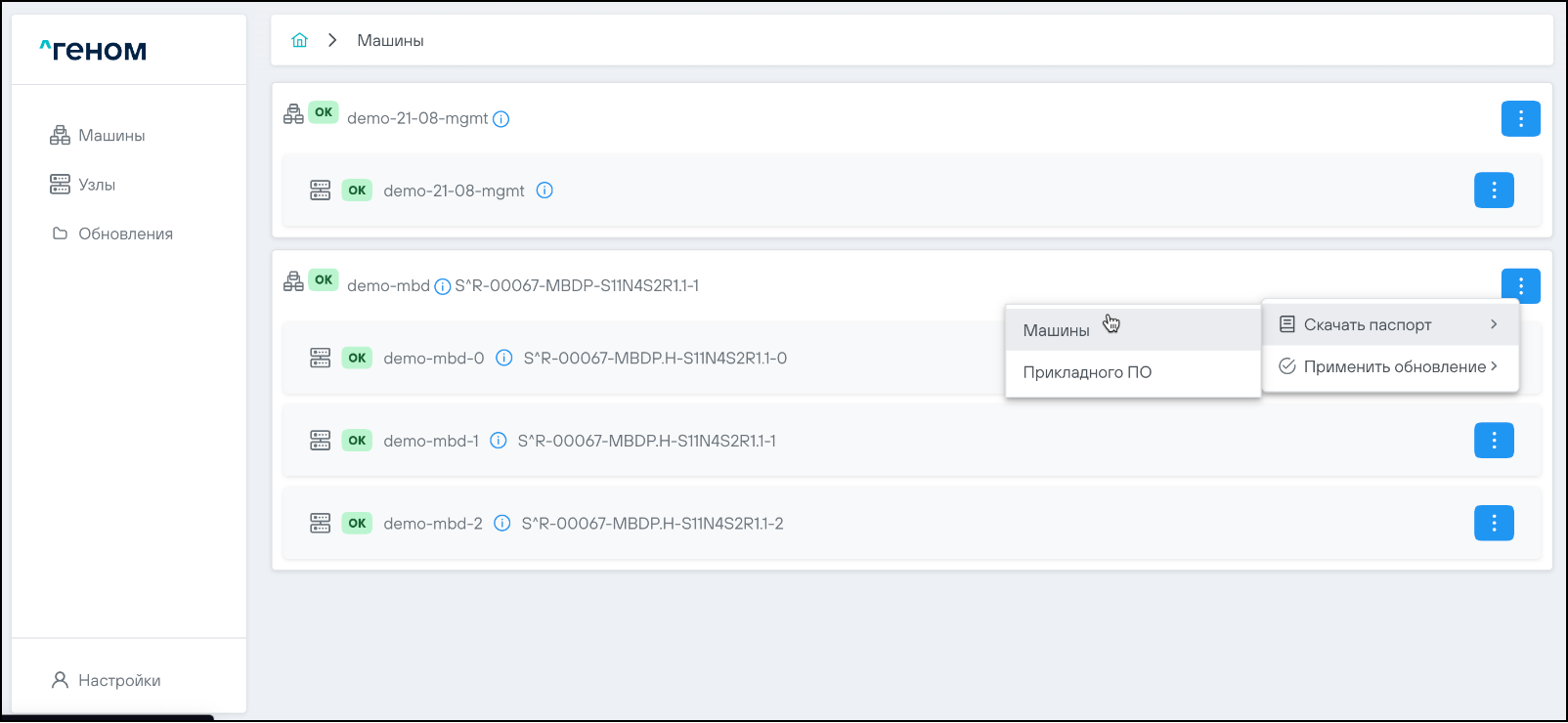
Если необходим паспорт Машины, выбрать пункт подменю Машины:
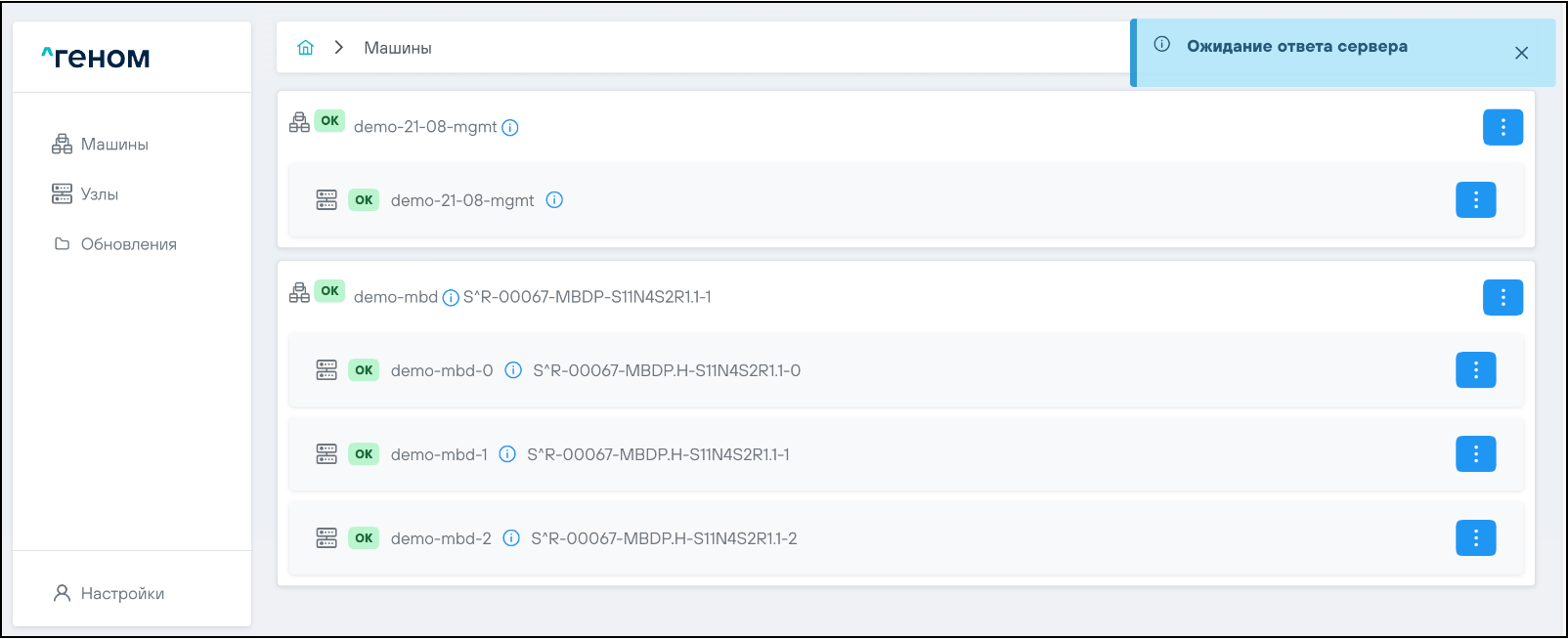
Появится всплывающее сообщение Ожидание ответа сервера:
-
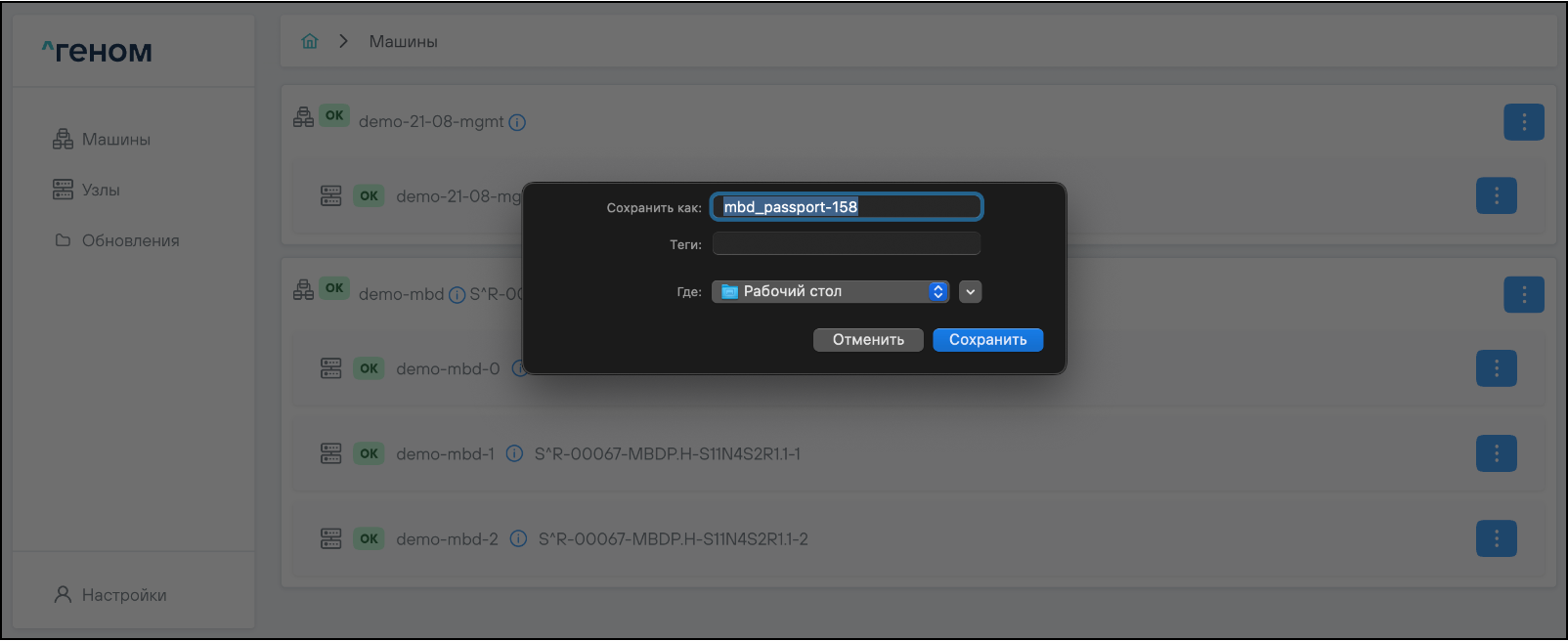
Указать расположение загрузки файла паспорта:
-
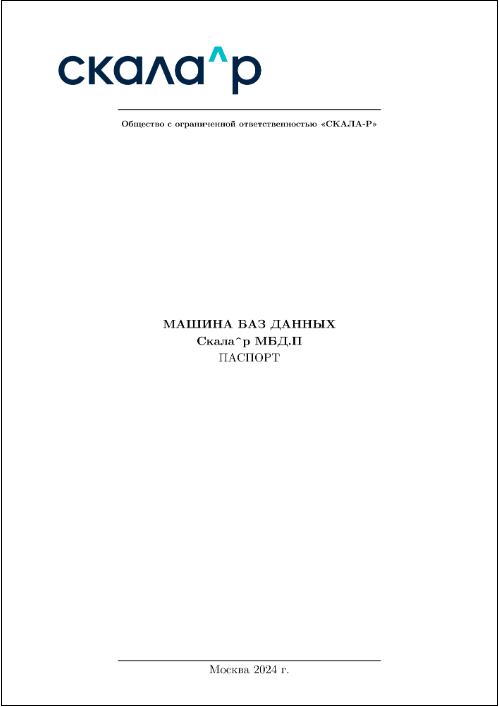
Проконтролировать корректность загруженного паспорта, открыв файл:
-
Если необходим паспорт прикладного ПО, выбрать пункт подменю Прикладного ПО:
Появится всплывающее сообщение Ожидание ответа сервера:
-
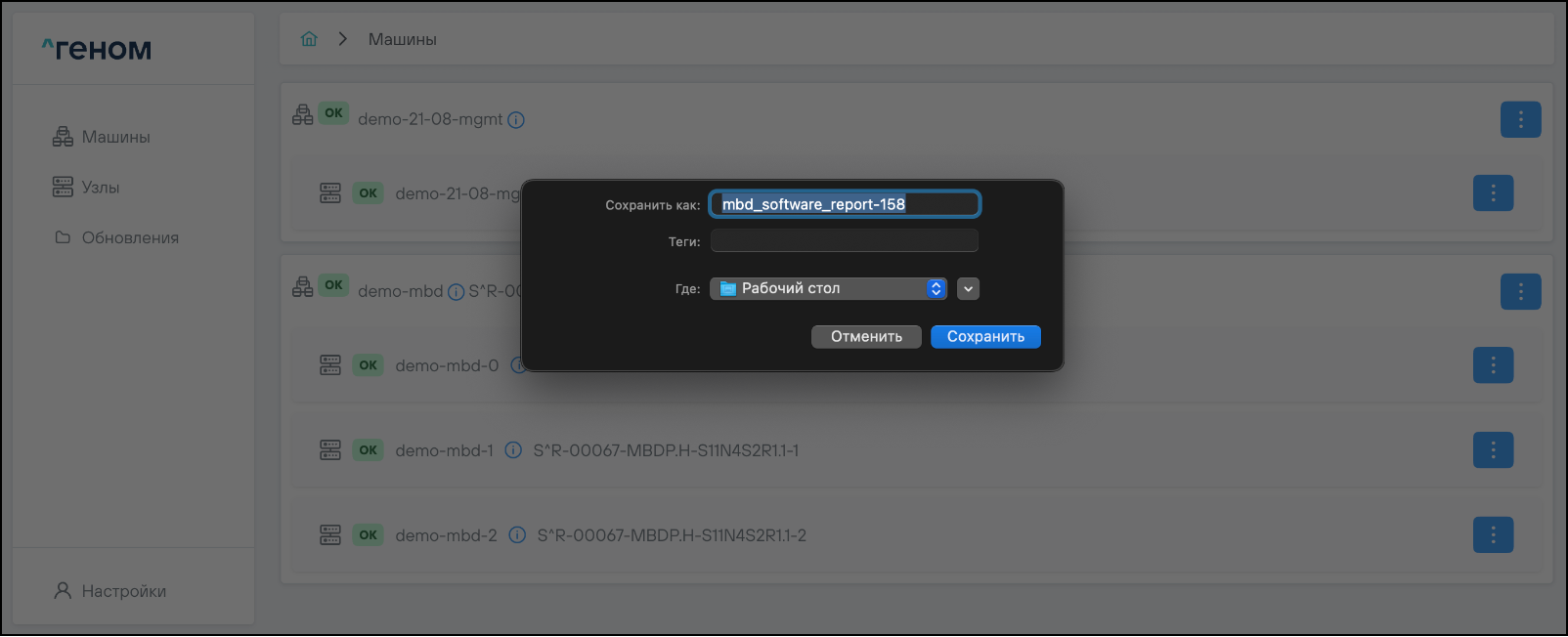
Указать расположение загрузки файла паспорта:
-
Проконтролировать корректность загруженного паспорта, открыв файл: