Руководство администратора
Конфигурация объектов мониторинга
После развёртывания Визион.Сервер, необходимо ввести информацию об объектах мониторинга в систему. В консоли администратора мониторинга предусмотрен пользовательский интерфейс для настройки объектов. Алгоритм настройки выглядит следующим образом:
-
В браузере перейти в веб-интерфейс Визион, доступный по ссылке:
https://<vision_ip>Где
<vision_ip>— IP-адрес сервера Визион. -
На панели навигации выберите Объекты.
-
В панели "Контуры" нажать кнопку ⋮, выбрать Добавить ПАК.
-
Ввести информацию о ПАК.
-
В случае отсутствия на добавляемом ПАК агентов Платформы, необходимо его развернуть в соответствии с разделом 6 настоящего Руководства.
-
Перейти во вкладку "Агенты метрик" и нажать кнопку Сконфигурировать агенты.
-
Нажать на иконку 🖉 и включить необходимые плагины.
-
Перейти в пункт меню "Конструктор выражений".
-
Ввести выражение:
up{_pak_id="<ИМЯ_ПАК>"} -
Проверить, что работают все сконфигурированные плагины.
Плагин считается работающим, если в наличии временные ряды с меткой "job" и значениями имен агентов.
Подготовка к настройке
Настройка возможна двумя способами:
-
Вручную.
Перед настройкой этим способом убедитесь в наличии инсталляционной карты с соответствующим описанием ПАК, либо всех необходимых параметров и доступов для постановки объектов на мониторинг.
-
Экспорт данных в CSV-файлы.
Этот способ предполагает экспорт конфигурации существующего ПАК в файлы формата CSV, их изменение и последующий импорт.
Добавление ПАК
Чтобы добавить ПАК:
-
Перейдите в веб-интерфейс Визион:
-
Запустите браузер.
-
Перейдите по адресу:
https://<vision_ip>Здесь
<vision_ip>— IP-адрес сервера Визион.
-
-
На панели навигации выберите Объекты.
-
На панели Контур нажмите кнопку ⋮ и в открывшемся меню выберите Добавить ПАК.
-
Заполните форму добавления ПАК.
Доступность некоторых полей зависит от типа добавляемого ПАК. -
Имя — уникальный идентификатор ПАК.
Значение в этом поле нельзя изменить без переустановки. -
Тип — выберите тип добавляемого ПАК в соответствии с поставкой.
-
Описание — необязательное поле с кратким описанием ПАК.
-
Настройка правил — если этот переключатель включен, после создания ПАК откроется окно, позволяющее включить для ПАК правила оповещения по умолчанию.
-
Модули — нажмите кнопку Добавить и укажите данные о модулях, из которых состоит ПАК:
-
Имя — идентификатор модуля.
Значение в этом поле нельзя изменить без переустановки. -
Тип — выберите тип модуля из списка.
Список доступных типов модуля зависит от выбранного типа ПАК. -
Описание — необязательное описание модуля.
-
-
Серверы — нажмите кнопку Добавить и укажите данные о серверах:
-
Имя — идентификатор сервера.
Значение в этом поле нельзя изменить без переустановки. -
Модуль — выберите модуль, к которому относится сервер.
Список доступных модулей формируется из значений, введённых в блоке Модули.
-
Тип — выберите тип сервера.
-
Адрес — адрес для установки агента.
-
Адрес BMC — адрес, по которому будут производить опрос агенты мониторинга, расположенные на Визион.Прокси.
-
-
Виртуальные машины — нажмите кнопку Добавить и укажите данные о ВМ, входящих в состав ПАК, в том числе сервисных ВМ (Визион, Геном и т. д.):
-
Имя — идентификатор ВМ.
Значение в этом поле нельзя изменить без переустановки. -
Сервер — принадлежность ВМ к физическому узлу (серверу).
-
Адрес — IP-адрес ВМ.
-
-
Коммутаторы и СХД — нажмите кнопку Добавить и укажите данные о коммутаторах:
-
Имя — идентификатор коммутатора или СХД.
Значение в этом поле нельзя изменить без переустановки. -
Модуль — выберите модуль, к которому относится коммутатор или СХД.
Список доступных модулей формируется из значений, введённых в блоке Модули.
-
Тип — выберите тип коммутатора или СХД.
Значение этого поля влияет на настройку Модуль плагина snmp_exporter. -
при значении Storage подключается мониторинг СХД Tatlin;
-
при прочих значениях подключается мониторинг коммутаторов.
-
-
Адрес — IP-адрес коммутатора или СХД.
-
-
Ссылки на сервисы — нажмите кнопку Добавить и укажите данные о сервисах:
-
Сервис — тип сервиса.
-
URL префикс — схема доступа к сервису, HTTP или HTTPS.
-
Адрес — IP-адрес и порт сервиса.
Порт указывайте только в том случае, если он отличается от значения по умолчанию для выбранной схемы. -
URL суффикс — если сервис доступен по URL, укажите его в этом поле.
Добавленные ссылки будут доступны в виде иконок на главной странице:

Помимо ссылок, добавленных пользователем, на главной странице для каждого ПАК отображаются ссылки на дашборды Grafana. Они добавляются автоматически при установке Визион и не могут быть отредактированы или удалены пользователем. Они также не отображаются на формах Добавление ПАК и Редактирование ПАК.
-
-
-
Нажмите кнопку Добавить.
Если при заполнении формы допущены ошибки, Визион отметит неправильно заполненные поля.
-
Если при заполнении формы Добавление ПАК вы включили переключатель Настройка правил, откроется окно Активация правил оповещения.
-
В блоке Правила оповещения для ПАК выберите системные правила оповещения.
Если для ПАК нет системных правил оповещения, раздел не будет доступен.
-
В блоке Универсальные правила оповещения выберите универсальные правила оповещения, подходящие для всех типов ПАК.
-
Нажмите кнопку Сохранить.
-
Редактирование ПАК
Чтобы изменить ПАК:
-
Перейдите в веб-интерфейс Визион:
-
Запустите браузер.
-
Перейдите по адресу:
https://<vision_ip>Здесь
<vision_ip>— IP-адрес сервера Визион.
-
-
На панели навигации выберите Объекты.
-
В панели Контур найдите нужный ПАК и в строке с ним нажмите кнопку ⋮.
-
В открывшемся меню выберите Редактировать.
-
Внесите необходимые изменения.
Поля формы Редактирование ПАК идентичны полям формы Добавление ПАК, за исключением того, что поле Имя недоступно для изменения.
-
Нажмите кнопку Редактировать.
Импорт и экспорт настроек с использованием CSV-файлов
Формы создания и редактирования ПАК позволяют экспортировать значения в CSV-файлы и импортировать их из них. Для этого используйте кнопки Экспортировать CSV-файл и Импортировать из CSV-файла, размещённые на одной линии с названием соответствующего блока настроек.
Дублирование ПАК
Если требуется создать структуру ПАК, аналогичную уже существующей, воспользуйтесь функцией дублирования:
-
На панели навигации выберите Объекты.
-
На панели Контур в строке с нужным ПАК нажмите кнопку ⋮ и выберите пункт Дублировать.
-
Заполните форму Дублирование ПАК и нажмите кнопку Добавить.
Установка агентов платформы
-
Сформируйте инвентори-файл для ПАК.
-
В созданном инвентори-файле укажите учётные данные для доступа к узлам платформы.
Вместо
===REPLACE===укажите актуальные значения для следующих переменных:-
ansible_user— название учётной записи для подключения к узлу по SSH; -
ansible_ssh_pass— пароль учётной записи для подключения к узлу по SSH; -
ansible_become_user— название учётной записи привилегированного пользователя, как правилоroot; -
ansible_become_password— пароль привилегированного пользователя; -
vars— глобальные переменные инвентори-файла.
-
-
Перейдите в директорию дистрибутива:
cd /root/vision-distrib-<version> -
В конфигурационном файле
./plagent/_plagent_settings.ymlукажите параметры установки агента Платформы.Если пароль для доступа к служебной БД был изменён, укажите действующее значение в параметре
vision_db_pass. -
Запустите установщик
setup.shи выберите пункт Установка plagent. -
Выберите номер сформированного ранее инвентори-файла.
-
По завершении установки удалите инвентори-файл.
PLAY RECAP **************************************************************************************************************
PG-PRD-3-MDL-BD1-01-N-196  : ok=15   changed=6   unreachable=0   failed=0   skipped=0   rescued=0   ignored=0
PG-PRD-3-MDL-BD1-01-N-197  : ok=15   changed=6   unreachable=0   failed=0   skipped=0   rescued=0   ignored=0
PG-PRD-3-MDL-BD1-01-N-198  : ok=15   changed=6   unreachable=0   failed=0   skipped=0   rescued=0   ignored=0
PG-PRD-3-MDL-BS-01-N-199   : ok=15   changed=6   unreachable=0   failed=0   skipped=0   rescued=0   ignored=0
PG-PRD-3-MDL-BS-01-N-199-VM-GMN-192 : ok=15   changed=2   unreachable=0   failed=0   skipped=0   rescued=0   ignored=0
PG-PRD-3-MDL-BS-01-N-199-VM-SPR-191 : ok=15   changed=6   unreachable=0   failed=0   skipped=0   rescued=0   ignored=0
PG-PRD-3-MDL-BS-01-N-199-VM-VSN-200 : ok=14   changed=2   unreachable=0   failed=0   skipped=1   rescued=0   ignored=0
Так же в рамках автоматизации работы с агентами Платформы доступны некоторые сервисные команды.
Общий вид команд для их запуска:
ansible-playbook -i <INVENTORY_PATH> <PLAYBOOK>
ansible-playbook -i <INVENTORY_PATH> -l <HOST> <PLAYBOOK>
где
-
<INVENTORY_PATH>— путь к итоговому инвентори-файлу; -
<PLAYBOOK>— выполняемое действие:-
./plagent/install.yml— установка; -
./plagent/status.yml— вывод статуса; -
./plagent/stop.yml— остановка; -
./plagent/restart.yml— перезапуск; -
./plagent/remove.yml— удаление.
-
-
<HOST>— имена узлов из инвентори-файла, для которых необходимо выполнить команду, например,server1.
Настройка агентов и установка Визион.Прокси
Конфигурирование агентов метрик
-
Выберите вкладку Агенты метрик и нажмите кнопку Сконфигурировать агенты.
Откроется форма настроек.
-
В настройках укажите:
-
Расположение прокси-сервера Визиона. На выбранный узел будет установлен компонент Прокси-сервер Визиона, а также на нем требуется сконфигурировать плагины, которые обозначены типом «ВМ с прокси».
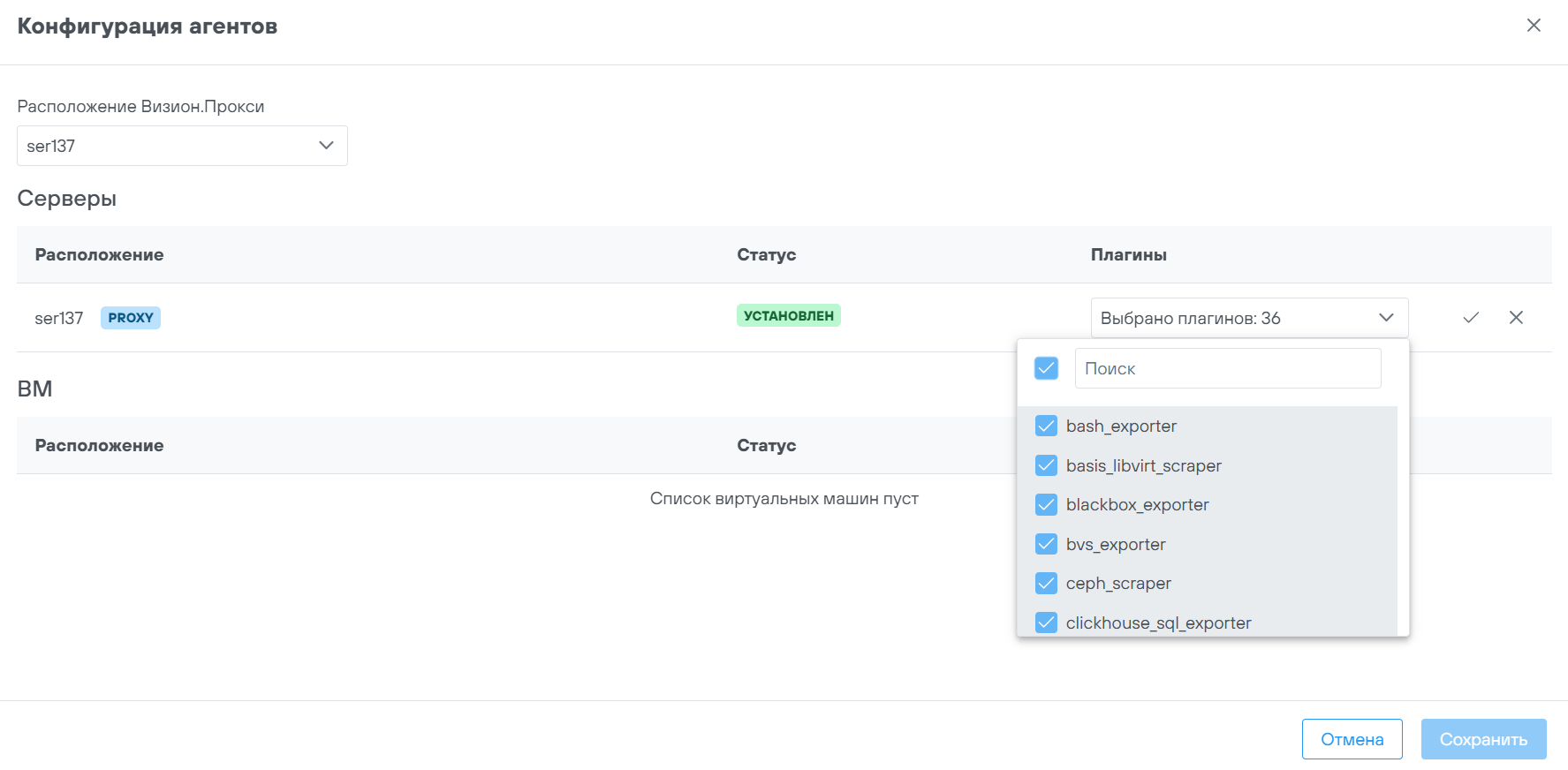
-
Расположение агентов: по умолчанию, в форме отобразятся все серверы и ВМ, которые были ранее указаны в списке объектов. Для корректного расположения, на серверах должны быть предварительно установлены агенты Платформы.
-
Плагины — состав конфигурационных файлов, содержащих в себе инструкции для настройки агентов и расстановки экспортеров. На данном шаге необходимо выбрать Плагины в соответствие с типом узла. Для узла, который будет выбран как Прокси, требуется выбрать плагины, реализующие сбор метрик снаружи относительно объекта мониторинга. Рекомендуется расставлять плагины по таблице применимости, указанной в разделе 2.6 данного руководства.
Если в столбце Сервер/ВМ указано «ВМ с прокси», плагин рекомендуется разместить на ВМ, выбранную в качестве Прокси. Остальные плагины конфигурируются на усмотрение пользователя, в зависимости от расположения сервисов на узлах.
-
После расстановки всех агентов и нажатия кнопки Сохранить поменяются статусы агентов. В случае успеха будет указан статус Установлен. Если агент не будет настроен, отобразится статус Ошибка. Требуется проверить логи и сетевую связность между компонентами, а также наличие агента Платформы на всех узлах, за которыми требуется осуществлять мониторинг.
Конфигурирование плагинов
Для конфигурирования плагинов в разделе Объекты выберите вкладку Плагины.
Для каждого плагина предусмотрен набор настроек, которые необходимо задать в контекстном меню Конфигурировать.
Часть плагинов используют настройки, которые были заданы при развёртывании Визиона. Для тех, которые не получат доступ к данным, будет выведен статус Ошибка. В этом случае измените настройки плагина.
Перед добавлением убедиться, что при установке плагина его порт не конфликтует с другим ПО.
После заполнения параметров, применяем настройки и происходит автоматическое конфигурирование.
Для проверки корректности настроек:
-
Перейдите в пункт меню Конструктор выражений.
-
Введите выражение:
up{_pak_id="<ИМЯ_ПАК>"} -
Проверьте работоспособность всех сконфигурированных плагинов (в наличии временные ряды с именем метки “job” и значениями имен плагинов).
Добавление и обновление плагинов
Выполните следующие действия на виртуальной машине сервера Визиона:
-
Распакуйте архив с новым или обновлённым плагином в директорию
/opt/skala-r/vision, например:tar -xzf plugin_acrhive.tar.gz -C /opt/skala-r/vision -
Перезапустите сервис
vision_core:systemctl restart vision_core.service -
Проверьте состояние сервиса
vision_core:systemctl status vision_core.service -
Убедитесь, что в логе нет ошибок после перезапуска:
journalctl -fu vision_core -n 20
Снятие ПАК с мониторинга (деинсталляция Визиона с узлов ПАК).
|
Данные действия необратимы. В процессе удаления будут деинсталлированы все агенты мониторинга, их плагины, а также Визион.Прокси. |
-
Авторизуйтесь в веб-интерфейсе администратора Визион.
-
На панели навигации выберите Объекты.
-
На панели Контур выберите удаляемый ПАК.
-
Нажмите кнопку ⋮ и выберите Удалить.
-
Чтобы подтвердить удаление, нажмите кнопку Удалить.