Сценарии автоматизации
В состав Геном входят сценарии автоматизации. С их помощью можно настраивать узлы ПАК.
Каждый сценарий состоит из нескольких задач — последовательности шагов по настройке узла.
Для работы со сценариями автоматизации требуется роль sw_mgmt_admin.
|
Подключение
Для настройки узлов Геном подключается к ним по протоколу SSH. Возможна авторизация с помощью приватного ключа или имени пользователя и пароля.
Чтобы подготовить узлы ПАК к настройке с помощью сценариев автоматизации:
-
Убедитесь, что сервер OpenSSH установлен и запущен, а его настройки разрешают авторизацию с использованием ключей или имени пользователя и пароля.
-
При необходимости создайте учётные записи, от имени которых будет выполняться подключение к узлам и запуск задач автоматизации. Эти учётные записи должны иметь возможность повышения привилегий с помощью
sudoбез ввода пароля. -
Если будет использоваться авторизация с использованием ключей, убедитесь, что публичный ключ добавлен в файл
~/.ssh/authorized_keysсоответствующего пользователя.
Получение списка доступных сценариев
Каждый сценарий может быть применён только к определённым типам ПАК. Чтобы перейти к списку сценариев, доступных для нужного типа ПАК:
-
Авторизуйтесь на главной странице Геном.
-
На панели навигации выберите Обзор.
-
На панели Контур в строке с нужным ПАК нажмите кнопку ⋮ и в открывшемся меню выберите Сценарии.
Геном отобразит страницу сценариев, подходящих для выбранного ПАК. Она состоит из следующих колонок:
-
Имя — название сценария.
-
Тип ПАК — список типов ПАК, к которым может быть применён сценарий автоматизации.
-
Описание — описание сценария автоматизации.
-
Кнопка ⋮ для вызова меню дополнительных действий.
-
Получение инструкций
К каждому сценарию автоматизации прилагается инструкция, описывающая условия его применения и выполняемые настройки.
|
Перед использованием любого сценария внимательно изучите прилагающуюся к нему инструкцию! |
Чтобы получить инструкцию:
-
Перейдите к списку сценариев.
-
В строке с нужным сценарием нажмите кнопку ⋮ и в открывшемся меню выберите Посмотреть инструкцию.
Запуск
Запуск сценария выполняется в несколько этапов.
-
Выбор сценария.
-
Настройка доступов к узлам.
-
Выбор узлов.
-
Группировка узлов.
-
Настройка пользовательских переменных.
Выбор сценария
Для выбора сценария автоматизации:
-
Перейдите к списку сценариев.
-
В строке с нужным сценарием нажмите кнопку ⋮ и в открывшемся меню выберите Перейти к сценарию.
Настройка доступов
Перед запуском сценария Геном отображает таблицу узлов, содержащую колонки:
-
Имя узла — название узла в объектной модели.
-
IP узла — IP-адрес узла.
-
Статус — текущее состояние доступа:
-
ЗАВЕРШЕНО — проверка доступа к узлу успешна.
-
ОШИБКА — проверка доступа к узлу завершилась ошибкой.
-
-
Описание ошибки — описание ошибок при их наличии.
Для корректного выполнения сценария добавьте доступы ко всем нужным узлам:
-
Выберите узлы, для доступа к которым используются одни и те же учётные данные.
-
Нажмите кнопку Добавить доступы.
-
Укажите данные авторизации:
Геном отобразит диалоговое окно Добавление доступов. Список полей, отображаемых на форме, зависит от выбранного типа доступа:
-
По паролю — отображаются поля Имя пользователя и Пароль.
-
По SSH-ключу — отображается поле SSH-ключ.
-
-
Проверьте список IP-адресов узлов в разделе Доступы будут добавлены на узлы:.
-
Нажмите кнопку Добавить.
Геном попытается подключиться к узлам по SSH с указанными учётными данными. Если попытка будет успешной, узел перейдёт в статус ЗАВЕРШЕНО.
Когда все нужные узлы будут в статусе ЗАВЕРШЕНО, нажмите кнопку Продолжить.
Выбор узлов
На этапе Выбор узлов Геном отображает таблицу узлов в статусе ЗАВЕРШЕНО:
-
Имя — название узла в объектной модели.
-
IP — IP-адрес узла.
-
Дата изменения — дата и время последнего обновления данных об узле.
-
ОС — название и версия ОС, под управлением которой работает узел.
-
Статус — текущий статус узла.
Выберите нужные узлы и нажмите кнопку Следующий шаг.
Настройка групп
Распределите узлы по группам в соответствии с требованиями, указанными в описании сценария.
Настройки групп состоят из двух панелей: на панели Группы выводятся названия групп с числовыми индикаторами количества включённых в них узлов, а на панели Узлы выводится таблица доступных узлов.
Таблица узлов содержит следующие колонки:
-
Флаги для выбора нескольких записей.
-
Имя — название узла в объектной модели.
-
IP — IP-адрес узла.
-
ОС — название и версия ОС, под управлением которой работает узел.
-
Группы — список групп, в которые включён узел.
-
Кнопка [ ], позволяющая изменить список групп отдельного узла.
Чтобы добавить узлы в группу:
-
Отметьте флагами нужные записи.
-
Нажмите кнопку Добавить в группу.
-
Выберите группы, в которые нужно включить узлы.
-
Нажмите кнопку Сохранить.
Когда распределите все узлы по соответствующим группам, нажмите кнопку Следующий шаг.
Пользовательские параметры
На шаге Пользовательские параметры отображается форма с полями, позволяющими настроить параметры выполнения сценария. Список полей, их тип и возможные значения зависят от выбранного сценария автоматизации.
Укажите необходимые параметры и нажмите кнопку Запустить сессию. Геном отобразит страницу сессии.
Сессии
Геном позволяет отслеживать ход и результаты выполнения сценариев автоматизации.
Список сессий
Чтобы получить сводную информацию о сессиях автоматизации:
-
Авторизуйтесь в подсистеме управления.
-
На панели навигации выберите Сессии.
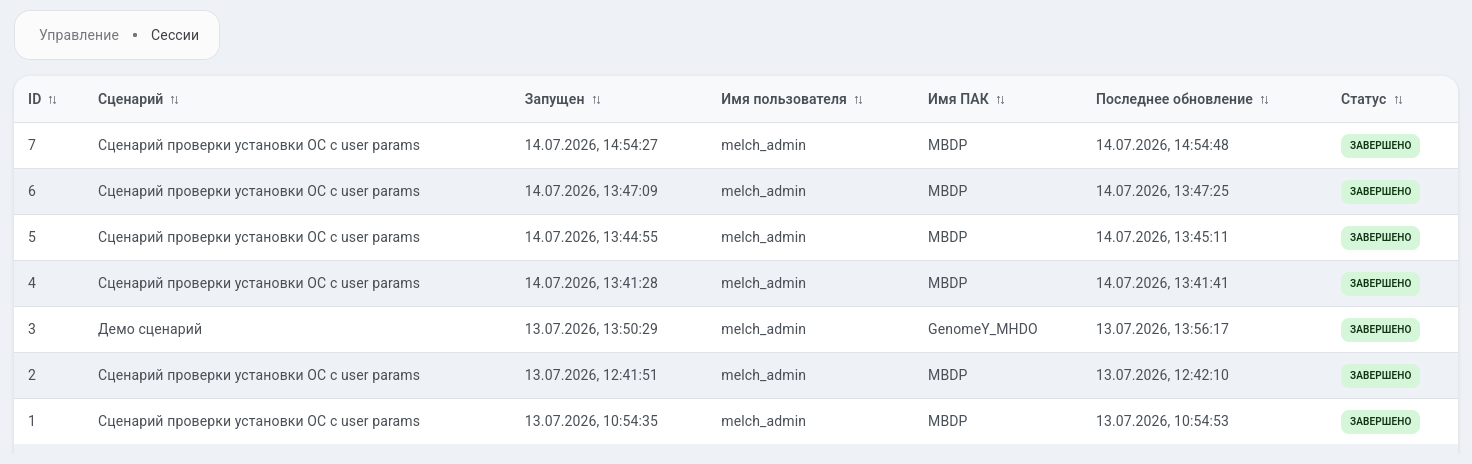
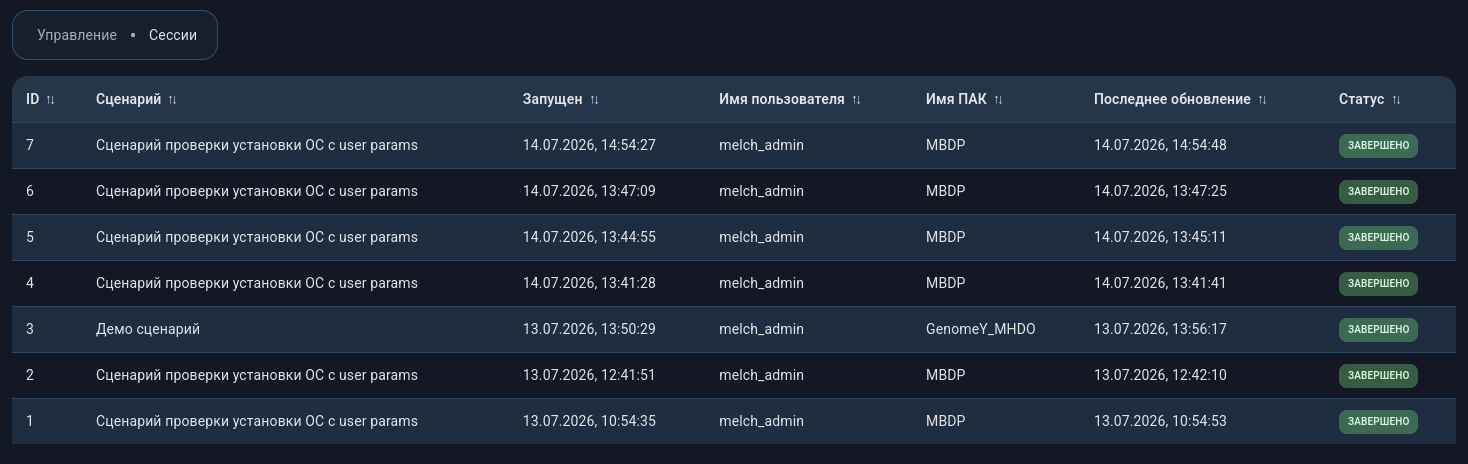
Таблица сессий состоит из следующих колонок:
-
ID — идентификатор сессии.
При нажатии на идентификатор происходит переход на страницу с подробной информацией о сессии.
-
Сценарий — название сценария автоматизации.
-
Запущен — дата и время запуска сценария автоматизации.
-
Имя пользователя — имя пользователя, запустившего сценарий автоматизации.
-
Имя ПАК — название ПАК.
-
Последнее обновление — дата и время последнего обновления данных о статусе выполнения сценария автоматизации.
-
Статус — текущий статус выполнения сценария автоматизации:
-
ВЫПОЛНЯЕТСЯ — продолжается хотя бы на одном узле.
-
В ОЖИДАНИИ — ожидает своей очереди.
-
ЗАВЕРШЕНО — выполнение завершено, о результатах свидетельствует цвет индикатора:
-
серый — задания выполнены не на всех узлах, либо хотя бы на одном были некритичные ошибки;
-
зелёный — задания успешно выполнены на всех узлах.
-
-
ОШИБКА — критичные ошибки.
-
ОСТАНОВЛЕНО — прервано пользователем Геном.
-
Ход выполнения сценария
Чтобы получить подробную информацию о ходе выполнения сценария автоматизации:
-
Авторизуйтесь в подсистеме управления.
-
На панели навигации выберите Сессии.
-
В колонке ID нажмите на ссылку с идентификатором нужной сессии.
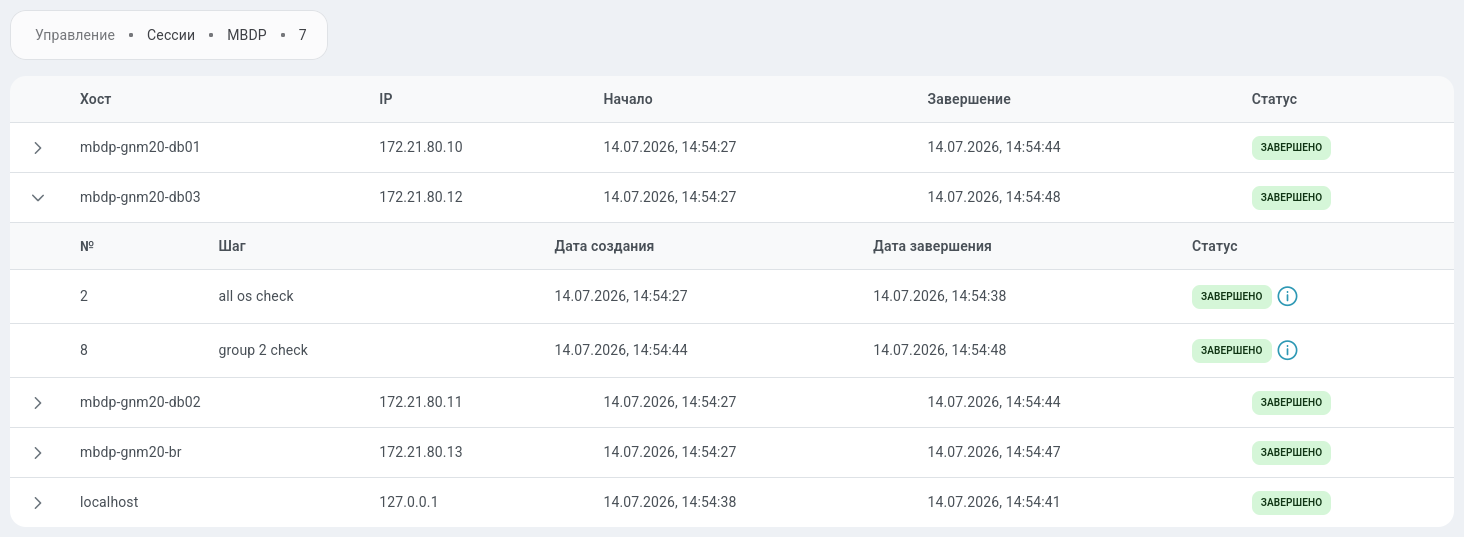
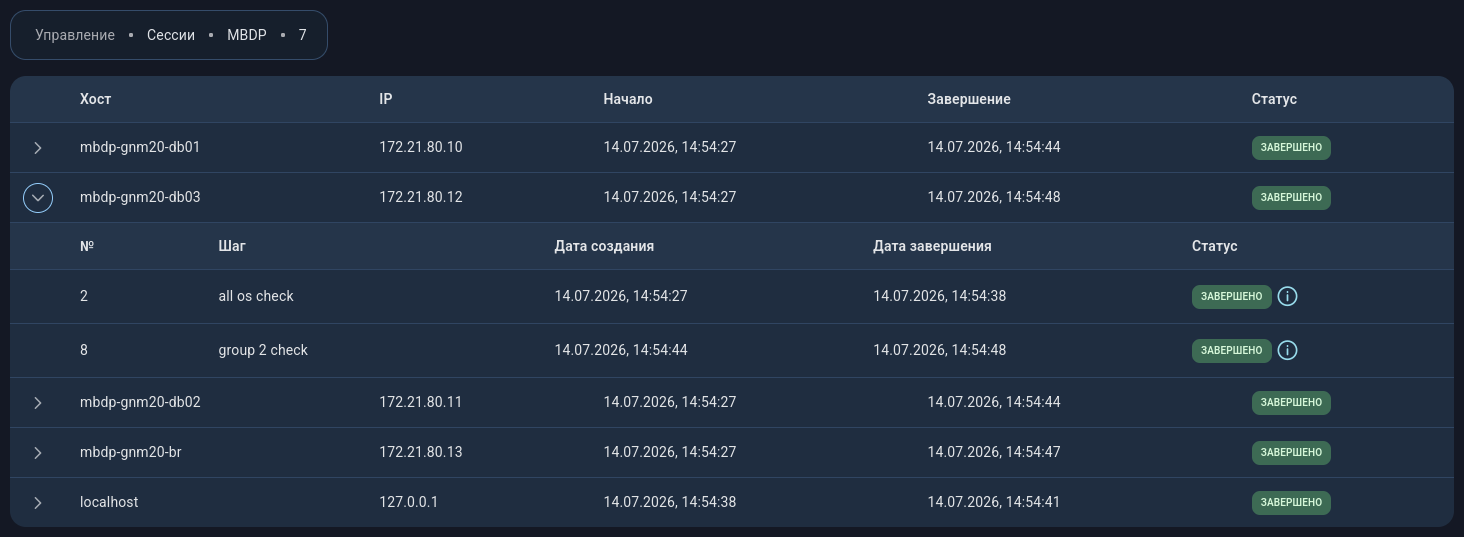
Таблица с подробными данными сессии состоит из следующих колонок:
-
Переключатель видимости заданий автоматизации. При раскрытии выводится таблица со следующими колонками:
-
№ — порядковый номер задачи в рамках сценария автоматизации.
-
Шаг — название задачи автоматизации.
-
Дата создания — дата и время начала выполнения задачи.
-
Дата завершения — дата и время завершения выполнения задачи.
-
Статус — текущий статус выполнения задачи.
-
Кнопка просмотра журнала выполнения задания.
Нажмите на эту кнопку, чтобы просмотреть и при необходимости загрузить на свой компьютер журнал выполнения задачи.
-
-
Хост — название узла в объектной модели.
-
IP — IP-адрес узла.
-
Начало — дата и время начала настройки узла сценарием автоматизации.
-
Завершение — дата и время завершения настройки узла сценарием автоматизации.
-
Статус — итоговый статус выполнения задач автоматизации на узле:
-
ЗАВЕРШЕНО — все задачи выполнены без ошибок.
-
ОШИБКА — при выполнении хотя бы одной задачи возникли ошибки.
-