Подсистема топологии
Подсистема топологии отображает взаимосвязи между элементами ПАК. В качестве примера рассмотрим главную страницу ПАК МХД.О:


Эта страница состоит из следующих элементов:
-
Переключатель видимости панели хронологии.
-
Кнопка открытия окна поиска.
-
Название ПАК.
-
Активный экран топологии.
-
Связь.
-
Кнопка управления фильтрацией объетов.
-
Кнопка управления сортировкой объектов.
-
Панель с данными.
-
Иконка сервиса.
-
Иконка, при наведении на которую отображаются данные о подсистеме топологии: информация о датах сборки, версиях, ветках, коммитах и тегах кода, из которого собраны фронтэнд и бэкенд подсистемы топологии.
-
Иконка, отображающая статус актуальности отображаемой модели.
Просмотр подробной информации о компонентах
Для просмотра подробной информации о компоненте:
-
Наведите курсор мыши на нужный компонент. Рядом с панелью отобразятся иконки.
-
Наведите курсор мыши на иконку. Отобразится список экранов топологии, отображающих подробные сведения о выбранном компоненте.
Список экранов топологии зависит от типа компонента. 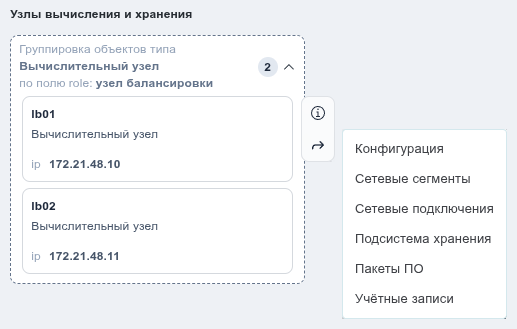 Рисунок 2. Экраны топологии компонентов
 -
Выберите нужный элемент списка. Подсистема топологии отобразит соответствующий экран топологии.
Настройки отображения
Экраны топологии позволяют уменьшить количество отображаемых объектов, упрощая работу с ними.
Оставить выделенное
Графический интерфейс подсистемы топологии позволяет настроить отображение только нужных объектов.
-
Удерживая нажатой клавишу Ctrl, нажмите левой кнопкой мыши на нужные записи.
-
Нажмите кнопку в правом верхнем углу. Иконка кнопки и подпись к ней изменятся.
Фильтрация записей
Фильтрация позволяет уменьшить количество отображаемых объектов с помощью правил, задаваемых на основе атрибутов объектов.
Чтобы отфильтровать записи:
-
Нажмите кнопку управления фильтрами.
-
В открывшемся окне выберите одно из предустановленных правил фильтрации или создайте собственные.
-
Нажмите кнопку Применить.
Для сброса фильтров:
-
Нажмите кнопку управления фильтрами.
-
На панели управления фильтрами нажмите кнопку Очистить.