Модель здоровья
Модель здоровья показывает общее состояние ПАК и его компонентов. Она отражает связи между компонентами и их взаимное влияние друг на друга. Это позволяет быстрее выявлять причины неисправности ПАК.
Подсистема мониторинга строит дерево панелей и определяет их статусы по правилам, указанным в шаблоне модели здоровья.
Шаблон модели здоровья — это файл формата YAML, содержащий описание панелей, связей между ними и правил, по которым рассчитывается статус каждой панели.
Для каждого ПАК одновременно может быть активен только один шаблон.
Списки ПАК и их модели здоровья доступны всем пользователям.
Обозначения статусов
Цвет индикатора показывает состояние компонента — от менее критичного к более критичному:
-
зелёный — нет активных уведомлений;
-
жёлтый — есть важные уведомления;
-
красный — есть критичные уведомления;
-
серый — отсутствие данных: источник данных недоступен или правило оповещения вернуло ошибку.
Цвет развёртываемого контейнера выбирается по наивысшему уровню уведомлений входящих в него компонентов.
Если у одного сервера есть важные уведомления (жёлтый), а у остальных их нет (зелёный), цвет развёртываемого контейнера будет жёлтым.
Список ПАК
На странице Модель здоровья отображается список ПАК, для которых загружен шаблон. Для каждого ПАК показаны его название, тип и общий статус.
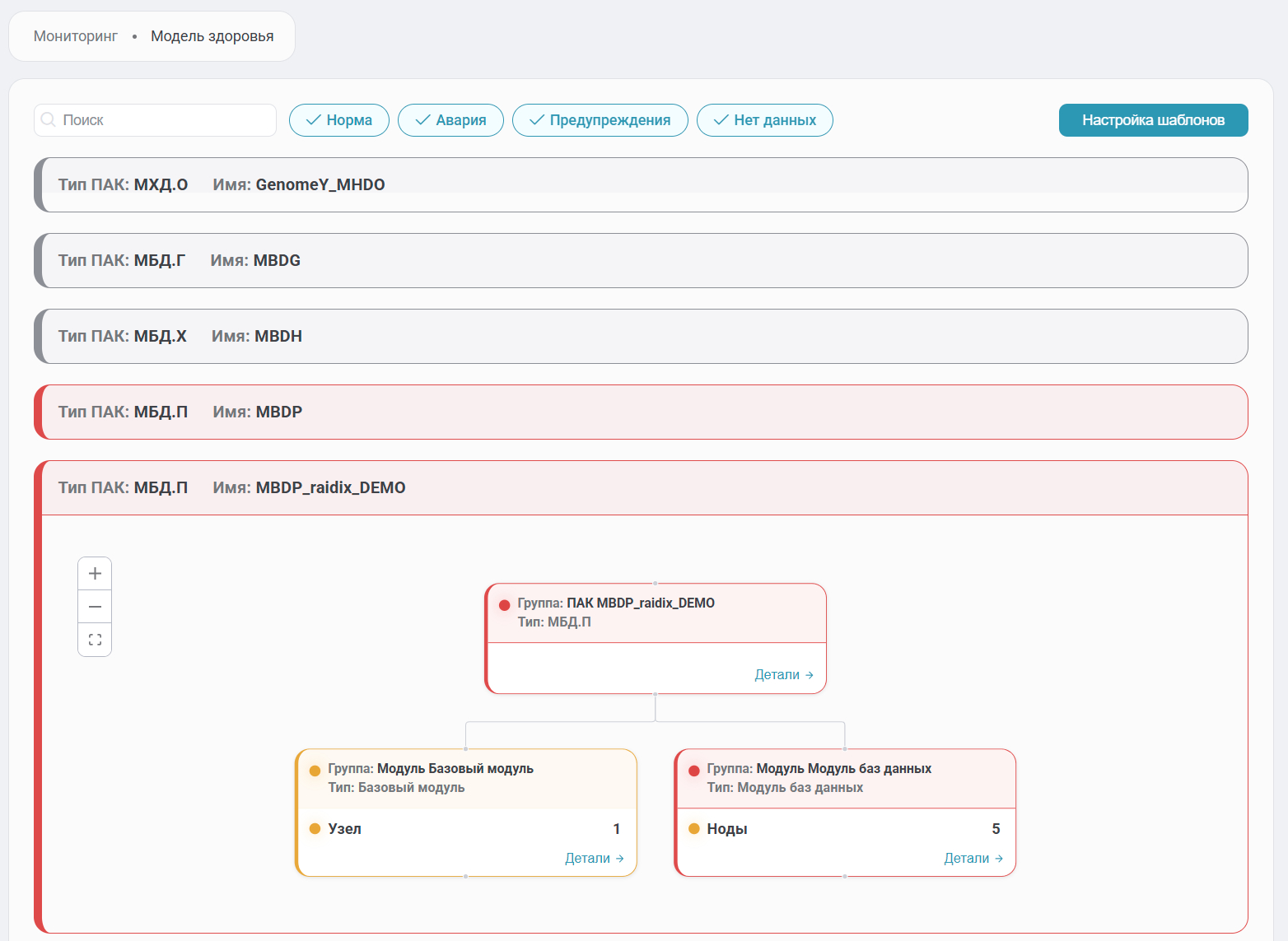
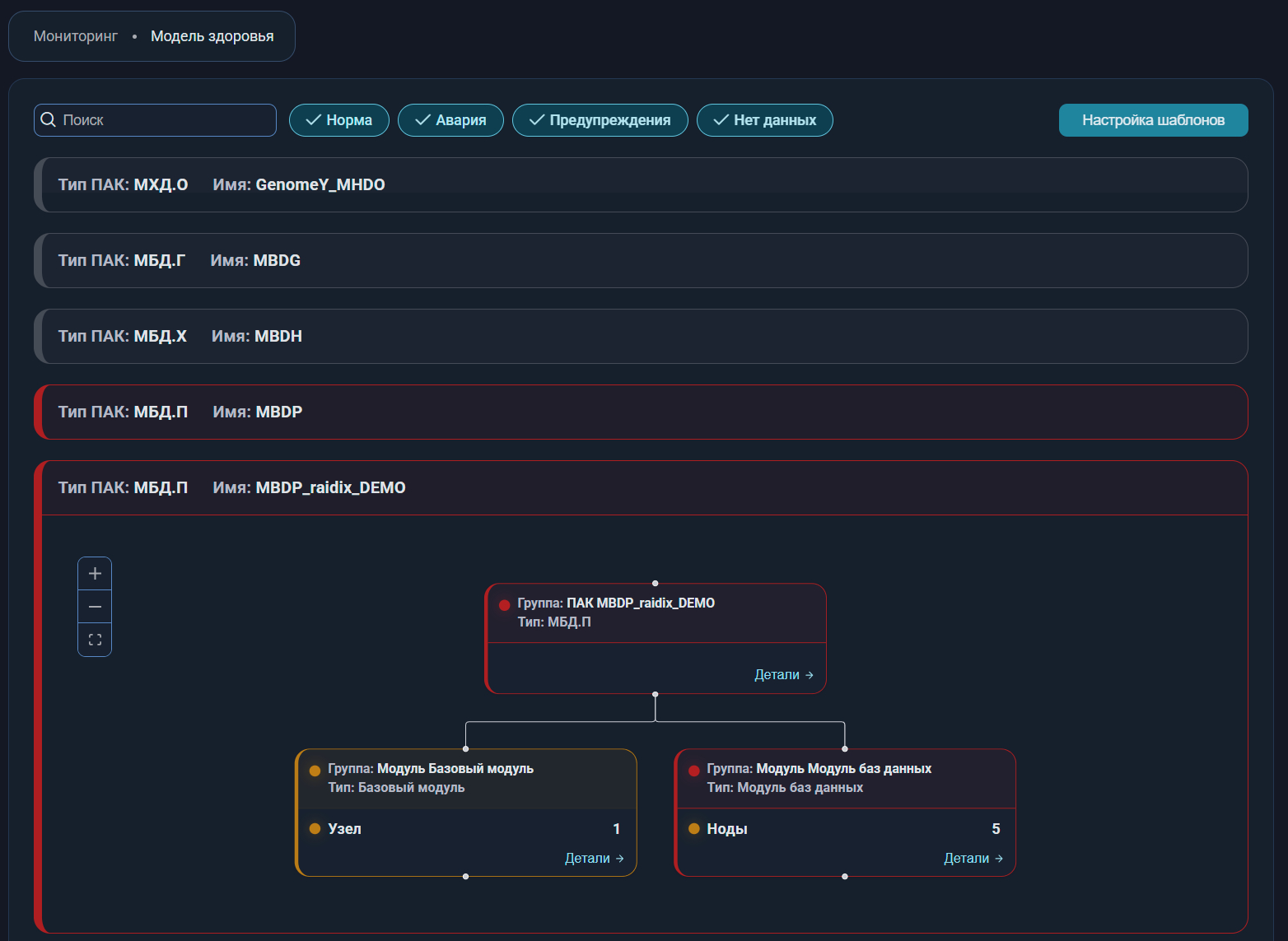
Статусы появляются по мере поступления данных от подсистемы мониторинга и обновляются в фоновом режиме.
Фильтр по статусам
Над списком ПАК расположены поле поиска и фильтры Норма, Авария, Предупреждения и Нет данных.
Каждый фильтр показывает или скрывает развёртываемые контейнеры со своим статусом. На узлы внутри дерева фильтры не влияют.
Модель здоровья ПАК
Нажмите на развёртываемый контейнер ПАК в списке, чтобы открыть его модель здоровья.
Открывается дерево панелей и связей между ними: ПАК, его модули, серверы, коммутаторы и виртуальные машины. Каждая панель показывает входящие в неё компоненты, их индикаторы и количество уведомлений.
Состав панели
Нажмите на ссылку Детали на панели, чтобы открыть боковую панель со списком её компонентов.
Раскройте компонент, чтобы увидеть его правила оповещения. Цвет показывает состояние правила:
-
зелёный — не сработало;
-
жёлтый — сработало с уровнем
warning; -
красный — сработало с уровнем
critical.
Боковая панель обновляется с частотой, указанной в её заголовке, и поддерживает поиск по компонентам и названиям правил оповещения.