Руководство пользователя
Глоссарий
Термины и сокращения, которые используются для описания внутреннего устройства и функций программы:
Агент Генома
Программное обеспечение для выполнения функций настройки и управления вычислительным узлом.
ПАК
Программно-Аппаратный Комплекс — набор технических и программных средств, работающих совместно для выполнения одной или нескольких сходных задач.
Узел
Аппаратный компонент Машины, может представлять из себя сервер полезной нагрузки, вспомогательный сервер, коммутатор, виртуальную машину.
Хост
Полезная часть сервера, на которой устанавливается ОС и работает полезная нагрузка. Виртуальная машина, на которой работает ПО.
Общие сведения
Область применения
Основной областью применения модуля управления ПО "Скала^р Геном" является поддержка жизненного цикла ПАК.
Данная поддержка осуществляется в разделах обновления ПО, осуществления IPMI-доступа и процедуры замены вышедшего из строя узла.
Лингвистическое обеспечение
Основной язык пользователя в интерфейсах всех подсистем — Русский.
Дополнительный язык пользователя в интерфейсах всех подсистем — Английский.
Обеспечение защиты информации
Информационная безопасность модуля управления ПО «Скала^р Геном» достигается путем шифрования данных и соединений сервер-клиент по протоколу SSL на всех этапах их жизненного цикла.
Назначение и условия применения
Виды деятельности, функции и классы решаемых задач
Основные функции модуля управления ПО «Скала^р Геном»:
-
предоставление доступа к IPMI всех узлов ПАК;
-
вывод узла ПАК в режим обслуживания;
-
замена вышедшего из строя узла ПАК;
-
загрузка и запуск обновления ПО;
-
загрузка и запуск обновления прошивок аппаратных компонент;
-
формирование паспортов ПАК.
Характеристики и конфигурация технических средств
Тип реализующей ЭВМ: x86-64.
Минимальная конфигурация сервера управления ПО «Скала^р Геном»:
-
CPU: от 4 ядер;
-
RAM: от 16 Гб;
-
ROM: от 40 Гб SSD;
-
NET: от 1 Гбит/с Ethernet.
Аутентификация пользователей
Общие сведения
В модуле управления ПО "Скала^р Геном" предусмотрена аутентификация пользователей с различными правами. Настройка пользователей и ролей производится в системе аутентификации, например Keycloak или Avanpost. Для аутентификации нужно перейти на страницу с адресом модуля управления ПО "Скала^р Геном". Откроется страница ввода логина и пароля, например:


Далее для входа в аккаунт необходимо заполнить поля ввода имени пользователя и пароля корректными данными и нажать кнопку подтверждения в нижней части окна авторизации.
После успешного входа (аутентификации) происходит авторизация, присвоение ролей, и появляется доступ к интерфейсу модуля управления ПО "Скала^р Геном".
Описание интерфейса пользователя
Цветовое кодирование статусов объектов управления
В экранных формах модуля управления ПО "Скала^р Геном" используются следующие статусы для представления состояний объектов управления:
-
OK — компоненты (узлы) Машины исправны (данный статус не информативен, поскольку модуль управления ПО "Скала^р Геном" не отслеживает статус узлов).
-
MUMBLE — узел выведен в режим обслуживания.
Общее описание интерфейса
Главная страница ПО "Скала^р Геном" содержит три области:
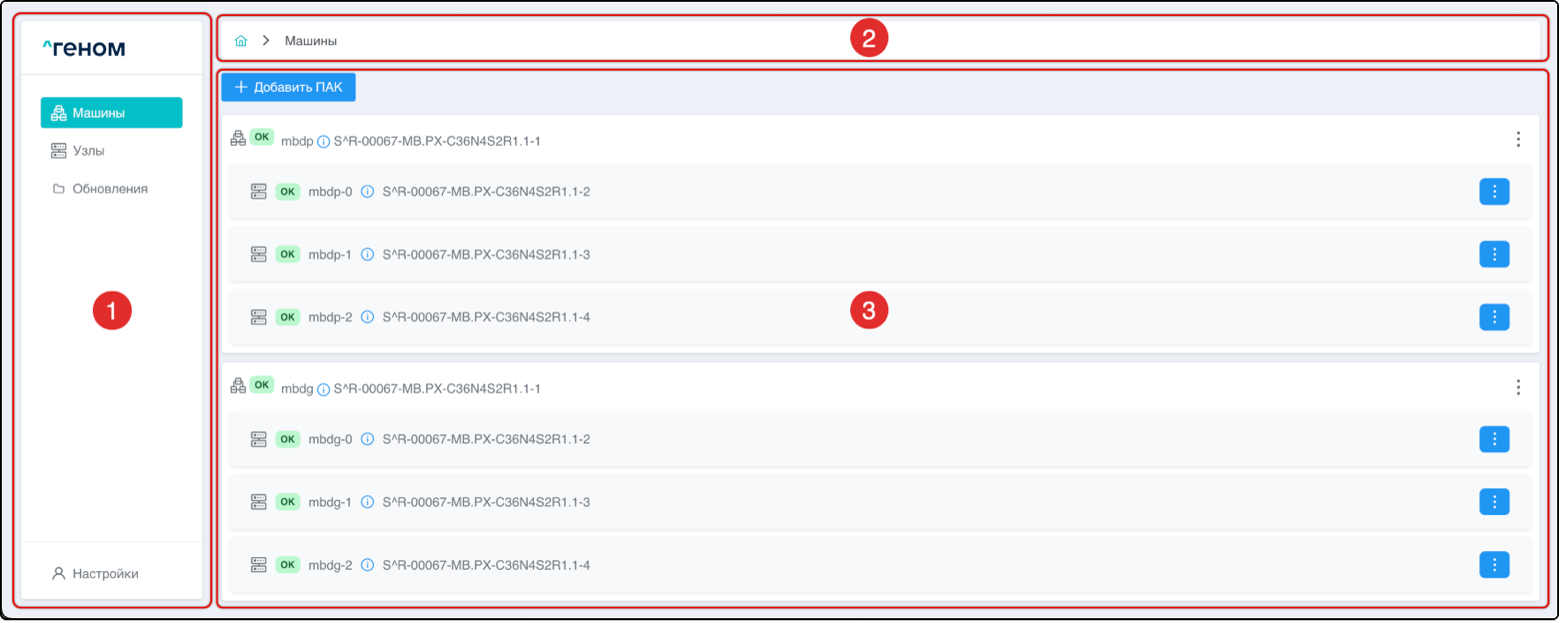
1 — область главного меню;
2 — область представления данных;
3 — панель дублирующей навигации.
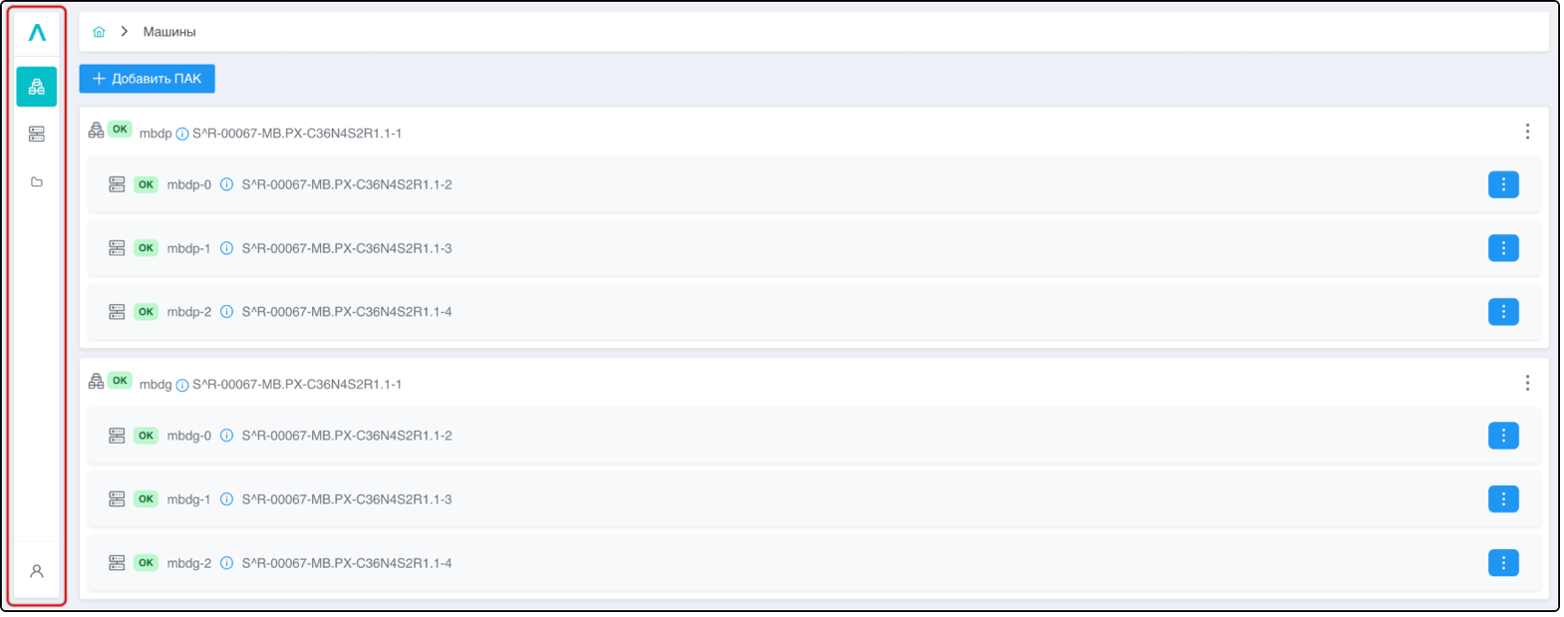
Для расширения области представления данных область главного меню можно свернуть. Для это нужно нажать на правую границу области главного меню.
Область главного меню будет представлена в виде иконок:
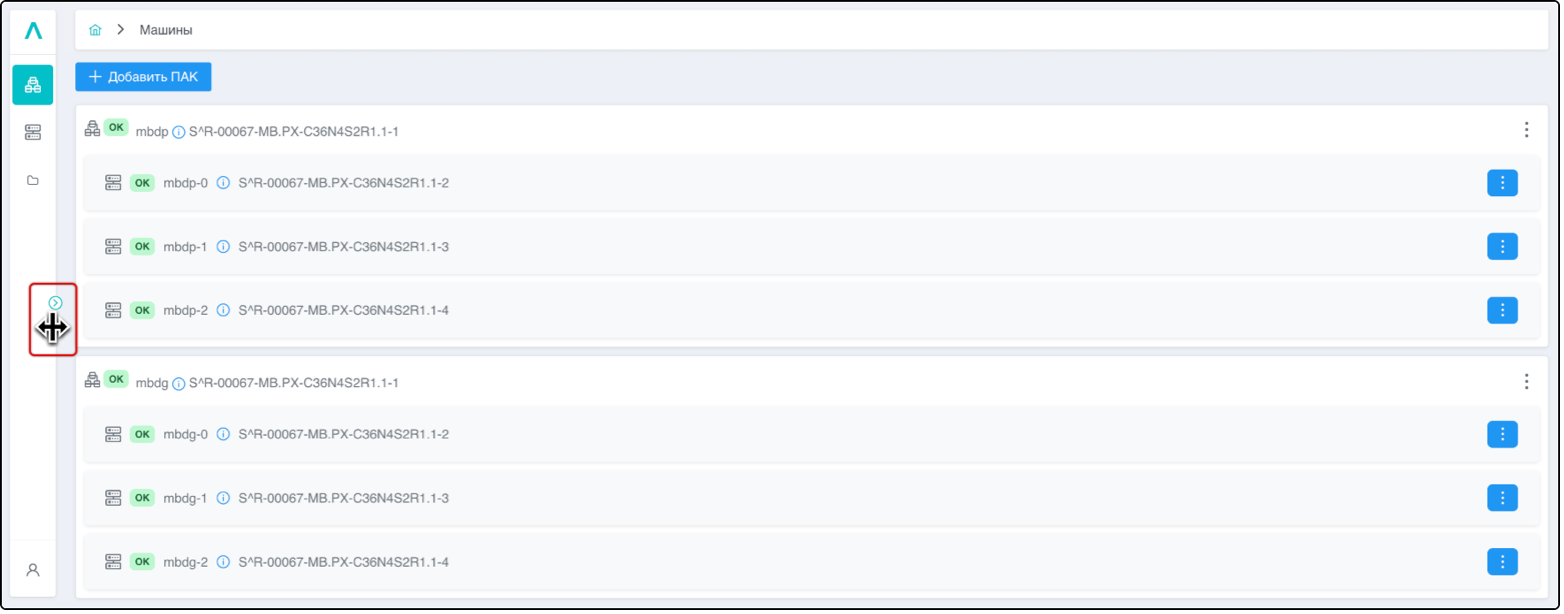
Для раскрытия главного меню нужно нажать на правую границу свёрнутой области главного меню:
Раздел «Машины»
При переходе в браузере по актуальному адресу модуля управления ПО "Скала^р Геном" отобразится главная страница Машины. На странице отображается список Машин, которыми управляет экземпляр модуля управления ПО "Скала^р Геном". Для каждой Машины показан список входящих в неё узлов:
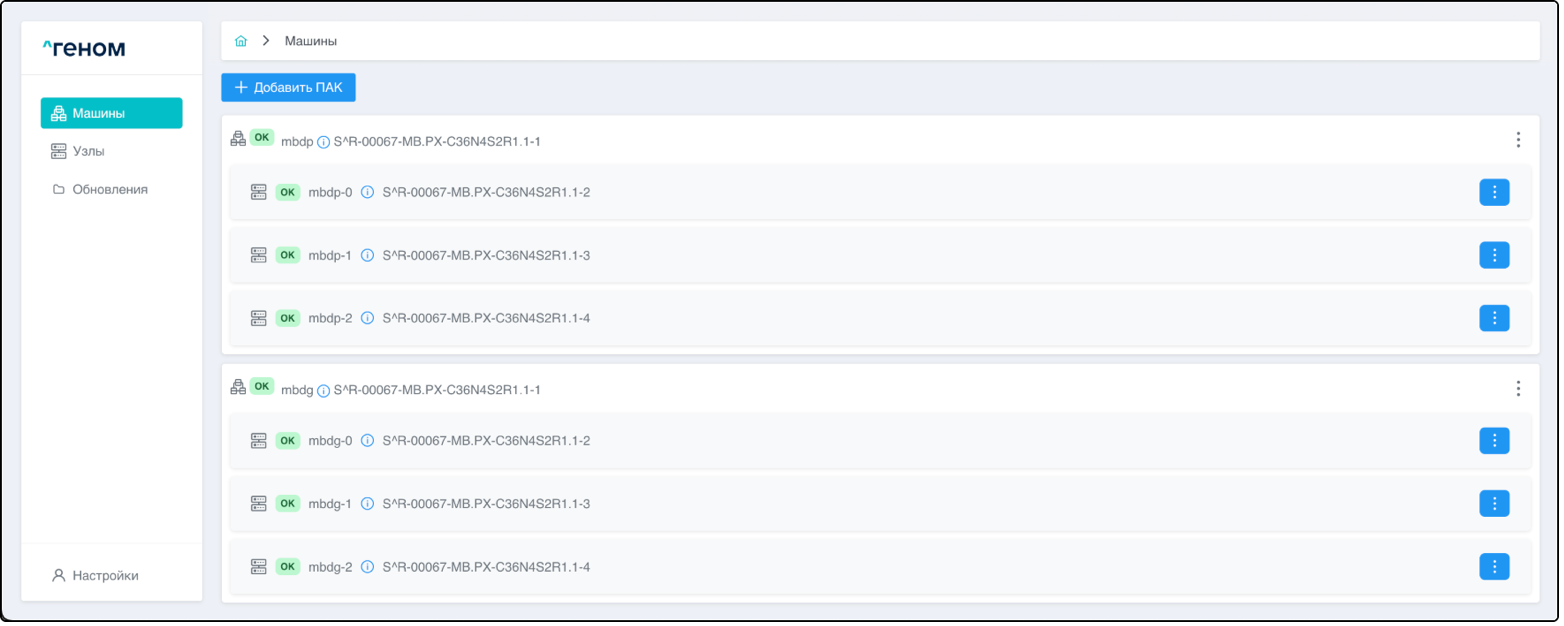
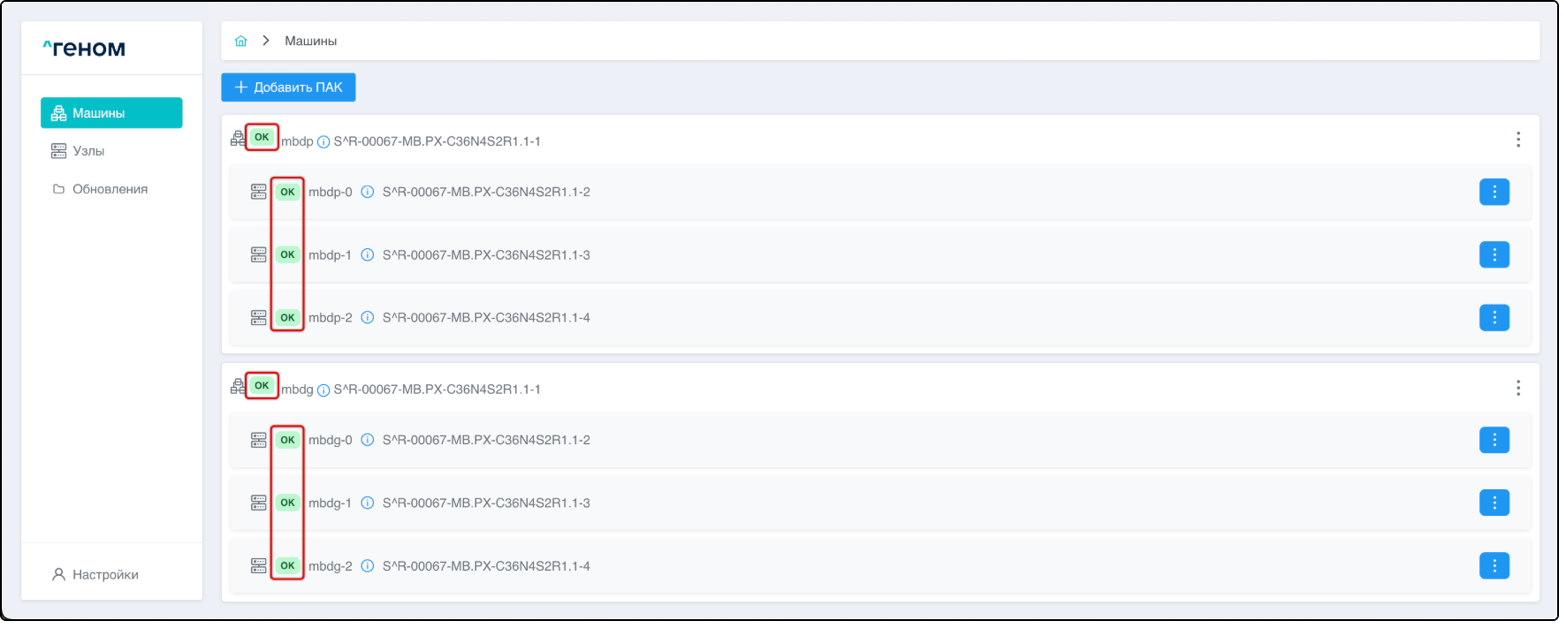
Для Машин и узлов отображаются их актуальные статусы:
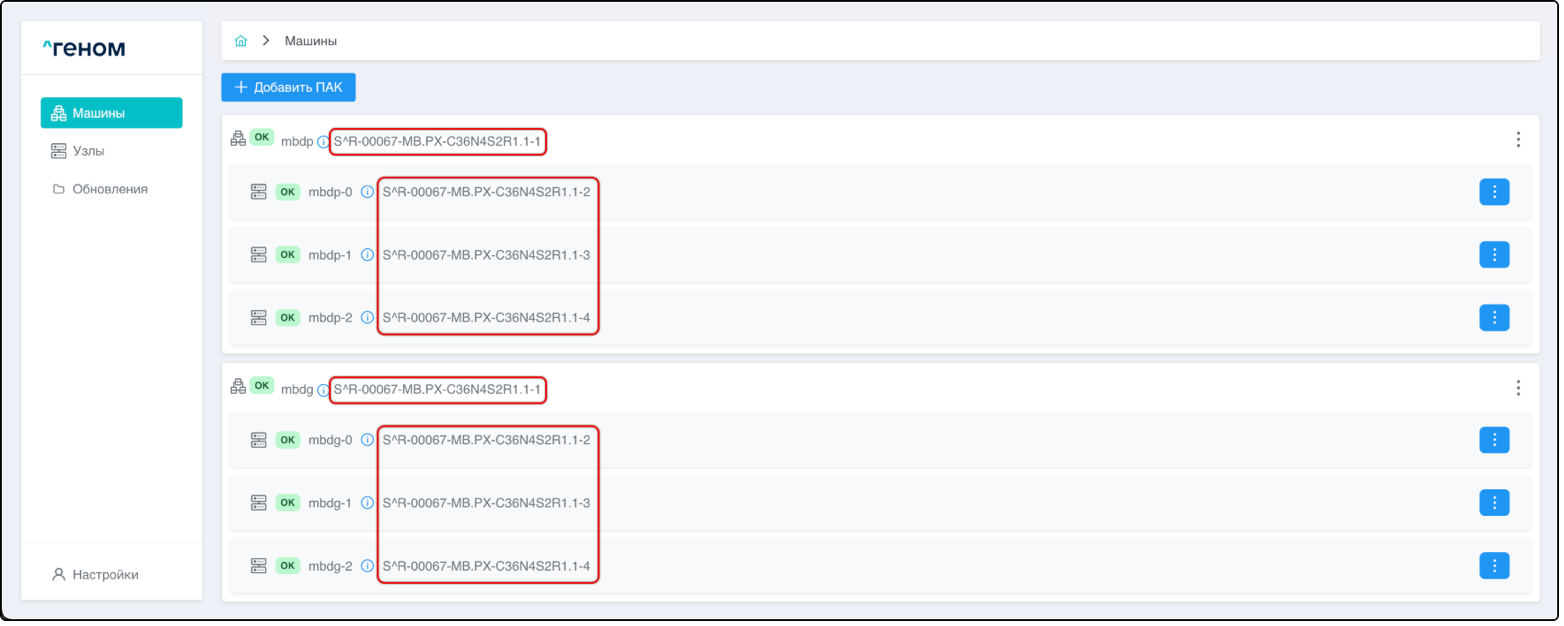
Для Машин и узлов отображаются их серийные номера (при условии, что они были заданы в ПО "Скала^р Геном" на этапе создания ПАК):
-
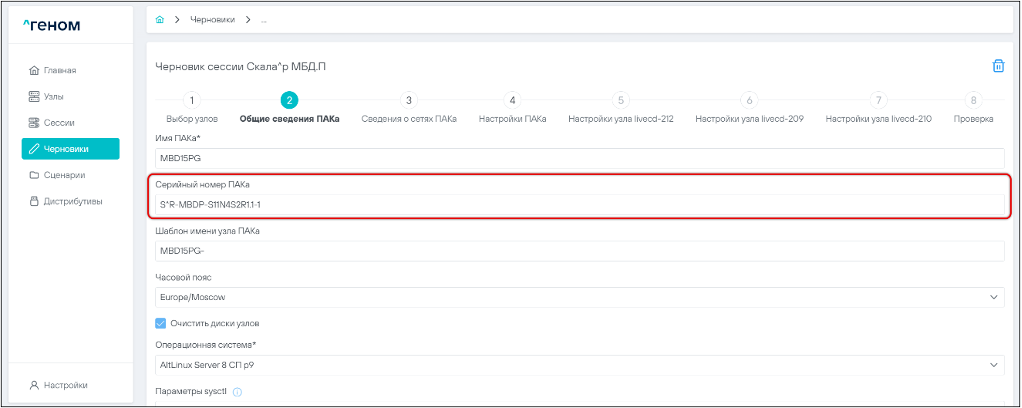
Для Машины серийный номер задаётся на шаге Общие сведения ПАК:
-
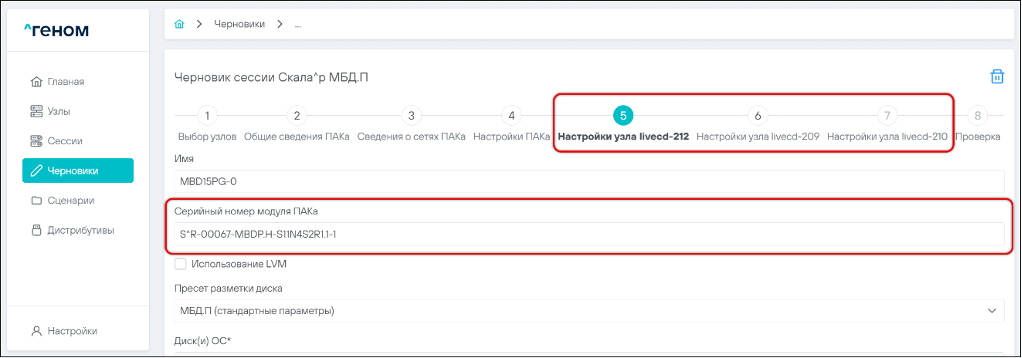
Для узлов серийные номера вводятся в процессе выполнения шагов Настройки узла:
При нажатии на кнопку i справа от имени Машины отобразится дата её создания:
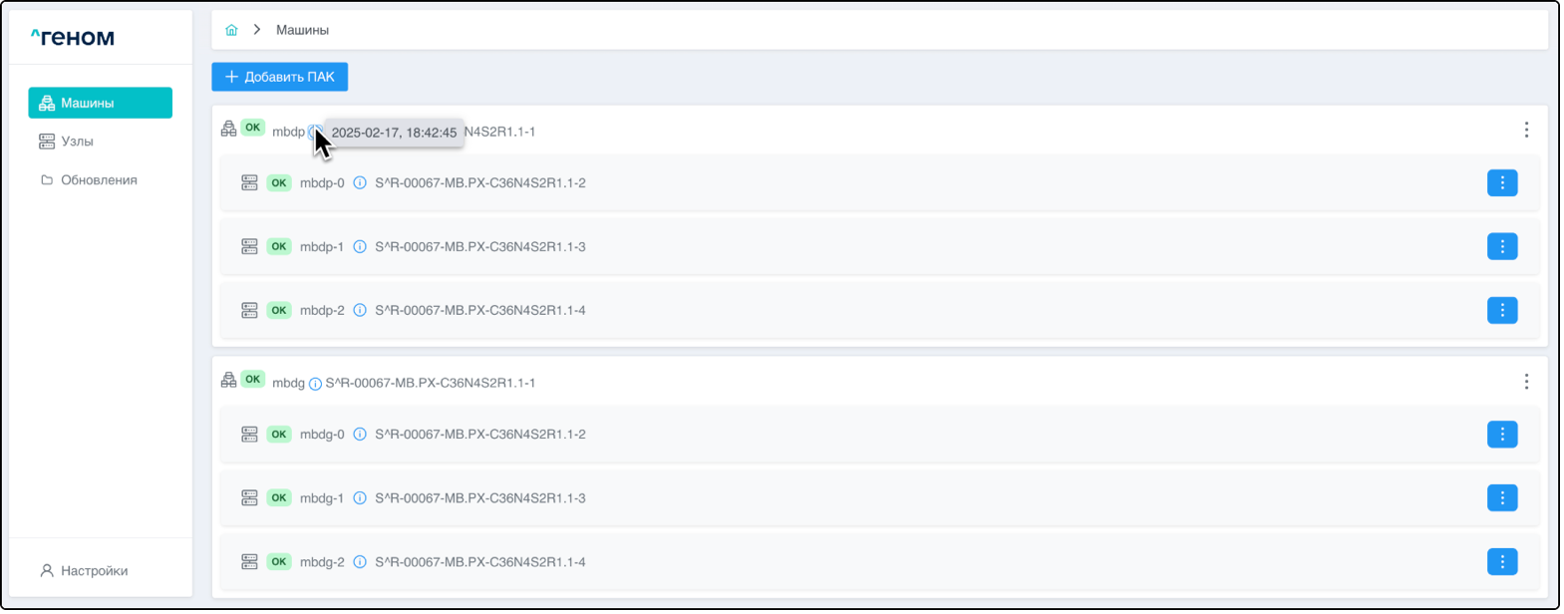
При нажатии соответствующего Машине элемента управления ⋮ раскрывается меню доступных для данной Машины операций.
При нажатии на кнопку i справа от имени узла отобразится IP-адрес данного узла:
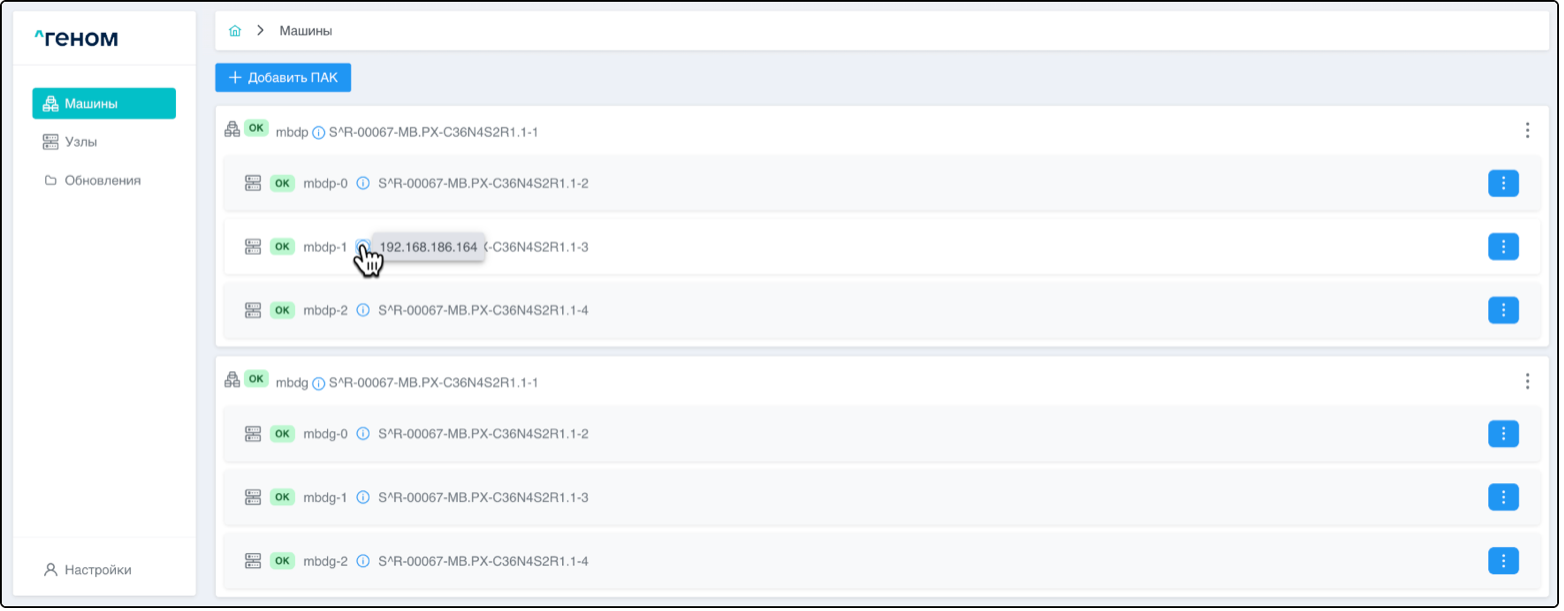
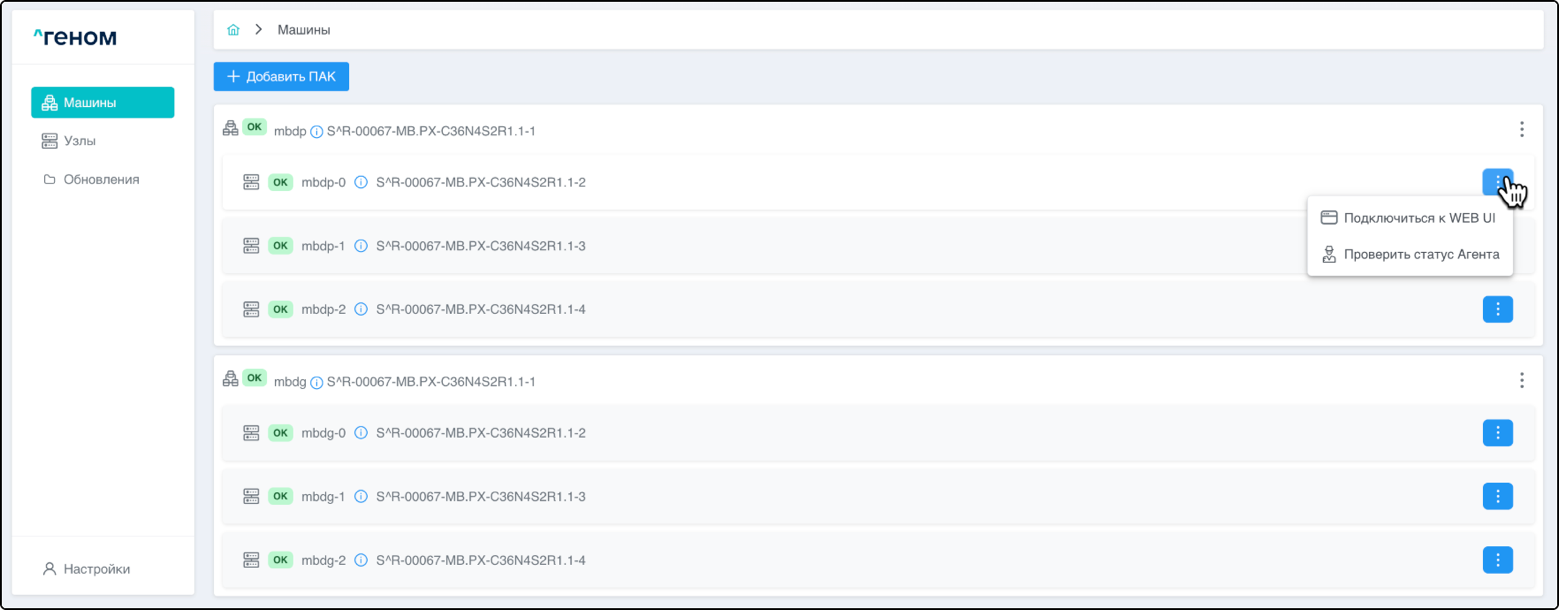
При нажатии соответствующего узлу элемента управления ⋮ раскрывается меню доступных для данного узла операций:
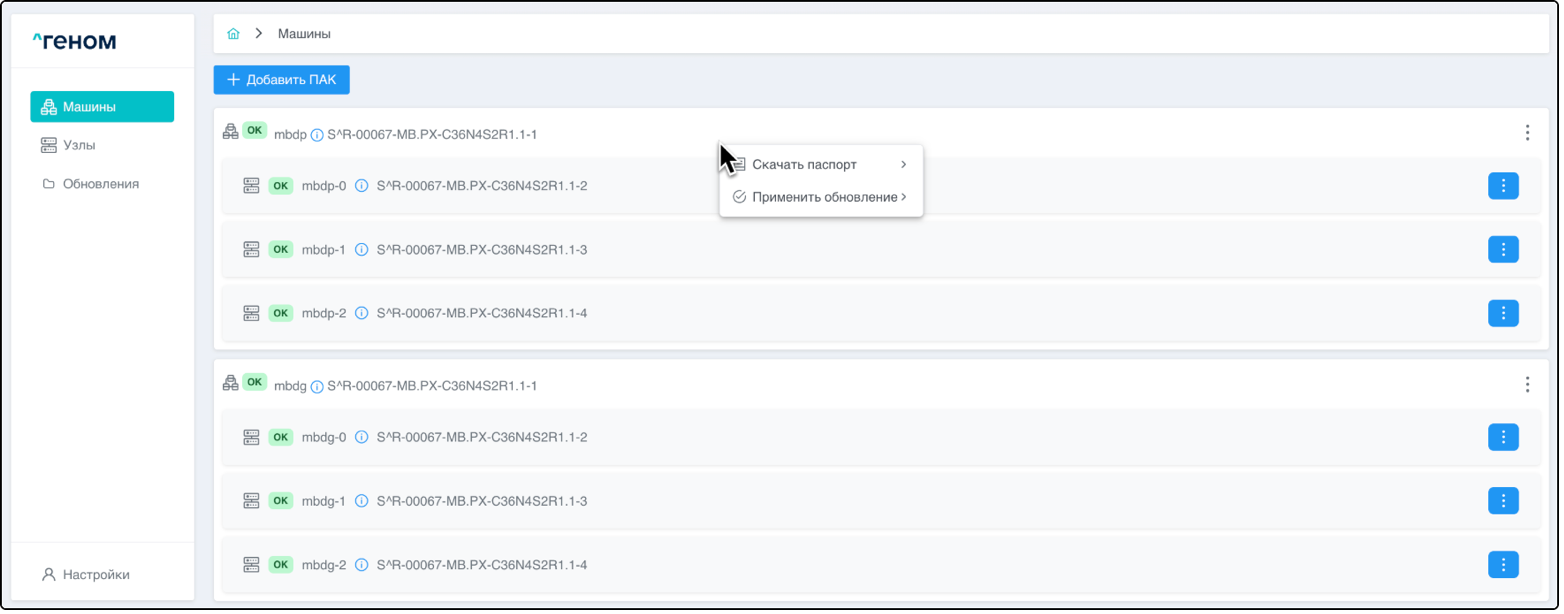
Нажатие правой кнопки мыши в пределах строки Машины или узла также вызывает меню со списком возможных для данного объекта операций:
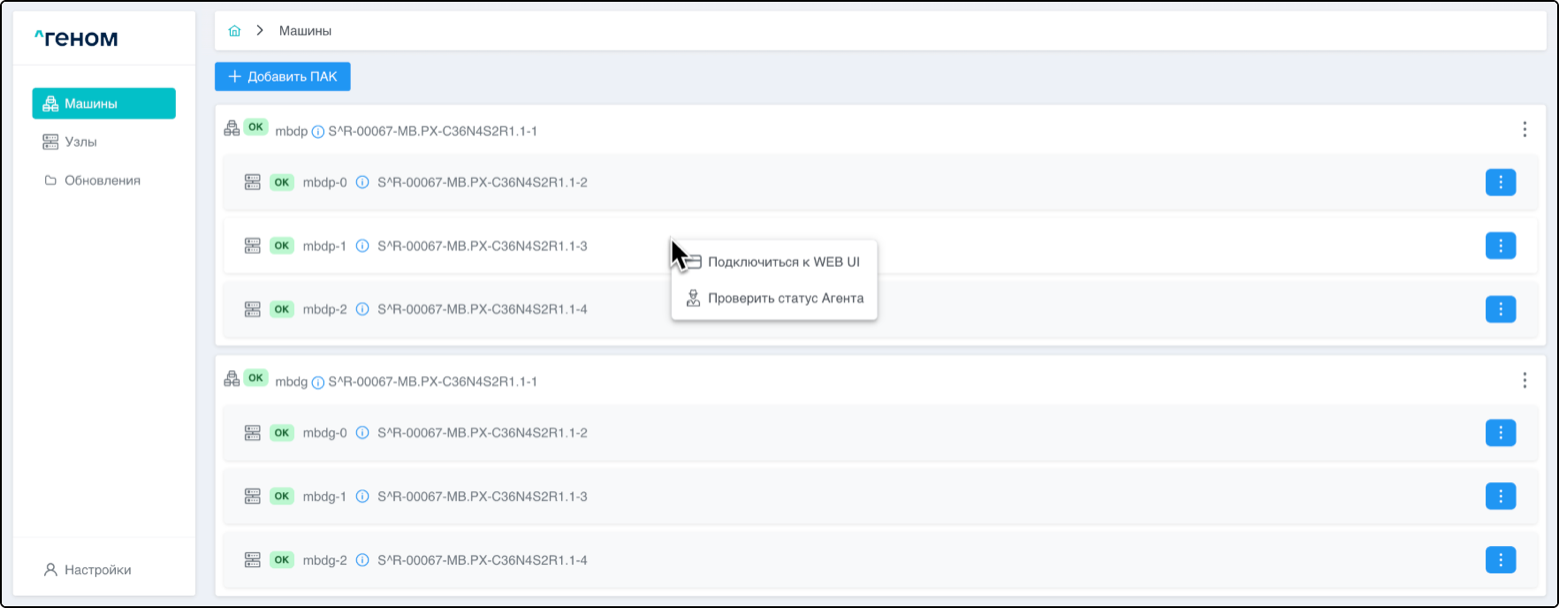
Порядок подключения к хостам через WEB UI представлен в разделе 6, порядок проверки статуса Агента Генома - в разделе 7.2.5 настоящего Руководства.
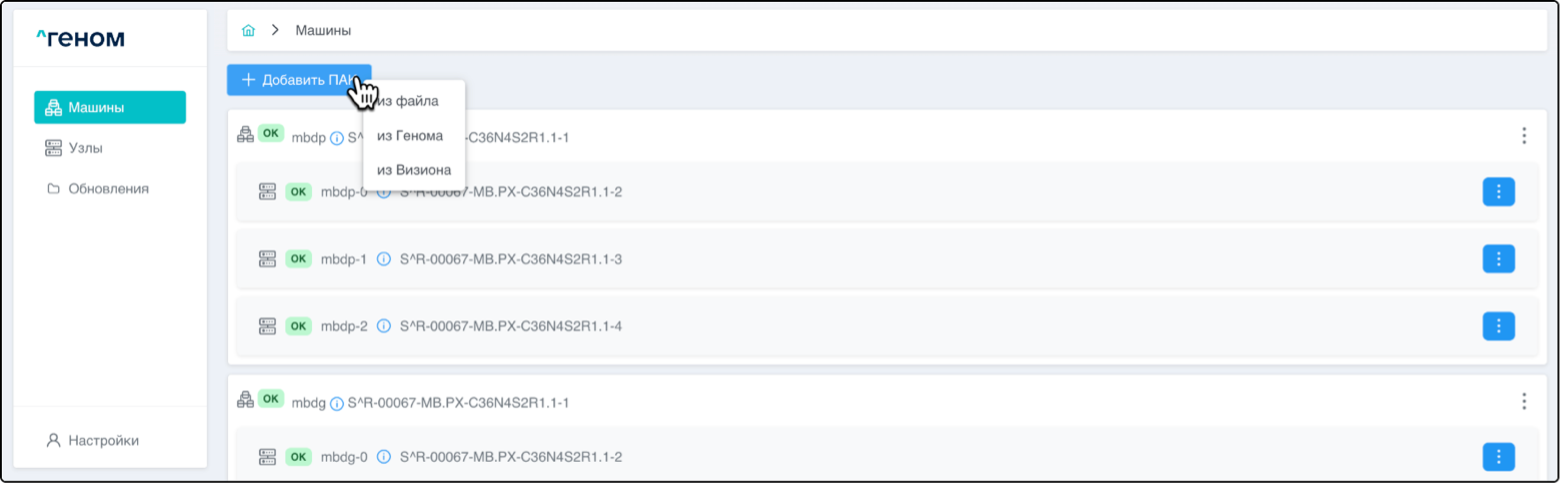
В левом верхнем углу окна представления данных расположена кнопка + Добавить ПАК. При нажатии данной кнопки открывается меню добавления ПАК:
Раздел "Узлы"
При выборе раздела Узлы отображается список узлов всех Машин с IP-адресами, адресами доступа к консоли IPMI и текущими статусами:
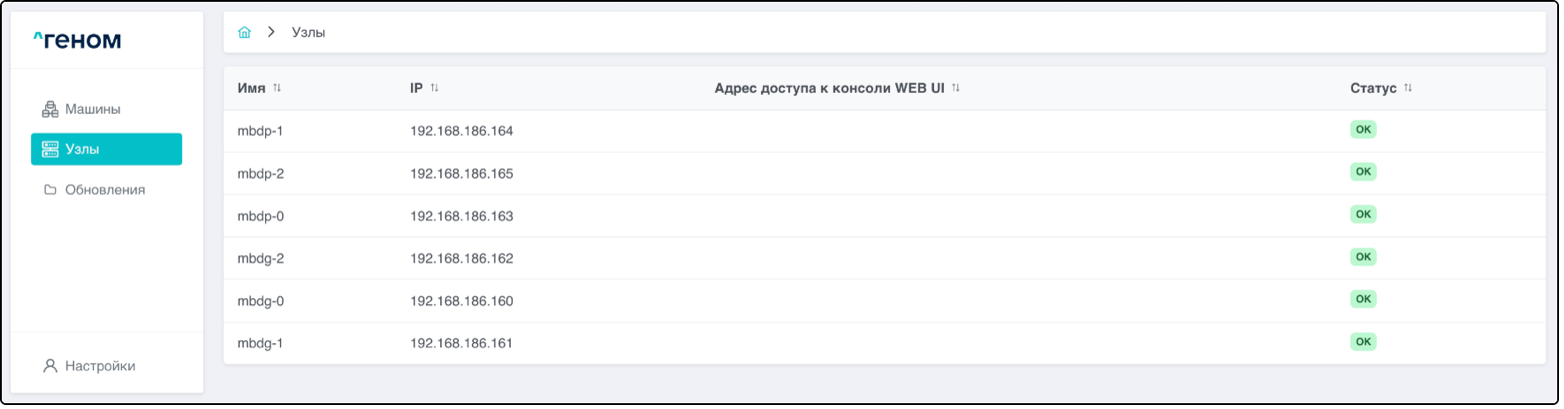
Порядок сортировки узлов можно изменить.
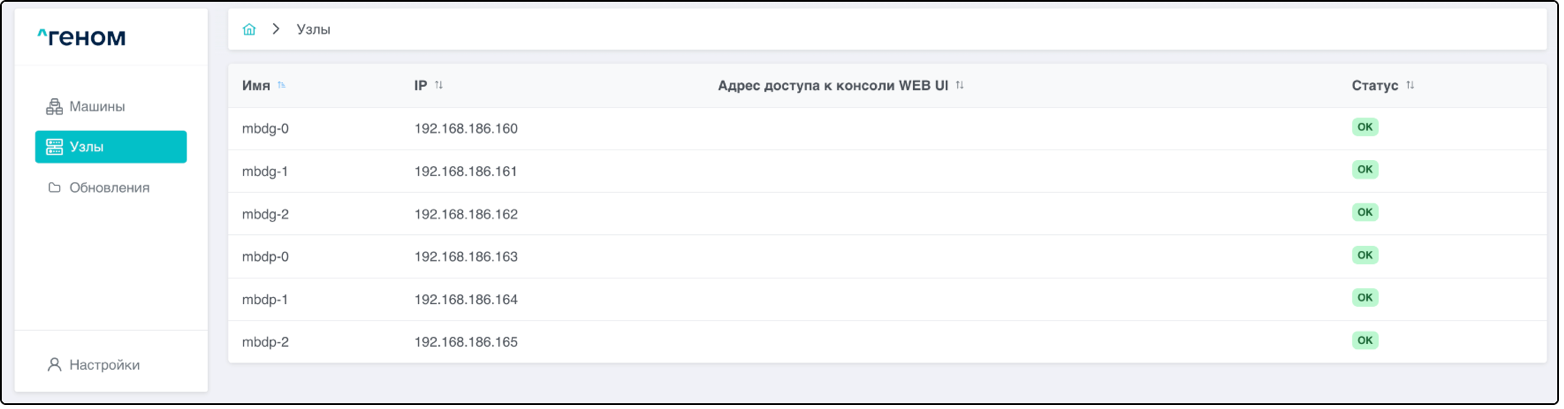
При нажатии на заголовок какого-либо столбца таблицы произойдёт сортировка по данному столбцу. При этом значок сортировки становится синего цвета и показывает направление сортировки:

Повторные нажатия на выделенный заголовок столбца изменяют порядок сортировки.
Пример сортировки по имени узла в прямом алфавитном порядке:
Раздел "Обновления"
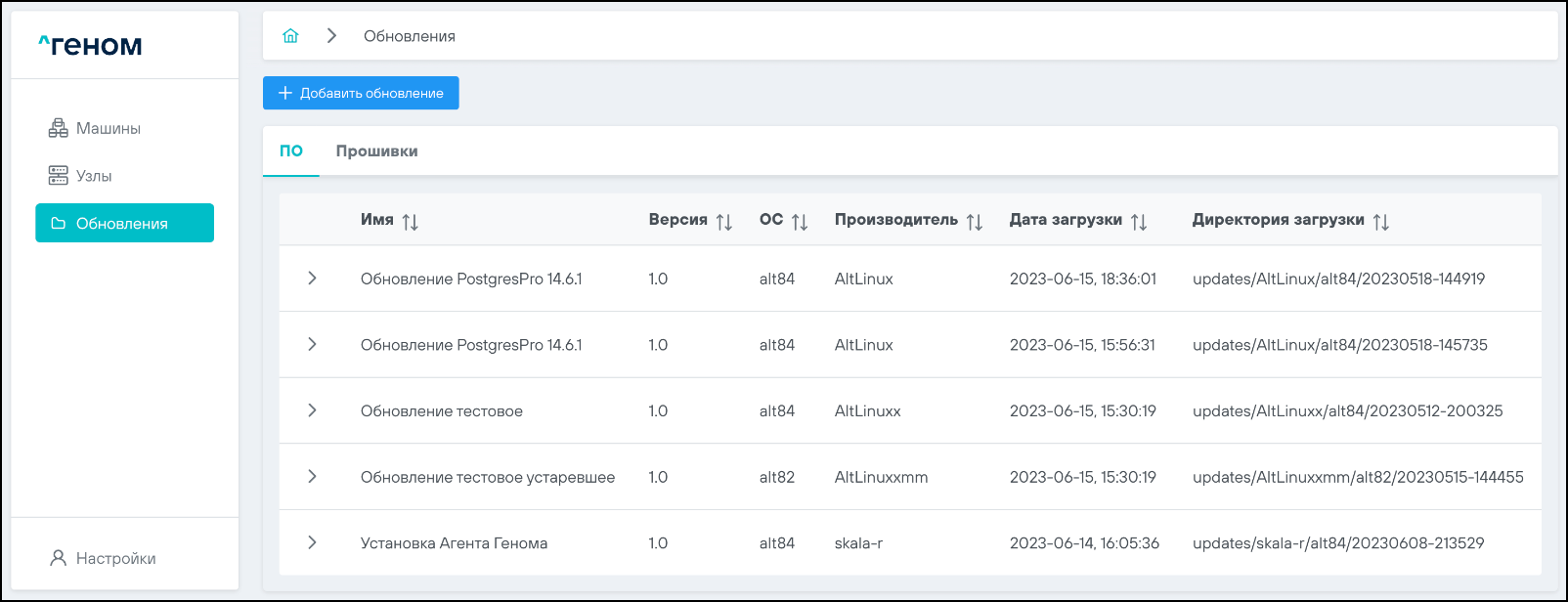
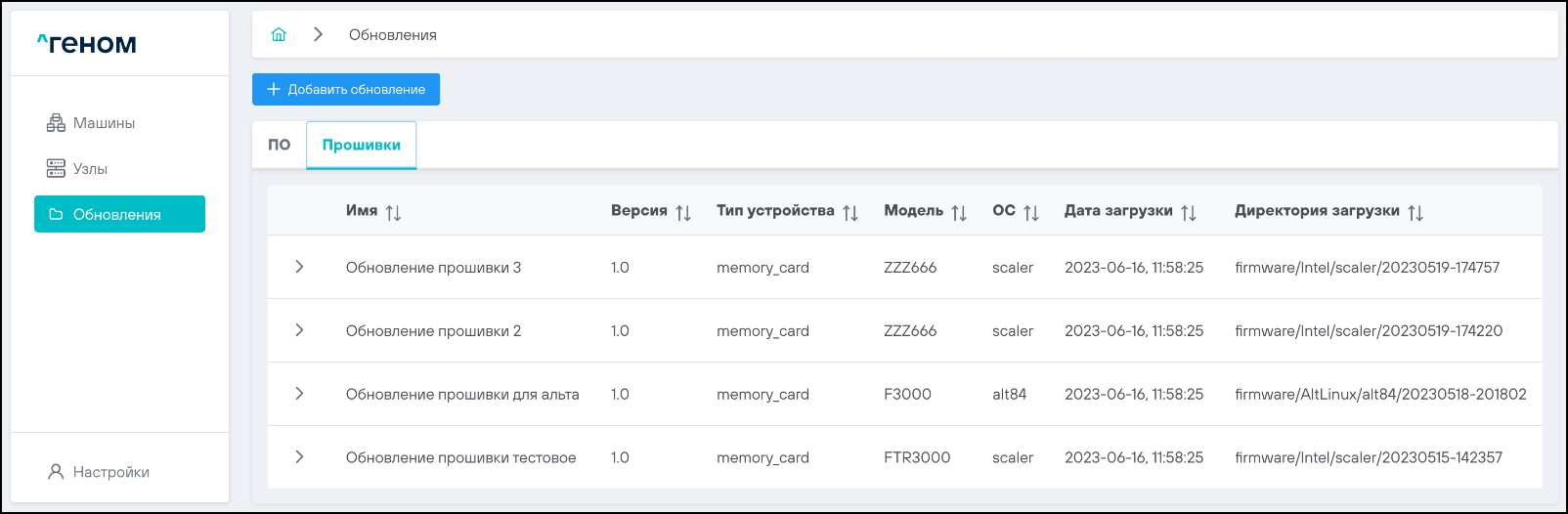
При выборе раздела Обновления открывается страница, на которой отображается две вкладки: ПО и Прошивки.
Каждая вкладка содержит список, содержащий соответствующие загруженные обновления.
Для обновлений ПО указаны имя, версия, размер, краткое описание, а также дата и директория загрузки:
Для обновлений прошивок указаны имя, версия, размер, тип и модель устройства, ОС, а также дата и директория загрузки:
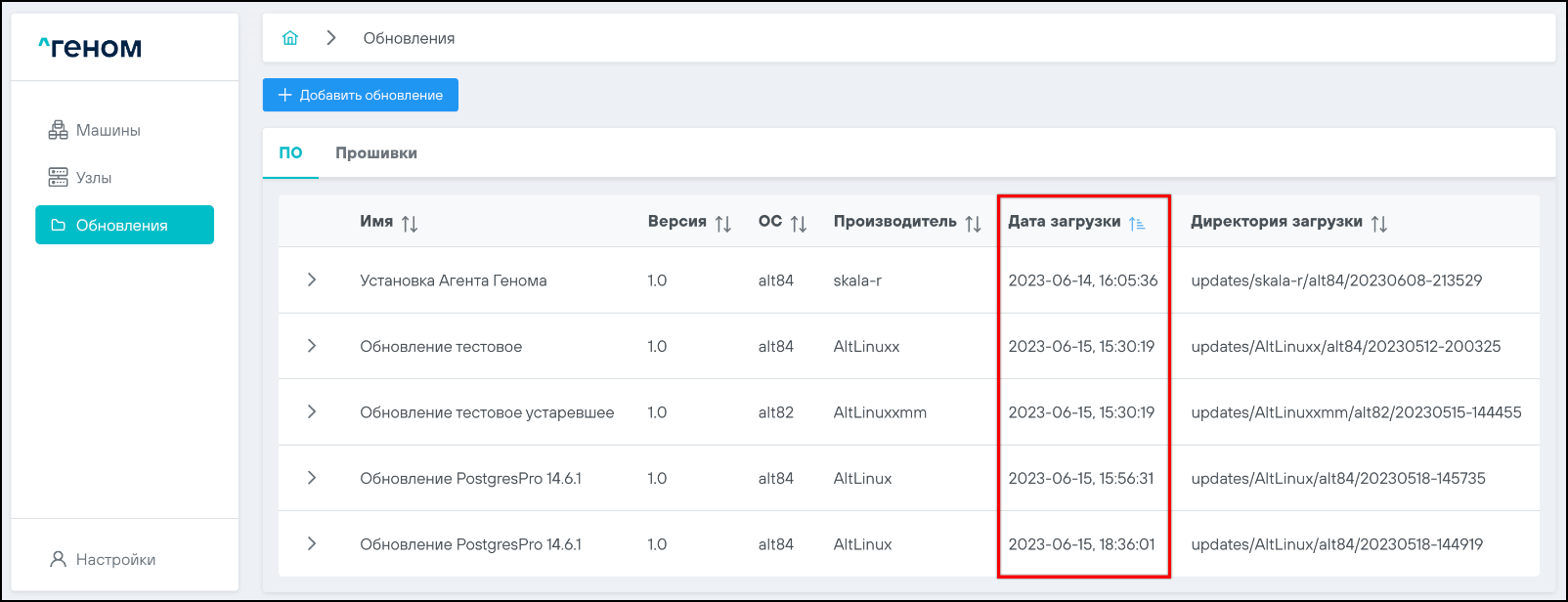
Порядок сортировки обновлений можно изменить. Изменение порядка сортировки обновлений производится аналогично изменению порядка сортировки узлов, описанному в п. 3.2.2 настоящего Руководства.
Например, сортировка обновлений по дате загрузки по возрастанию:
Для загрузки новых обновлений используется кнопка Добавить обновление.
Порядок загрузки и установки обновлений представлен в разделе 6 настоящего Руководства.
Раздел "Настройки"
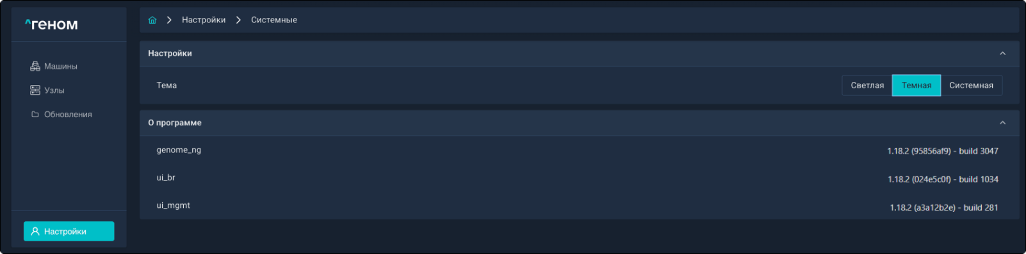
При выборе раздела Настройки в левом нижнем углу интерфейса открывается страница с настройками модуля управления ПО "Скала^р Геном":
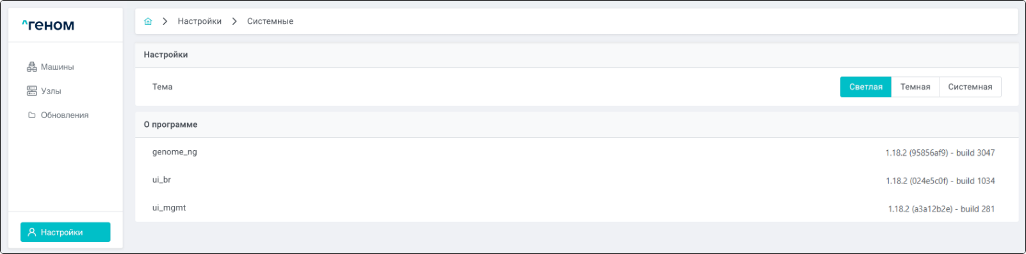
В блоке Настройки можно изменить тему оформления.
В блоке О программе отображаются версии компонентов ПО «Скала^р Геном».
Для изменения темы нужно нажать на соответствующую нужной теме кнопку.
Новая тема применяется также без дополнительного подтверждения:
Добавление ПАК
Начиная с версии ПО "Скала^р Геном" 1.17 появилась возможность устанавливать только модуль управления ПО "Скала^р Геном" (без ПО "Скала^р Геном").
Операция выполняется с помощью новой процедуры импорта ПАК.
Поскольку сессию запустить невозможно, данные ПАК будут браться из инсталляционной карты.
Для добавления ПАК требуется выполнить следующие шаги:
-
Сформировать файл формата
.csv.Столбцы должны иметь следующие названия:

Название файла должно иметь следующий формат:
типПАК_типОС_имяПАК.csv.Возможны следующие типы ПАК:
-
mbd8— ПАК семейства МБД.8; -
mbd— ПБД.П; -
mbdg— МБД.Г; -
mgmt— Хост Управления; -
mhdo— МХД.О; -
mvs— МВС; -
mvdi— МВД.И.
Возможны следующие типы ОС:
-
alt10sp— Альт СП Сервер 8 p10 (c10f1); -
alt10sp2— Альт СП Сервер 8 p10.2 (c10f2); -
astra173— Astra Linux SE 1.7.3; -
astra175— Astra Linux SE 1.7.5; -
astra181— Astra Linux SE 1.8.1; -
redos73— РЕД ОС 7.3 Муром; -
redos73cert— РЕД ОС 7.3 Муром Сертифицированная редакция; -
redos80— РЕД ОС 8.0 Сервер.
Пример названия:
mbdg_astra181_TestPak.csv.Пример содержимого файла:
node1;Description for node1;192.168.190.160;192.168.191.160;user;password
node2;Description for node2;192.168.190.161;192.168.191.161;user2;password2
node3;Description for node3;192.168.190.162;192.168.191.162;user;password
Поля Описание и IP-адрес IPMI являются необязательными и могут быть не заполнены.
Пример содержимого файла с незаполненными необязательными параметрами:
node1;;192.168.190.160;;user;password
node2;;192.168.190.161;;user2;password2
node3;;192.168.190.162;;user;password
Столбцы должны быть без заголовков и идти строго в перечисленном выше порядке. Все столбцы должны присутствовать обязательно. Столбцы с необязательными полями могут быть пустыми.
-
-
Зайти на страницу ПО Скала^р Геном Управление по
<ip>:50888, где<ip>— IP-адрес в сети управления. -
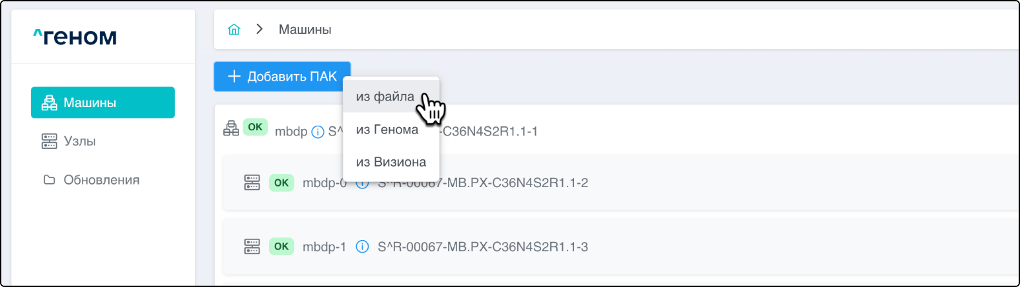
На странице "Машины" нажать кнопку Добавить ПАК и выбрать способ из файла:
-
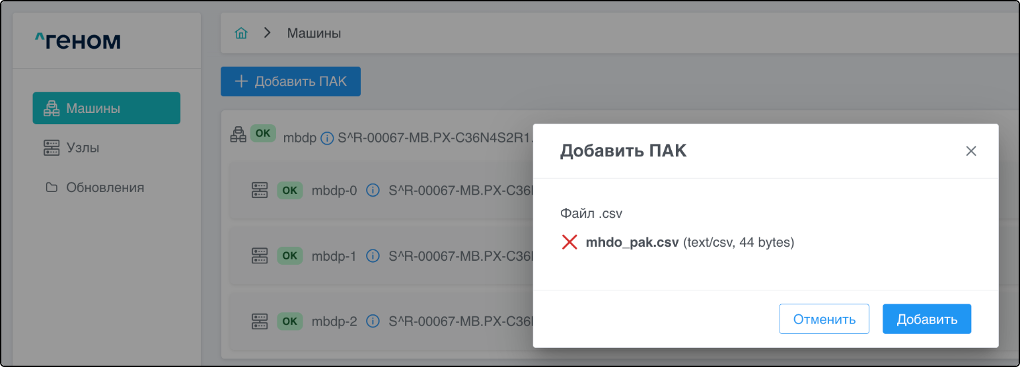
В качестве файла загрузить сформированный в п. 1 файл CSV, например:
-
После нажатия кнопки Добавить появится инструкция по контролю процесса импорта.
Поскольку импорт может занимать продолжительное время, его возможно контролировать следующим образом:
-
Проверять, запущен ли процесс. Для этого на хосте с модулем управления ПО "Скала^р Геном" в консоли нужно запустить команду
ps -aux | grep <pid>PID будет виден в сообщении в UI. После того, как процесс завершится, импорт ПАК можно считать завершенным.
-
Следить за ходом импорта при помощи логов. Логи, связанные с импортом ПАК, имеют метку IMPORT_PAK.
journalctl -fu genome_ng.service | grep IMPORT_PAKОтсутствие ERROR будет говорить об успешном ходе процесса.
-
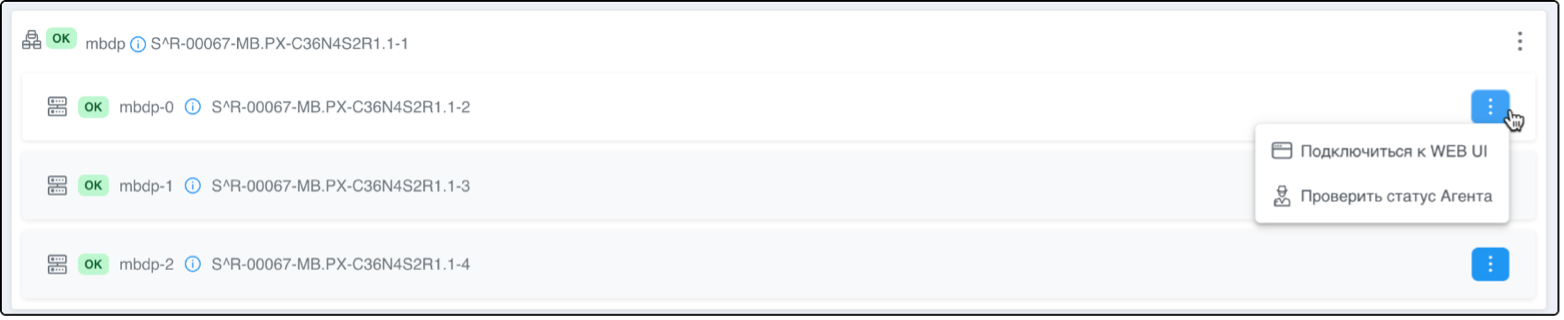
После завершения импорта убедиться в наличии Машины и всех её узлов в интерфейсе, проверить возможность подключения к WEB UI через соответствующие элементы управления Узла:
-
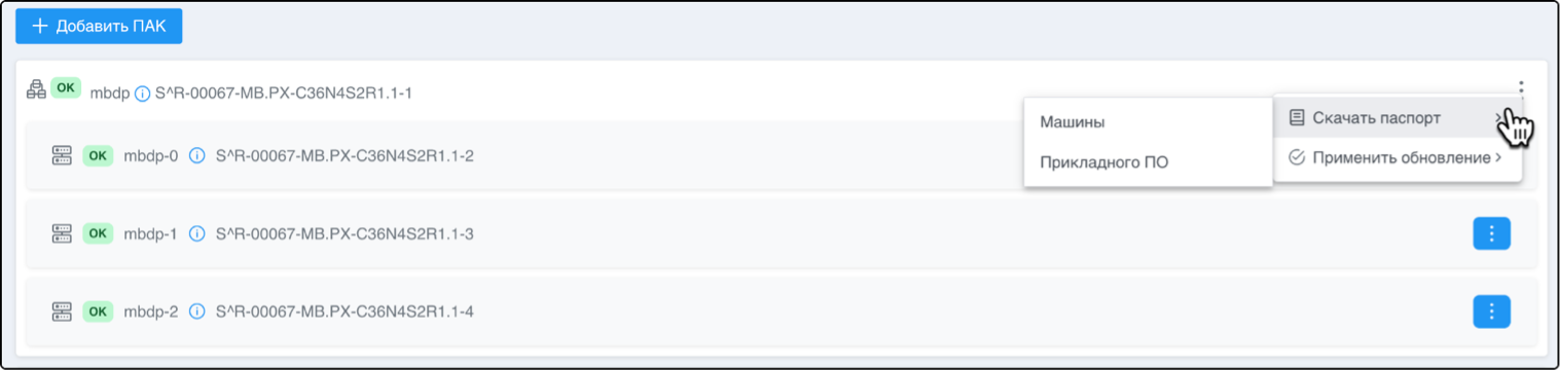
С помощью соответствующих элементов управления проверить корректность генерации паспортов:
-
Подключение к хостам через WEB UI
Для подключения нужно выполнить следующие действия.
-
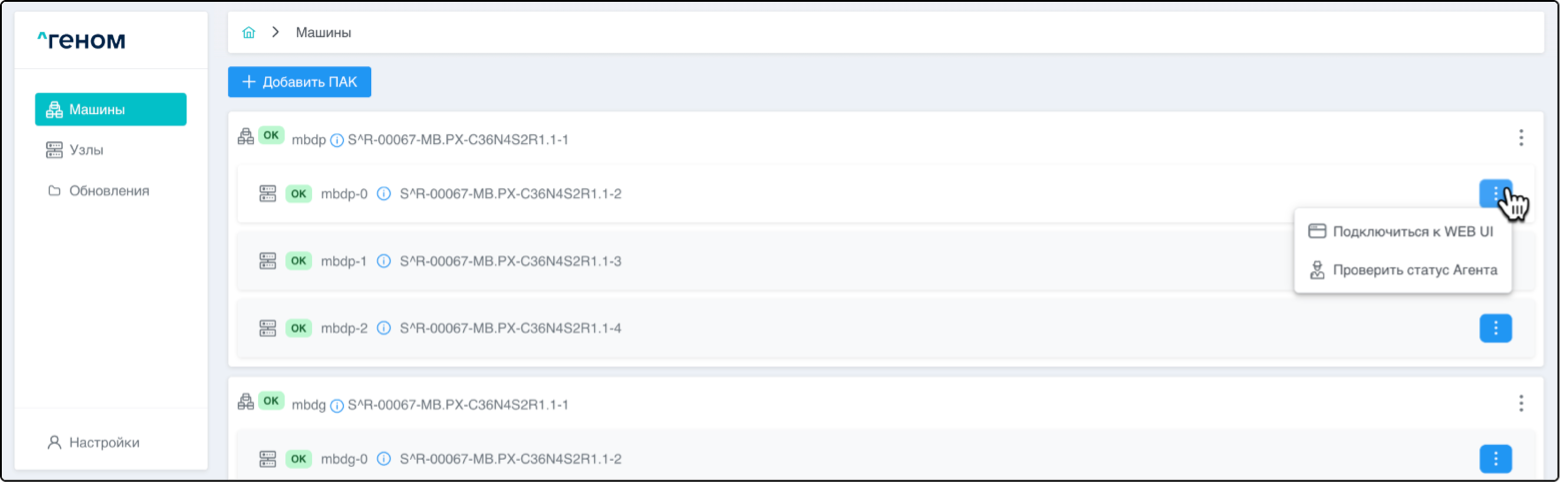
На главной странице нажать на элемент управления ⋮ для открытия меню доступных для выбранного узла операций:
-
Выбрать пункт Подключиться к WEB UI. Откроется окно авторизации:
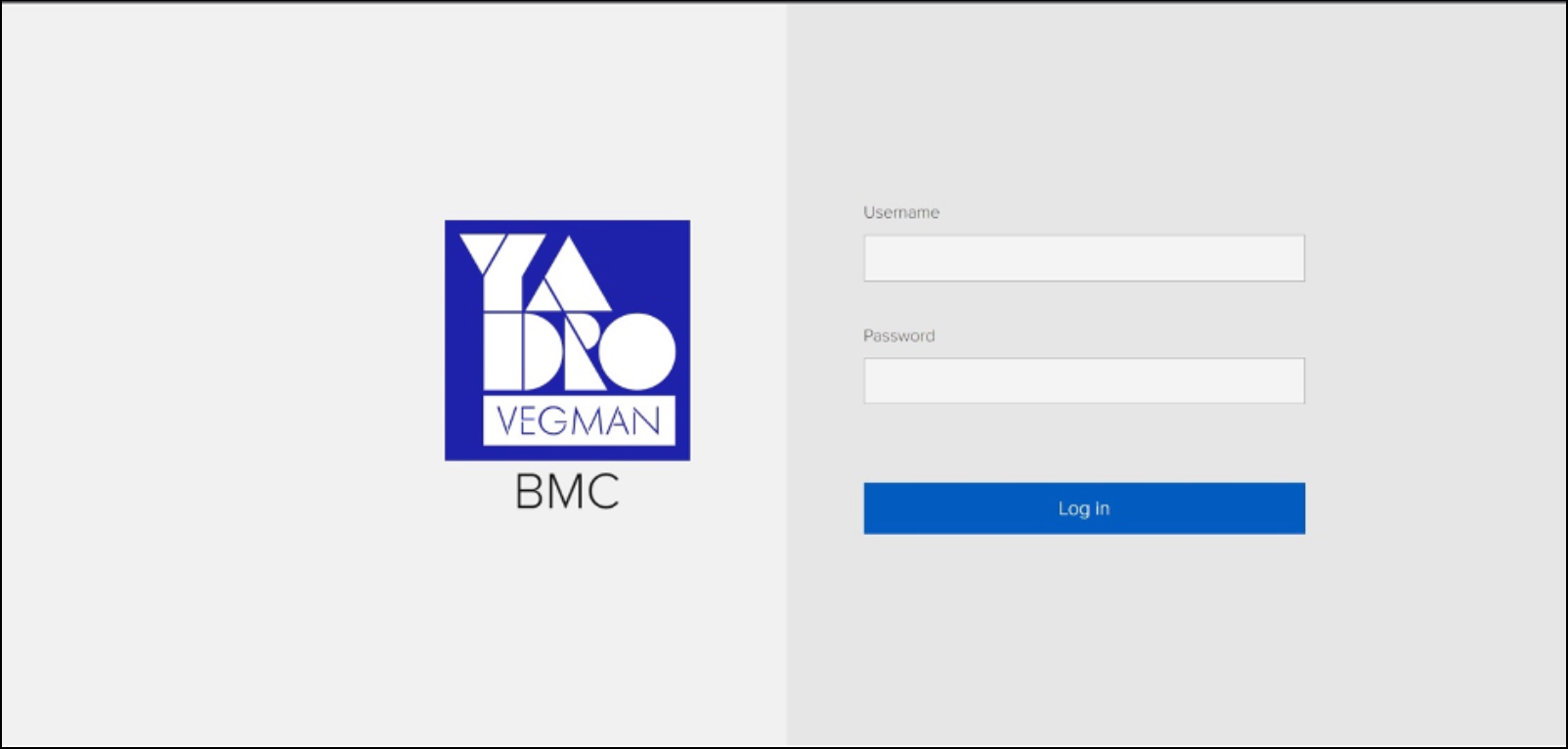
Внешний вид и элементы интерфейсов окон панели управления разных производителей аппаратного обеспечения могут отличаться от представленных в данном документе.
-
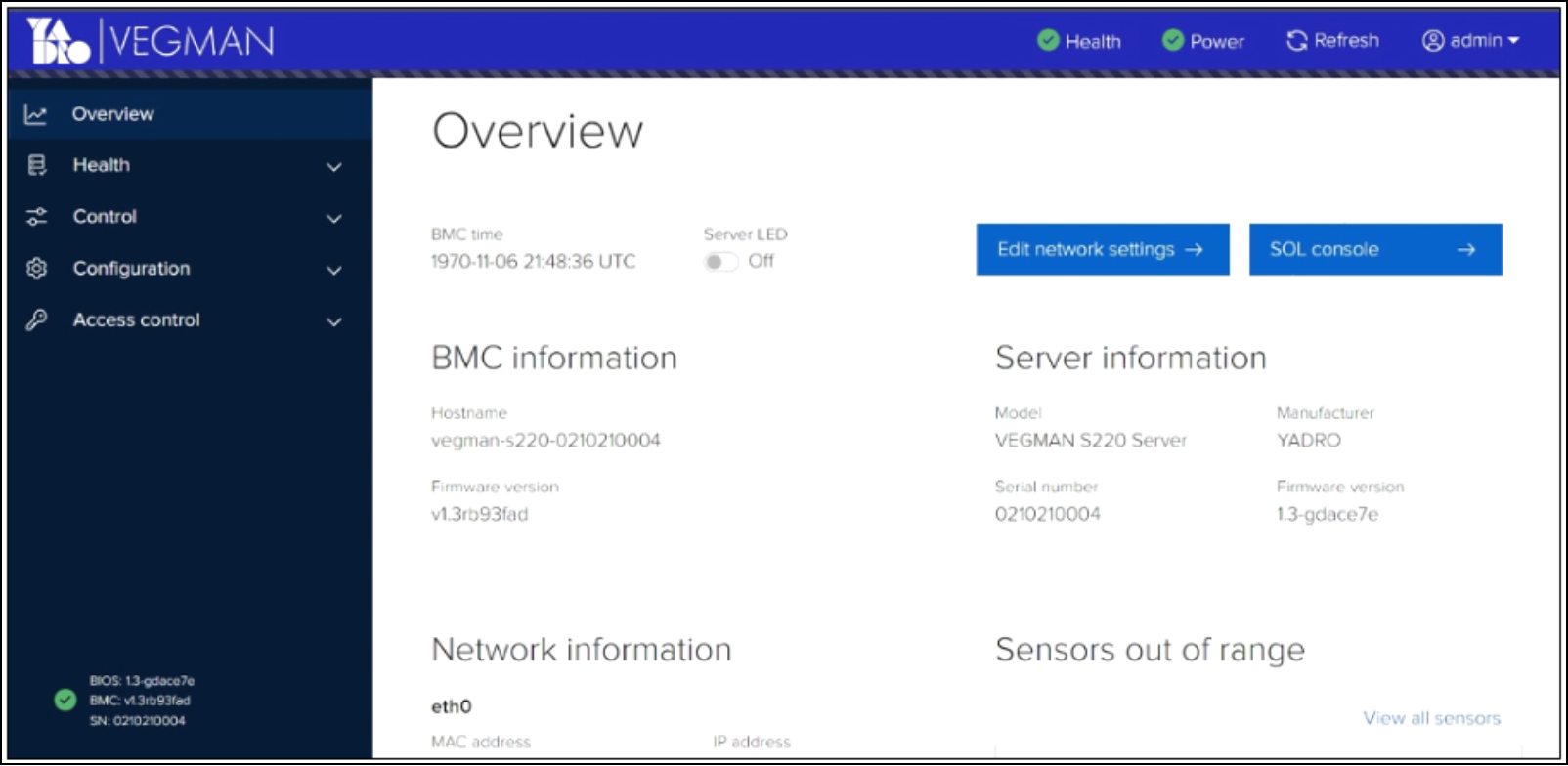
В соответствующие поля окна ввести логин и пароль доступа, нажать кнопку Log in.
Откроется окно панели управления:
-
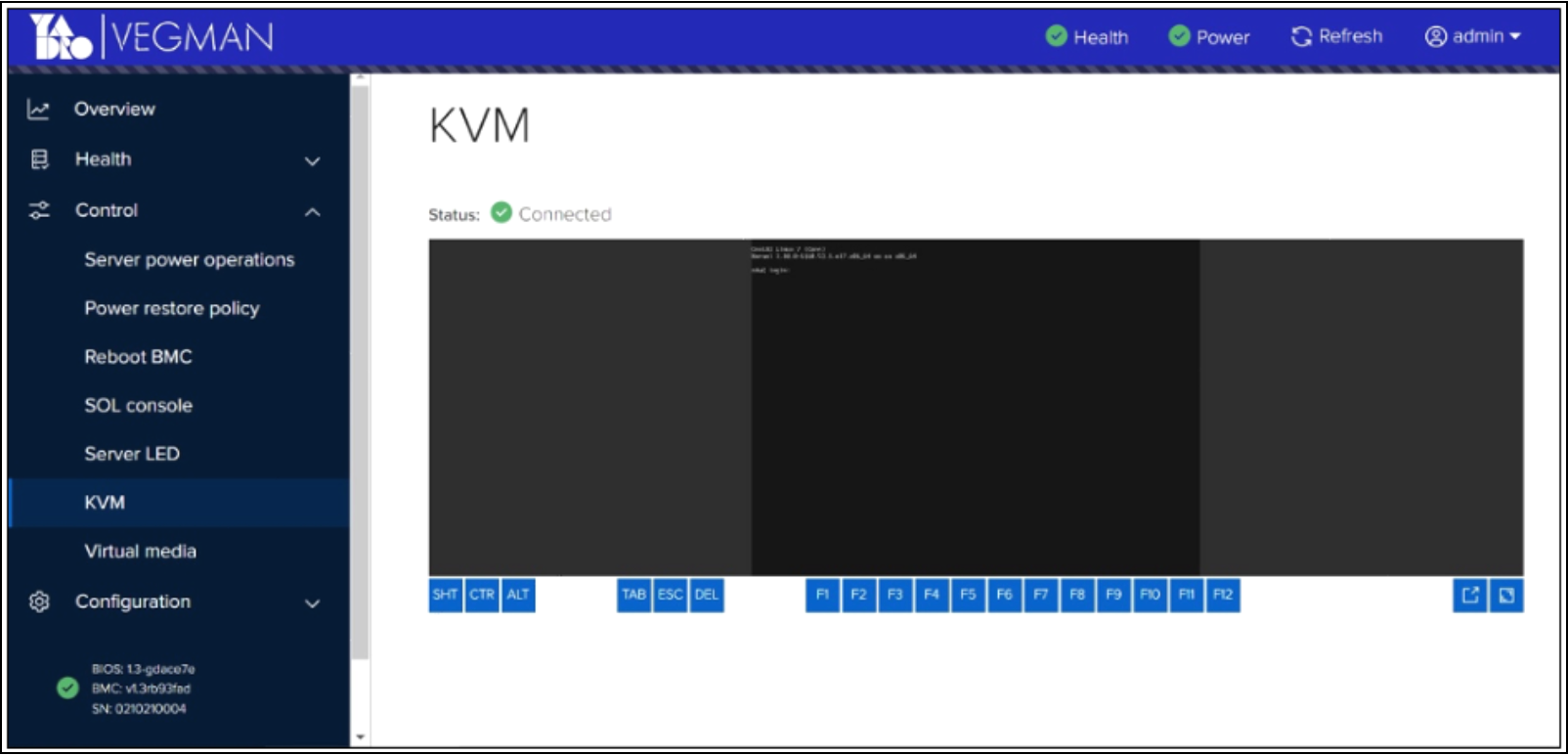
Развернуть пункт Control главного меню, выбрать подпункт KVM.
Запустится веб-консоль KVM с командной строкой:
-
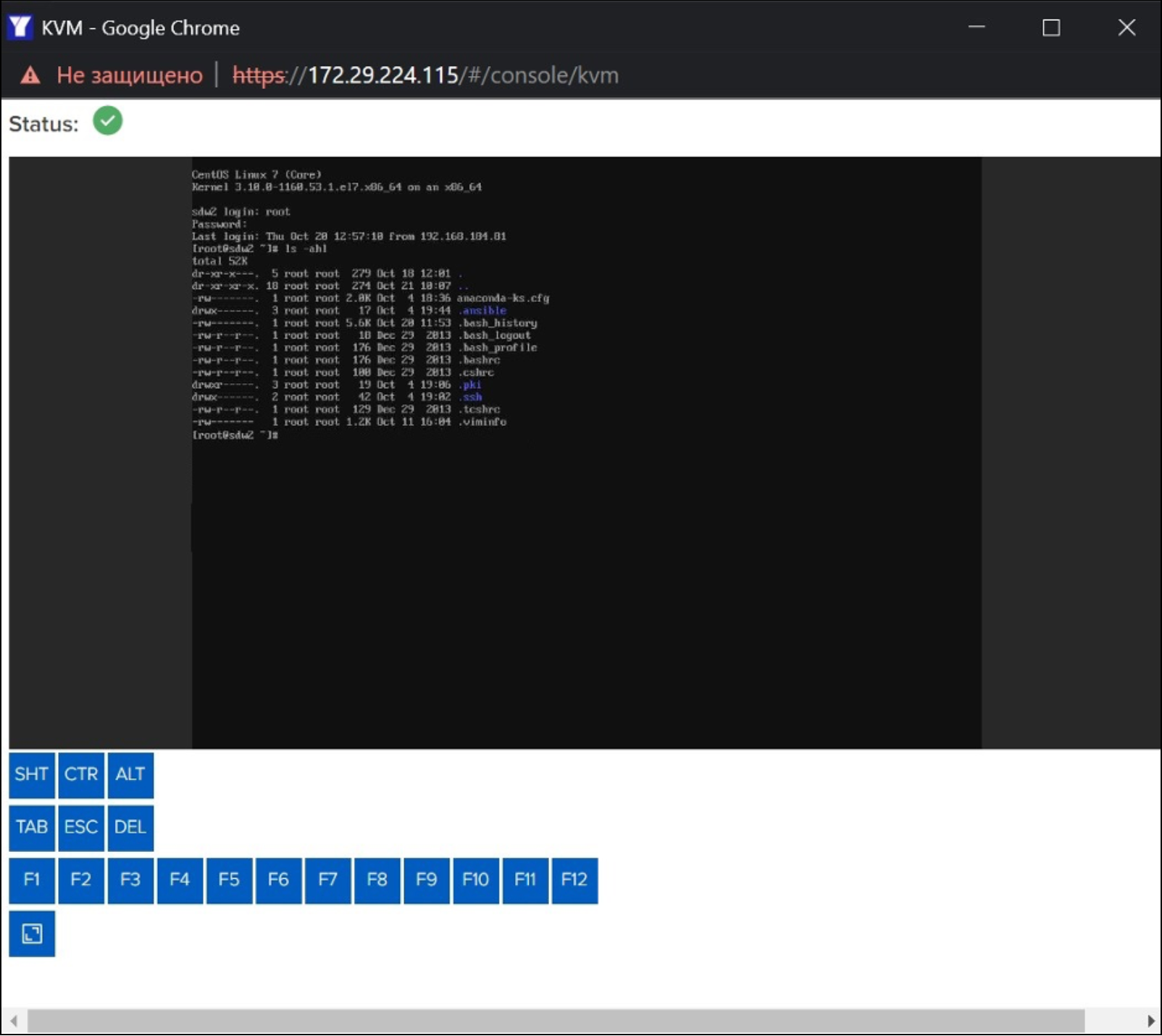
В командную строку ввести логин и пароль доступа.
Отобразится содержимое корневой директории хоста:
Посредством доступа к Машине через WEB UI доступны следующие действия по управлению жизненным циклом модулей в составе Машины:
-
обновление загрузчиков ОС;
-
установка загруженных из ПО «Скала^р Геном» обновлений;
-
изменение сетевой конфигурации;
-
обнаружение проблем, приведших к потере сетевого доступа к ОС по SSH.
Загрузка и установка обновлений
Загрузка обновлений
-
Перейти на страницу Обновления.
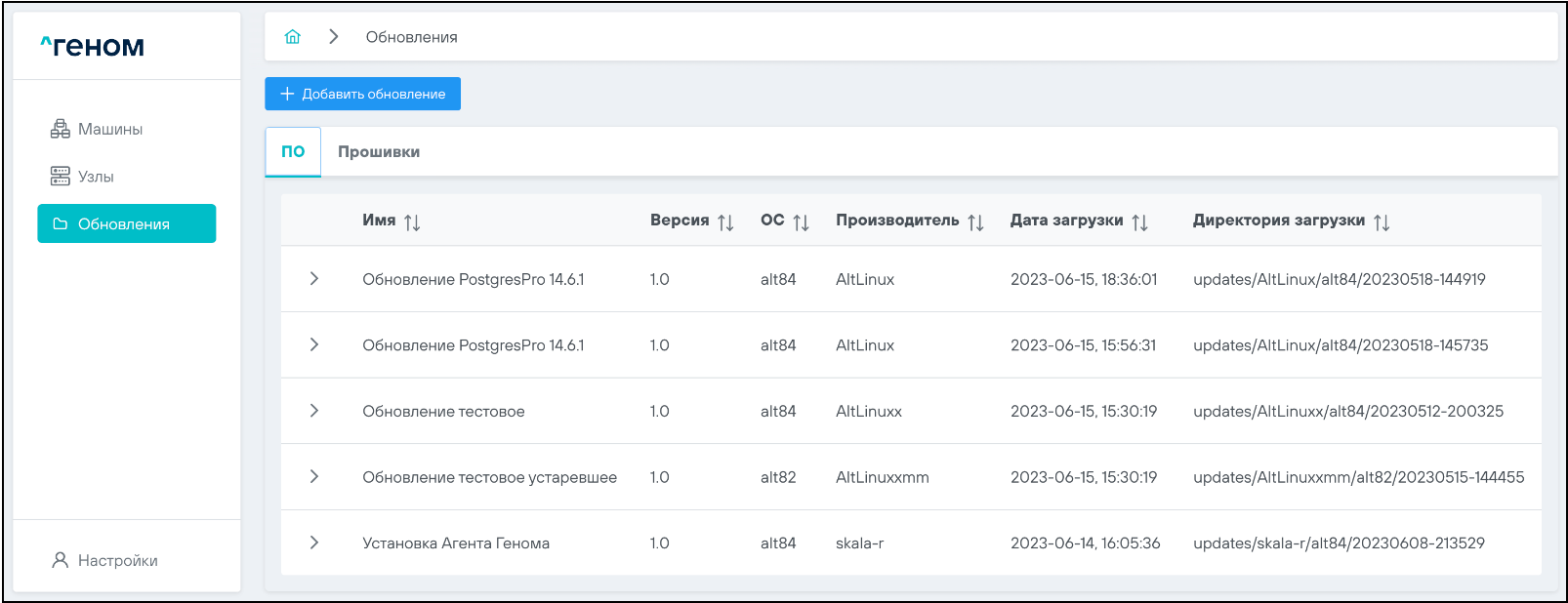
На странице отображаются две вкладки: ПО и Прошивки.
Каждая вкладка содержит список, содержащий соответствующие загруженные обновления.
Для загрузки обновления нажать кнопку Добавить обновление на соответствующей обновлению вкладке.
-
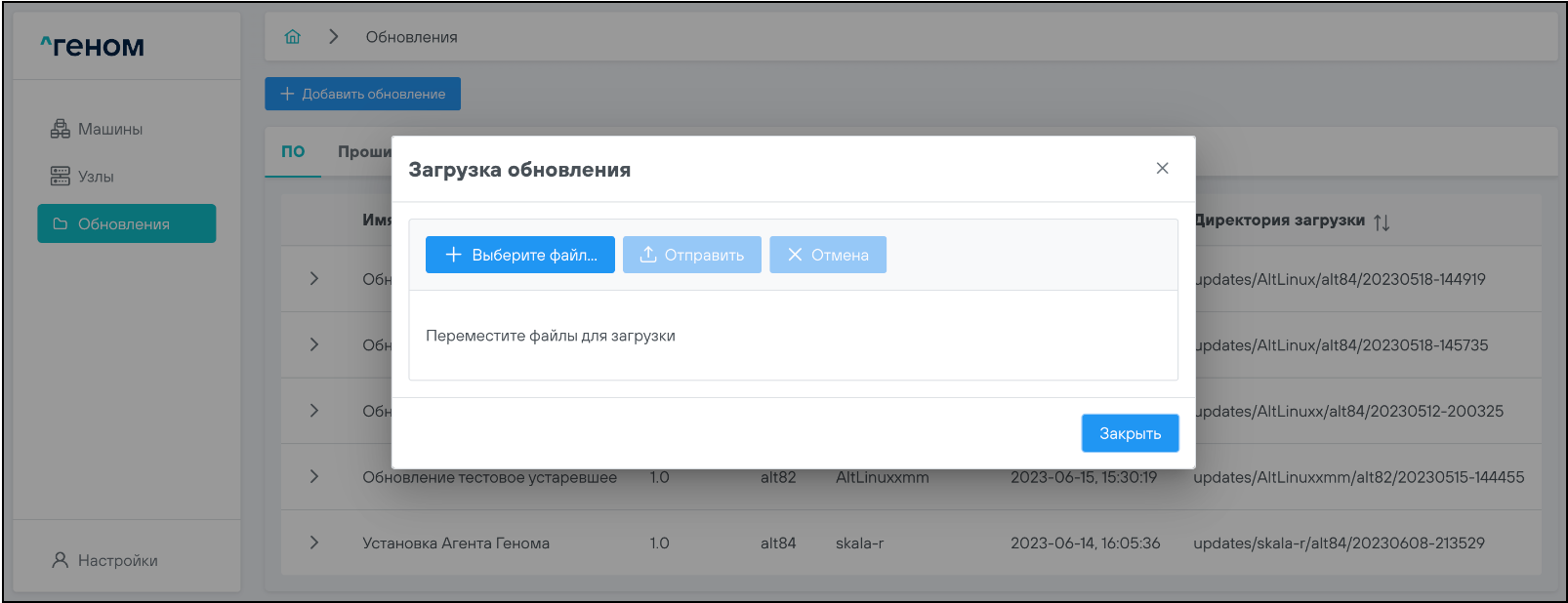
В окне загрузки обновления нажать кнопку Выберите файл….
-
Выбрать необходимый для загрузки файл обновления и нажать кнопку Отправить.
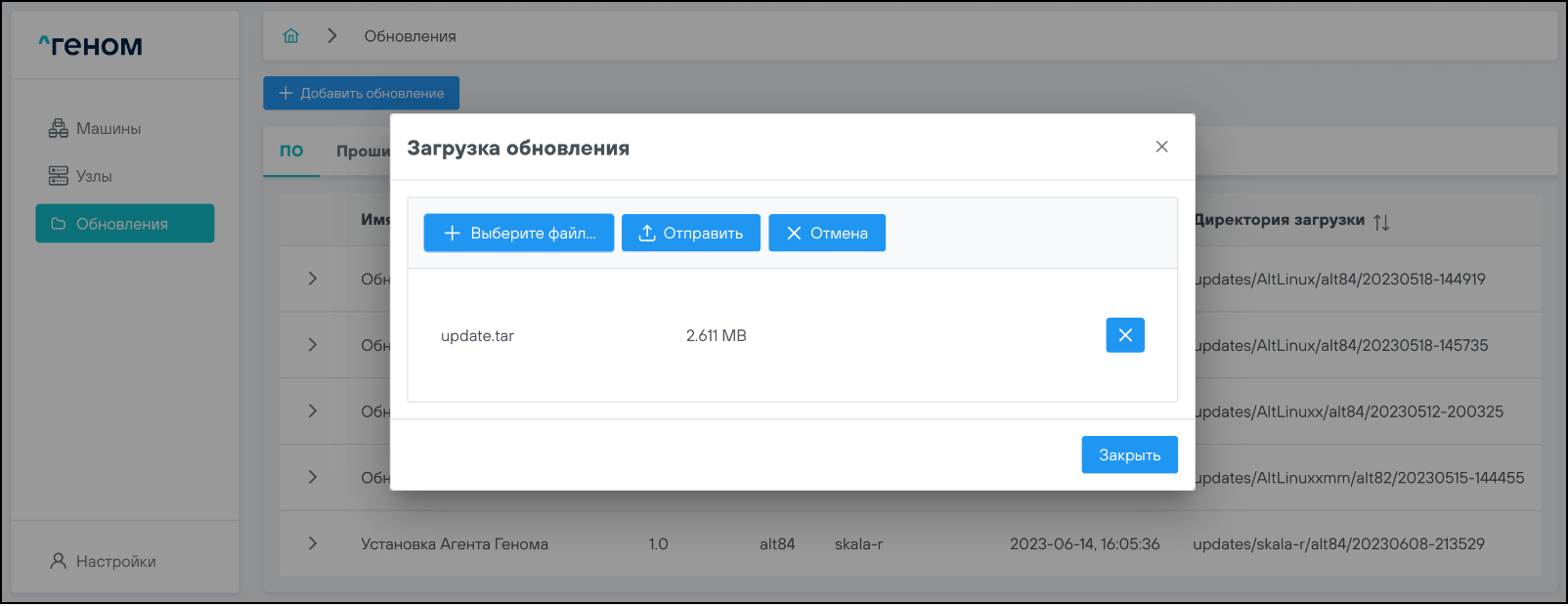
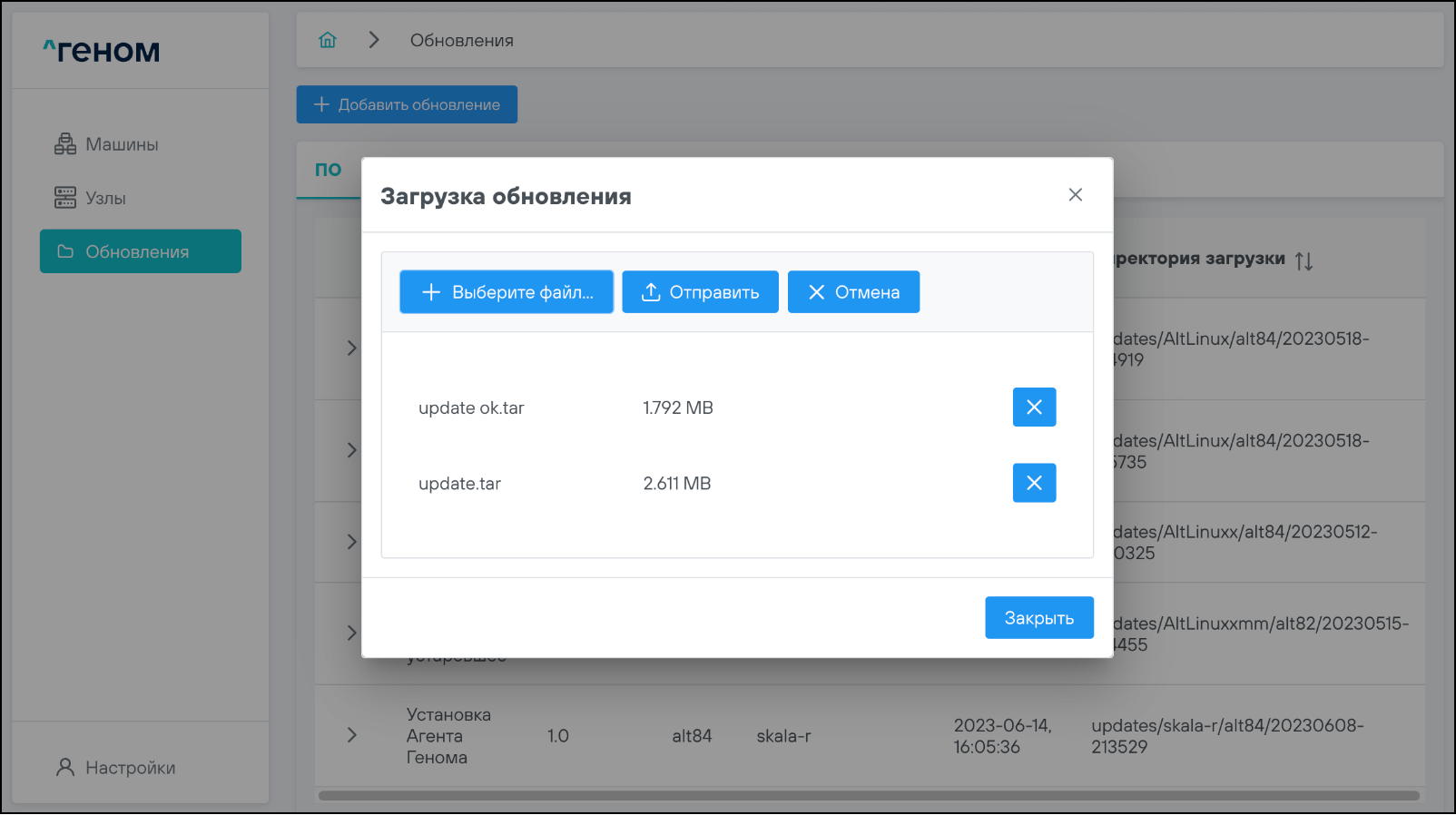
Возможна загрузка нескольких файлов одновременно:
-
Если проверка и загрузка файлов прошли успешно, появится всплывающее сообщение об успешном обновлении репозитория:
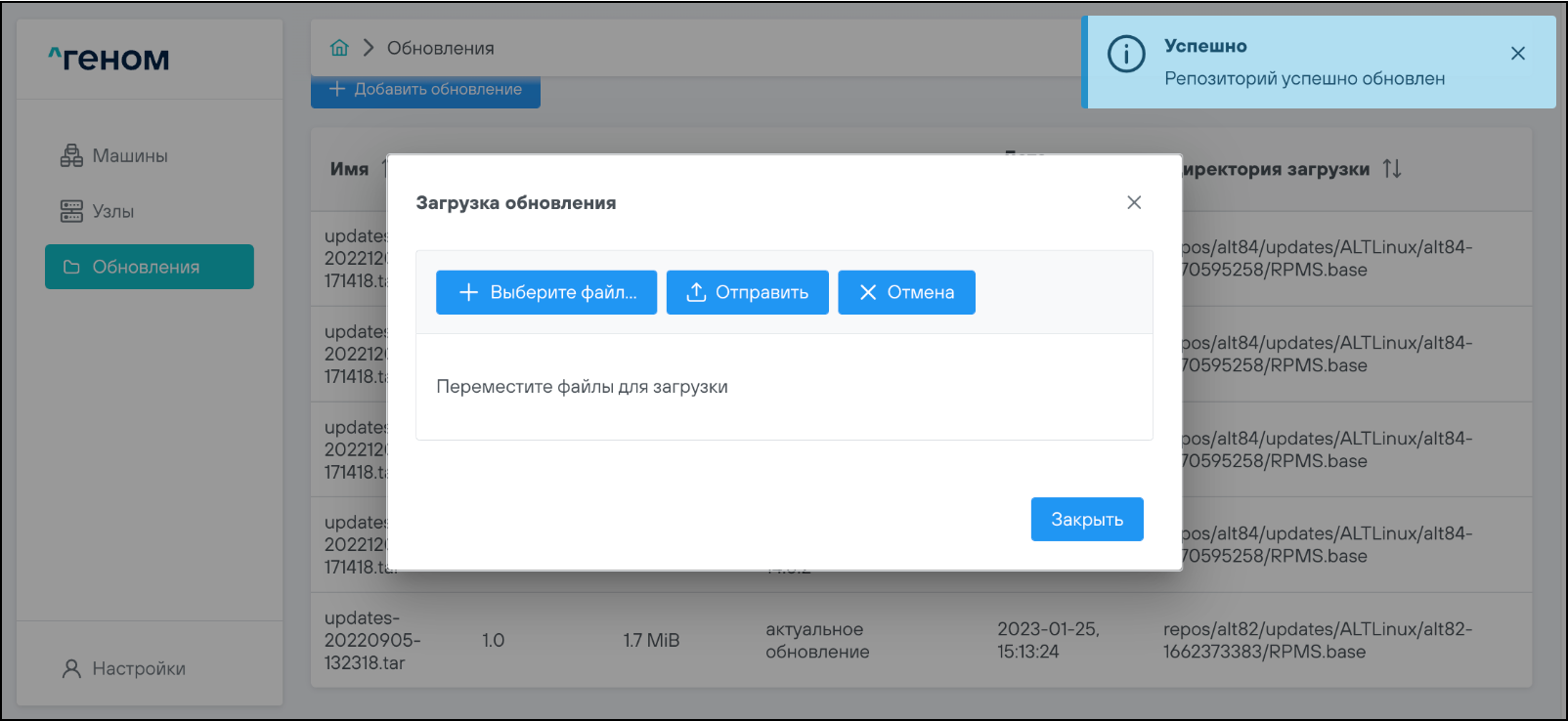
Загруженные обновления отобразятся в списке доступных для установки.
-
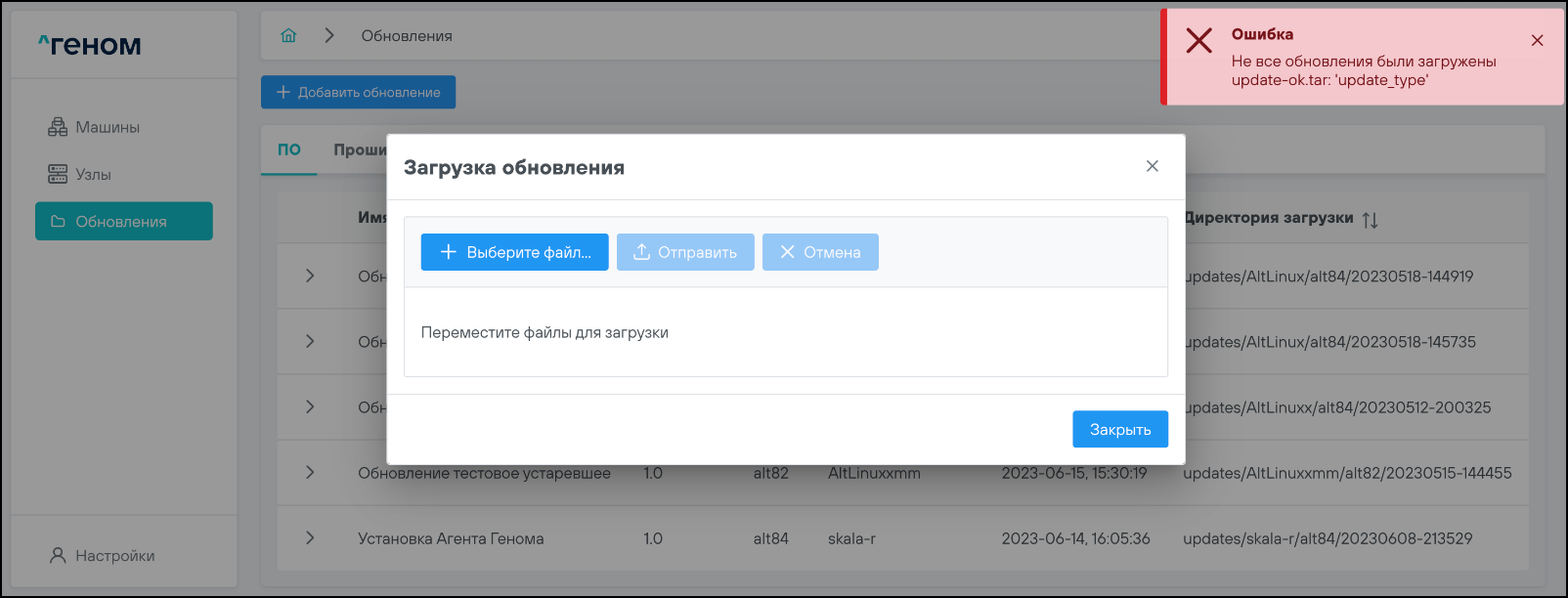
Если при проверке файла возникла ошибка, появится всплывающее сообщение с детализацией ошибки:
-
Если обновление было загружено ранее, появится соответствующее всплывающее сообщение:
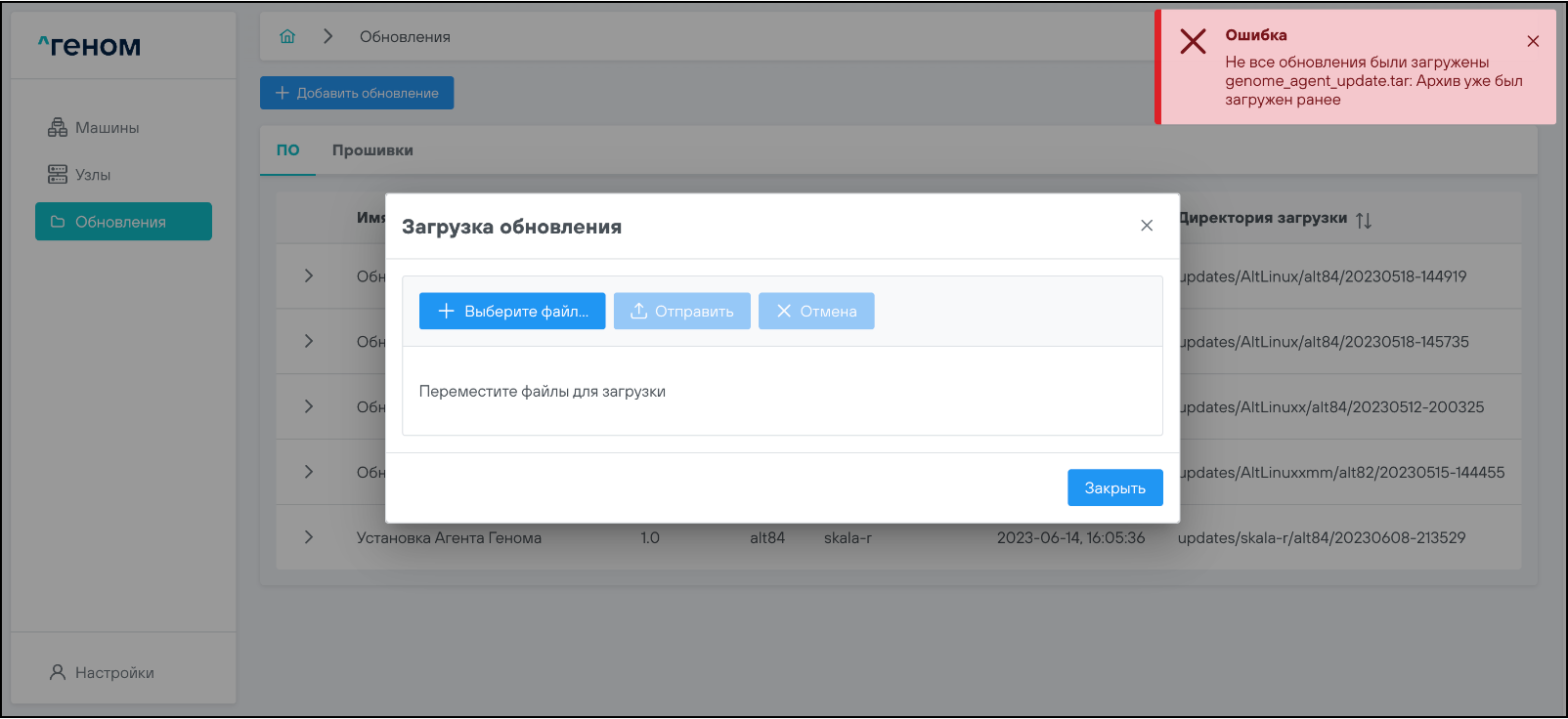
-
-
Загрузка Агента Генома
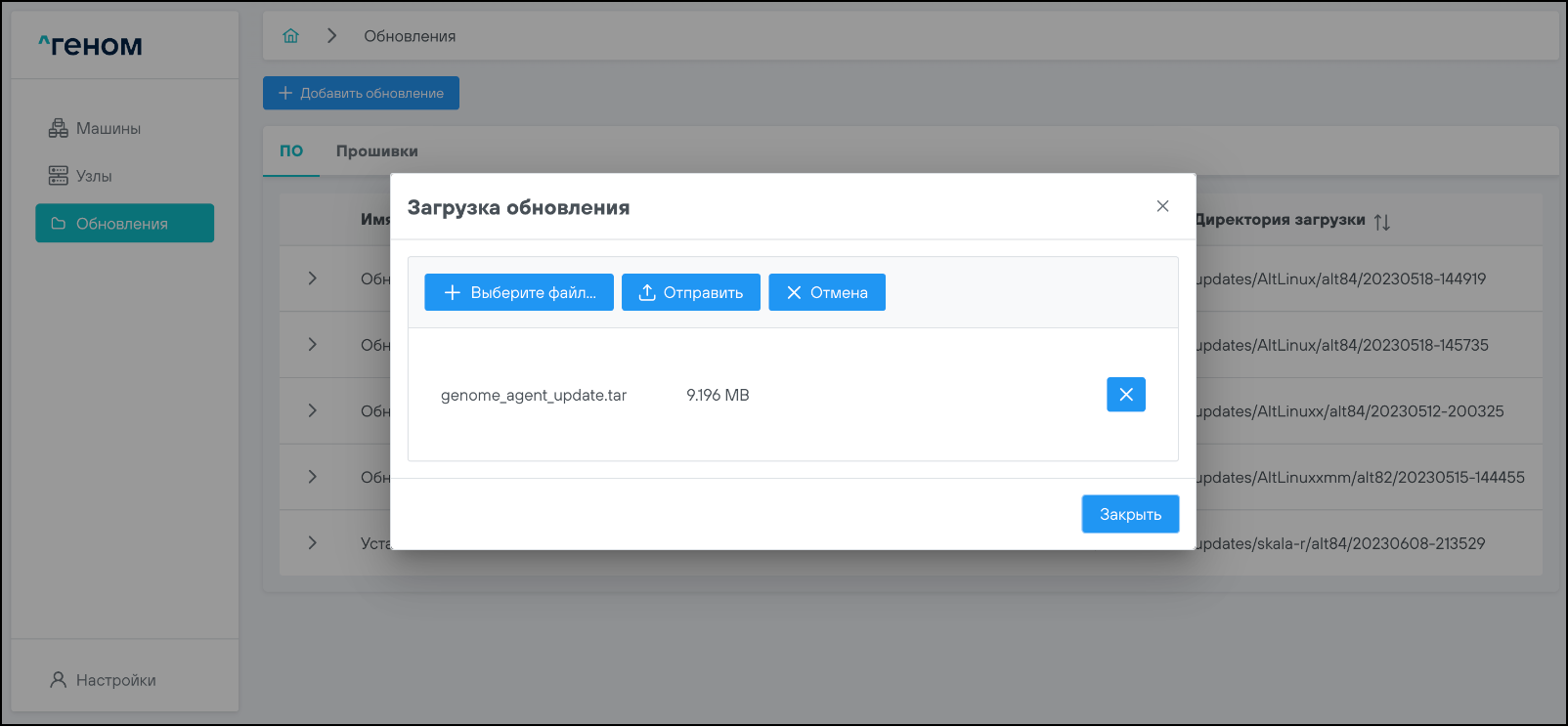
Для загрузки Агента в окне Загрузка обновления нужно выбрать и загрузить соответствующий файл:
Установка обновлений
-
Перейти на главную страницу Машины.
-
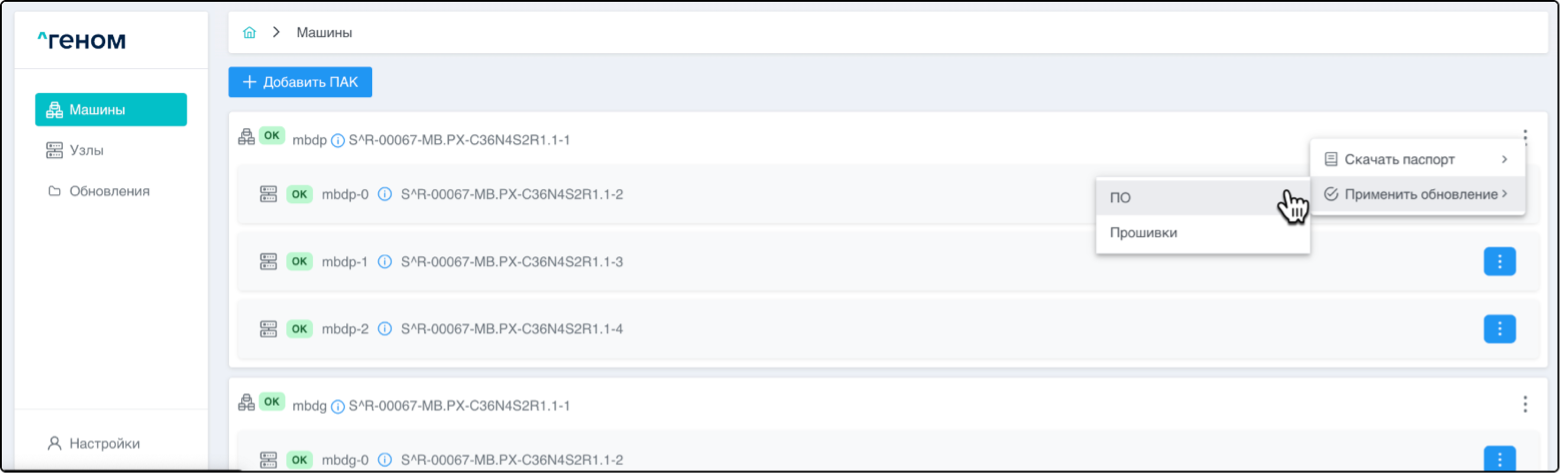
Выбрать машину, на которую необходимо установить обновления, нажать на соответствующий ей элемент управления ⋮ и выбрать соответствующий типу обновления пункт:
-
В открывшемся окне выбора обновлений выбрать необходимые для установки обновления и нажать кнопку Подтвердить (пример для установки Агента Генома):
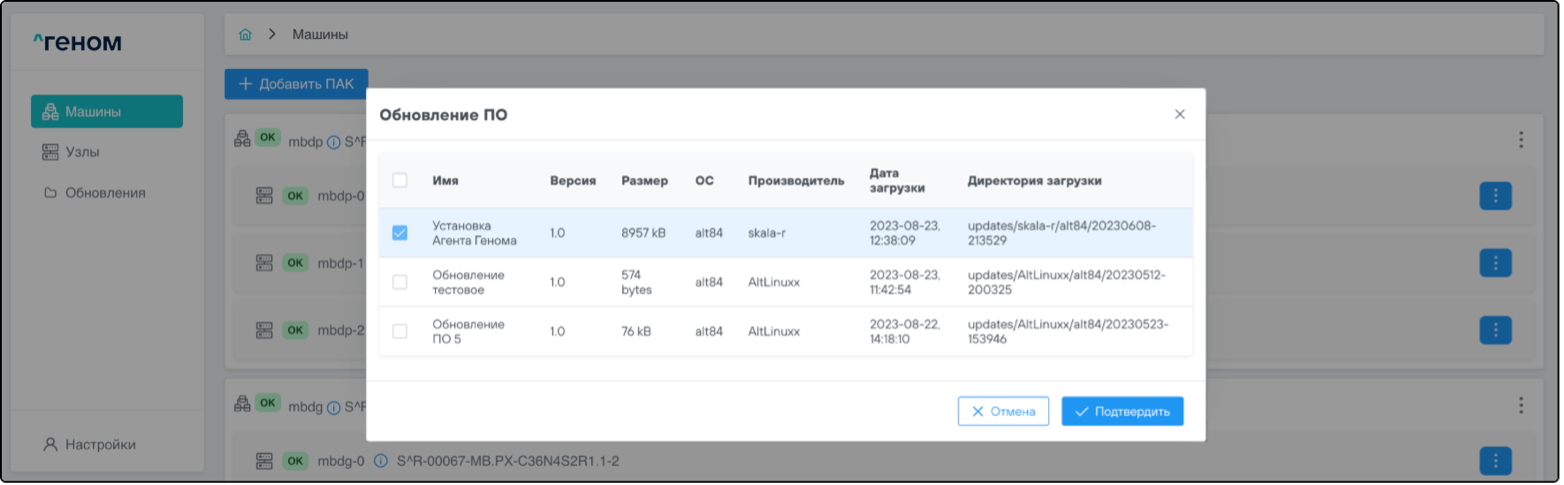
В открывающемся окне доступных для Машины обновлений отображаются только те обновления, ОС которых совпадает с ОС машины.
-
В окне подтверждения применения обновления нажать кнопку Подтвердить
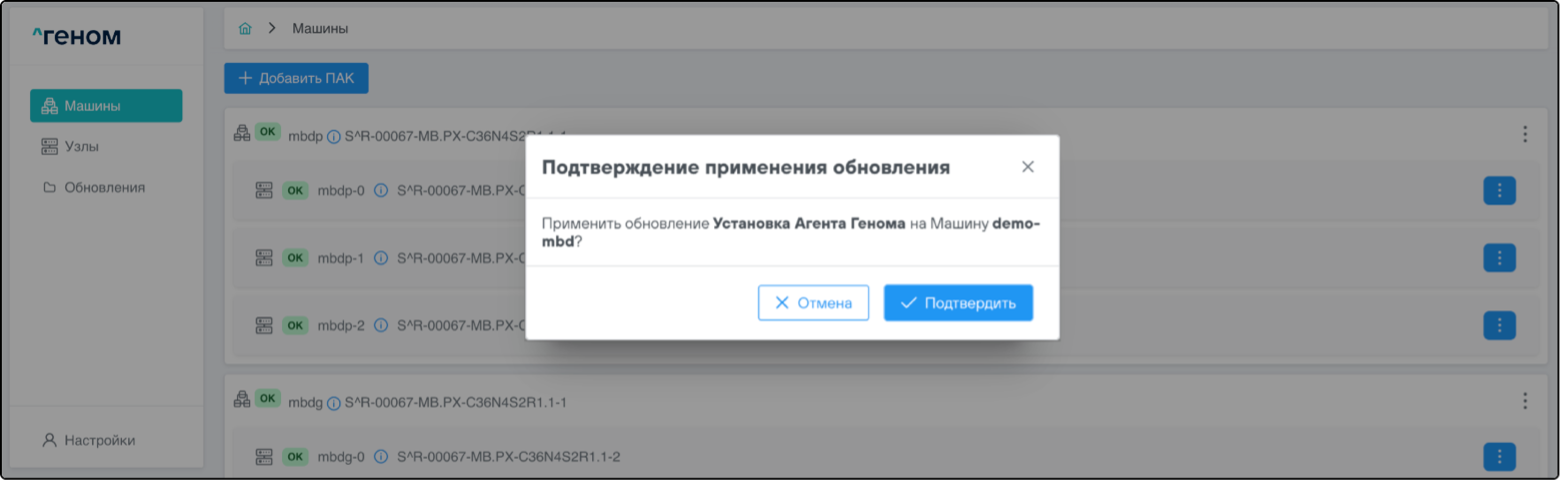
В правом верхнем углу страницы появится сообщение о запуске процесса обновления:
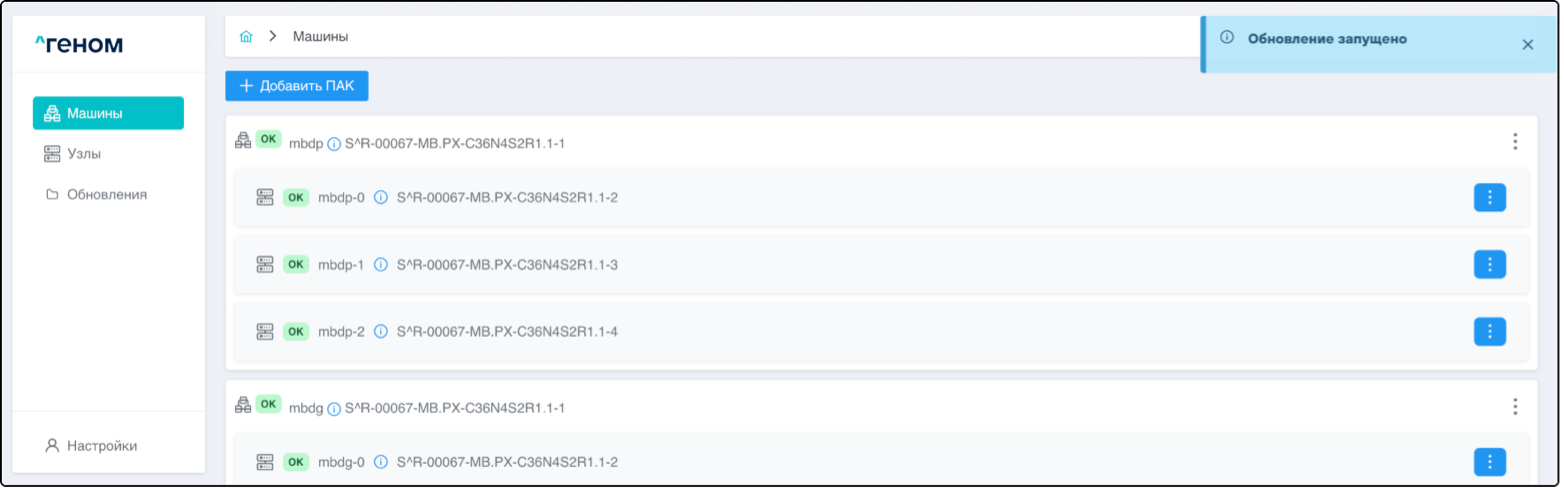
Остальные типы обновлений устанавливаются аналогичным образом.
-
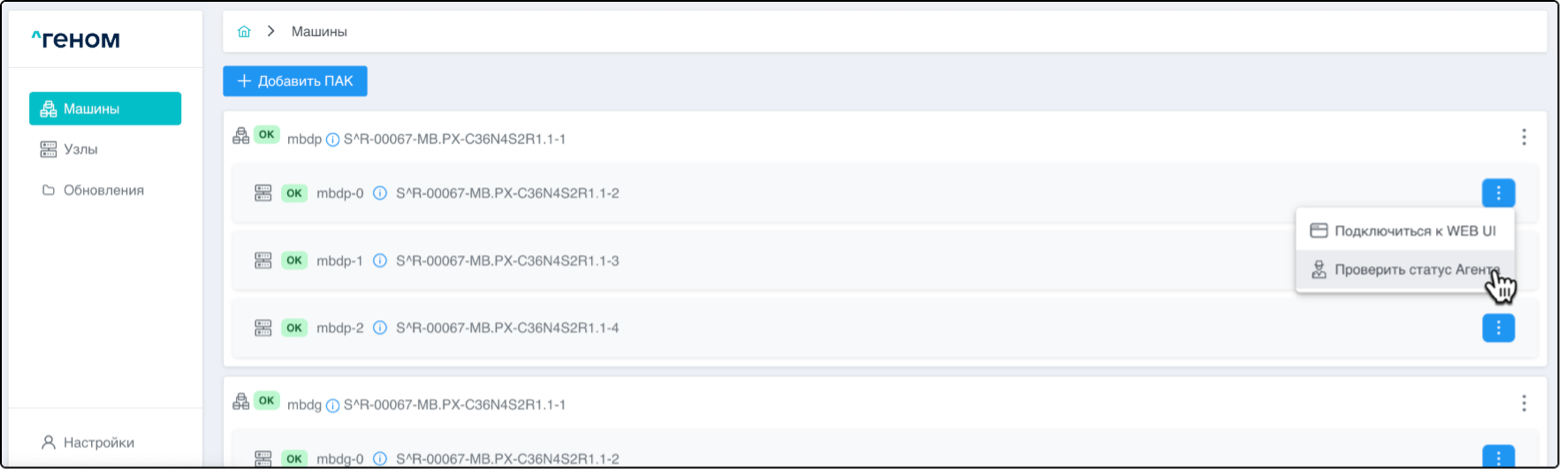
Проверить статус установленного агента на одном из узлов соответствующей Машины. Для этого нажать кнопку ⋮ для выбранного узла и выбрать пункт Проверить статус Агента:
Статус Агента должен быть активен:
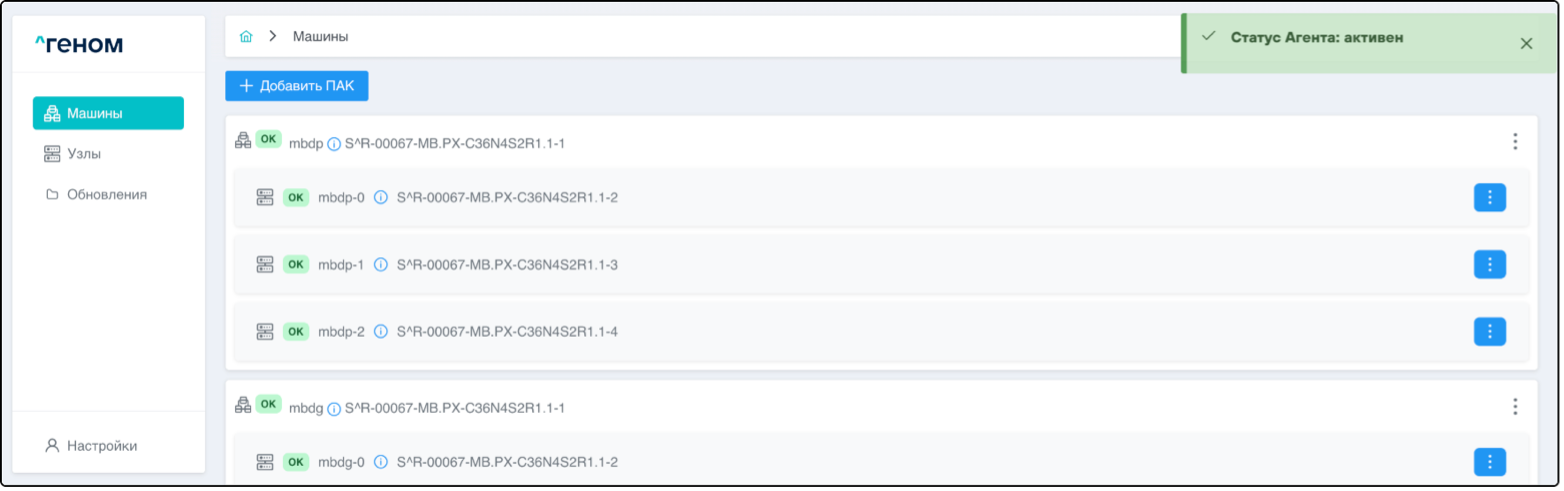
Загрузка паспортов Машины и прикладного ПО
-
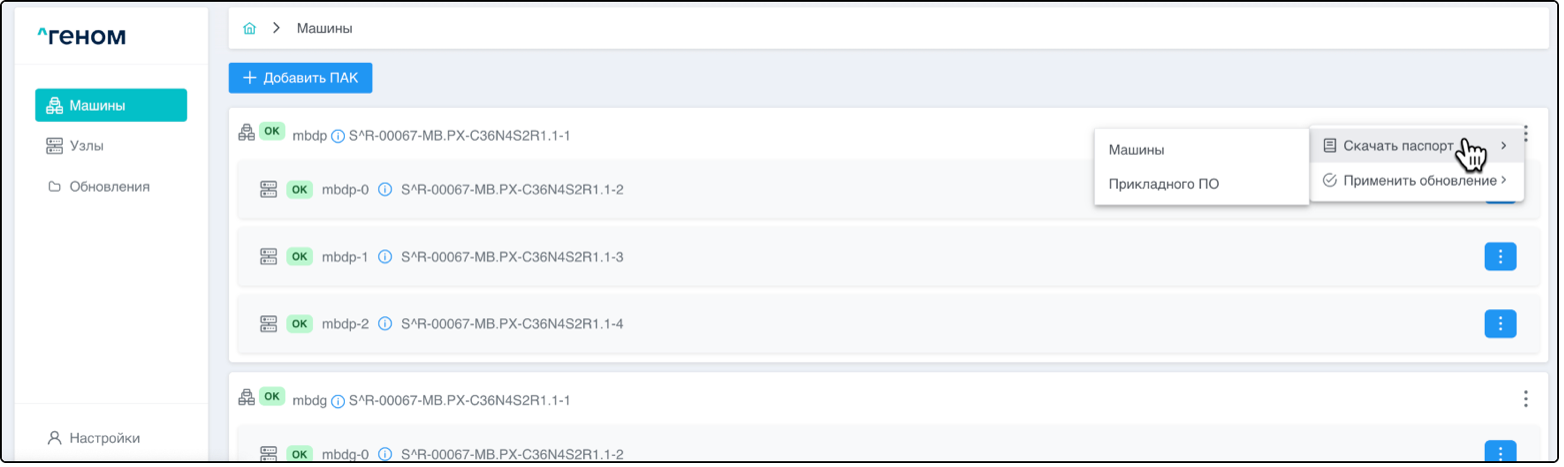
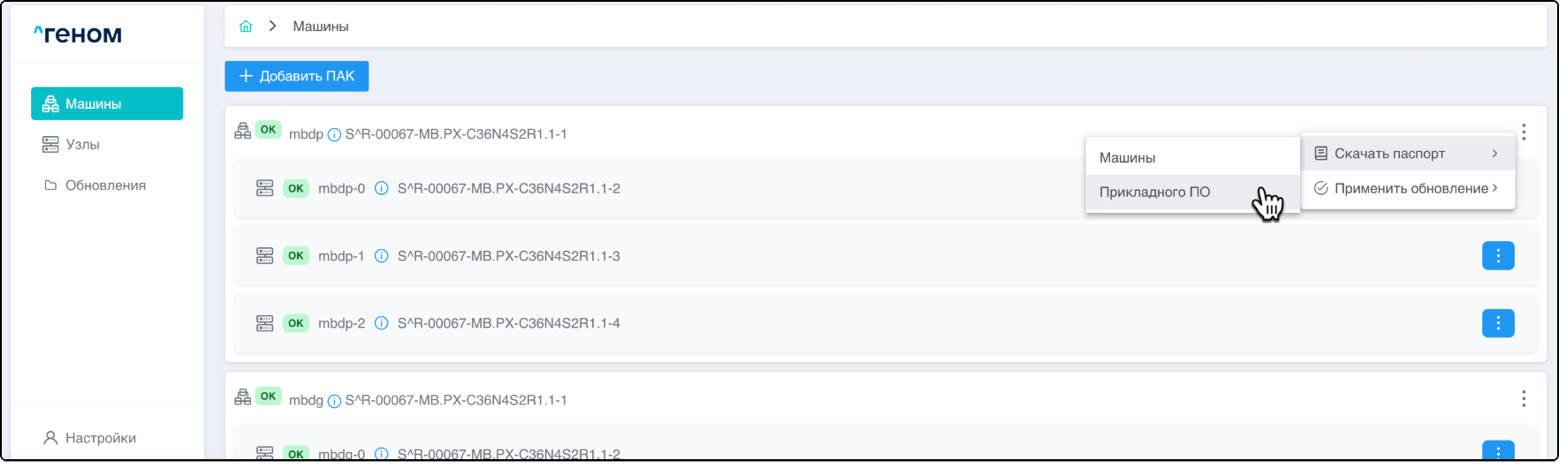
На главной странице выбрать Машину, для которой необходимо выполнить загрузку паспортов, нажать на соответствующий ей элемент управления ⋮ и навести курсор на пункт Скачать паспорт:
-
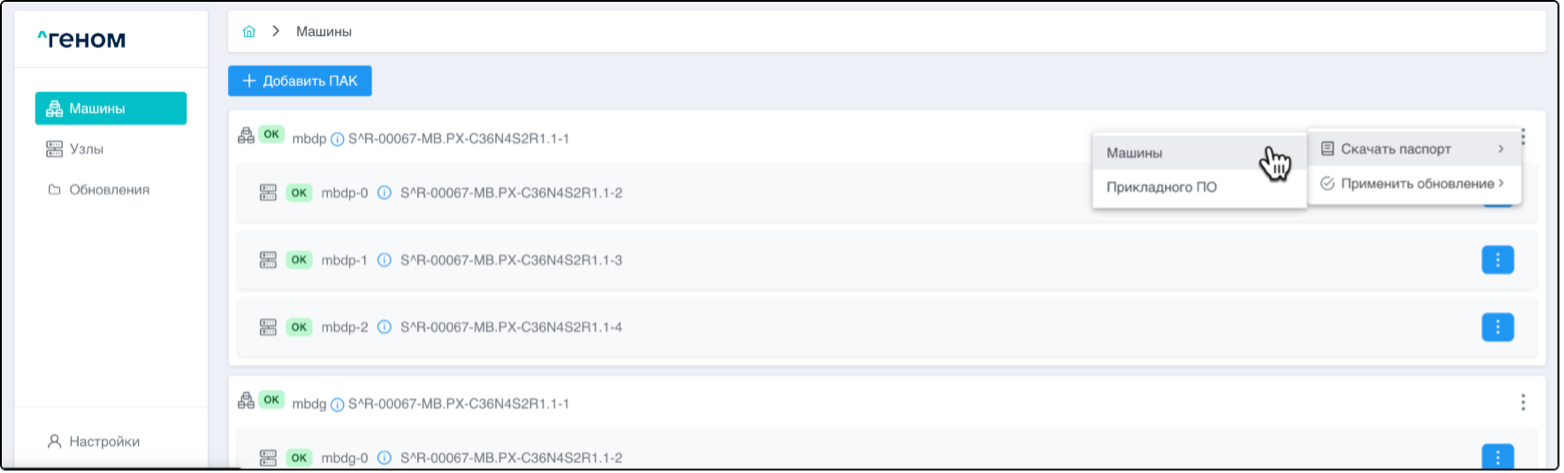
Если необходим паспорт Машины, выбрать пункт подменю Машины:
-
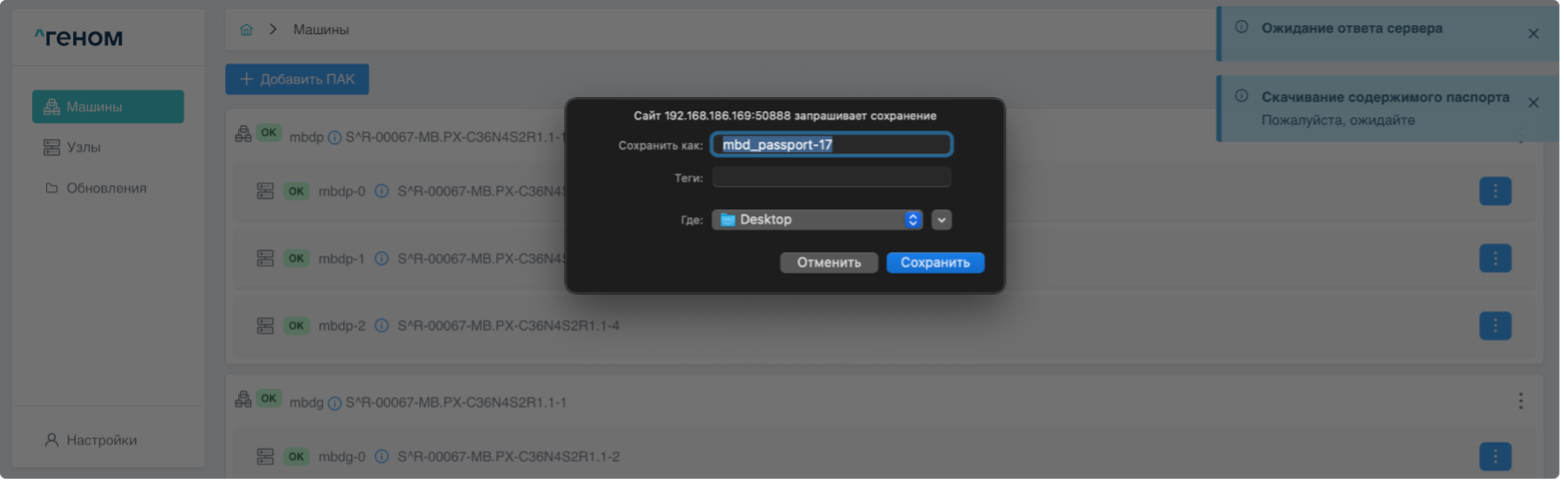
Появится всплывающее сообщение Ожидание ответа сервера. Указать расположение загрузки файла паспорта:
-
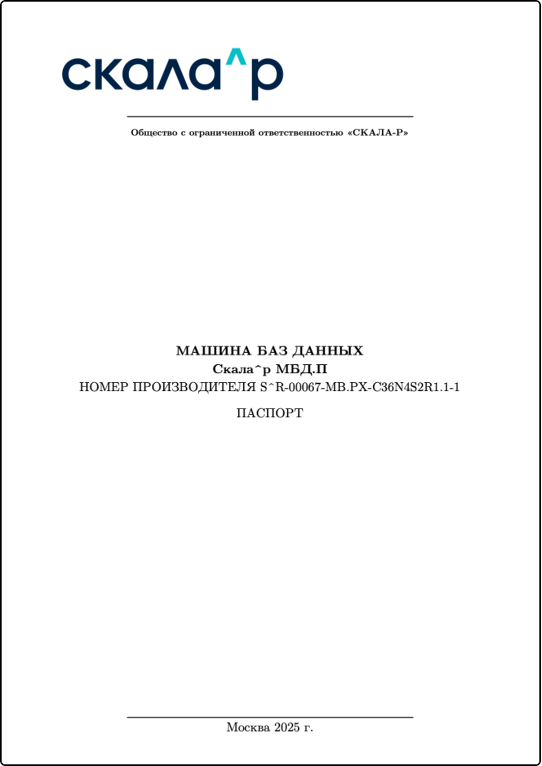
Проконтролировать корректность загруженного паспорта, открыв файл:
-
-
Если необходим паспорт прикладного ПО, выбрать пункт подменю Прикладного ПО:
-
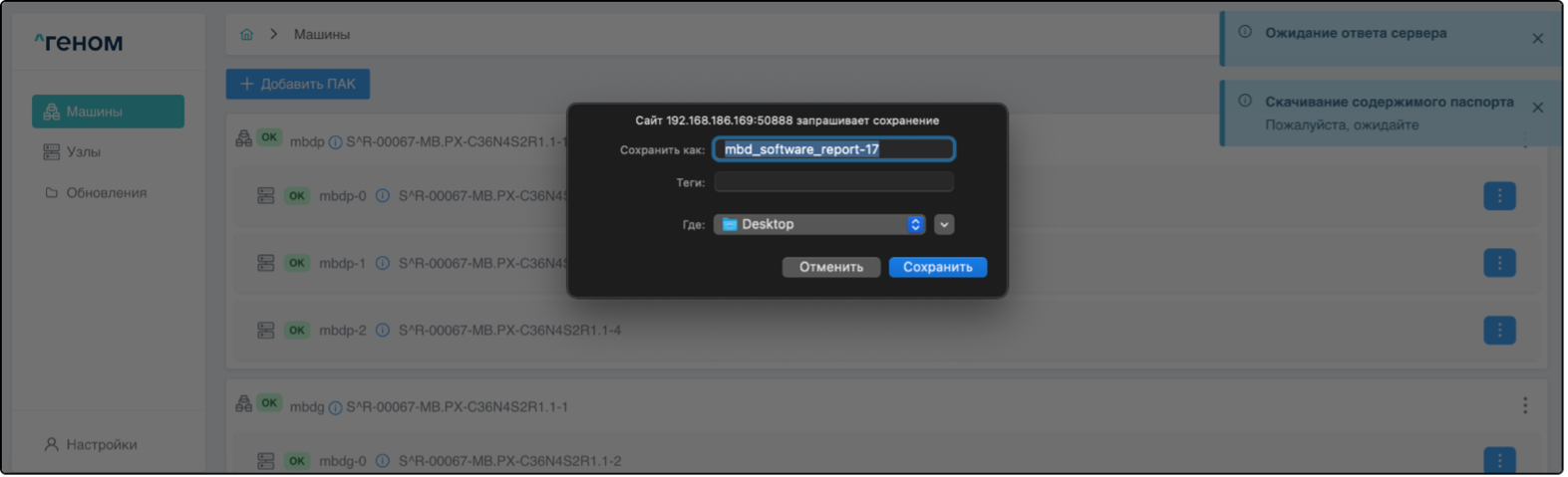
Появится всплывающее сообщение Ожидание ответа сервера. Указать расположение загрузки файла паспорта:
-
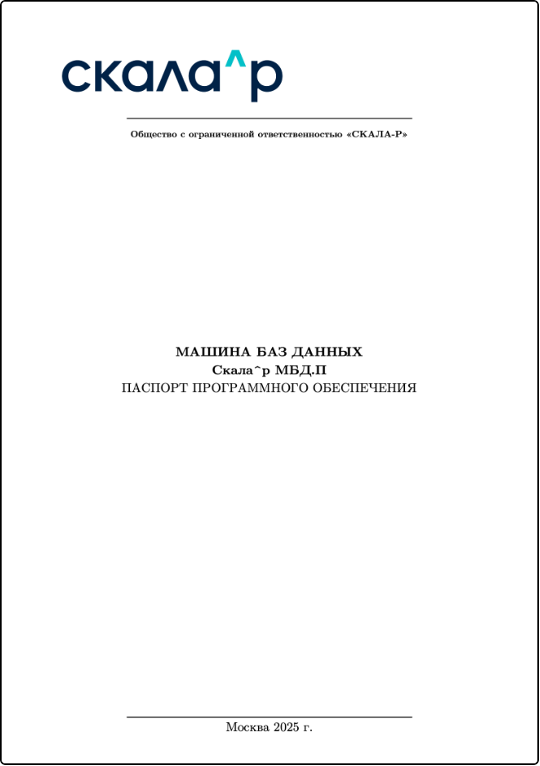
Проконтролировать корректность загруженного паспорта, открыв файл:
-