12 Управление базами данных
12.1 Переименование БД
-
Выбрать раздел .
-
Нажать на имя сервиса для перехода на страницу со вкладками просмотра информации о выбранном сервисе и перейти на вкладку "Базы данных".
-
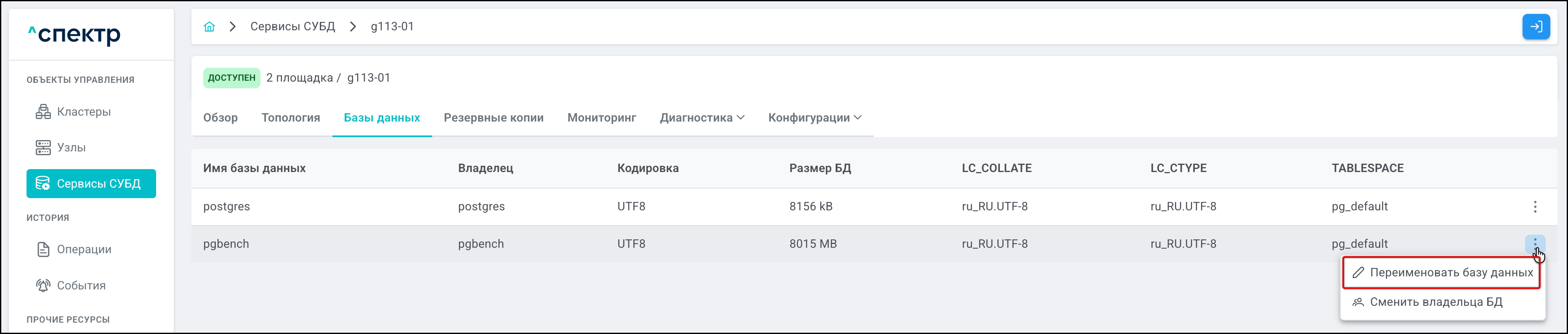
Нажать соответствующую выбранной базе данных кнопку ⋮ вызова меню и выбрать пункт "Переименовать базу данных":
-
В окне подтверждения переименования ввести новое имя БД и нажать кнопку Переименовать:

Допустимы только цифры, латинские буквы, символы
-,_,.. В начале строки могут находиться только буквы.В правом верхнем углу страницы появится всплывающее сообщение о старте операции:

По нажатию кнопки Перейти во всплывающем сообщении будет осуществлен переход на страницу "Операции". Операция переименования БД со статусом "НОВАЯ" и, далее, со статусом "ЗАВЕРШЕНА" появится в верхней строке.
Если выполнение операции переименования БД прошло успешно:
-
статусы всех задач операции – "ВЫПОЛНЕНА":

-
при переходе на вкладку "Базы данных" имя переименованной базы данных соответствует введённому на шаге 4:

-
|
В случае, если к переименовываемой БД подключены другие пользователи, операция переименования не может быть выполнена (завершится с ошибкой): 
При нажатии кнопки 
|

12.2 Смена владельца БД
-
Выбрать раздел . Откроется страница со списком доступных для управления сервисов.
-
Нажать на имя сервиса для перехода на страницу со вкладками просмотра информации о выбранном сервисе и перейти на вкладку "Базы данных".
-
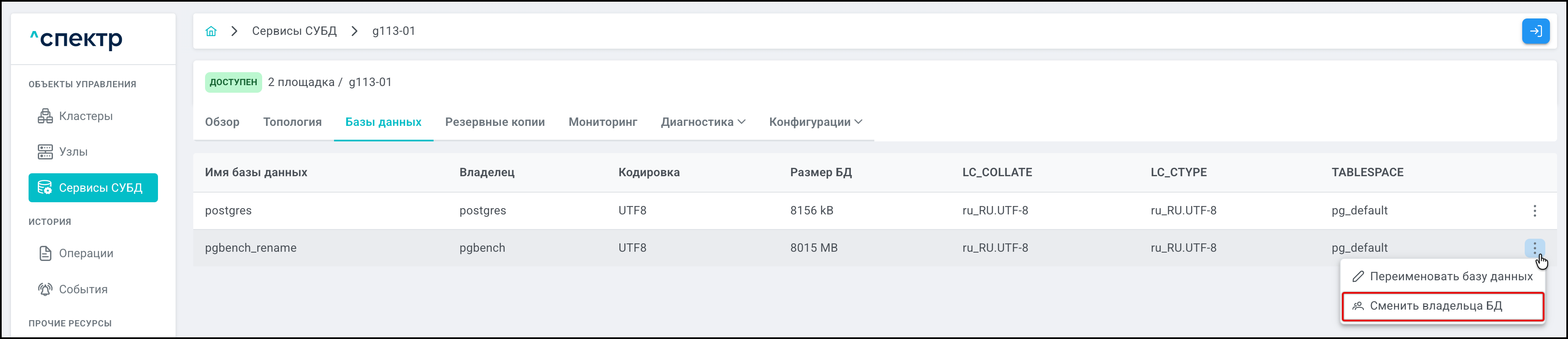
Нажать соответствующую выбранной базе данных кнопку ⋮ вызова меню со списком возможных операций и выбрать пункт "Сменить владельца базы данных":
-
В окне подтверждения ввести нового владельца БД и нажать кнопку Сменить:

Допустимы только цифры, латинские буквы, символы
-,_,.. В начале строки могут находиться только буквы.В правом верхнем углу страницы отобразится всплывающее сообщение о старте операции смены владельца БД:

По нажатию кнопки Перейти во всплывающем сообщении будет осуществлен переход на страницу "Операции".
Операция смены владельца БД со статусом "НОВАЯ" и, далее, со статусом "ЗАВЕРШЕНА" появится в верхней строке.
Если выполнение операции прошло успешно:
-
статусы всех задач операции – "ВЫПОЛНЕНА":

-
при переходе на вкладку "Базы данных" отображается имя владельца базы данных, заданное на шаге 4:

-
|
В случае, если к БД, для которой запускается операция смены владельца, подключены другие пользователи, операция смены владельца не может быть выполнена (завершится с ошибкой): 
При нажатии кнопки 
|