11 Управление сервисами СУБД
11.1 Остановка сервисов
|
Операция остановки возможна для сервисов кластеров Pacemaker/Corosync, имеющих статус "ДОСТУПЕН" или "ДЕГРАДИРОВАН". |
-
Выбрать раздел . Откроется страница со списком доступных для управления сервисов.
-
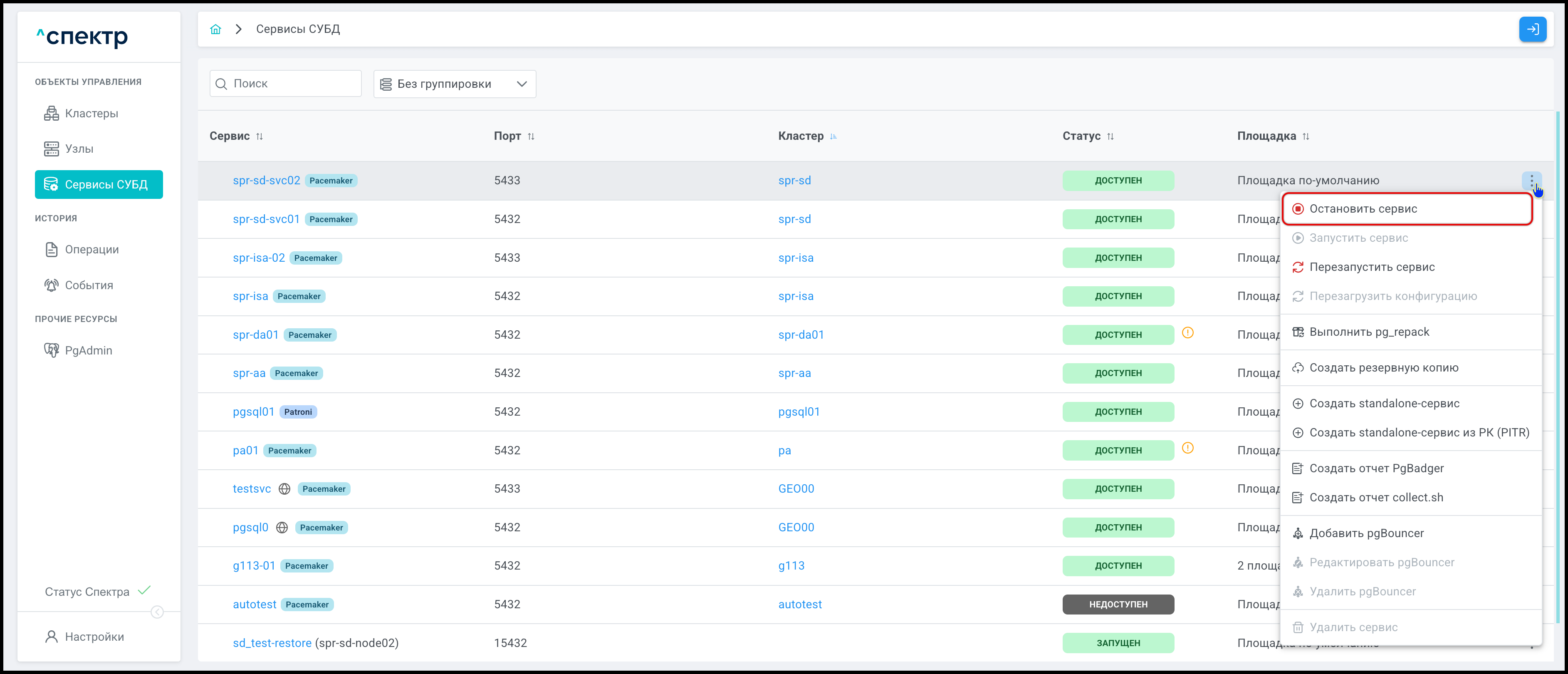
Нажать соответствующую останавливаемому сервису кнопку ⋮ и выбрать пункт "Остановить сервис":
-
В окне подтверждения действия нажать кнопку Остановить:

В правом верхнем углу страницы появится всплывающее сообщение о запуске операции остановки сервиса:

В процессе выполнения операции для кластера, в который входит останавливаемый сервис, и всех его объектов вместо элементов управления вызова меню действий отображаются вращающиеся спиннеры, меню действий при нажатии правой кнопки мыши не вызывается.
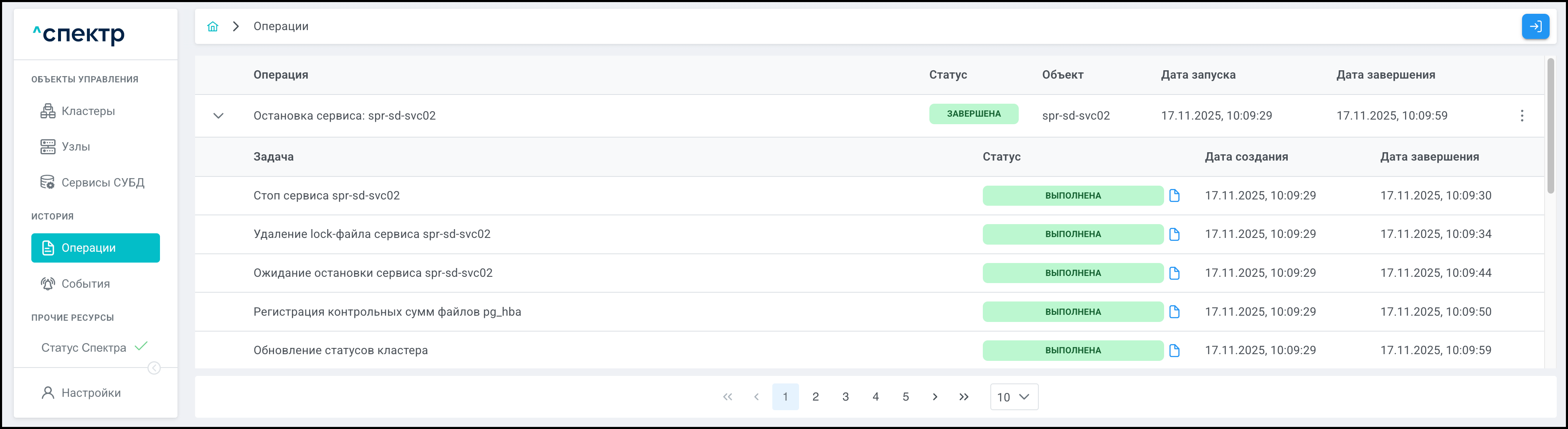
По нажатию кнопки Перейти во всплывающем сообщении будет осуществлен переход на страницу "Операции". В верхней строке таблицы операций отображается операция остановки сервиса и статус её выполнения.
Если выполнение операции прошло успешно:
-
Cтатусы всех задач операции – "ВЫПОЛНЕНА":
При нажатии кнопки
 справа от статуса задачи открывается окно просмотра логов выбранной задачи. Если задача завершена с ошибкой, то в окне просмотра появляется вкладка "Ошибки" с информацией об ошибке.
 -
При переходе на страницу "Сервисы СУБД" для остановленного сервиса отображается статус "ОСТАНОВЛЕН".
-
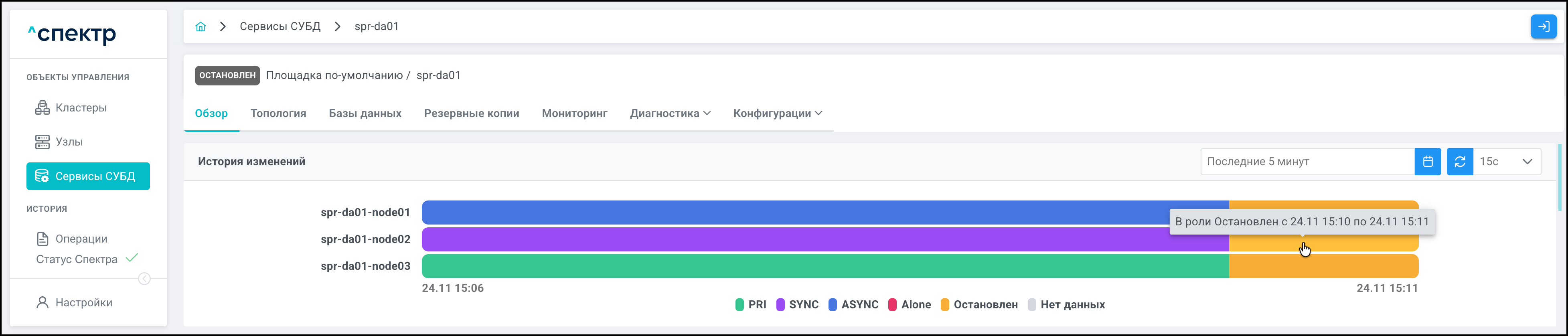
При нажатии на имя остановленного сервиса список экземпляров сервиса отображается со статусом "ОСТАНОВЛЕН".
Цвет индикаторов в блоке "История изменений" для всех узлов соответствует варианту "Остановлен":
-
При переходе на страницу "Кластеры" для кластера, на котором остановлен сервис, статус не изменяется. При этом индикатор количества доступных / деградированных сервисов уменьшается на 1, индикатор количества остановленных увеличивается на 1; если остановленных сервисов ранее не было, появляется серый индикатор
 числа остановленных:
-
11.2 Запуск сервисов
|
Операция запуска возможна для сервисов кластеров Pacemaker/Corosync со статусом "ОСТАНОВЛЕН". |
-
Выбрать раздел .
-
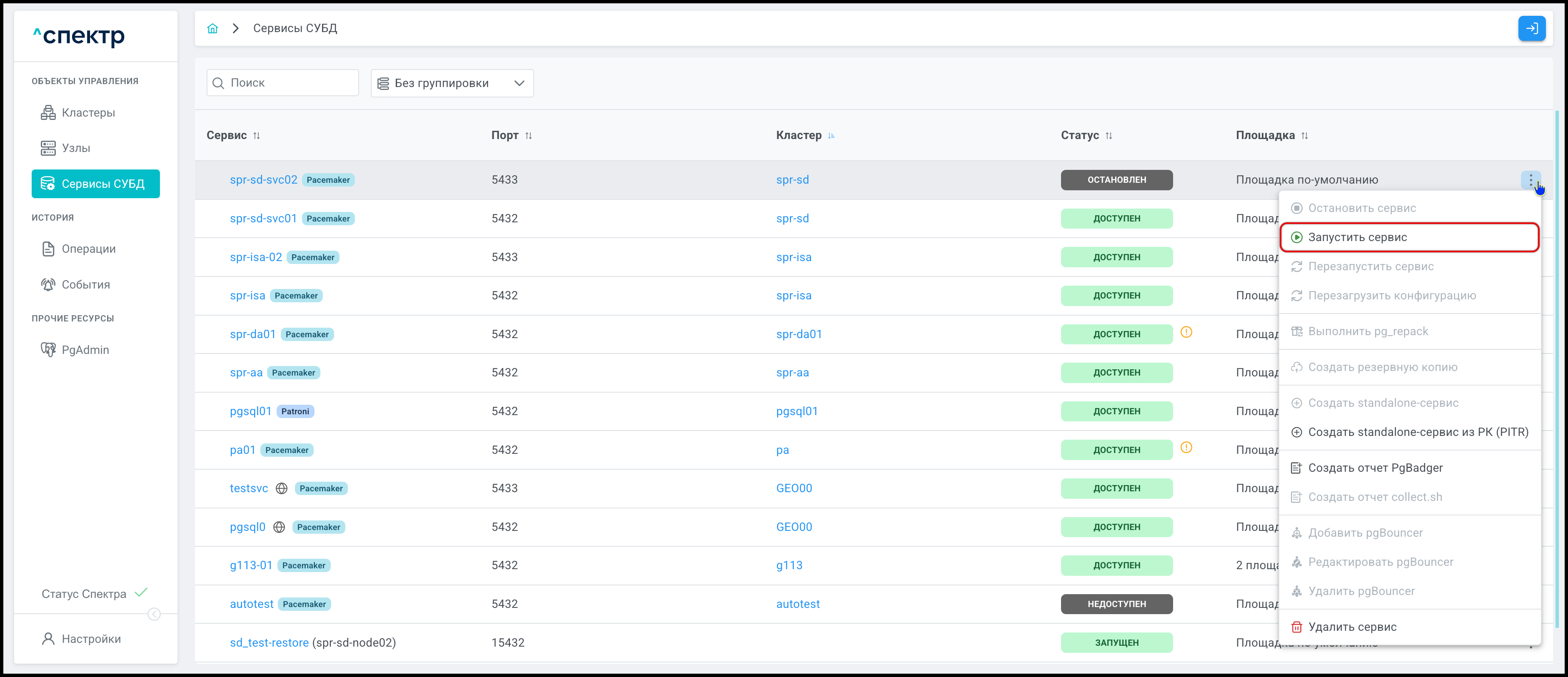
Нажать кнопку ⋮ вызова меню действий с остановленным сервисом и выбрать пункт "Запустить сервис":
-
В окне подтверждения действия нажать кнопку Запустить:

В правом верхнем углу страницы появится всплывающее сообщение о старте операции:

В процессе выполнения операции для кластера, в который входит запускаемый сервис, и всех объектов этого кластера вместо элементов управления вызова меню действий отображаются вращающиеся спиннеры, меню действий при нажатии правой кнопки мыши не вызывается.
По нажатию кнопки Перейти во всплывающем сообщении будет осуществлен переход на страницу "Операции". В верхней строке таблицы операций отображается операция запуска сервиса и статус её выполнения.
Если выполнение операции прошло успешно:
-
Cтатусы всех задач операции – "ВЫПОЛНЕНА":
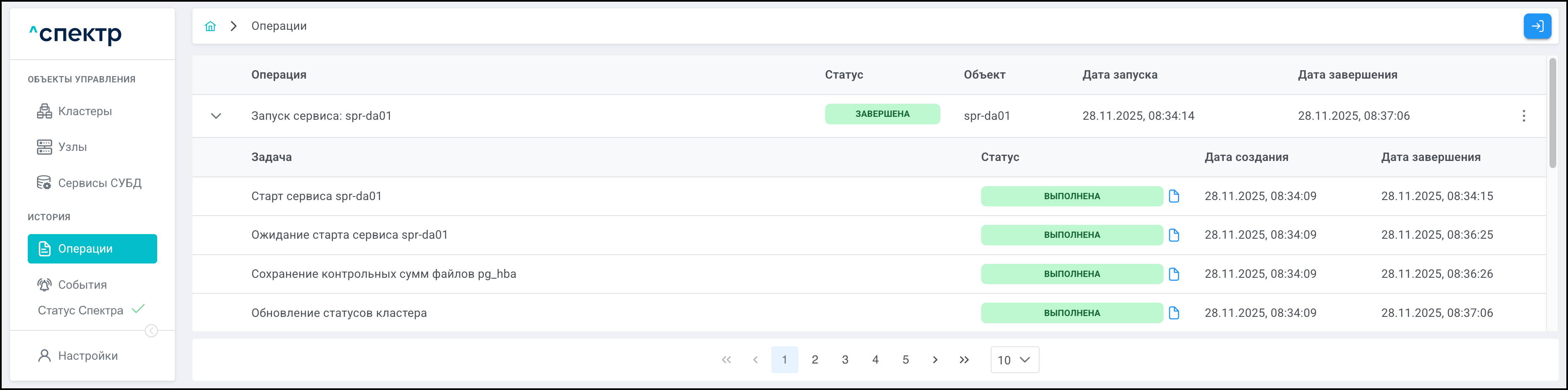
При нажатии кнопки
справа от статуса задачи открывается окно просмотра логов выбранной задачи. Если задача завершена с ошибкой, то в окне просмотра появляется вкладка "Ошибки" с информацией об ошибке. -
При переходе на страницу "Сервисы СУБД" для запущенного сервиса отображается статус "ДОСТУПЕН" (либо "ДЕГРАДИРОВАН", в зависимости от статуса узлов кластера).
-
При нажатии на имя запущенного сервиса отображается список экземпляров сервиса со статусом "ЗАПУЩЕН" (либо "ОСТАНОВЛЕН", в зависимости от статуса узлов кластера).
Цвета индикаторов в блоке "История изменений" для узлов соответствует текущему распределению ролей экземпляров сервиса:
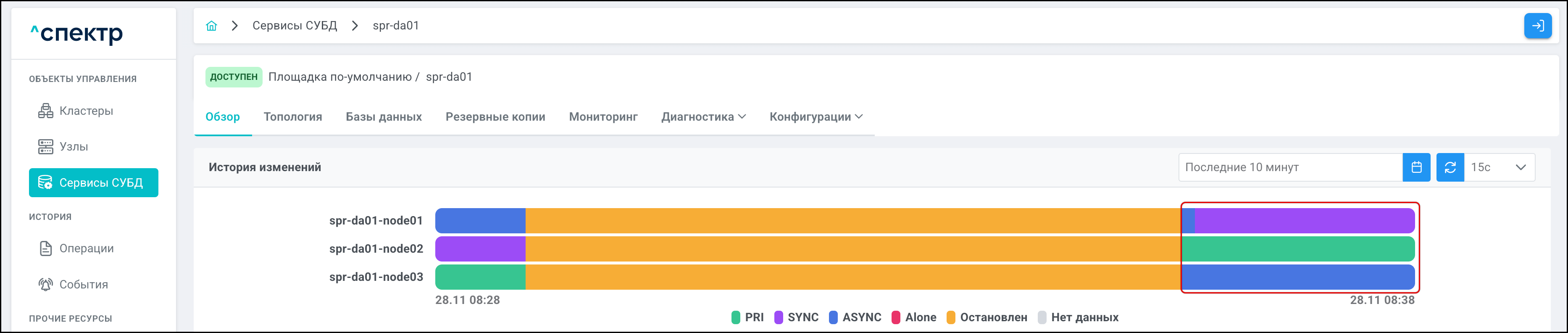
-
При переходе на страницу "Кластеры" для кластера, на котором запущен сервис, статус не изменяется. При этом индикатор количества доступных / деградированных сервисов увеличивается на 1, число остановленных уменьшается на 1 или исчезает, если был запущен единственный остановленный сервис:

-
11.3 Перезапуск сервисов
|
Операция перезапуска возможна для сервисов, имеющих статус "ДОСТУПЕН" или "ДЕГРАДИРОВАН". |
Перейти на страницу .
Далее алгоритм выполнения операций зависит от типа кластера, к которому принадлежит перезапускаемый сервис.
-
Для сервисов кластеров Pacemaker/Corosync
Нажать кнопку ⋮ вызова меню действий с перезапускаемым сервисом и выбрать пункт "Перезапустить сервис".
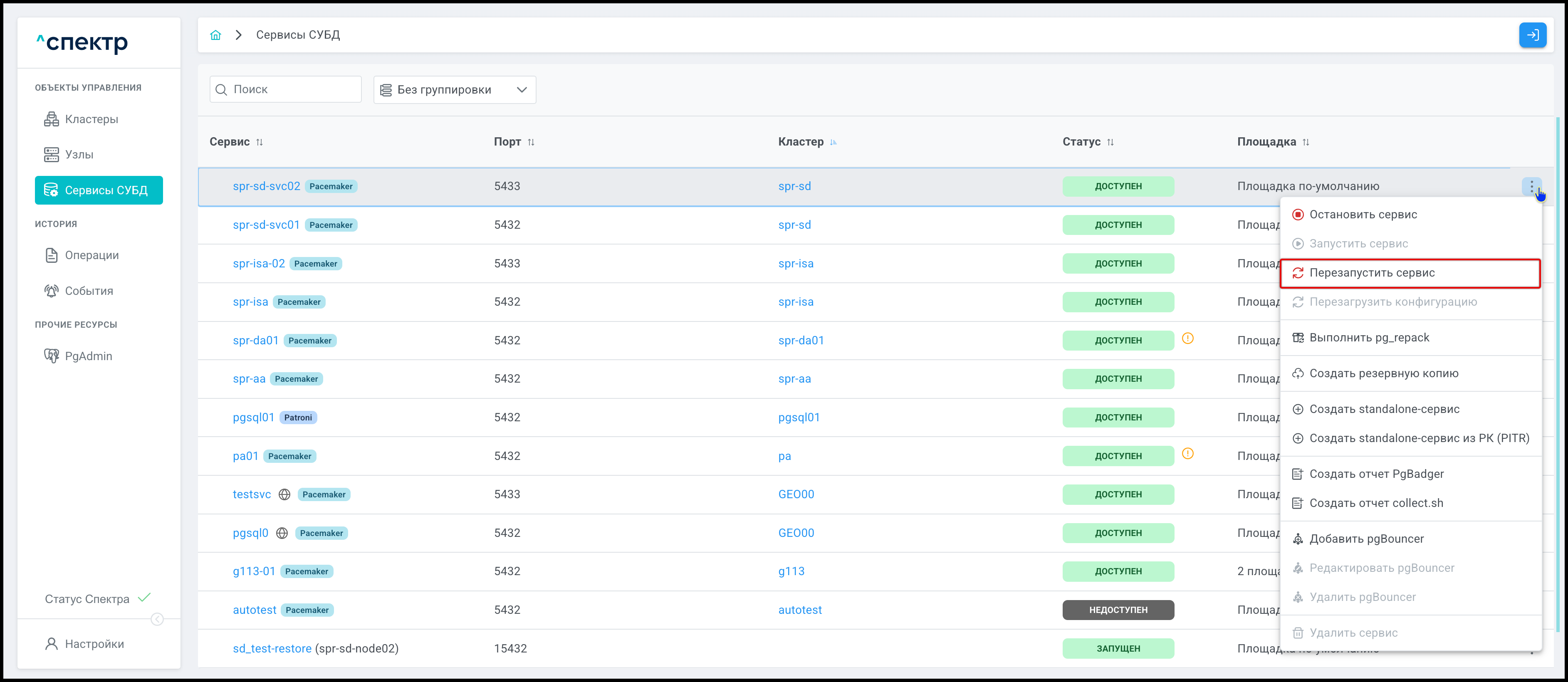
В окне подтверждения операции нажать кнопку Перезапустить:

В правом верхнем углу страницы должно появиться всплывающее сообщение о старте операции перезапуска сервиса:

В процессе выполнения операции для кластера, в который входит перезапускаемый сервис, и всех объектов этого кластера вместо элементов управления вызова меню действий отображаются вращающиеся спиннеры, меню действий при нажатии правой кнопки мыши не вызывается.
По нажатию кнопки Перейти во всплывающем сообщении будет осуществлен переход на страницу "Операции". В верхней строке таблицы операций отображается операция перезапуска сервиса и статус её выполнения.
Если выполнение операции прошло успешно:
-
Статусы всех задач операции – "ВЫПОЛНЕНА":
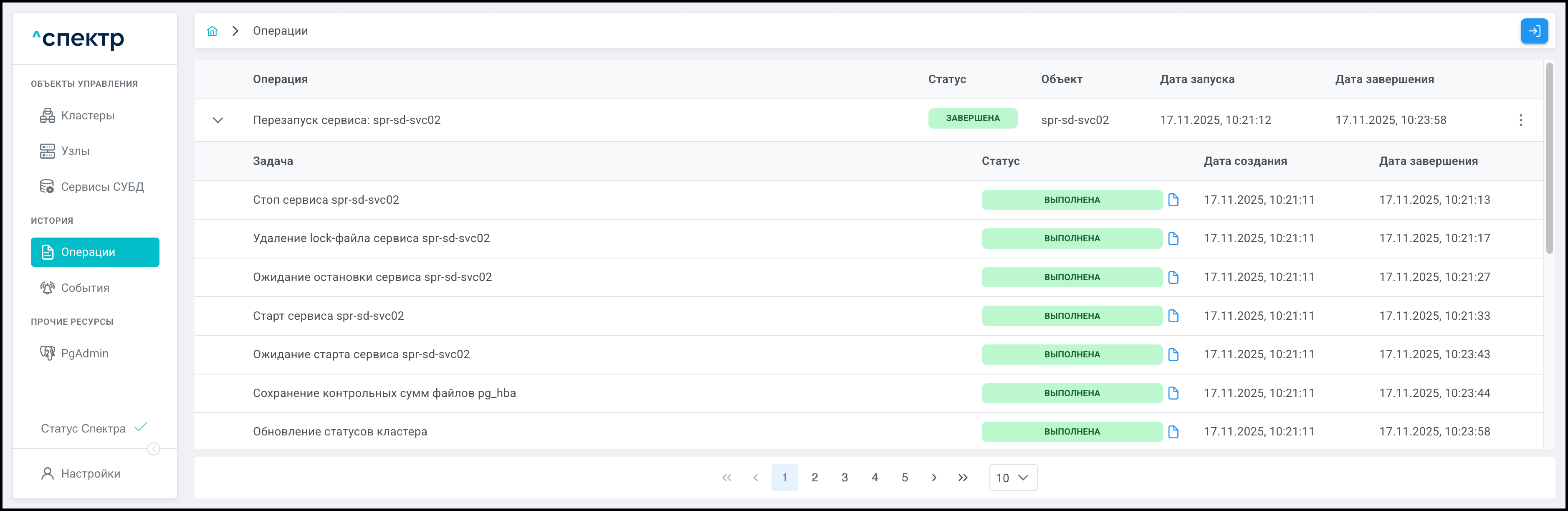
При нажатии кнопки
справа от статуса задачи открывается окно просмотра логов выбранной задачи. Если задача завершена с ошибкой, то в окне просмотра появляется вкладка "Ошибки" с информацией об ошибке. -
При переходе на страницу "Сервисы СУБД" для перезапущенного сервиса отсутствуют индикаторы ожидания перезагрузки конфигурации (
reload) и перезапуска сервиса (
restart) если таковые имелись.
-
-
Для сервисов кластеров Patroni
Нажать кнопку ⋮ вызова меню действий с перезапускаемым сервисом и выбрать пункт "Перезапустить сервис".
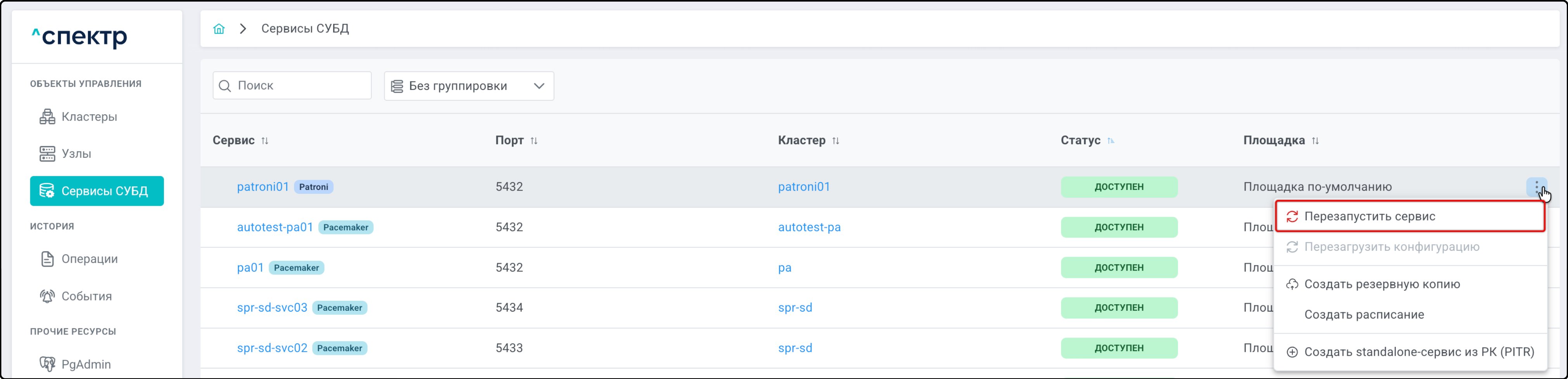
Если нет неприменённых изменений, операция будет производиться аналогично операции для сервиса кластера Pacemaker/Corosync.
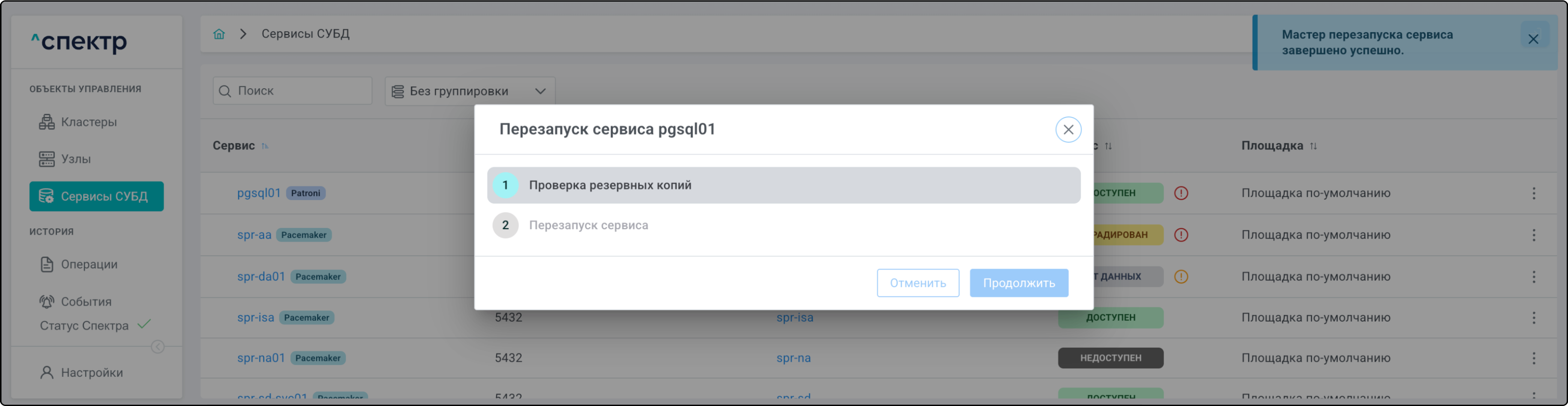
Если неприменённые изменения есть, то будет вызвано окно визарда "Перезапуск сервиса <…>". В правом верхнем углу страницы появится всплывающее сообщение об успешном завершении мастера перезапуска сервиса:
-
Если все операции завершились успешно, в нижней части окна отобразится соответствующая зеленая плашка:
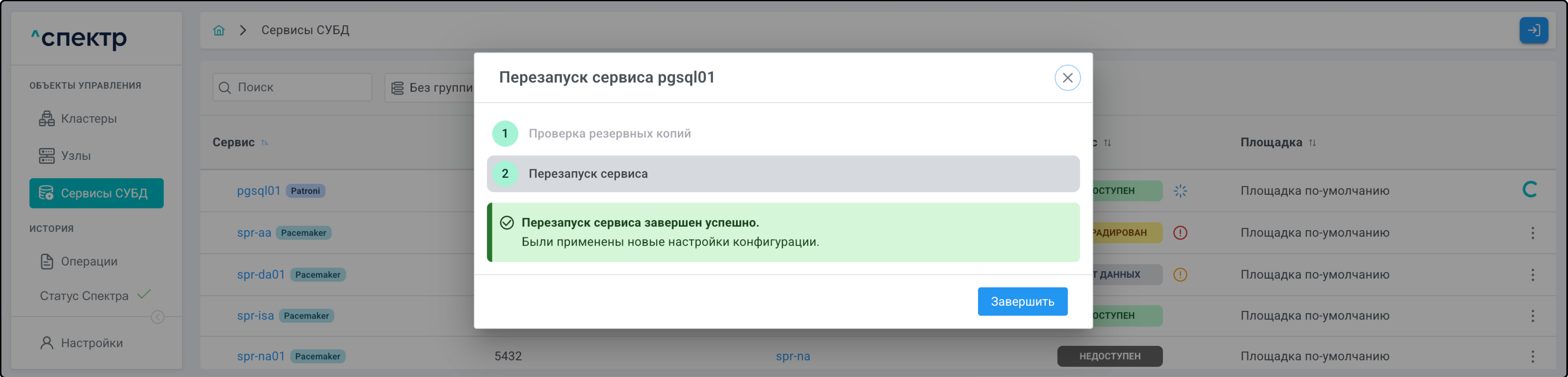
Нажать кнопку Завершить. Окно визарда будет закрыто.
-
Если в процессе выполнения операций возникнет ошибка, выполнение шагов визарда будет остановлено. Номер шага будет выделен выделен оранжевым или красным цветом, станут доступны кнопки "Отменить" и "Продолжить", в нижней части окна отобразится оранжевая или красная плашка с предупреждением или информацией об ошибке, например, в случае ошибки применения настроек:
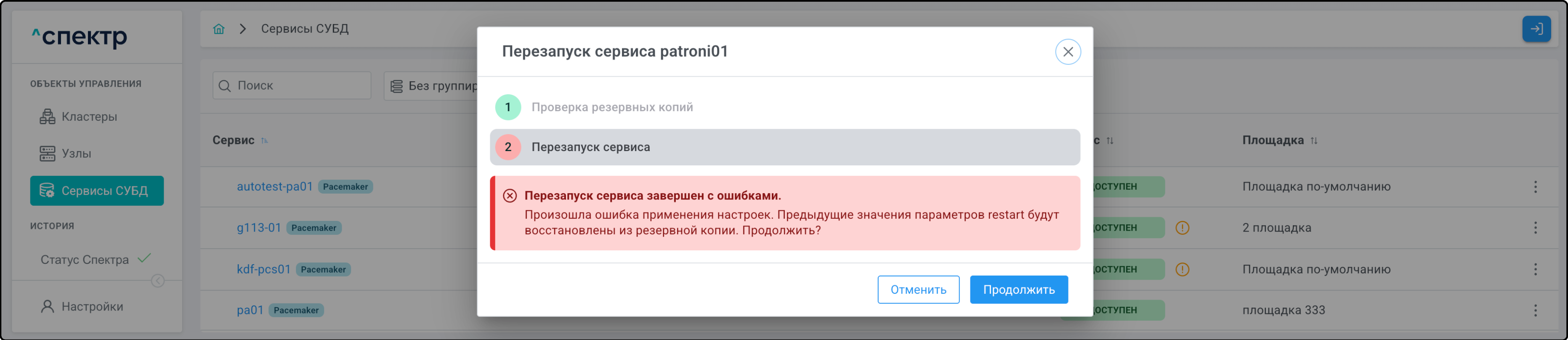
Нажать кнопку Продолжить. Шаг 2 "Перезапуск сервиса" будет пропущен и выделен красным цветом. Инициируется шаг 3 "Восстановление конфигурации (reload)":
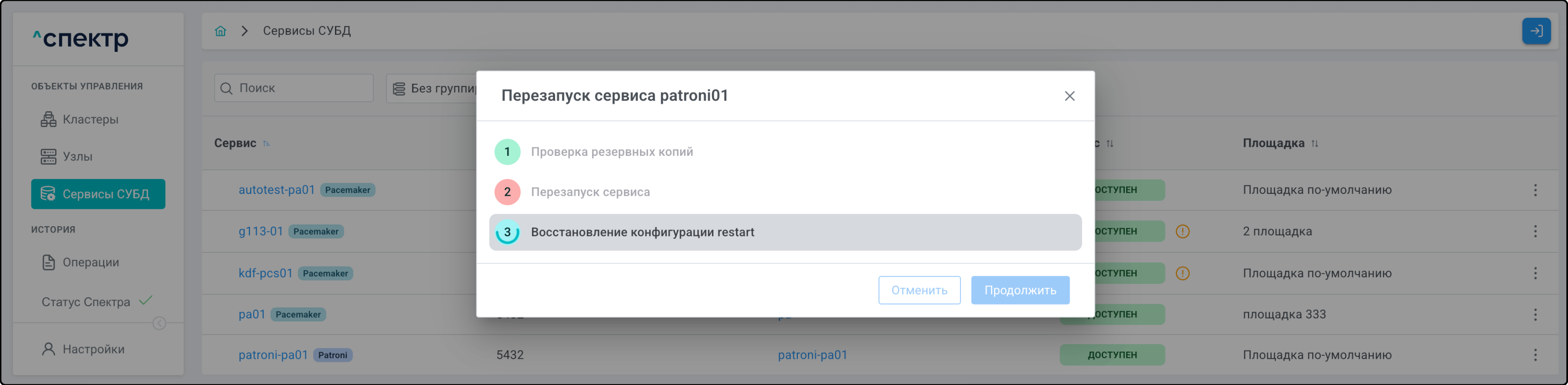
-
Если операция восстановления конфигурации завершится успешно, в нижней части окна отобразится жёлтая плашка с сообщением "• Настройки конфигурации reload были применены некорректно. • Конфигурация reload восстановлена из резервной копии":
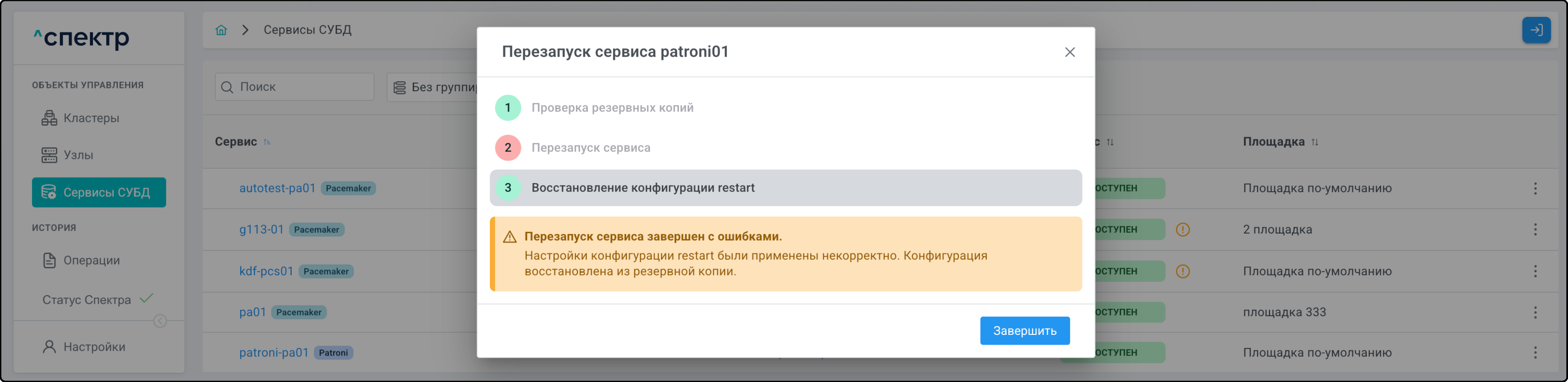
-
Если операция восстановления завершится с ошибкой, в нижней части окна отобразится красная плашка с подробной информацией об ошибке:
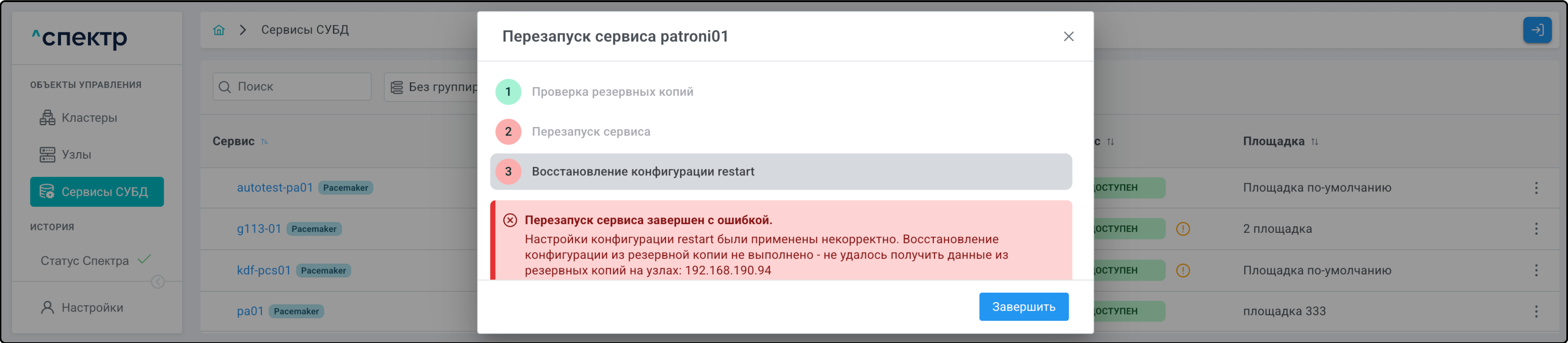
Для завершения работы визарда нажать кнопку Завершить.
-
Если во время выполнения шагов возникнет возникнет ситуация, требующая подтверждения, номер шага будет выделен выделен оранжевым цветом, становятся доступны кнопки Отменить и Продолжить, в нижней части окна отобразится цветная плашка с текстом ошибки, например, в случае отсутствия резервной копии конфигурации:
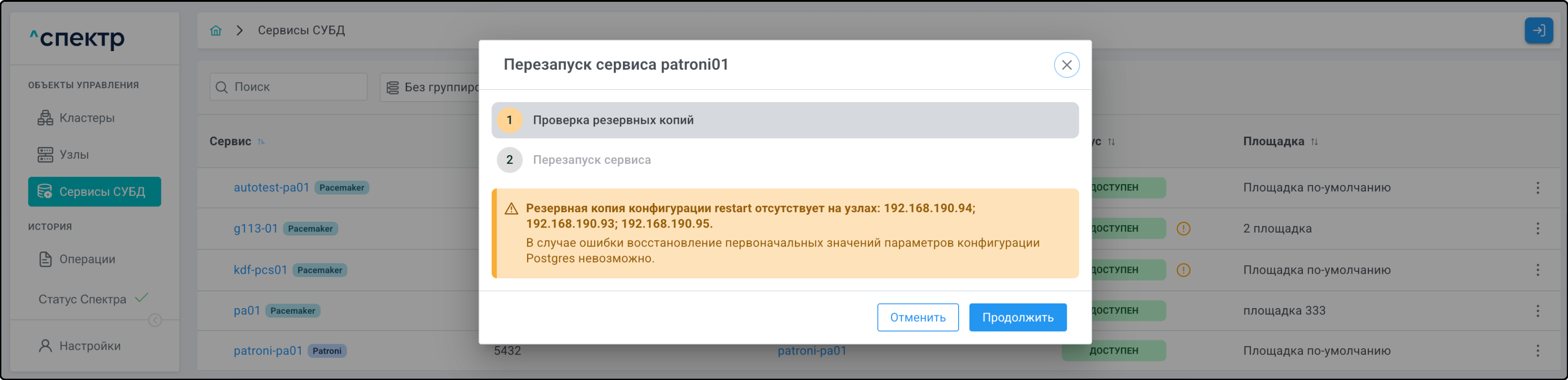
Для продолжения выполнения операций нажать кнопку Продолжить.
Если применение изменений завершится успешно, но какое-то действие в ходе операции выполнено не будет, в нижней части окна отобразится жёлтая плашка с соответствущим сообщением, например "Перезапуск сервиса прошел успешно. Были применены новые настройки конфигурации. Резервная копия не удалена":
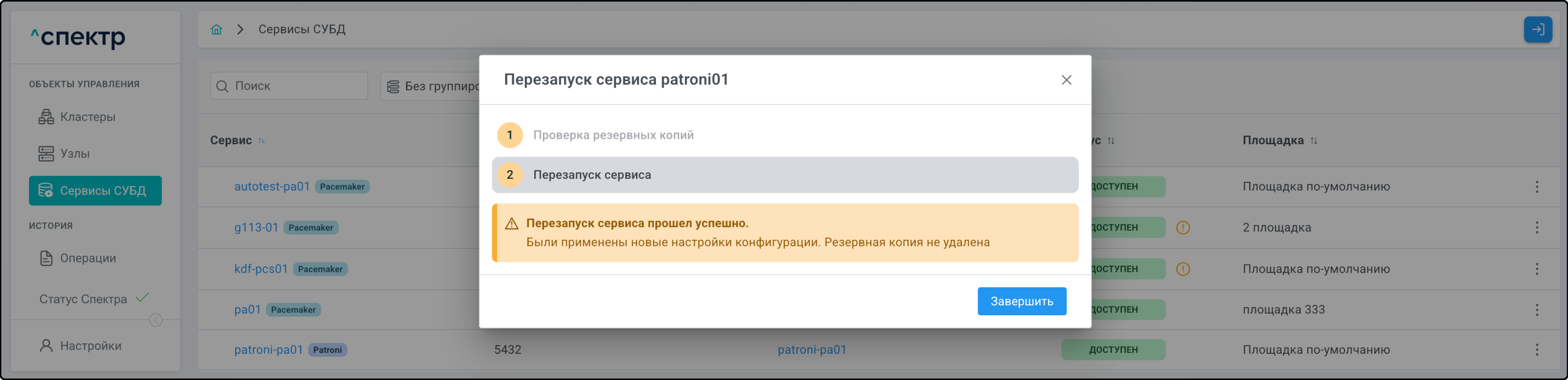
Нажать кнопку Завершить. Окно визарда будет закрыто.
-
|
На любом шаге визард можно свернуть, нажав кнопку ✕ в правом верхнем углу окна. Окно визарда закроется. Для раскрытия окна нужно нажать кнопку 
Сворачивание окна визарда не влияет на выполнение операции, открытый после сворачивания визард будет отображать актуальное на текущий момент времени состояние процесса. После нажатия в окне визарда кнопки Завершить кнопка |

При переходе на страницу "Сервисы СУБД" для перезапущенного сервиса отсутствуют индикаторы ожидания перезагрузки конфигурации (reload) и перезапуска сервиса (restart) если таковые имелись.
11.4 Перезагрузка конфигурации сервисов
|
Операция перезагрузки конфигурации возможна для сервисов:
в конфигурационные файлы которых были внесены изменения, ожидающие перезагрузки конфигурации для применения на узлах. Такие сервисы имеют индикатор ожидания перезагрузки конфигурации ( Для сервисов кластеров Patroni изменение параметров конфигурации PostgreSQL на странице всегда запускает операцию перезапуска конфигурации сервиса, поэтому индикатор |
-
Перейти на страницу . Откроется страница со списком доступных для управления сервисов.
-
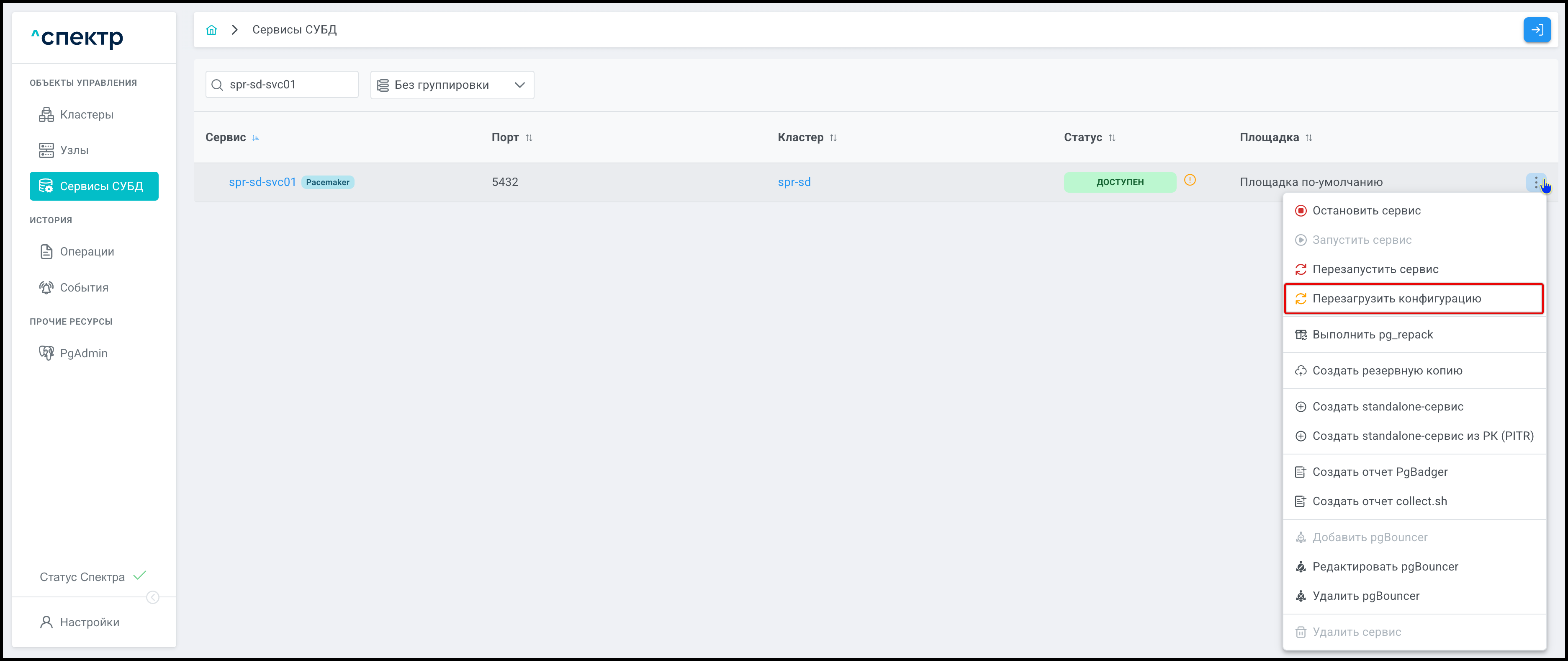
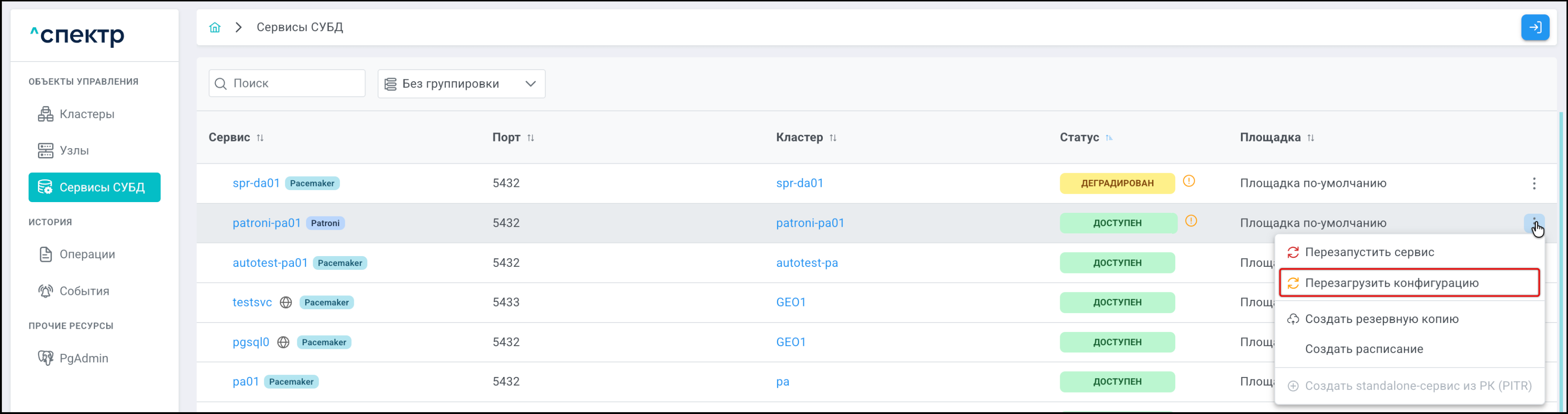
Нажать кнопку ⋮ вызова меню действий с требующим перезагрузки конфигурации сервисом и выбрать пункт "Перезагрузить конфигурацию".
Пример для сервисов кластеров Pacemaker/Corosync:
Пример для сервисов кластеров Patroni:
-
В окне подтверждения действия нажать кнопку Перезагрузить:

В правом верхнем углу страницы должно появиться всплывающее сообщение о старте операции перезагрузки конфигурации сервиса:

В процессе выполнения операции для кластера, в который входит сервис с перезагружаемой конфигурацией, и всех объектов этого кластера вместо элементов управления вызова меню действий отображаются вращающиеся спиннеры, меню действий при нажатии правой кнопки мыши не вызывается.
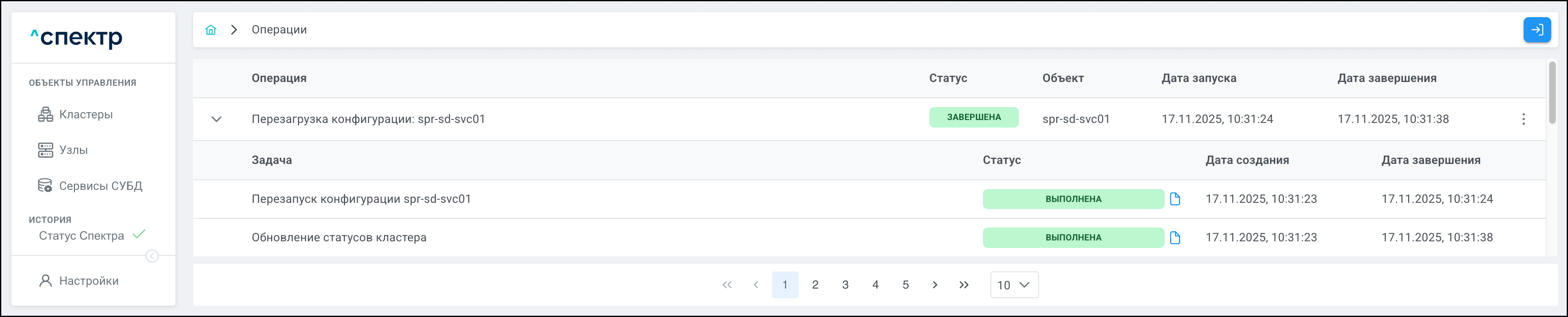
По нажатию кнопки Перейти во всплывающем сообщении будет осуществлен переход на страницу "Операции". Операция перезагрузки конфигурации со статусом "НОВАЯ" и, далее, со статусом "ЗАВЕРШЕНА" появится в верхней строке.
Если выполнение операции перезагрузки конфигурации прошло успешно:
-
Статусы всех задач операции – "ВЫПОЛНЕНА" (пример для сервисов кластеров Pacemaker/Corosync):
При нажатии кнопки
справа от статуса задачи открывается окно просмотра логов выбранной задачи. Если задача завершена с ошибкой, то в окне просмотра появляется вкладка "Ошибки" с информацией об ошибке. -
При переходе на страницу "Сервисы СУБД" для сервиса с перезапущенной конфигурацией отсутствует индикатор ожидания перезагрузки конфигурации (
reload).В случае наличия неприменённых изменений, которые требуют перезапуска сервиса, таковые применены не будут, и соответствующий индикатор
также не исчезнет.
-
11.5 Выполнение pg_repack
|
Операция выполнения |
-
Выбрать раздел .
-
Нажать соответствующую выбранному сервису кнопку ⋮ и выбрать пункт "Выполнить pg_repack":
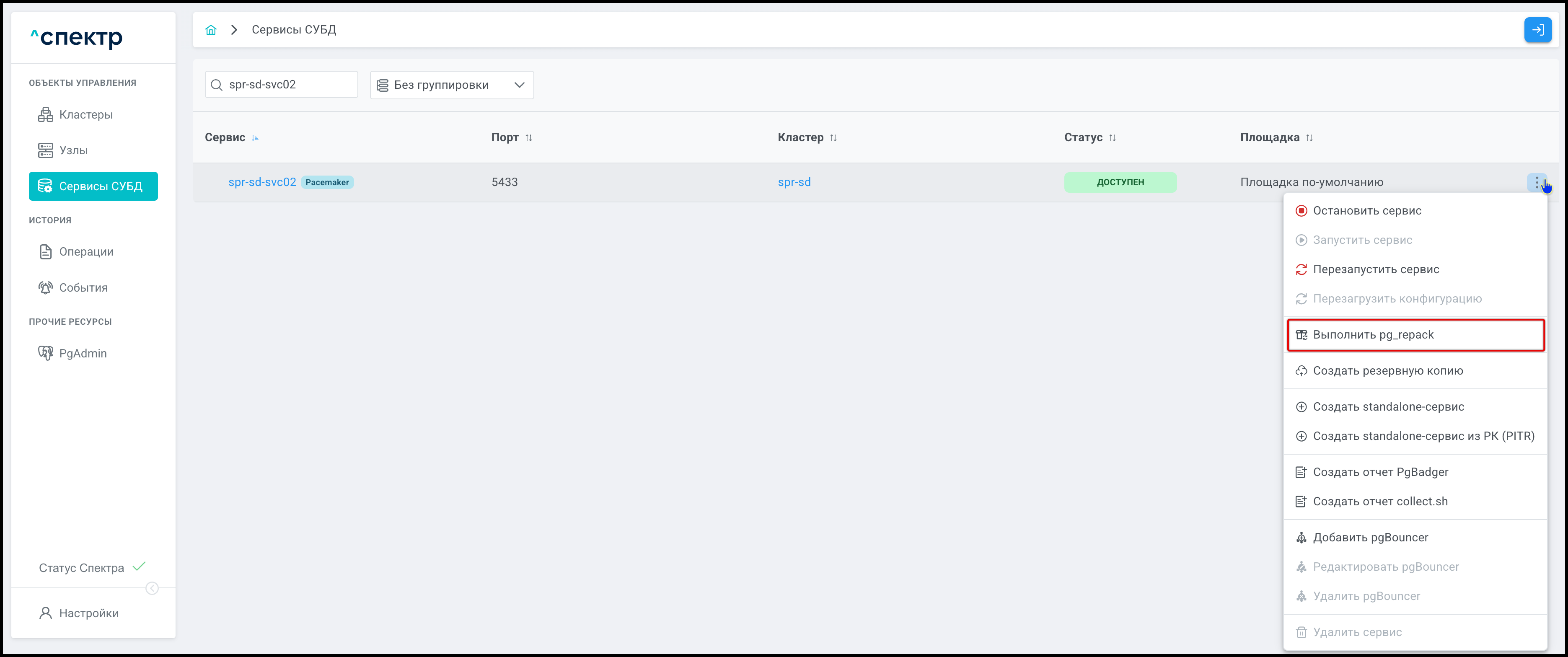
-
В окне "Выполнение pg_repack" указать / выбрать необходимые значения параметров:
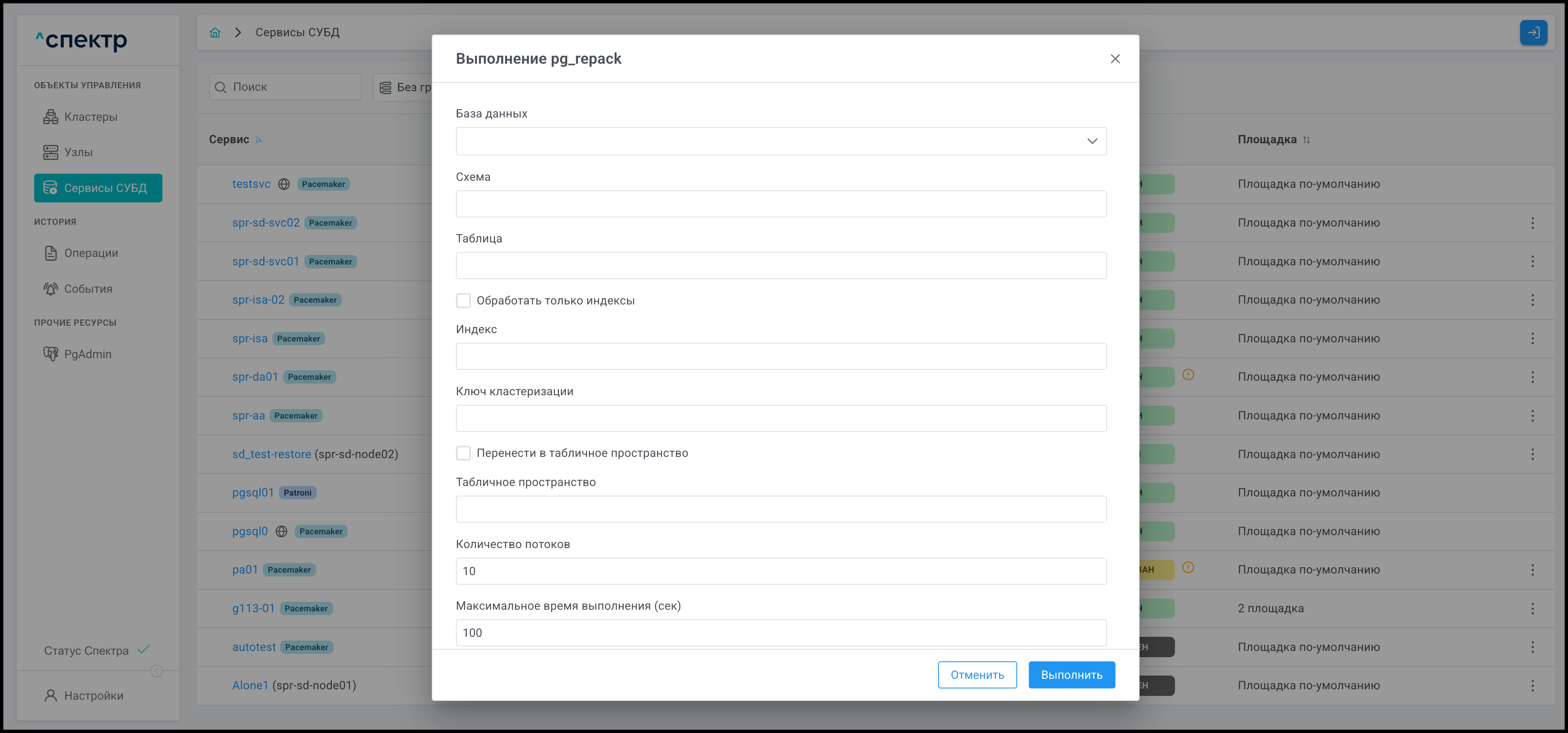
Поля для указания / выбора значений параметров:
-
База данных (выбор обязателен);
-
Схема;
-
Таблица;
-
Флаг "Обработать только индексы";
-
Индекс;
-
Ключ кластеризации;
-
Флаг "Перенести в табличное пространство";
-
Табличное пространство;
-
Количество потоков (по умолчанию 10, максимум 96);
-
Максимальное время выполнения (сек) (по умолчанию 100).
По умолчанию оптимизируются только таблицы.
-
-
Нажать кнопку Выполнить.
В правом верхнем углу страницы отобразится всплывающее сообщение о запуске операции:

В процессе выполнения операции для кластера, в который входит сервис, для которого выполняется
pg_repack, и всех объектов этого кластера вместо элементов управления вызова меню действий отображаются вращающиеся спиннеры, меню действий при нажатии правой кнопки мыши не вызывается.По нажатию кнопки Перейти во всплывающем сообщении будет осуществлен переход на страницу "Операции". В верхней строке таблицы операций отображается операция выполнения
pg_repackи статус её выполнения.Если выполнение операции прошло успешно, статусы всех задач операции – "ВЫПОЛНЕНА":
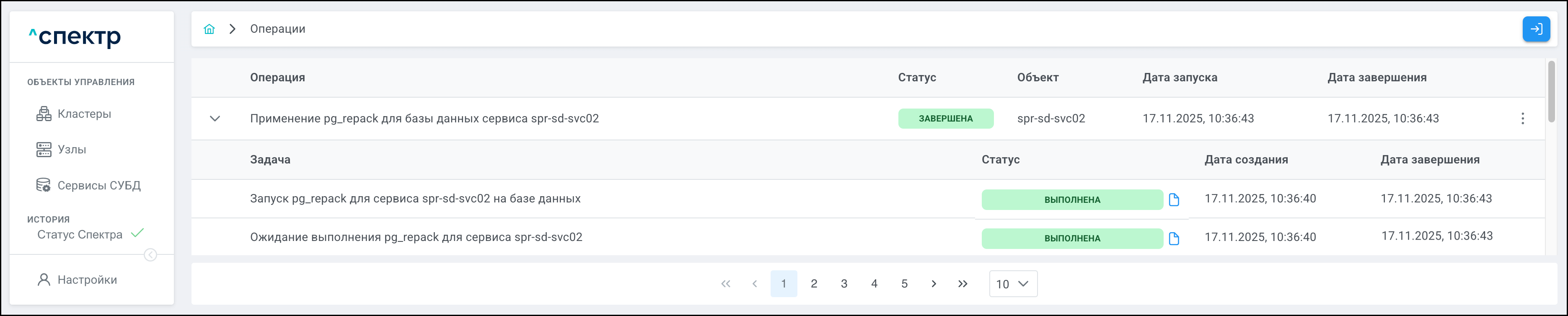
При нажатии кнопки
справа от статуса задачи открывается окно просмотра логов выбранной задачи. Если задача завершена с ошибкой, то в окне просмотра появляется вкладка "Ошибки" с информацией об ошибке.
11.6 Управление резервными копиями сервисов
11.6.1 Создание резервной копии
|
Создание резервных копий возможно для сервисов, которые имеют хотя бы один рабочий экземпляр с ролью |
-
Выбрать раздел .
-
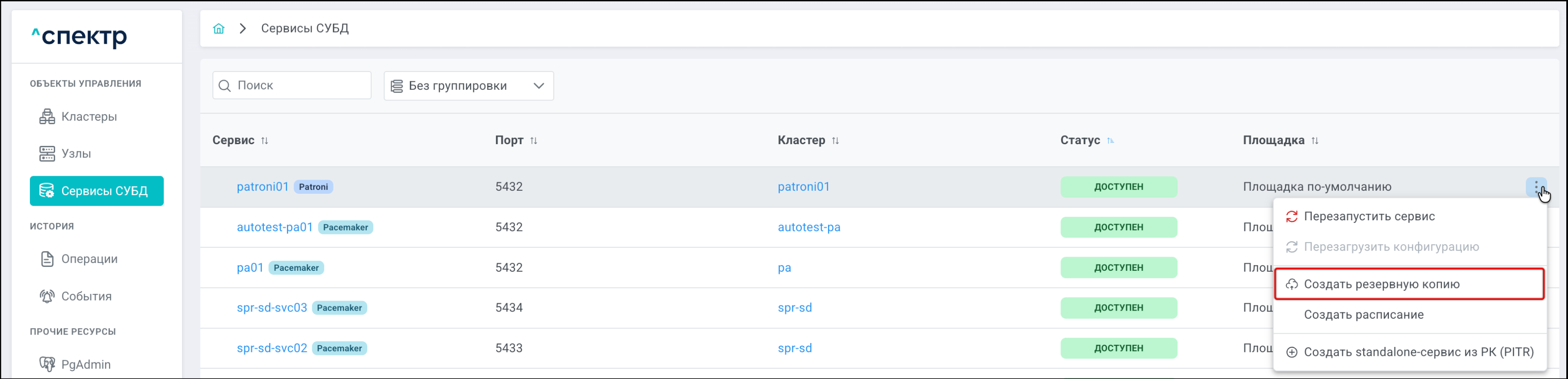
Нажать соответствующую выбранному сервису кнопку ⋮ и выбрать пункт "Создать резервную копию".
Пример для сервисов кластеров Pacemaker/Corosync:
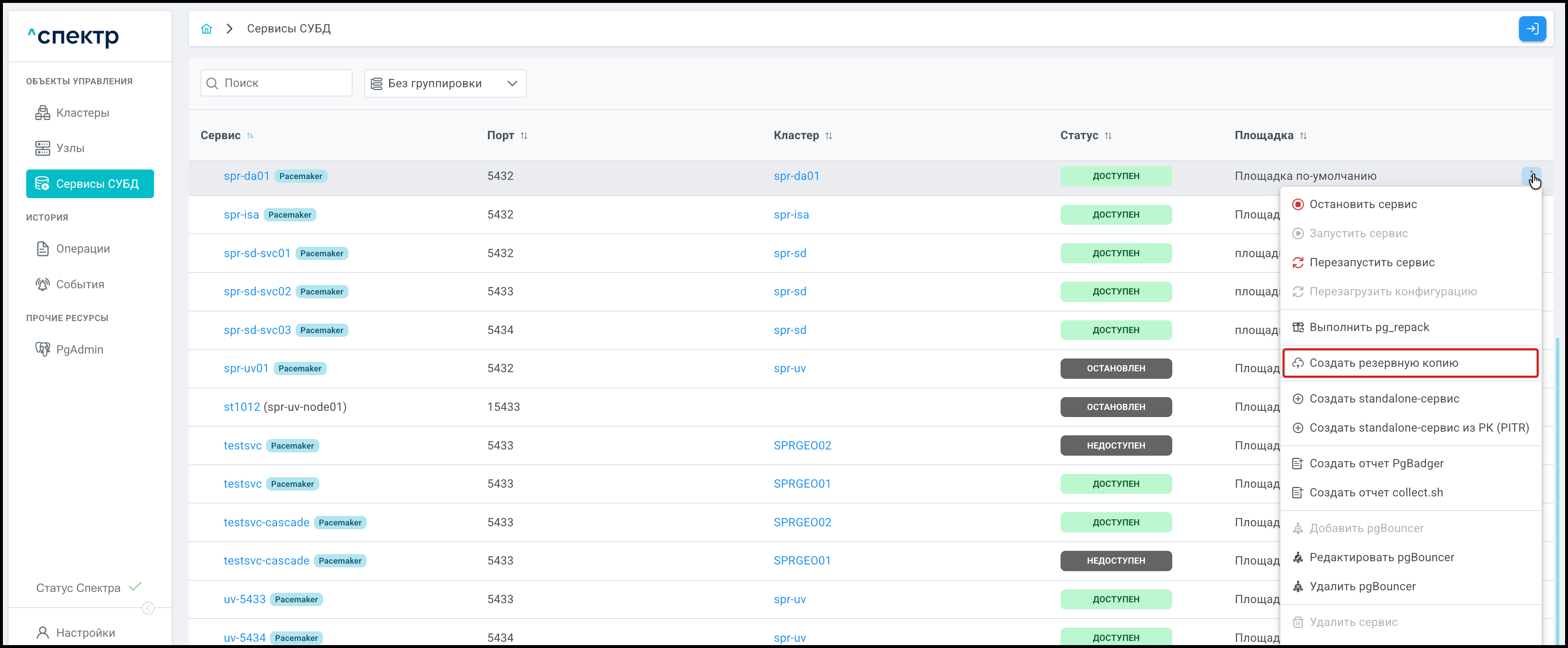
Пример для сервисов кластеров Patroni:
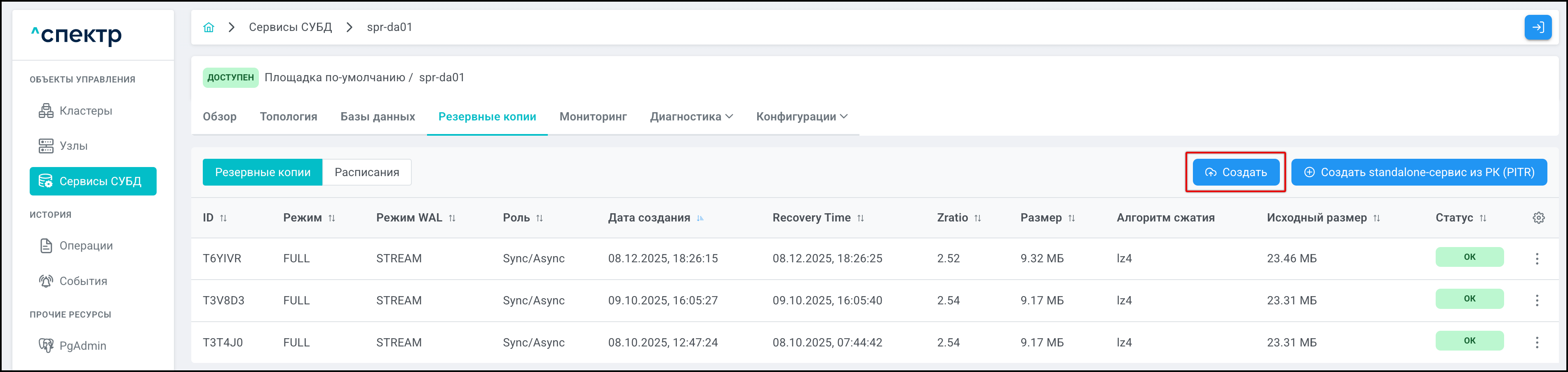
Инициировать процесс создания резервной копии для выбранного сервиса можно также нажатием кнопки Создать непосредственно на вкладке "Резервные копии":
-
В окне "Создание резервной копии сервиса" указать / выбрать необходимые значения параметров.
Пример окна создания РК сервиса кластера Patroni:
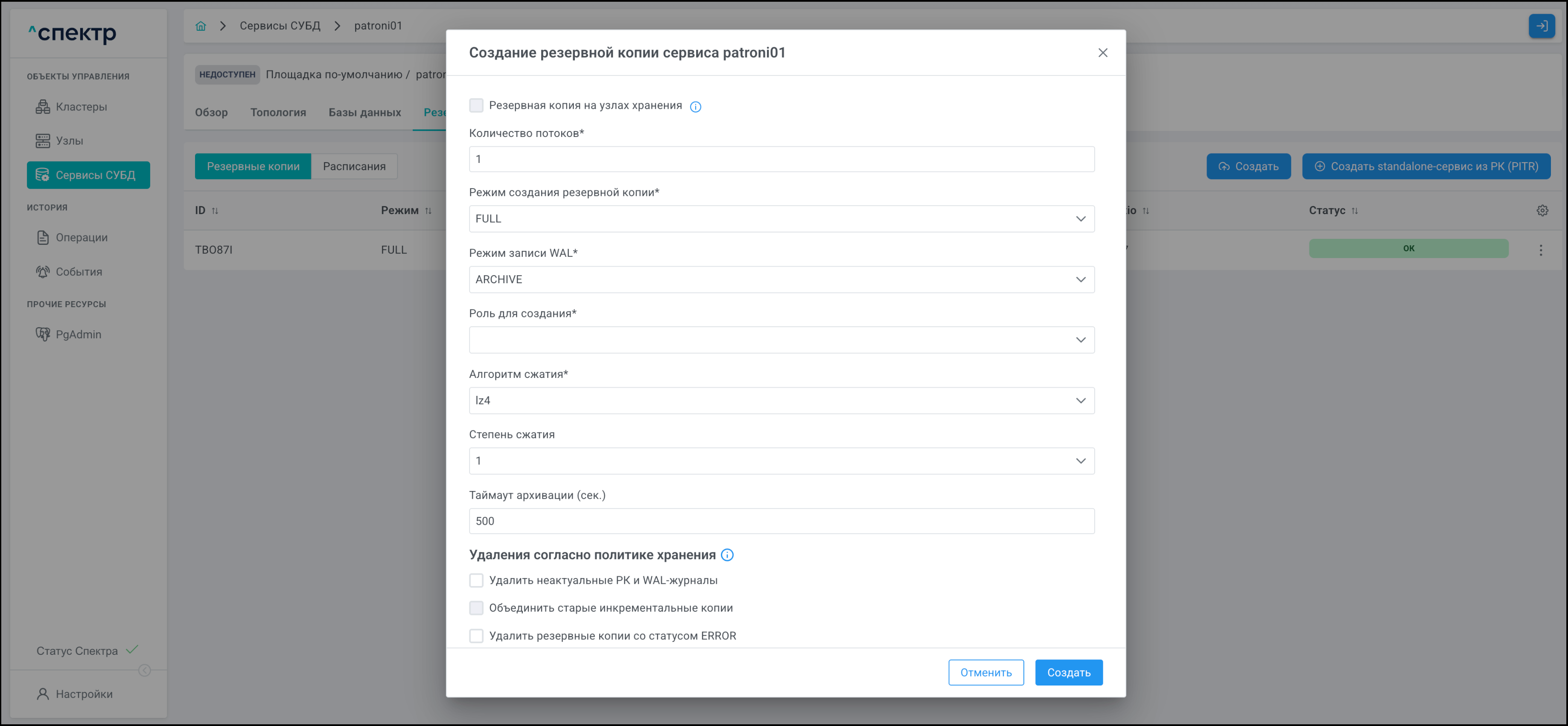
Поля для указания / выбора значений параметров:
-
Флаг выбора создания расписания на узлах хранения;
Если для кластера не была заполнена информация об узлах хранения (см. п. 8.3), создание расписания на узлах хранения будет недоступно, соответствующий флаг не может быть установлен. При этом справа от флага отображается значок
 :
:
При наведении курсора на данный элемент появляется всплывающая подсказка:

Если создание расписания резервной копии на узлах хранения кластера доступно, установка соответствующего флага возможна, значок
справа от флага отсутствует. -
Количество потоков;
-
Режим создания резервной копии;
-
Режим записи WAL;
-
Роль для создания (выбор обязателен);
-
Алгоритм сжатия;
-
Степень сжатия;
-
Таймаут архивации (сек.) (параметр отображается только для сервисов кластеров Patroni).
Далее следует блок "Удаления согласно политике хранения", в котором доступны опции удаления WAL, устаревших резервных копий, не удовлетворяющих политике хранения, а также удаления резервных копий в статусе ERROR.
При наведении курсора на значок
справа от названия блока появляется всплывающая подсказка.-
Подсказка при создании РК сервиса кластера Pacemaker/Corosync:

Подсказка содержит параметры хранения, отвечающие за удаление РК и WAL, описание этих параметров, а также указание, что их изменение может быть осуществлено на странице "Конфигурация pg_probackup".
-
Подсказка при создании РК сервиса кластера Patroni:

Подсказка содержит параметры хранения, отвечающие за удаление РК и WAL, а также описание этих параметров.
-
При необходимости установить следующие флаги:
-
Флаг "Удалить неактуальные РК и WAL-журналы" - инициирует процедуру удаления резервных копий, не удовлетворяющих политике хранения, определённой в конфигурации
pg_probackup, и файлов WAL, которые не являются необходимыми для восстановления кластера из остающихся резервных копий. -
Флаг "Объединить старые инкрементальные копии" - инициирует процедуру объединения самой старой инкрементальной копии, удовлетворяющей требованиям политики хранения, с её родительскими копиями, срок хранения которых истёк. При этом создаётся новая РК типа FULL с Recovery Time, аналогичным этой РК. Флаг становится доступен при установке предыдущего флага "Удалить неактуальные РК и WAL-журналы".
-
Флаг "Удалить резервные копии со статусом ERROR" - инициирует процедуру удаления резервных копий со статусом ERROR.
По умолчанию флаги не установлены.
-
-
Нажать кнопку Создать.
В правом верхнем углу страницы отобразится всплывающее сообщение о запуске операции:

По нажатию кнопки Перейти во всплывающем сообщении будет осуществлен переход на страницу "Операции". В верхней строке таблицы операций отобразится операция создания резервной копии и статус её выполнения.
Если выполнение операции прошло успешно, статусы всех задач операции – "ВЫПОЛНЕНА":

Задачи удаления появляются в операции только при установке соответствующих флагов.
При нажатии кнопки
справа от статуса задачи открывается окно просмотра логов выбранной задачи. Если задача завершена с ошибкой, то в окне просмотра появляется вкладка "Ошибки" с информацией об ошибке. -
Перейти на вкладку "Резервные копии" для сервиса, в котором была создана резервная копия.
В случае успешного завершения процедуры создания резервная копия отображается со статусом "ОК" и имеет параметры, заданные на шаге 3:
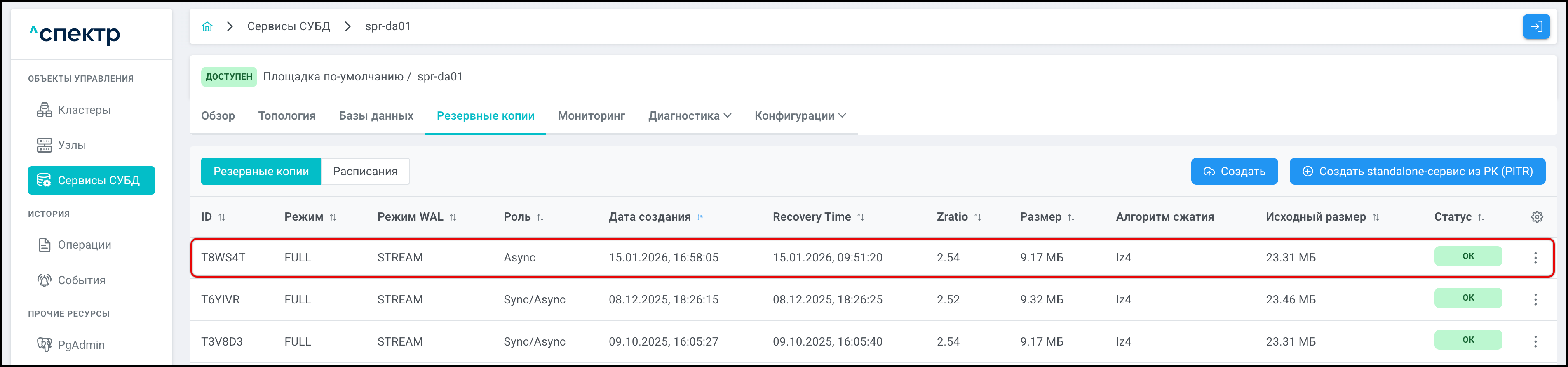
Если были установлены соответствующие флаги в блоке "Удаления согласно политике хранения", должны удалиться не удовлетворяющие политике хранения РК и/или РК в статусе "ОШИБКА".
Для резервных копий, созданных на узлах с синхронной или асинхронной репликой, параметр Recovery Time может отсутствовать. Это связано с особенностями PostgreSQL.
Если при создании резервной копии возникла ошибка, то статус созданной резервной копии будет "ОШИБКА".
11.6.2 Восстановление из резервной копии
|
Восстановление из резервной копии возможно при следующих условиях: Для сервисов кластеров Pacemaker/Corosync:
Для сервисов кластеров Patroni:
|
-
Выбрать раздел . Откроется страница со списком доступных для управления сервисов.
-
Нажать имя сервиса для перехода к странице со вкладками дополнительной информации о выбранном сервисе.
-
Перейти на вкладку "Резервные копии".
-
Нажать кнопку ⋮ вызова меню для требуемой резервной копии в статусе "ОК" и выбрать пункт "Восстановить":
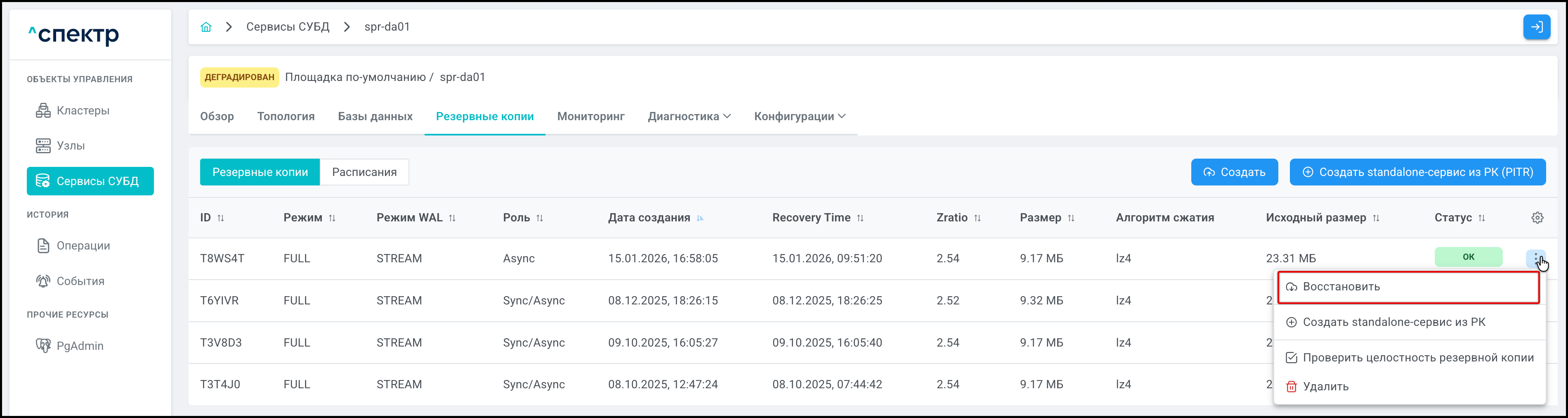
Для сервисов кластеров Patroni при попытке восстановления из РК, созданной с роли
PRIMARY, возникает ошибка, восстановление работает только с РК, созданных с ролейSYNCиASYNC. Это связано с особенностями работы ПО Patroni. -
В окне "Восстановление из резервной копии" выбрать количество потоков и узлы, на которые необходимо выполнить восстановление из резервной копии:

В списке узлов отображаются узлы в статусе "ДОСТУПЕН", на которых остановлен экземпляр сервиса, для кластеров Patroni отображаются также узлы в статусе "ОСТАНОВЛЕН".
-
Нажать кнопку Восстановить.
В правом верхнем углу страницы появится всплывающее сообщение о запуске операции:

В процессе выполнения операции для кластера, в который входит сервис, для которого выполняется восстановление из резервной копии, и всех объектов этого кластера вместо элементов управления вызова меню действий отображаются вращающиеся спиннеры.
По нажатию кнопки Перейти во всплывающем сообщении будет осуществлен переход на страницу "Операции". В верхней строке таблицы операций отображается операция восстановления из резервной копии и статус её выполнения.
Если выполнение операции восстановления из резервной копии прошло успешно, статусы всех задач операции – "ВЫПОЛНЕНА":
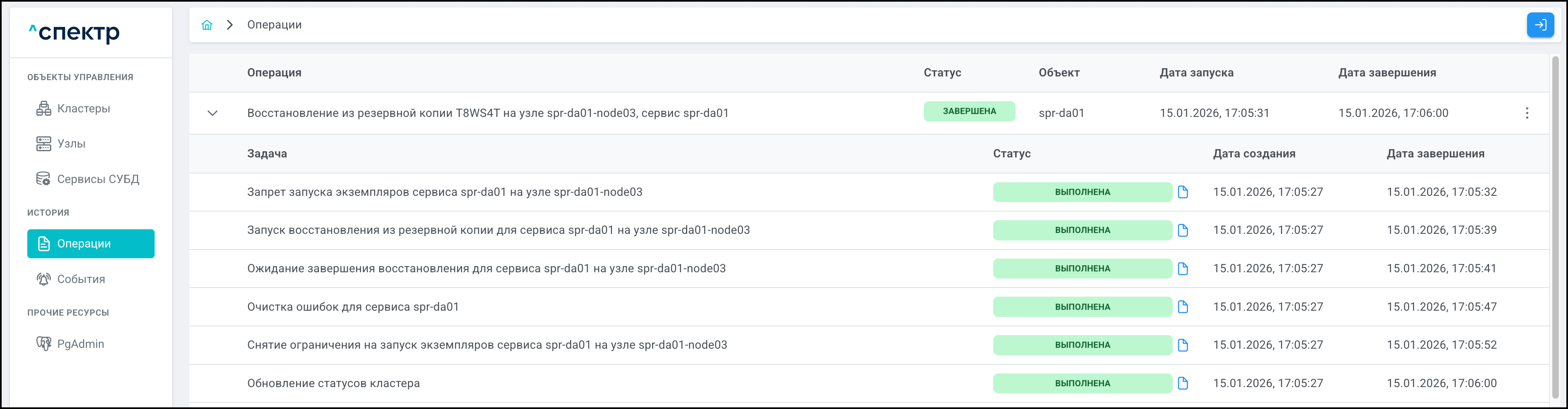
При нажатии кнопки
справа от статуса задачи открывается окно просмотра логов выбранной задачи. Если задача завершена с ошибкой, то в окне просмотра появляется вкладка "Ошибки" с информацией об ошибке.После завершения операции восстановления из резервной копии на указанных на шаге 5 узлах будут запущены экземпляры сервиса.
11.6.3 Создание standalone-сервиса из РК
-
Выбрать раздел .
-
Нажать имя сервиса для перехода к странице со вкладками дополнительной информации о выбранном сервисе.
-
Перейти на вкладку "Резервные копии".
-
Для выбранной для создания standalone-сервиса резервной копии нажать кнопку ⋮ и выбрать пункт "Создать standalone-сервис из РК":
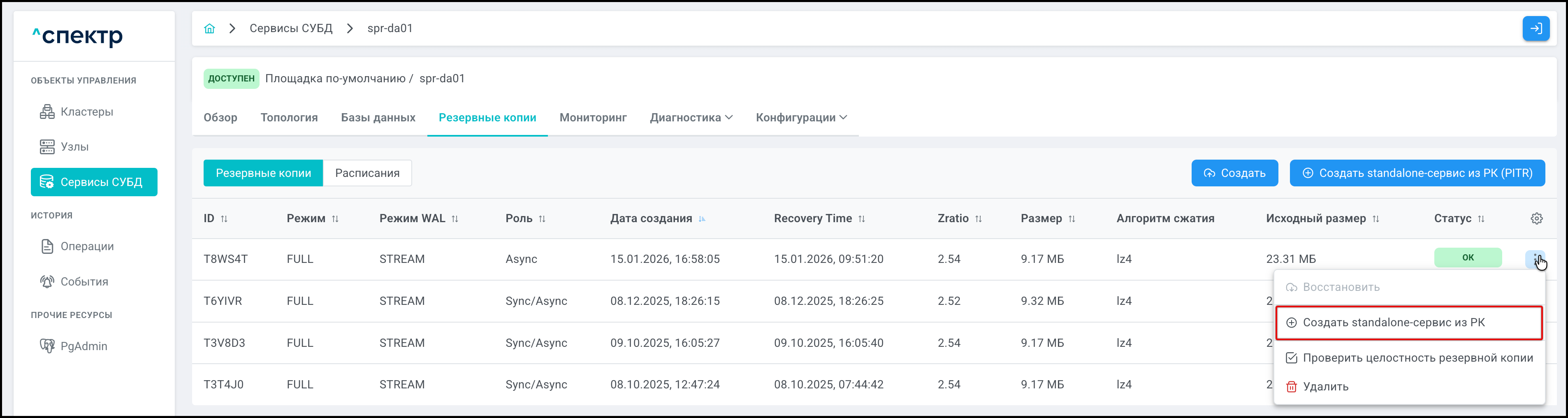
-
В окне "Создание standalone-сервиса из РК <…> сервиса <…>" выбрать узел для создания экземпляра, указать путь к новой папке, в которой будут расположены файлы создаваемого standalone-сервиса, количество потоков и порт. Все поля обязательны для выбора или заполнения.
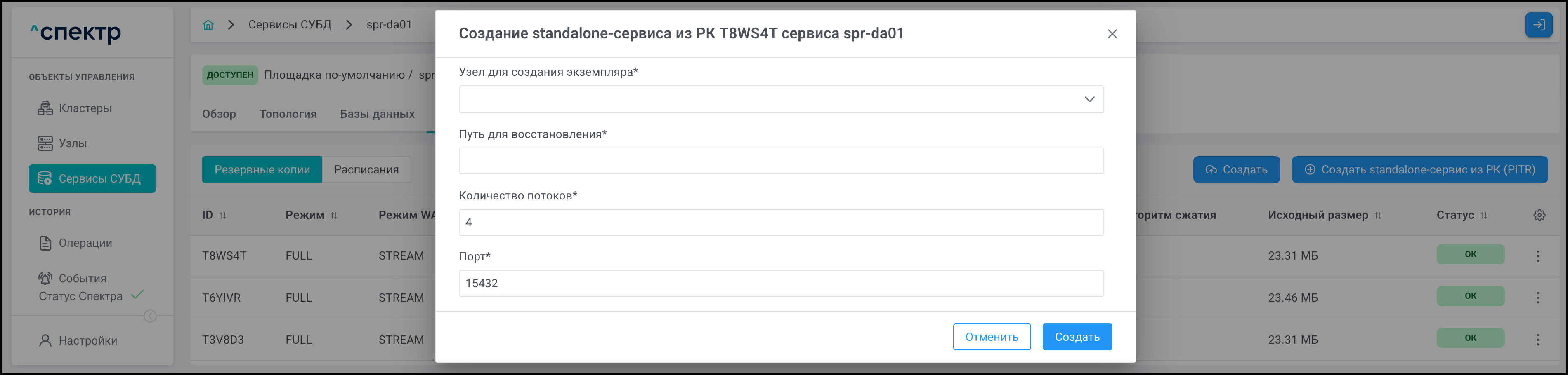
-
Нажать кнопку Создать.
В правом верхнем углу страницы должно отобразиться всплывающее сообщение о запуске операции:

В процессе выполнения операции для кластера, в который входит сервис, для которого выполняется создание standalone-сервиса из РК, и всех объектов этого кластера вместо элементов управления вызова меню действий отображаются вращающиеся спиннеры.
По нажатию кнопки Перейти во всплывающем сообщении будет осуществлен переход на страницу "Операции". В верхней строке таблицы операций отобразится операция создания standalone-сервиса из РК и статус её выполнения.
Если выполнение операции прошло успешно:
-
Статусы всех задач операции – "ВЫПОЛНЕНА":
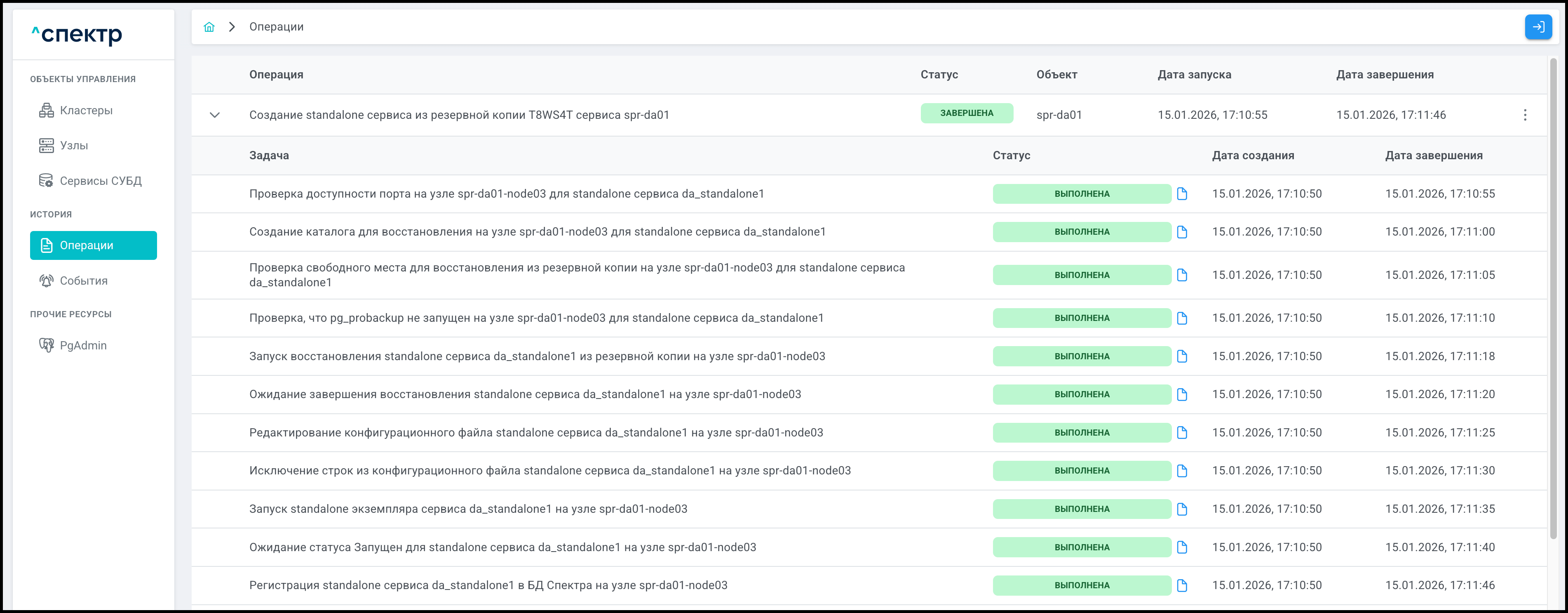
При нажатии кнопки
справа от статуса задачи открывается окно просмотра логов выбранной задачи. Если задача завершена с ошибкой, то в окне просмотра появляется вкладка "Ошибки" с информацией об ошибке. -
При переходе на страницу "Сервисы СУБД" в списке сервисов отображается созданный standalone-сервис со статусом "ЗАПУЩЕН".
-
11.6.4 Проверка целостности резервной копии
-
Выбрать раздел . Откроется страница со списком доступных для управления сервисов.
-
Нажать имя сервиса для перехода к странице со вкладками дополнительной информации о выбранном сервисе.
-
Перейти на вкладку "Резервные копии".
-
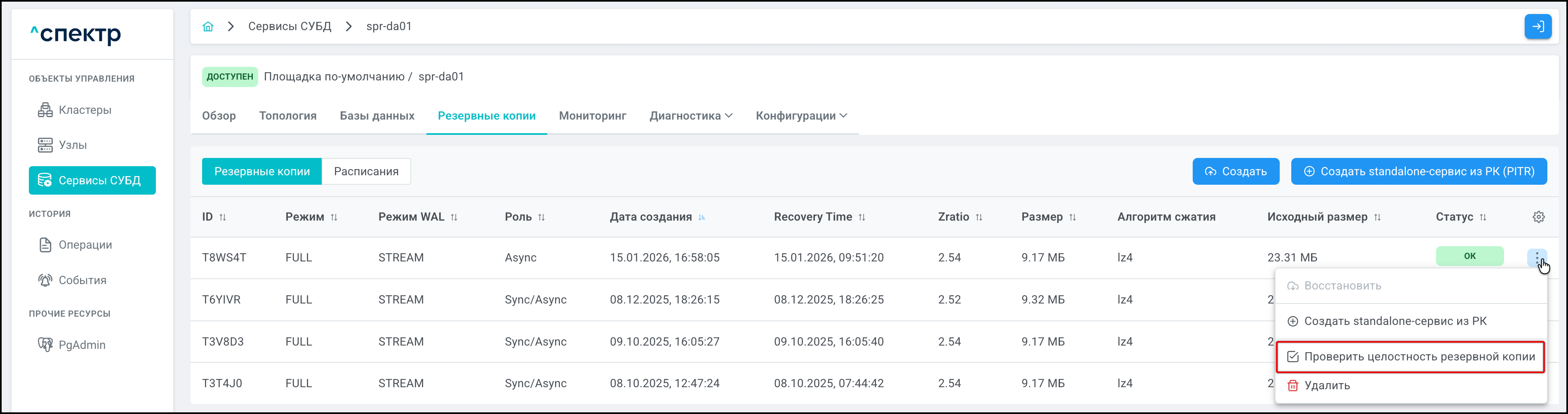
Для выбранной для проверки резервной копии нажать кнопку ⋮ вызова меню действий и выбрать пункт "Проверить целостность резервной копии":
-
В окне подтверждения действия нажать кнопку Проверить:

В правом верхнем углу страницы появится всплывающее сообщение о запуске операции:

В процессе выполнения операции для кластера, в который входит сервис, для которого выполняется проверка резервной копии, и всех объектов этого кластера вместо элементов управления вызова меню действий отображаются вращающиеся спиннеры.
По нажатию кнопки Перейти во всплывающем сообщении будет осуществлен переход на страницу "Операции". В верхней строке таблицы операций отобразится операция проверки резервной копии и статус её выполнения.
Если выполнение операции проверки резервной копии прошло успешно:
-
Статусы всех задач операции – "ВЫПОЛНЕНА":

При нажатии кнопки
справа от статуса задачи открывается окно просмотра логов выбранной задачи. Если задача завершена с ошибкой, то в окне просмотра появляется вкладка "Ошибки" с информацией об ошибке. -
При переходе на вкладку "Резервные копии" для успешно проверенной резервной копии отображается статус "ОК".
-
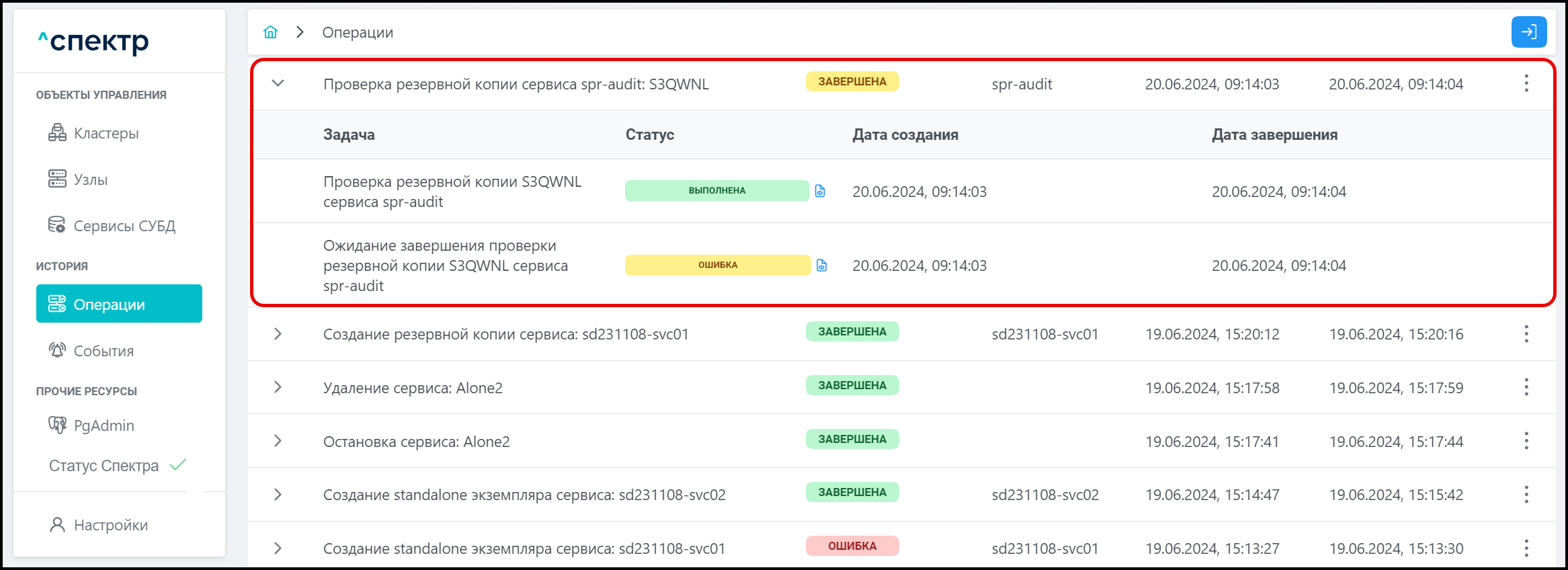
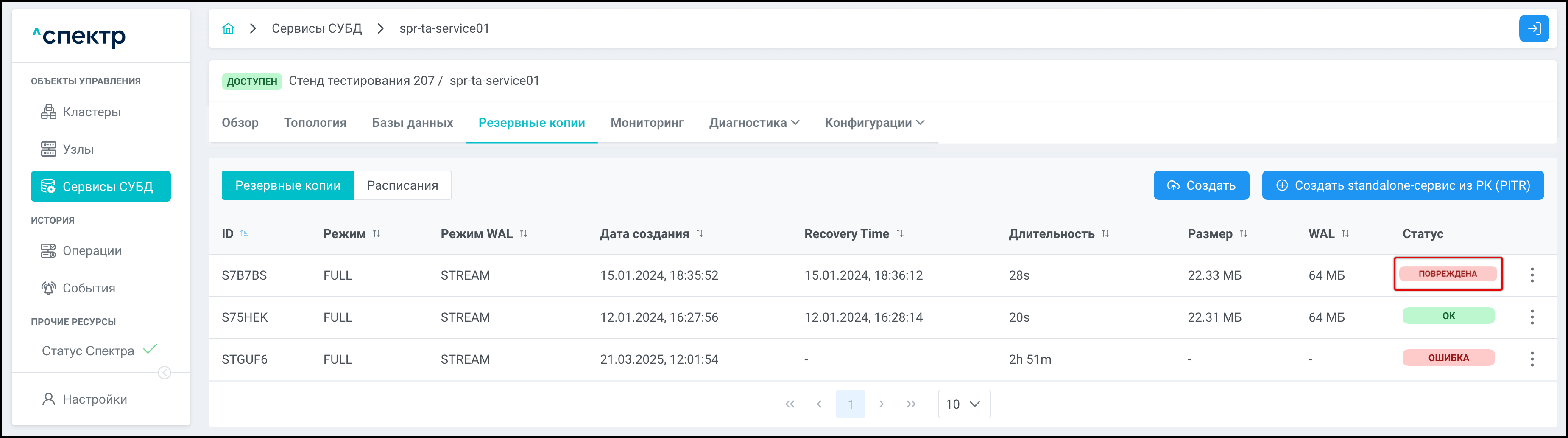
В случае обнаружения при проверке ошибки:
-
операция будет завершена с некритической ошибкой (будет иметь жёлтый статус "ЗАВЕРШЕНА"):
-
статус проверенной резервной копии будет "ПОВРЕЖДЕНА":
11.6.5 Удаление резервной копии
-
Выбрать раздел .
-
Нажать имя сервиса для перехода к странице со вкладками дополнительной информации о выбранном сервисе.
-
Перейти на вкладку "Резервные копии".
-
Для подлежащей удалению резервной копии нажать кнопку ⋮ вызова меню действий и выбрать пункт "Удалить":
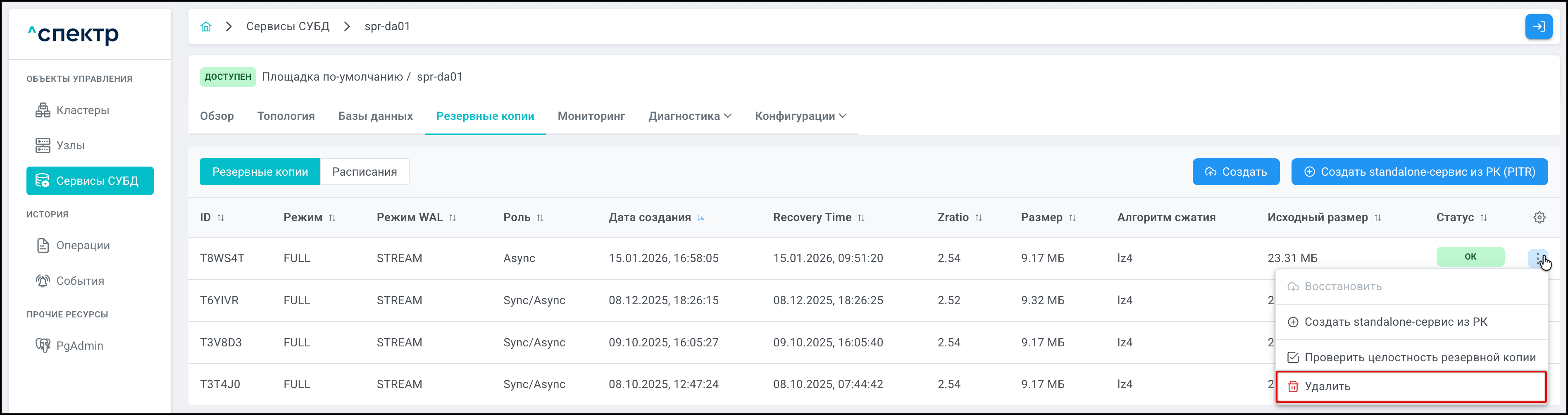
-
В окне подтверждения действия нажать кнопку Удалить:

В правом верхнем углу страницы появится всплывающее сообщение о запуске операции:

В процессе выполнения операции для кластера, в который входит сервис, для которого выполняется удаление резервной копии, и всех объектов этого кластера вместо элементов управления вызова меню действий отображаются вращающиеся спиннеры.
По нажатию кнопки Перейти во всплывающем сообщении будет осуществлен переход на страницу "Операции". В верхней строке таблицы операций отобразится операция удаления резервной копии и статус её выполнения.
Если выполнение операции прошло успешно:
-
Статусы всех задач операции – "ВЫПОЛНЕНА":

При нажатии кнопки
справа от статуса задачи открывается окно просмотра логов выбранной задачи. Если задача завершена с ошибкой, то в окне просмотра появляется вкладка "Ошибки" с информацией об ошибке. -
При переходе на вкладку "Резервные копии" удалённая резервная копия не отображается.
Если удаляемая резервная копия является частью (не финальной) цепочки резервных копий - например, от нее зависят резервные копии с режимом DELTA, - то все последующие резервные копии цепочки также будут удалены.
-
11.6.6 Управление расписаниями резервного копировани
11.6.6.1 Создание расписаний
-
Перейти на страницу .
-
Нажать имя сервиса для перехода к странице со вкладками дополнительной информации о выбранном сервисе.
-
Перейти на вкладку "Резервные копии" и, далее, на дочернюю вкладку "Расписания".
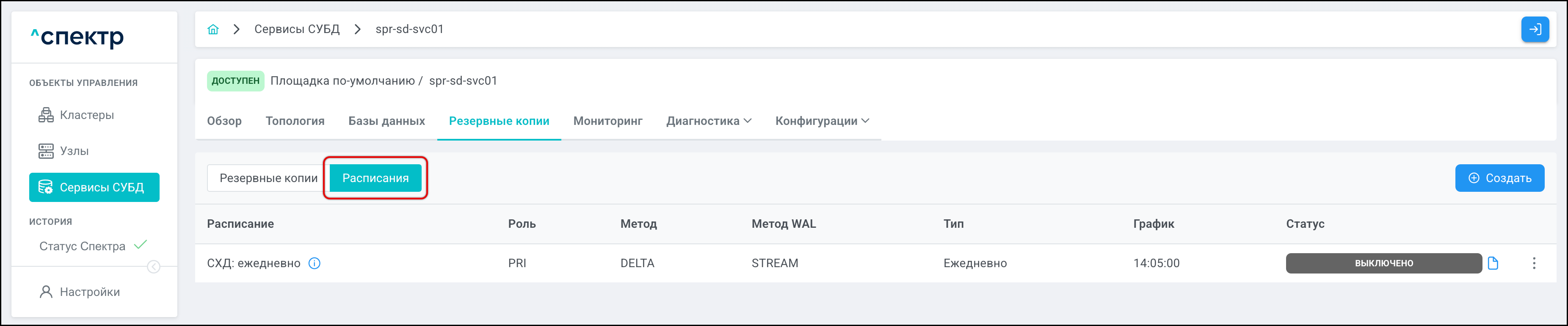
Если расписания ранее не были созданы, вкладка отображается пустой.
-
Нажать кнопку Создать.
Для сервисов кластеров Patroni переход к созданию расписания резервного копирования возможен непосредственно из меню сервиса. Для перехода нужно нажать кнопку ⋮ вызова меню действий с выбранным сервисом и выбрать пункт "Создать расписание":
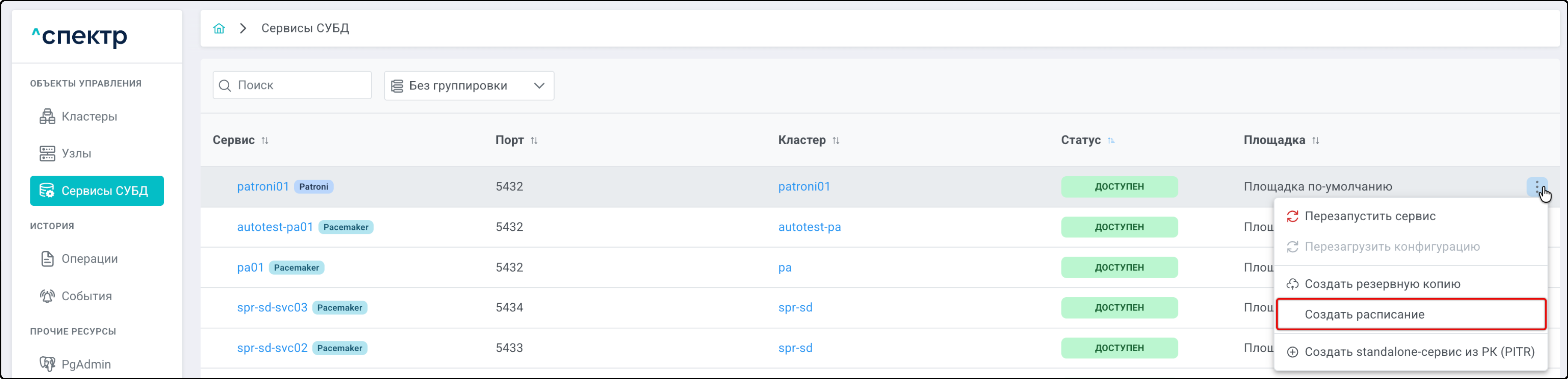
Откроется окно "Создание расписания резервного копирования".
Пример окна создания расписания РК для сервиса кластера Patroni:
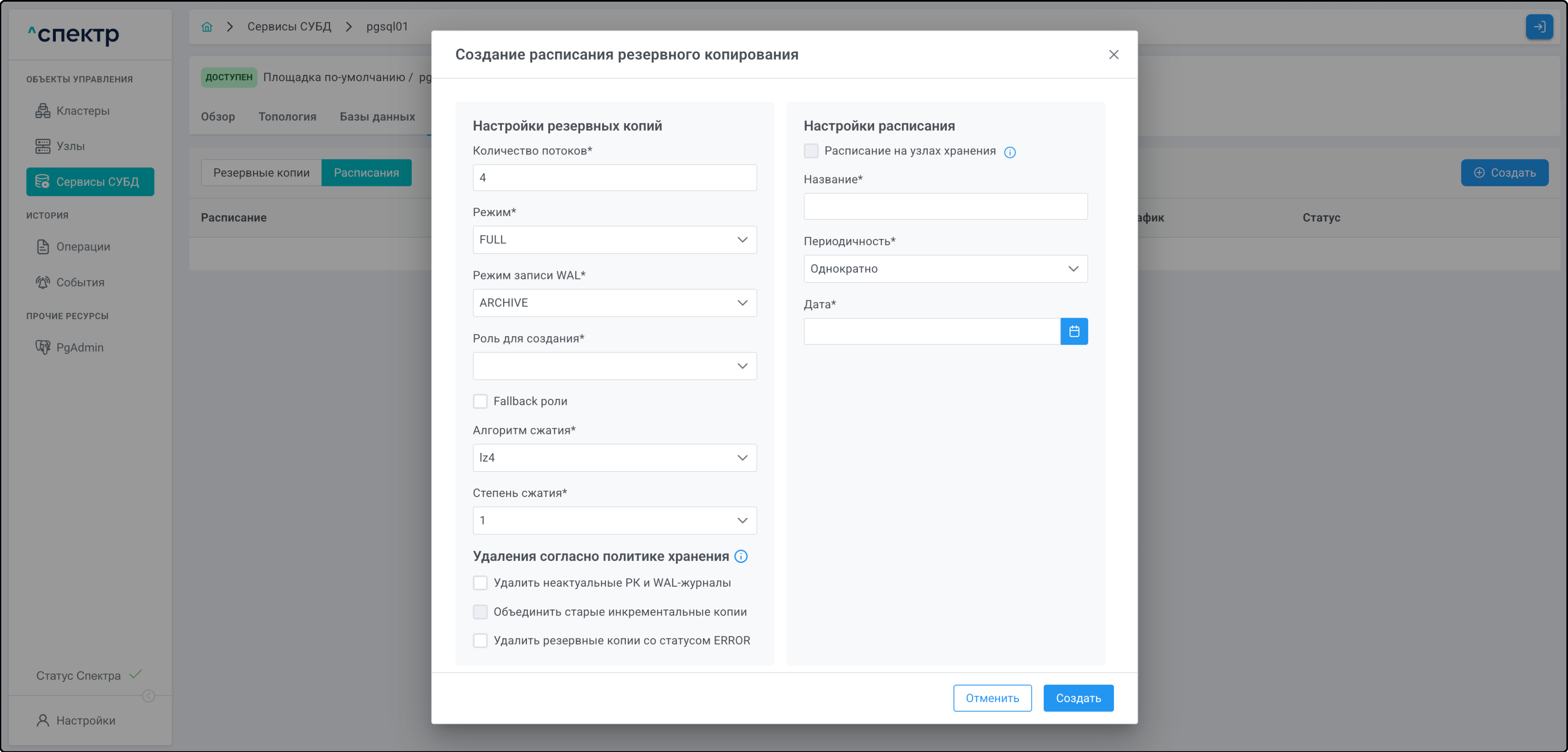
В окне имеется два блока: "Настройки резервных копий" и "Настройки расписания". Параметры блока "Настройки резервных копий" аналогичны параметрам в окне создания резервных копий.
Все поля блоков обязательны для выбора / ввода значений.
-
В полях блока: "Настройки резервных копий" необходимо выбрать / указать следующие данные:
-
Количество потоков;
-
Режим;
-
Режим записи WAL;
-
Роль для создания;
-
Флаг "Fallback роли". Если флаг установлен, то при отсутствии в момент срабатывания расписания выбранной роли система выбирает подходящий узел по схеме Async → Sync → Primary. Флаг отображается только при создании расписаний РК сервисов кластеров Patroni;
-
Алгоритм сжатия;
-
Степень сжатия.
Далее следует блок "Удаления согласно политике хранения", в котором доступны опции удаления WAL, устаревших бэкапов, не удовлетворяющих политике хранения, а также удаления бэкапов в статусе ERROR.
При наведении курсора на значок
справа от названия блока появляется всплывающая подсказка.-
Подсказка при создании расписания РК сервиса кластера Pacemaker/Corosync:
Подсказка содержит параметры хранения, отвечающие за удаление РК и WAL, описание этих параметров, а также указание, что их изменение может быть осуществлено на странице "Конфигурация pg_probackup".
-
Подсказка при создании расписания РК сервиса кластера Patroni:
Подсказка содержит параметры хранения, отвечающие за удаление РК и WAL, а также описание этих параметров.
При необходимости установить следующие флаги:
-
Флаг "Удалить неактуальные РК и WAL-журналы" - инициирует процедуру удаления резервных копий, не удовлетворяющих политике хранения, определённой в конфигурации
pg_probackup, и файлов WAL, которые не являются необходимыми для восстановления кластера из остающихся резервных копий. -
Флаг "Объединить старые инкрементальные копии" - инициирует процедуру объединения самой старой инкрементальной копии, удовлетворяющей требованиям политики хранения, с её родительскими копиями, срок хранения которых истёк. При этом создаётся новая РК типа FULL с Recovery Time, аналогичным этой РК. Флаг становится доступен при установке предыдущего флага "Удалить неактуальные РК и WAL-журналы".
-
Флаг "Удалить резервные копии со статусом ERROR" - инициирует процедуру удаления резервных копий со статусом ERROR.
Определяемые установленными флагами процедуры инициируются при каждом срабатывании расписания.
По умолчанию флаги не установлены.
Параметры данного блока аналогичны параметрам в окне создания резервных копий.
-
-
В полях блока: "Настройки расписания" необходимо указать следующие данные:
-
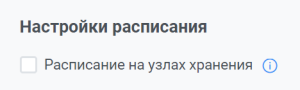
Флаг выбора создания расписания на узлах хранения (доступен только при создании расписаний РК сервисов Pacemaker/Corosync);
Если для кластера не была заполнена информация об узлах хранения (см. п. 8.3), создание расписания на узлах хранения будет недоступно, соответствующий флаг не может быть установлен. При этом справа от флага отображается значок
:
При наведении курсора на данный элемент появляется всплывающая подсказка:
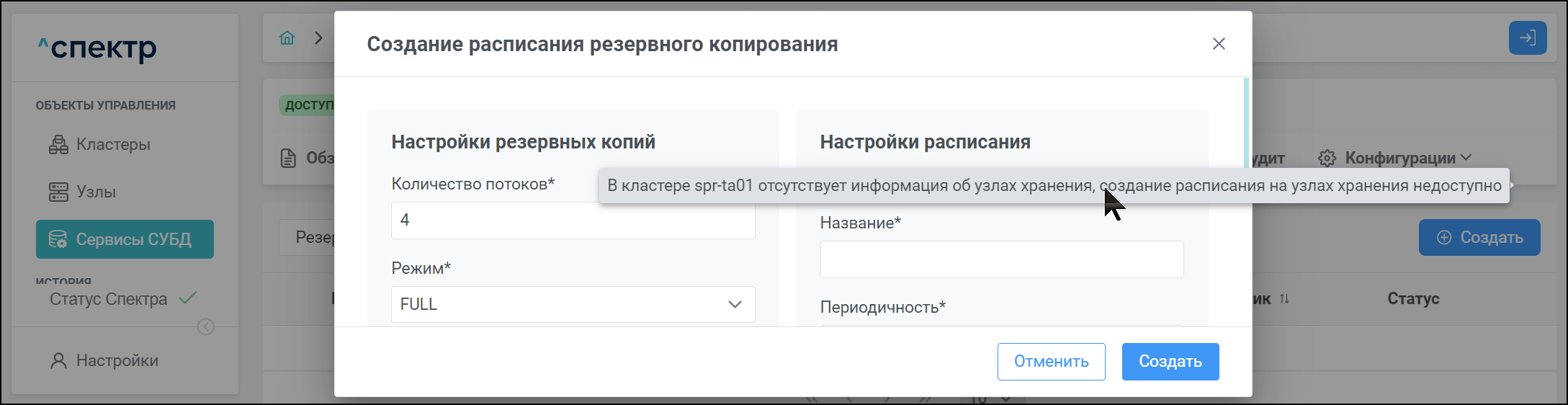
Если создание расписания на узлах хранения кластера доступно, установка соответствующего флага возможна, значок
справа от флага отсутствует. -
Название
-
Периодичность
-
Дата (для периодичности "Однократно") / Интервал (для периодичности "С заданным интервалом") / Время (для периодичности "Ежедневно") / Дни недели и Время (для периодичности "Еженедельно").
-
Для текущего сервиса невозможно создать расписание, имя или график которого будут совпадать с именем или графиком другого существующего расписания. Для другого сервиса создание расписания с тем же именем / графиком возможно.
-
Если расписание создаётся на узле хранения (выставлен соответствующий флаг), и в его имени отсутствует буквосочетание "СХД" в любом регистре, то в начало имени расписания будет автоматически добавлен префикс "СХД:".
-
-
-
Нажать кнопку Создать.
В правом верхнем углу страницы появится всплывающее сообщение о запуске операции:
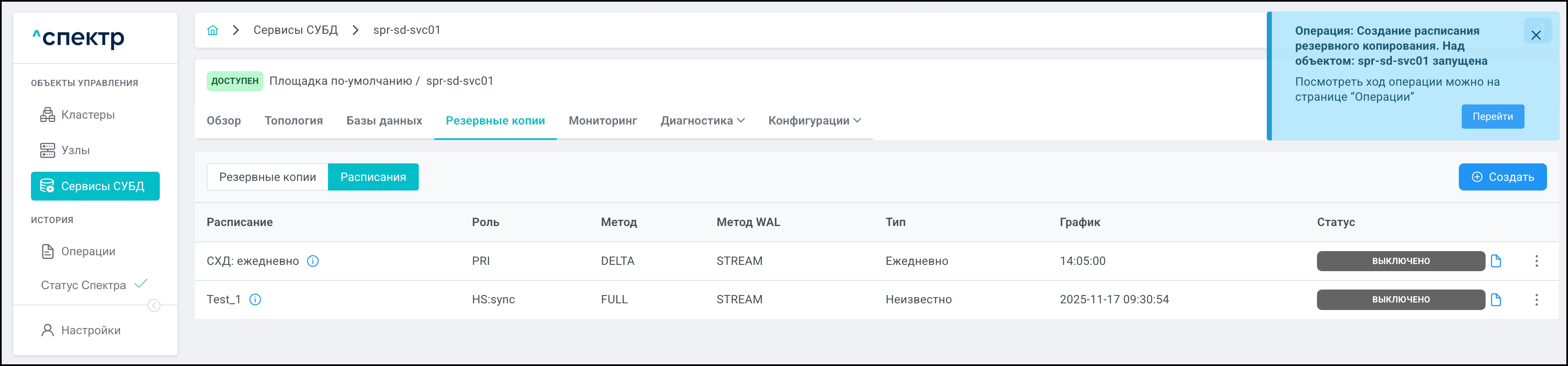
В процессе выполнения операции для кластера, в который входит сервис, для которого выполняется создание расписания, и всех объектов этого кластера вместо элементов управления вызова меню действий отображаются вращающиеся спиннеры.
По нажатию кнопки Перейти во всплывающем сообщении будет осуществлен переход на страницу "Операции". В верхней строке таблицы операций отображается операция создания расписания и статус её выполнения.
Если выполнение операции прошло успешно:
-
Статусы всех задач операции – "ВЫПОЛНЕНА":
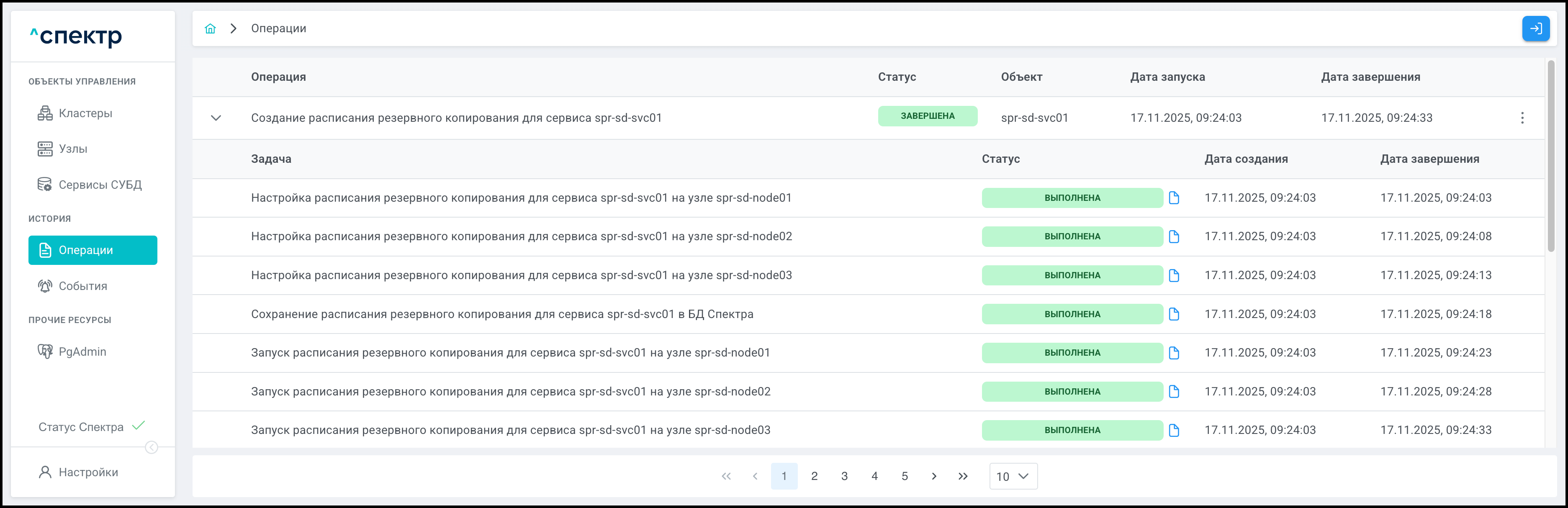
При операциях с расписаниями на СХД в именах задач будут присутствовать "узлы хранения", например, "запуск расписания резервного копирования для сервиса … на узле хранения …".
При нажатии кнопки
справа от статуса задачи открывается окно просмотра логов выбранной задачи. Если задача завершена с ошибкой, то в окне просмотра появляется вкладка "Ошибки" с информацией об ошибке. -
На вкладке "Расписания" присутствует расписание с установленными на шаге 4 параметрами.
-
11.6.6.2 Выключение расписаний
-
Перейти на страницу .
-
Нажать имя сервиса для перехода к странице со вкладками дополнительной информации о выбранном сервисе.
-
Перейти на вкладку "Резервные копии" и, далее, на дочернюю вкладку "Расписания".
-
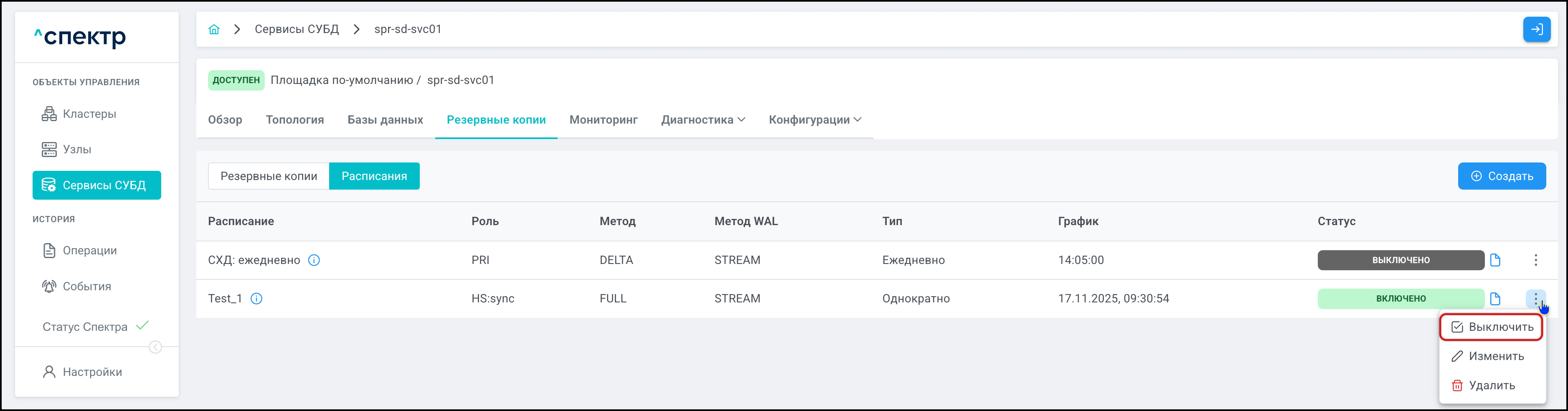
Нажать кнопку ⋮ вызова меню действий для нужного расписания и выбрать пункт "Выключить":
-
В окне подтверждения действия нажать кнопку Выключить:

В правом верхнем углу страницы появится всплывающее сообщение о запуске операции:

В процессе выполнения операции для кластера, в который входит сервис, для которого выполняется остановка расписания, и всех объектов этого кластера вместо элементов управления вызова меню действий отображаются вращающиеся спиннеры.
По нажатию кнопки Перейти во всплывающем сообщении будет осуществлен переход на страницу "Операции". В верхней строке таблицы операций отображается операция остановки расписания и статус её выполнения.
Если выполнение операции выключения расписания прошло успешно:
-
Статусы всех задач операции – "ВЫПОЛНЕНА":
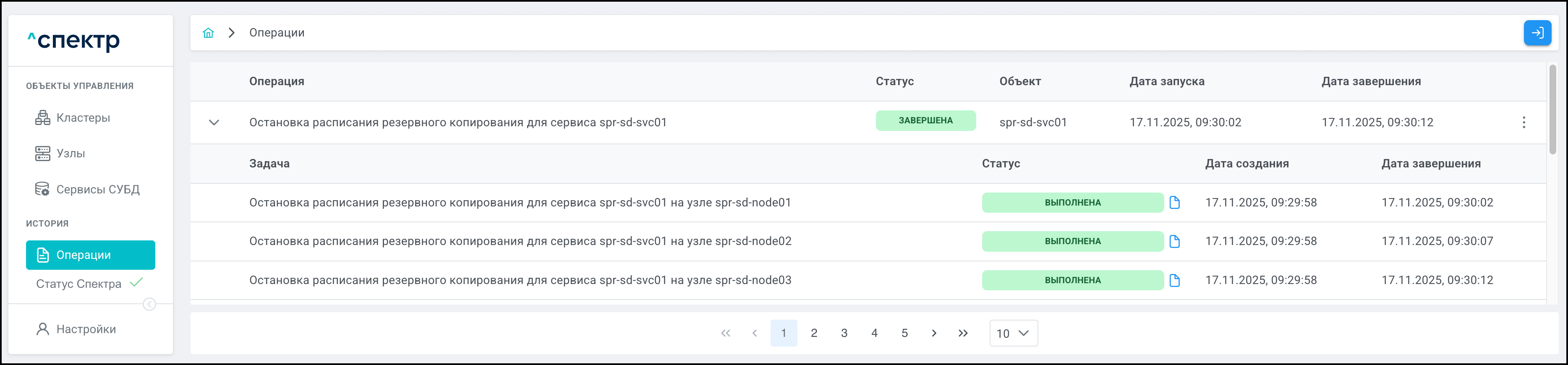
При операциях с расписаниями на СХД в именах задач будут присутствовать "узлы хранения", например, "остановка расписания резервного копирования для сервиса … на узле хранения …".
При нажатии кнопки
справа от статуса задачи открывается окно просмотра логов выбранной задачи. Если задача завершена с ошибкой, то в окне просмотра появляется вкладка "Ошибки" с информацией об ошибке. -
На вкладке "Расписания" статус остановленного расписания - "ВЫКЛЮЧЕНО".
-
11.6.6.3 Включение расписаний
-
Перейти на страницу .
-
Нажать имя сервиса для перехода к странице со вкладками дополнительной информации о выбранном сервисе.
-
Перейти на вкладку "Резервные копии" и, далее, на дочернюю вкладку "Расписания".
-
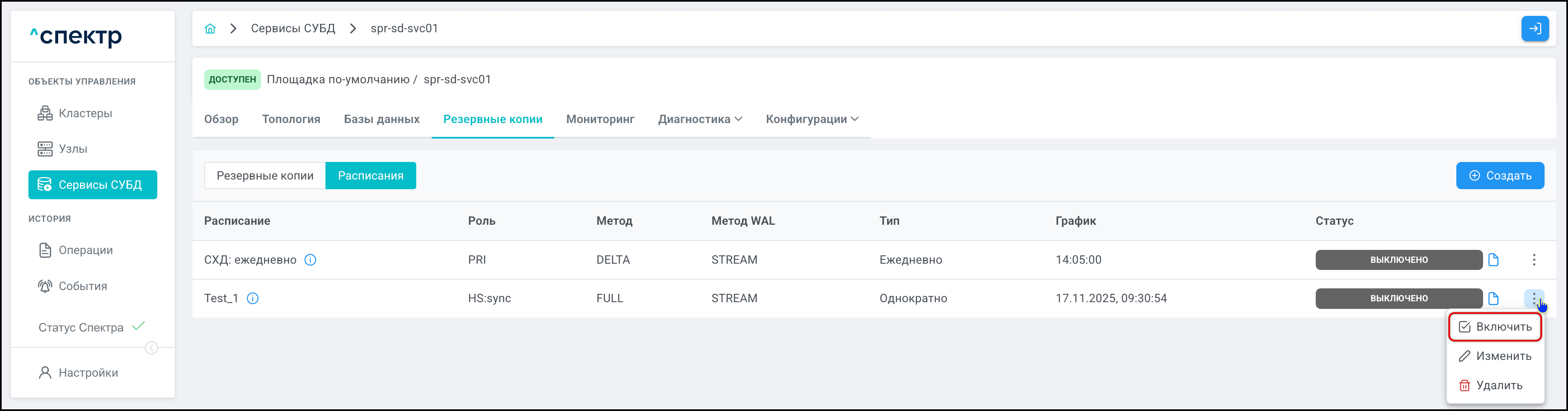
Нажать кнопку ⋮ вызова меню действий для нужного расписания и выбрать пункт "Включить":
-
В окне подтверждения действия нажать кнопку Включить:

В правом верхнем углу страницы появится всплывающее сообщение о запуске операции:

В процессе выполнения операции для кластера, в который входит сервис, для которого выполняется включение расписания, и всех объектов этого кластера вместо элементов управления вызова меню действий отображаются вращающиеся спиннеры.
По нажатию кнопки Перейти во всплывающем сообщении будет осуществлен переход на страницу "Операции". В верхней строке таблицы операций отображается операция выключения расписания и статус её выполнения.
Если выполнение операции выключения расписания прошло успешно:
-
Статусы всех задач операции – "ВЫПОЛНЕНА":
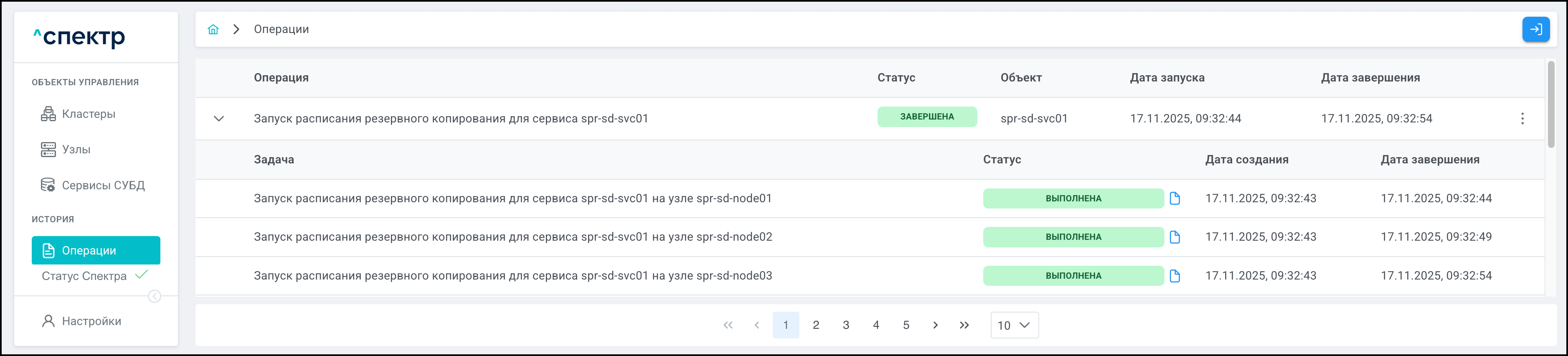
При операциях с расписаниями на СХД в именах задач будут присутствовать "узлы хранения", например, "запуск расписания резервного копирования для сервиса … на узле хранения …".
При нажатии кнопки
справа от статуса задачи открывается окно просмотра логов выбранной задачи. Если задача завершена с ошибкой, то в окне просмотра появляется вкладка "Ошибки" с информацией об ошибке. -
На вкладке "Расписания" статус запущенного расписания - "ВКЛЮЧЕНО".
-
11.6.6.4 Изменение расписаний
-
Перейти на страницу .
-
Нажать имя сервиса для перехода к странице со вкладками дополнительной информации о выбранном сервисе.
-
Перейти на вкладку "Резервные копии" и, далее, на дочернюю вкладку "Расписания".
-
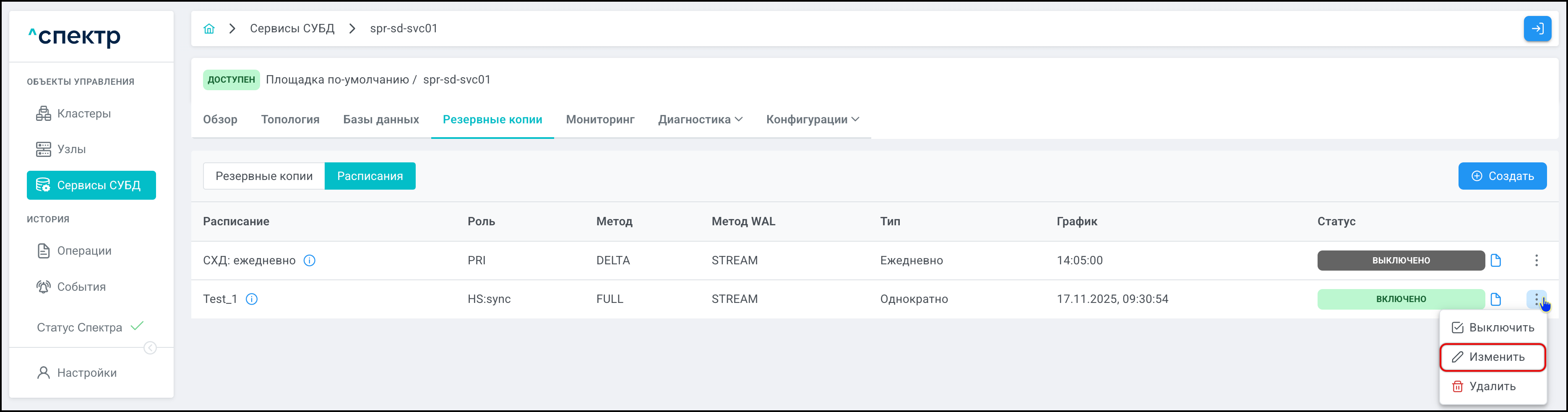
Нажать кнопку ⋮ вызова меню действий для нужного расписания и выбрать пункт "Изменить":
-
Появится окно "Изменение расписания резервного копирования для сервиса", в котором отображаются текущие настройки расписания.
Пример окна изменения расписания РК для сервиса кластера Patroni:
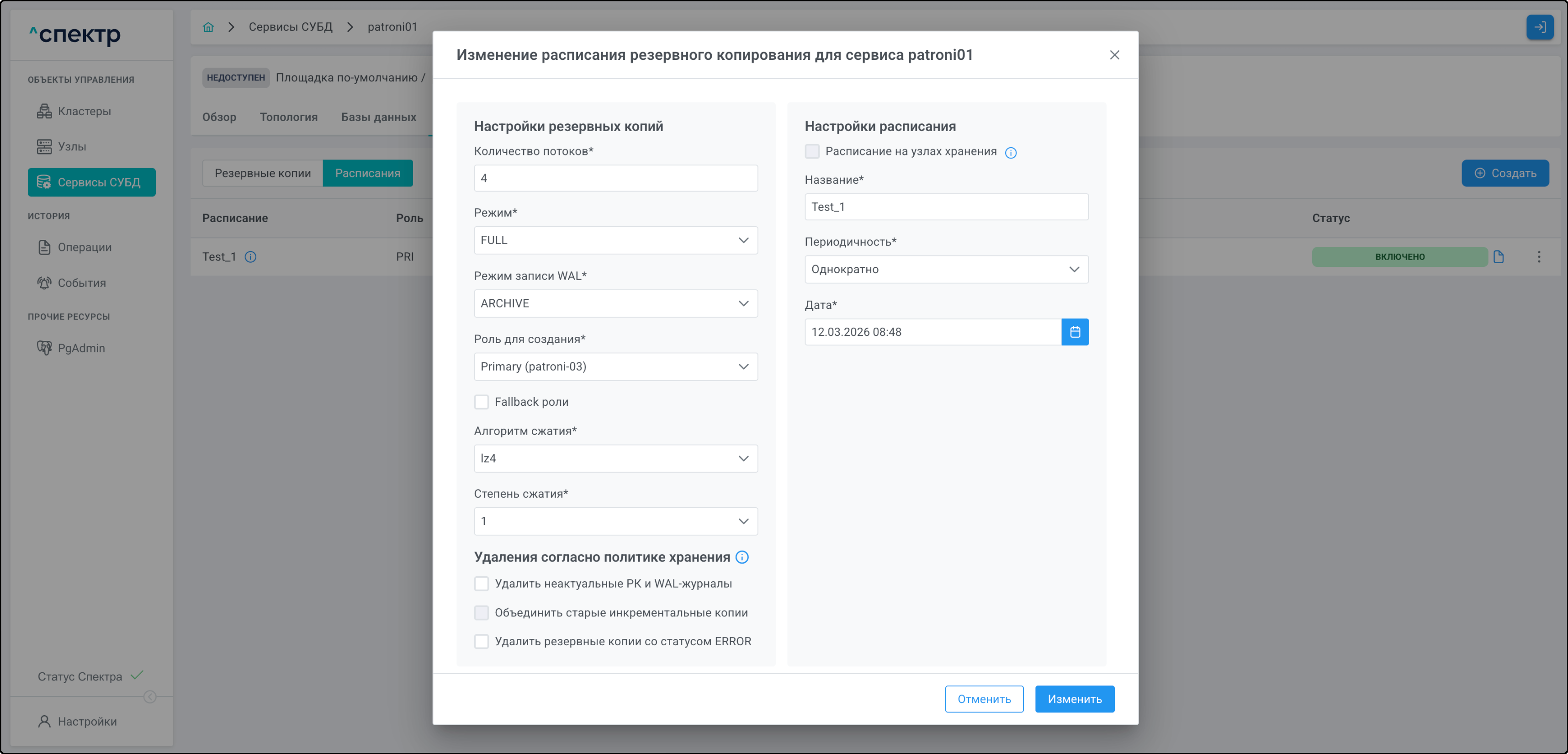
Флаг "Fallback роли" отображается только в окне изменения расписания РК для сервисов кластеров Patroni.
Внести требуемые изменения и нажать кнопку Изменить:
-
Значение флага "Расписание на узлах хранения" при изменении расписания для редактирования недоступно.
-
Для текущего сервиса невозможно изменить расписание таким образом, что его имя или график будут совпадать с именем или графиком другого существующего расписания. Для другого сервиса создание / изменение расписания с тем же именем / графиком возможно.
В правом верхнем углу страницы появится всплывающее сообщение о запуске операции:

В процессе выполнения операции для кластера, в который входит сервис, для которого выполняется изменение расписания, и всех объектов этого кластера вместо элементов управления вызова меню действий отображаются вращающиеся спиннеры.
По нажатию кнопки Перейти во всплывающем сообщении будет осуществлен переход на страницу "Операции". В верхней строке таблицы операций отображается операция изменения расписания и статус её выполнения.
Если выполнение операции изменения расписания прошло успешно:
-
Статусы всех задач операции – "ВЫПОЛНЕНА":
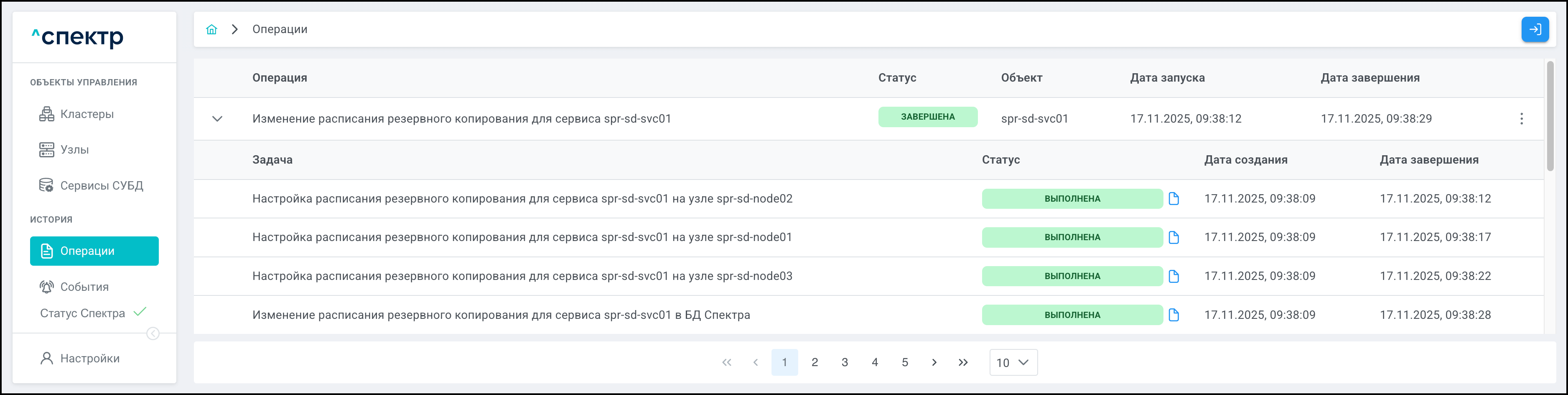
При операциях с расписаниями на СХД в именах задач будут присутствовать "узлы хранения", например, "настройка расписания резервного копирования для сервиса … на узле хранения …".
При нажатии кнопки
справа от статуса задачи открывается окно просмотра логов выбранной задачи. Если задача завершена с ошибкой, то в окне просмотра появляется вкладка "Ошибки" с информацией об ошибке. -
На вкладке "Расписания" для соответствующего расписания отображаются данные, введённые на шаге 5.
-
11.6.6.5 Удаление расписаний
-
Перейти на страницу .
-
Нажать имя сервиса для перехода к странице со вкладками дополнительной информации о выбранном сервисе.
-
Перейти на вкладку "Резервные копии" и, далее, на дочернюю вкладку "Расписания".
-
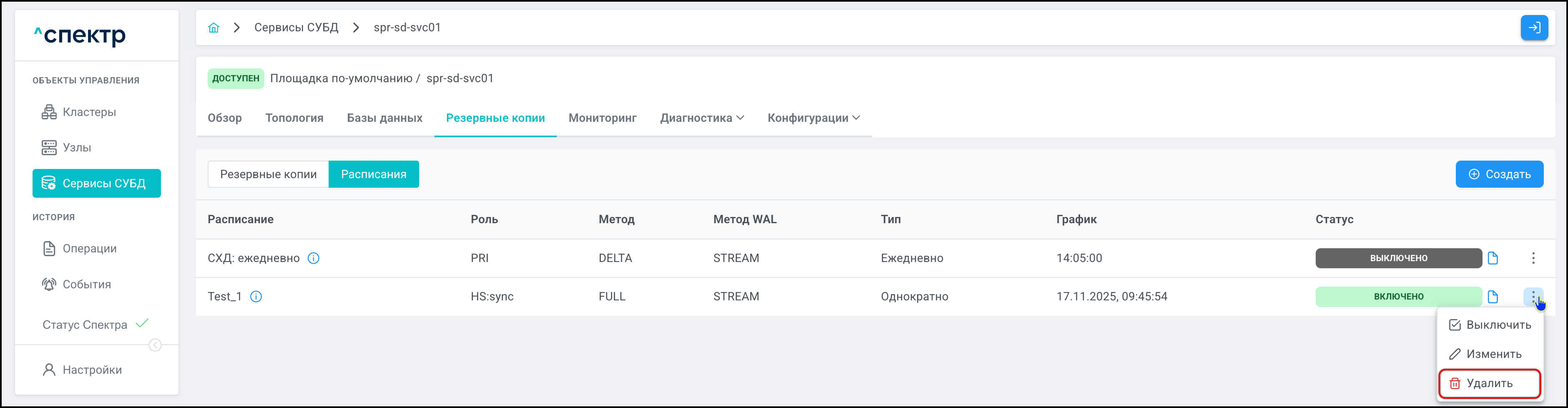
Нажать кнопку ⋮ вызова меню действий для нужного расписания и выбрать пункт "Удалить":
-
В окне подтверждения действия нажать кнопку Удалить:

В правом верхнем углу страницы появится всплывающее сообщение о запуске операции:

В процессе выполнения операции для кластера, в который входит сервис, для которого выполняется удаление расписания, и всех объектов этого кластера вместо элементов управления вызова меню действий отображаются вращающиеся спиннеры.
По нажатию кнопки Перейти во всплывающем сообщении будет осуществлен переход на страницу "Операции". В верхней строке таблицы операций отображается операция удаления расписания и статус её выполнения.
Если выполнение операции удаления расписания прошло успешно:
-
Статусы всех задач операции – "ВЫПОЛНЕНА":
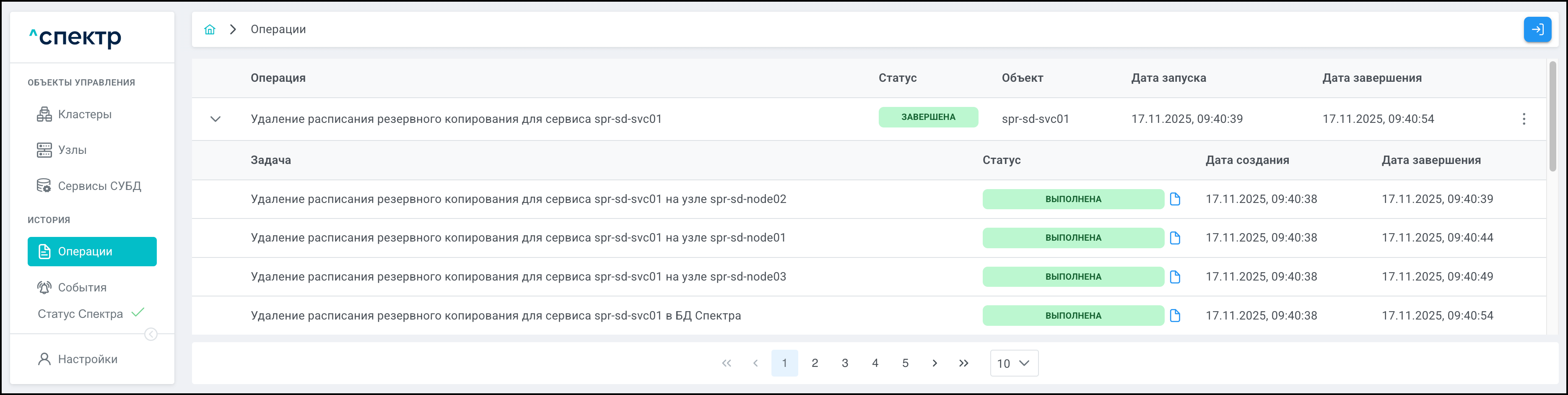
При операциях с расписаниями на СХД в именах задач будут присутствовать "узлы хранения", например, "удаление расписания резервного копирования для сервиса … на узле хранения …".
При нажатии кнопки
справа от статуса задачи открывается окно просмотра логов выбранной задачи. Если задача завершена с ошибкой, то в окне просмотра появляется вкладка "Ошибки" с информацией об ошибке. -
На вкладке "Расписания" удалённое расписание не отображается.
-
11.7 Создание standalone-сервиса из РК (PITR)
-
Перейти на страницу .
-
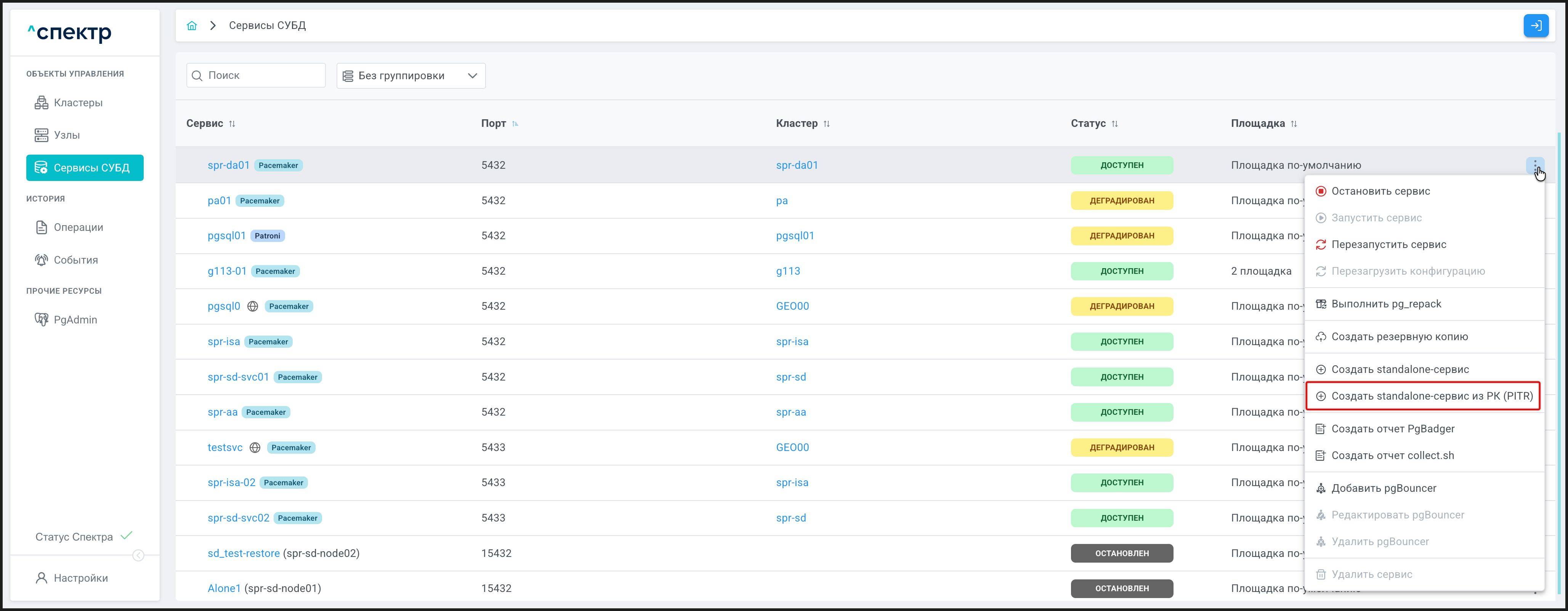
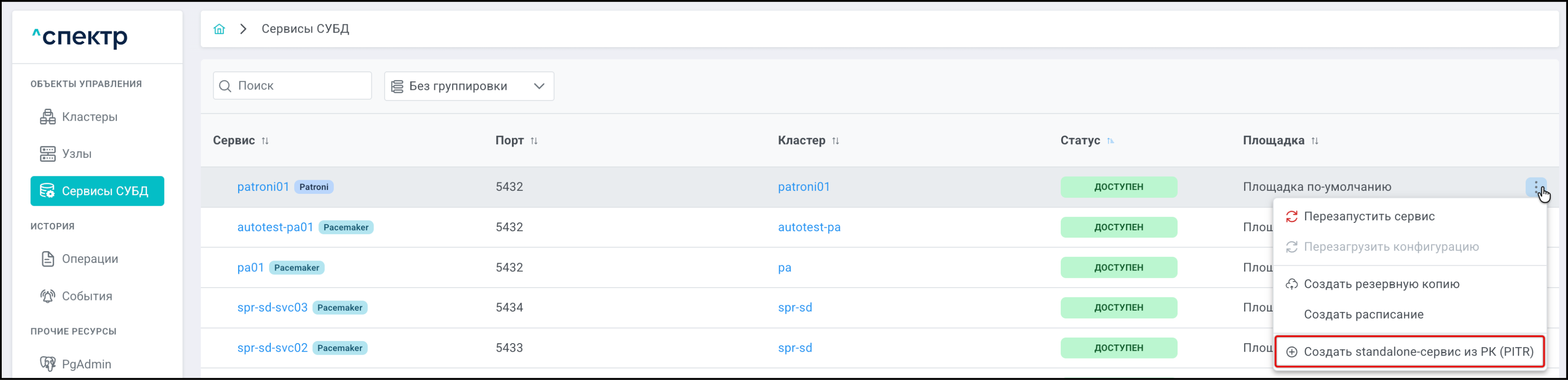
Нажать кнопку ⋮ вызова меню действий с сервисом и выбрать пункт "Создать standalone-сервис из РК (PITR)".
Пример для сервисов кластеров Pacemaker/Corosync:
Пример для сервисов кластеров Patroni:
Пункт меню доступен при наличии для сервиса не менее 2 исправных резервных копий типа FULL.
Инициировать процесс создания standalone-сервиса для выбранного сервиса из РК (PITR) можно также нажатием кнопки Создать standalone-сервис из РК (PITR) непосредственно на странице "Резервные копии":

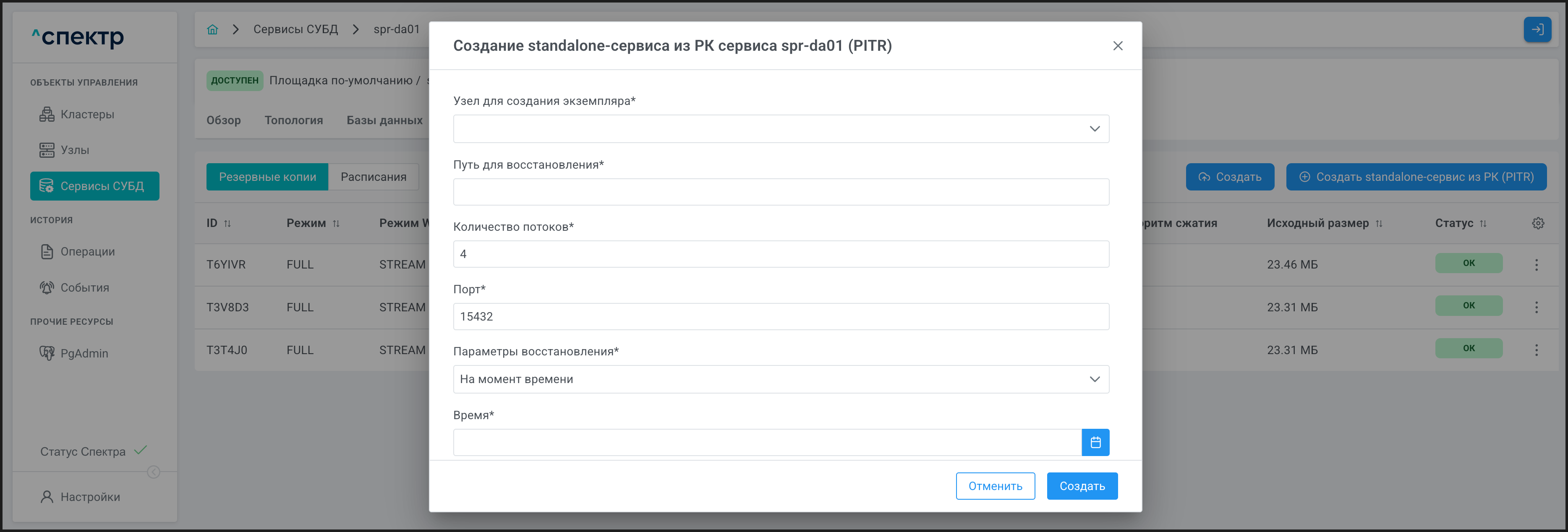
Откроется окно "Создание standalone-сервиса из РК сервиса <…> (PITR)":
-
В окне заполнить (выбрать) следующие параметры (все поля обязательны для заполнения/выбора):
-
Узел для создания экземпляра (в выпадающем списке отображены все доступные узлы);
-
Путь для восстановления (расположение новой папки, в которой будут размещены файлы создаваемого standalone-сервиса);
-
Количество потоков;
-
Порт (по умолчанию на 10000 больше порта исходного сервиса; диапазон возможных значений - цифры от 1 до 65535);
-
Параметры восстановления:
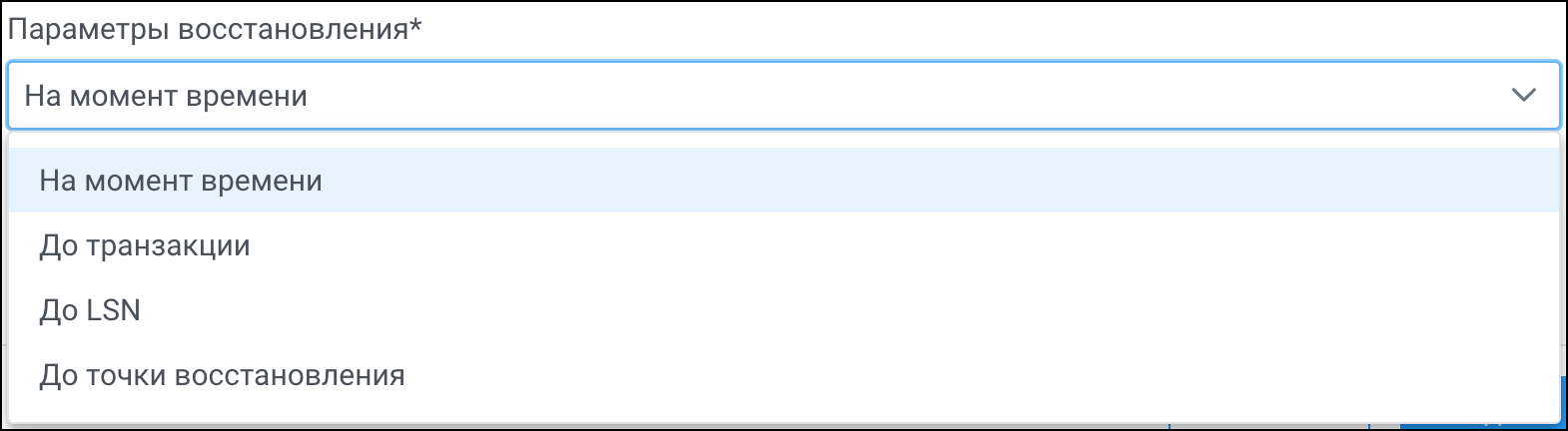
При выборе параметра:
-
На момент времени (параметр по умолчанию) поле значения параметра восстановления будет "Время", справа в поле отображается элемент управления
 для выбора даты и времени;
 -
До транзакции поле значения параметра восстановления - "XID транзакции";
-
До LSN поле значения параметра восстановления - "LSN";
-
До точки восстановления поле значения параметра восстановления - "Имя точки восстановления", при этом появляется дополнительное поле ввода значения параметра "Идентификатор резервной копии":
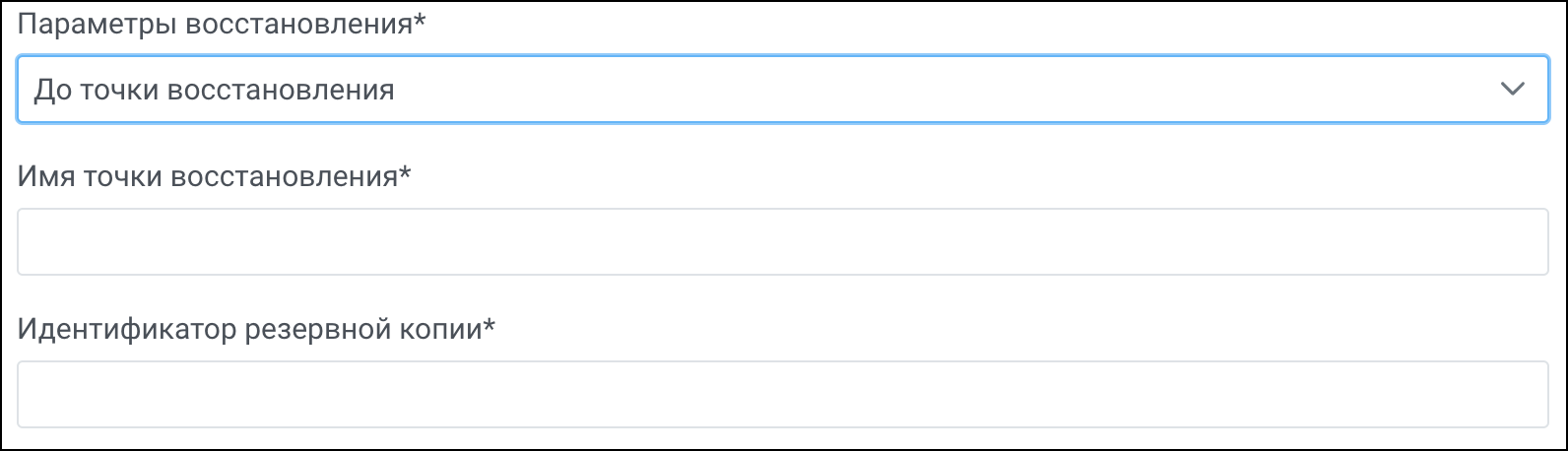
Рекомендуется вводить идентификатор резервной копии, предшествующей по дате создания точке восстановления, в противном случае операция завершится с ошибкой и standalone-сервис не будет запущен.
-
-
По завершении ввода данных нажать кнопку Создать.
В правом верхнем углу страницы должно отобразиться всплывающее сообщение о запуске операции:

В процессе выполнения операции для кластера, в который входит сервис, для которого выполняется создание standalone-сервиса, и всех объектов этого кластера вместо элементов управления вызова меню действий отображаются вращающиеся спиннеры.
По нажатию кнопку Перейти во всплывающем сообщении будет осуществлен переход на страницу "Операции". В верхней строке таблицы операций отображается операция создания standalone-сервиса из РК (PITR) и статус её выполнения.
Если выполнение операции прошло успешно:
-
Статусы всех задач операции - "ВЫПОЛНЕНА":
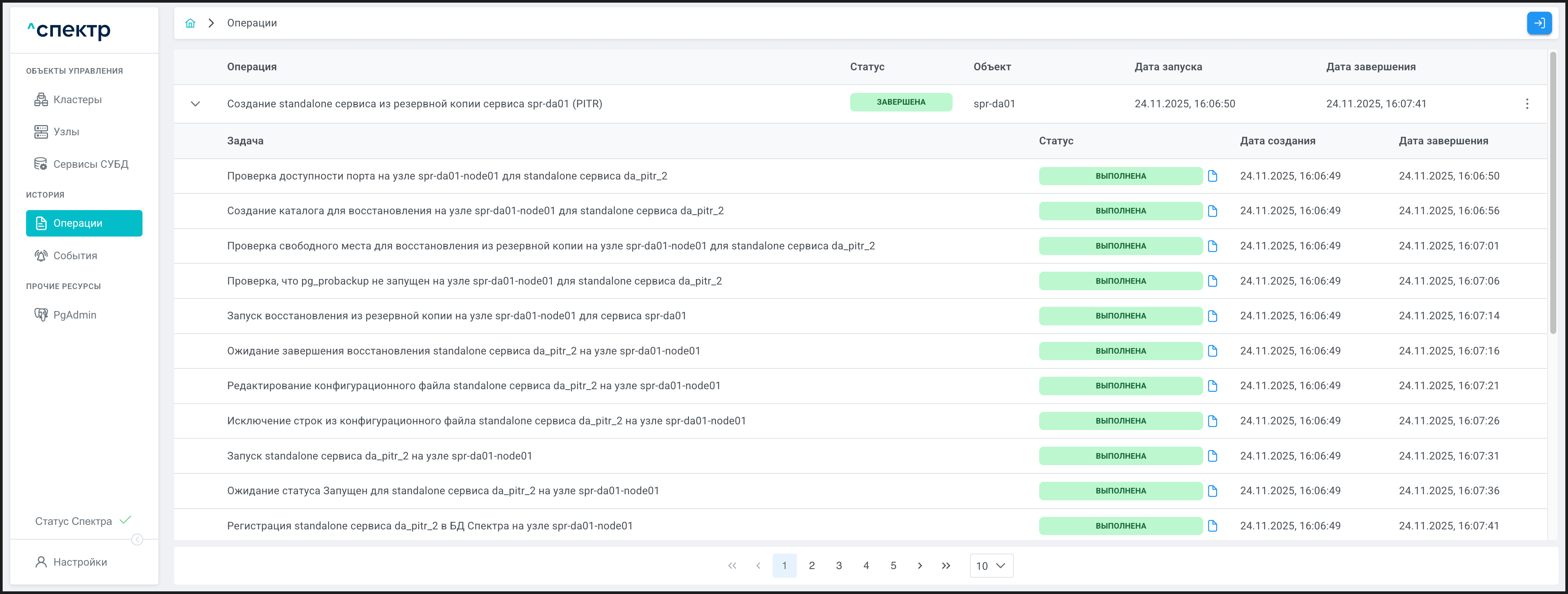
При нажатии кнопки
справа от статуса задачи открывается окно просмотра логов выбранной задачи. Если задача завершена с ошибкой, то в окне просмотра появляется вкладка "Ошибки" с информацией об ошибке. -
При переходе на страницу "Сервисы СУБД" в списке сервисов отображается созданный standalone-сервис со статусом "ЗАПУЩЕН":
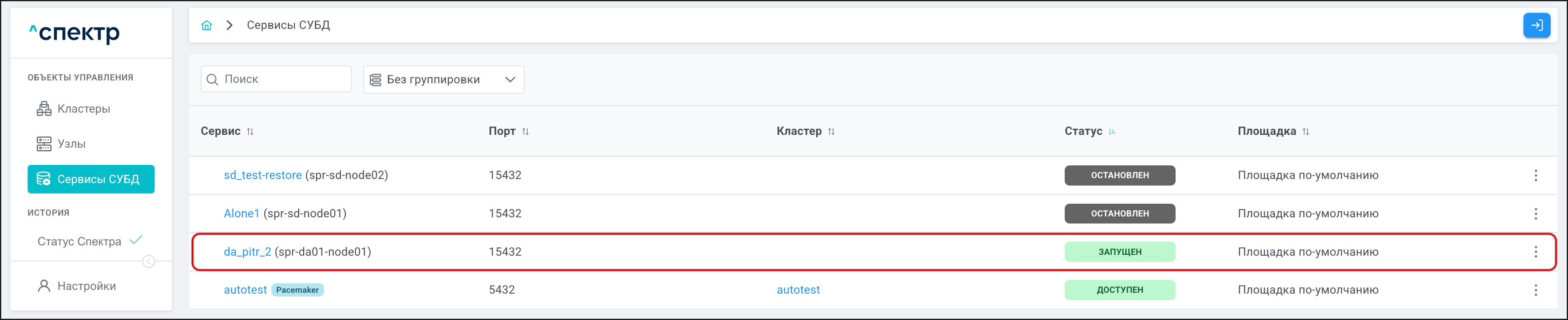
При создании standalone-сервиса с неверным значением параметров возможен вариант, при котором сервис будет создан, но не запустится.
-
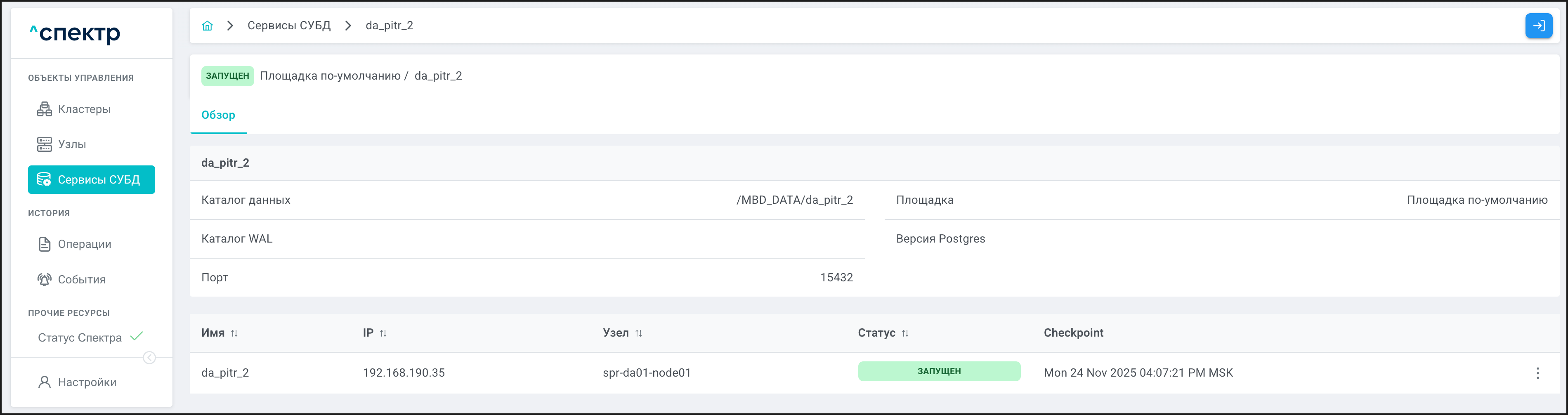
При нажатии на имя созданного standalone-сервиса открывается страница "Обзор" с параметрами, заданными на шаге 3:
-
11.8 Создание отчетов PgBadger
-
Перейти на страницу . Откроется страница со списком доступных для управления сервисов.
-
Нажать кнопку ⋮ вызова меню действий с сервисом и выбрать пункт "Создать отчет PgBadger":
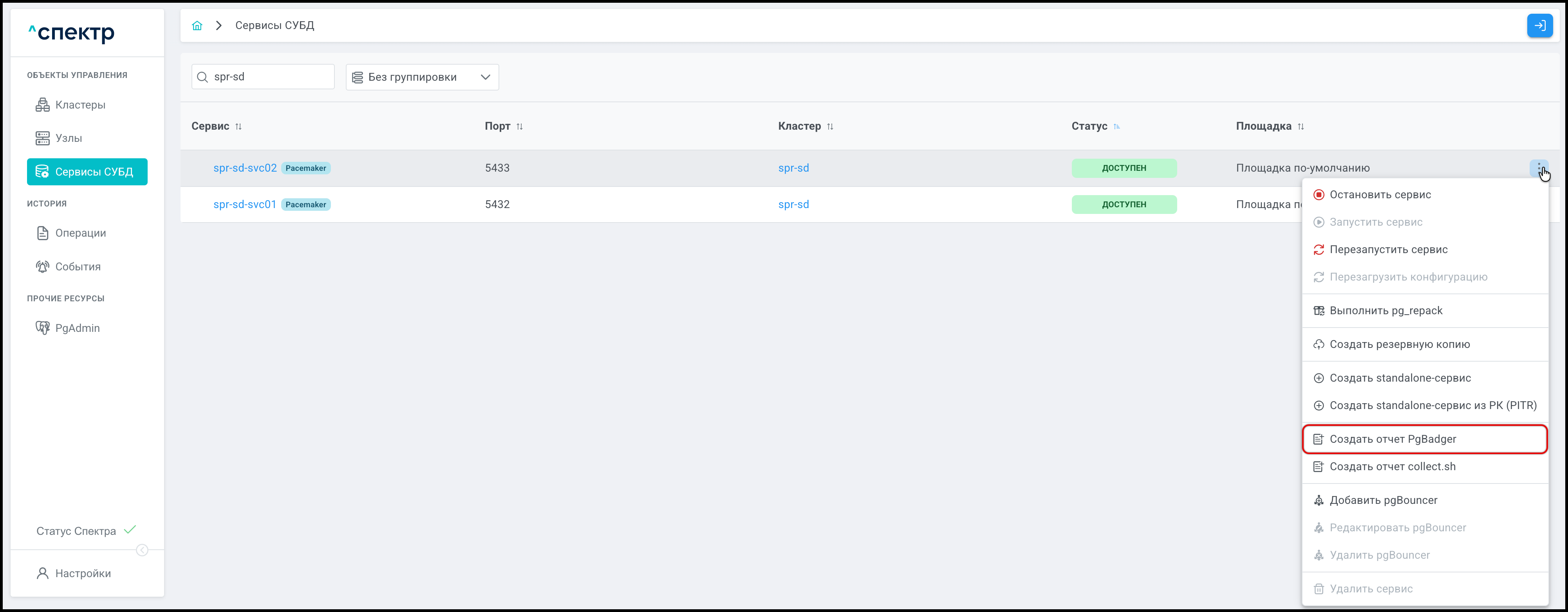
Инициировать процесс создания отчёта PgBadger для выбранного сервиса можно также нажатием кнопки Создать непосредственно на странице "Отчеты PgBadger":

-
Откроется окно "Создание отчета pgBadger для сервиса <…>".
При наведении курсора на значок
справа от имени параметра появляется всплывающая подсказка с его описанием: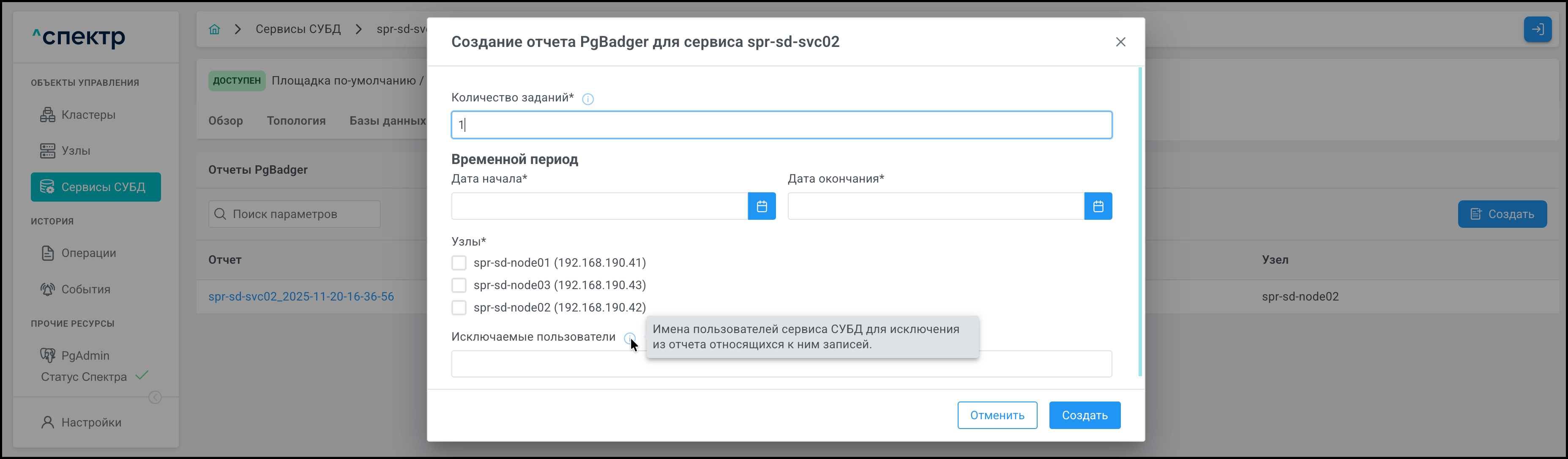
В окне заполнить (выбрать) следующие параметры:
-
Количество заданий (поле обязательно для заполнения), допустимые значения от 1 до 100, при вводе числа >100 будет введено число 100;
-
Дата начала (поле обязательно для заполнения), требуемые дату и время начала отчёта выбрать/установить в выпадающем календаре;
-
Дата окончания (поле обязательно для заполнения), выбрать/установить конечные дату и время отчёта
-
Узлы (выбор обязателен) – выбрать не менее одного узла, на которых будут создаваться отчёты (отображаются чек-боксы для узлов в статусе "ДОСТУПЕН");
-
Исключаемые пользователи – при необходимости ввести имена пользователей СУБД, исключаемых из отчета (для добавления нового пользователя введённое имя подтверждается нажатием клавиши Enter).
-
-
После заполнения данных нажать кнопку Создать.
В правом верхнем углу страницы появится всплывающее сообщение о запуске операции:

В процессе выполнения операции для кластера, в который входит сервис, для которого выполняется создание отчета, и всех объектов этого кластера вместо элементов управления вызова меню действий отображаются вращающиеся спиннеры.
По нажатию кнопку Перейти во всплывающем сообщении будет осуществлен переход на страницу "Операции". В верхней строке таблицы операций отображается операция формирования отчёта и статус её выполнения.
Если выполнение операции создания отчёта PgBadger прошло успешно:
-
Статусы всех задач операции – "ВЫПОЛНЕНА":
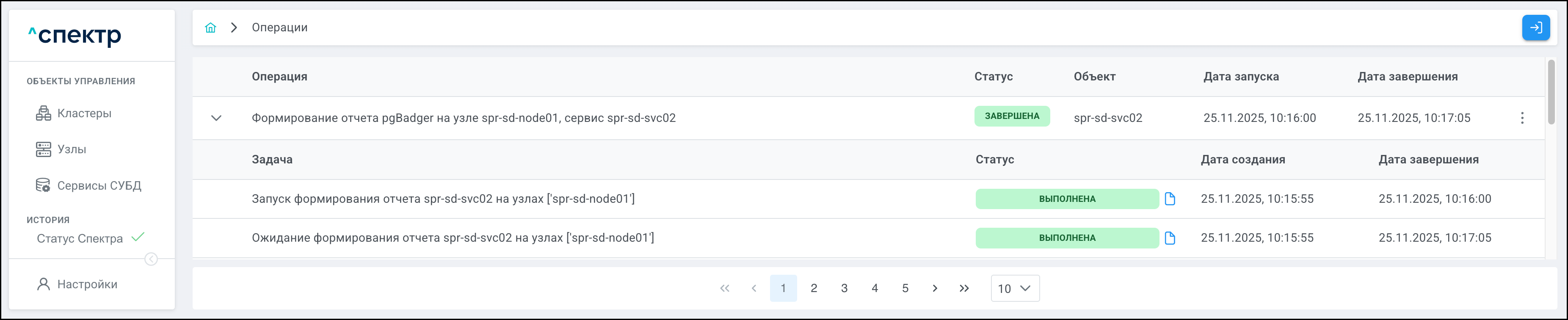
При нажатии кнопки
справа от статуса задачи открывается окно просмотра логов выбранной задачи. Если задача завершена с ошибкой, то в окне просмотра появляется вкладка "Ошибки" с информацией об ошибке. -
При переходе на вкладку "Отчеты" соответствующего сервиса в верхней строке отображается сформированный отчёт:
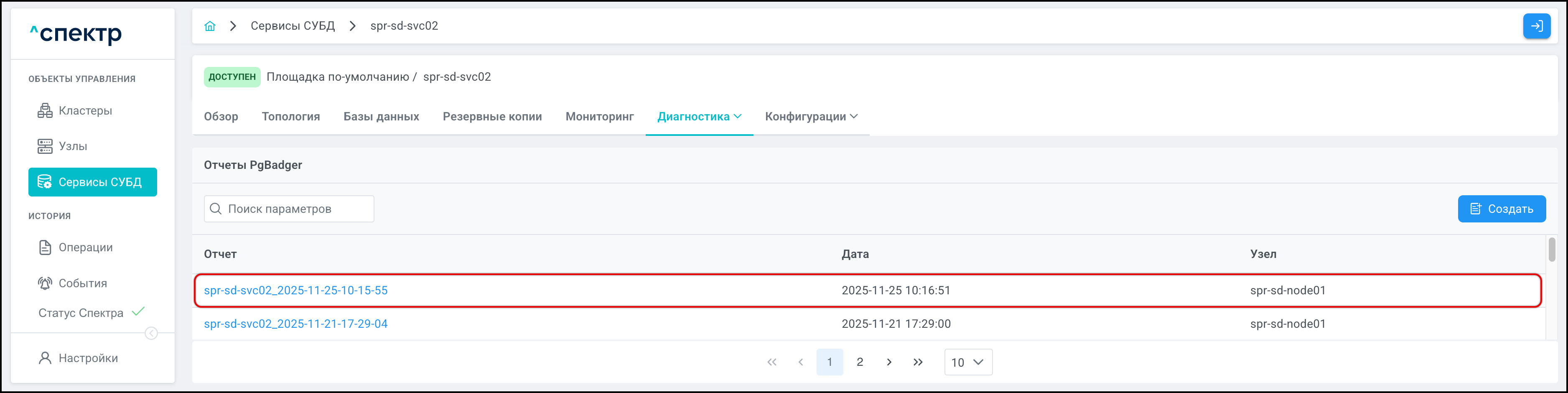
Если для создания отчёта были выбраны более одного узла, то формируется по отчёту на каждый выбранный узел.
-
При нажатии на имя отчёта в браузере открывается новая вкладка с отчётом PgBadger:
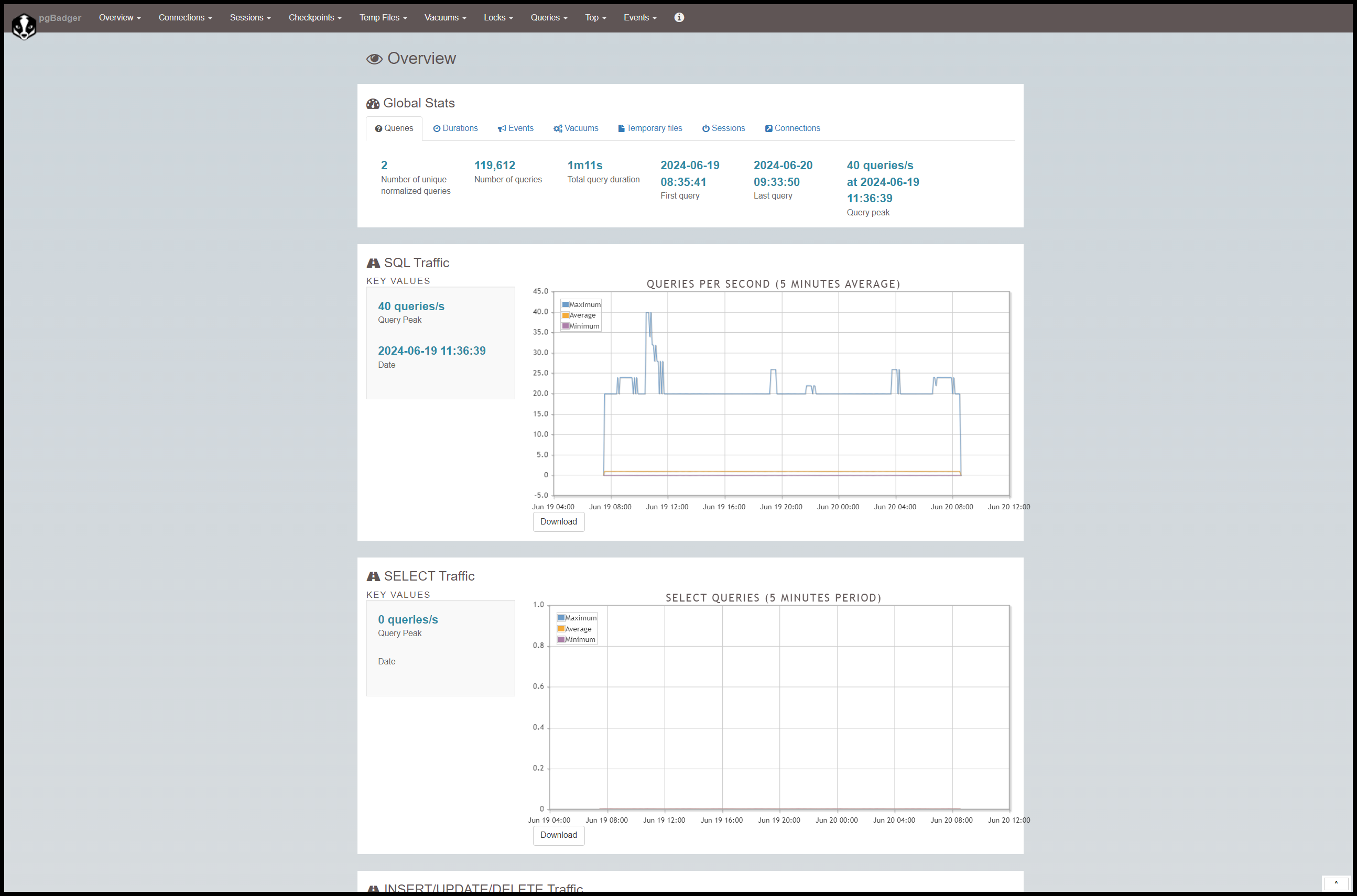
-
Страницы отчётов видны только в том случае, если открыта страница "Спектра" и выполнена авторизация пользователя.
-
Обычно Машина МБД.П, "Спектр" и пользователь UI "Спектра" находятся в одном часовом поясе, однако, если часовой пояс между компонентами системы отличается, то время, отображаемое в отчетах, может отображаться неоднозначно.
Время в отчетах PgBadger формируются с учётом часовых поясов на разных уровнях системы, что приводит к неоднозначному отображению времени в зависимости от компонента:
-
Столбец "Отчет" в списке отчётов формируется в зависимости от локального времени ВМ "Спектра".
-
Столбец "Дата" в списке отчётов отражает локальное время ВМ кластера. При расхождении часовых поясов (например, кластер в МСК+3, "Спектр" — в МСК), в этом столбце будет указано время с опережением на соответствующее количество часов.
-
Временной диапазон в форме запуска PgBadger выбирается пользователем в соответствии с его локальным временем.
-
Внутри самого HTML-отчёта PgBadger время всегда отображается в UTC+0, независимо от часовых поясов кластера, "Спектра" или пользователя.
-
-
-
11.9 Создание отчетов collect.sh
-
Перейти на страницу . Откроется страница со списком доступных для управления сервисов.
-
Нажать кнопку ⋮ для вызова меню действий с сервисом и выбрать пункт "Создать отчет collect.sh":
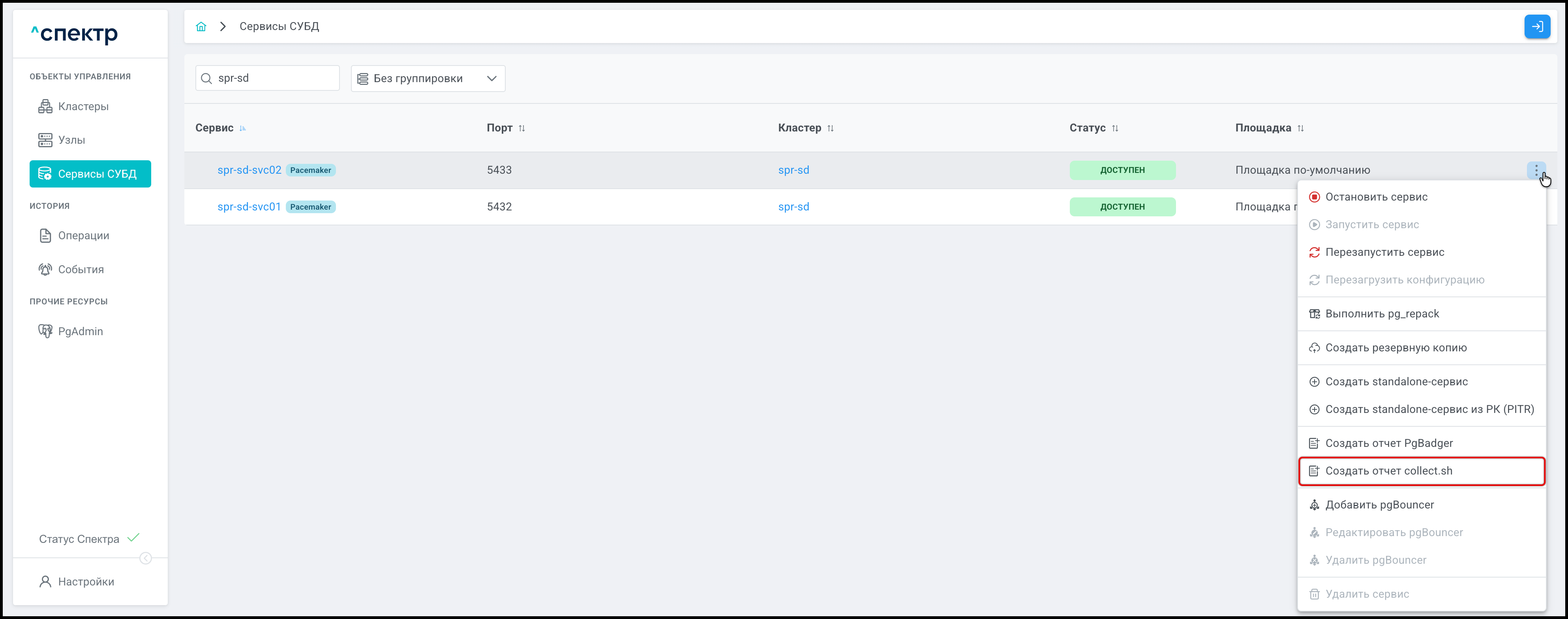
Инициировать процесс создания отчёта collect.sh для выбранного сервиса можно также нажатием кнопку Создать непосредственно на странице "Отчеты collect.sh":

-
Откроется окно "Создание отчета collect.sh для сервиса <…>":

В окне выбрать узлы, для которых необходимо сформировать отчёт. Выбор хотя бы одного узла обязателен.
-
После заполнения данных нажать кнопку Создать.
В правом верхнем углу страницы должно отобразиться всплывающее сообщение о запуске операции:

В процессе выполнения операции для кластера, в который входит сервис, для которого выполняется создание отчета, и всех объектов этого кластера вместо элементов управления вызова меню действий отображаются вращающиеся спиннеры.
По нажатию кнопки Перейти во всплывающем сообщении будет осуществлен переход на страницу "Операции". В верхней строке таблицы операций отображается операция формирования отчёта collect.sh и статус её выполнения.
Если выполнение операции прошло успешно:
-
Статусы всех задач операции – "ВЫПОЛНЕНА":
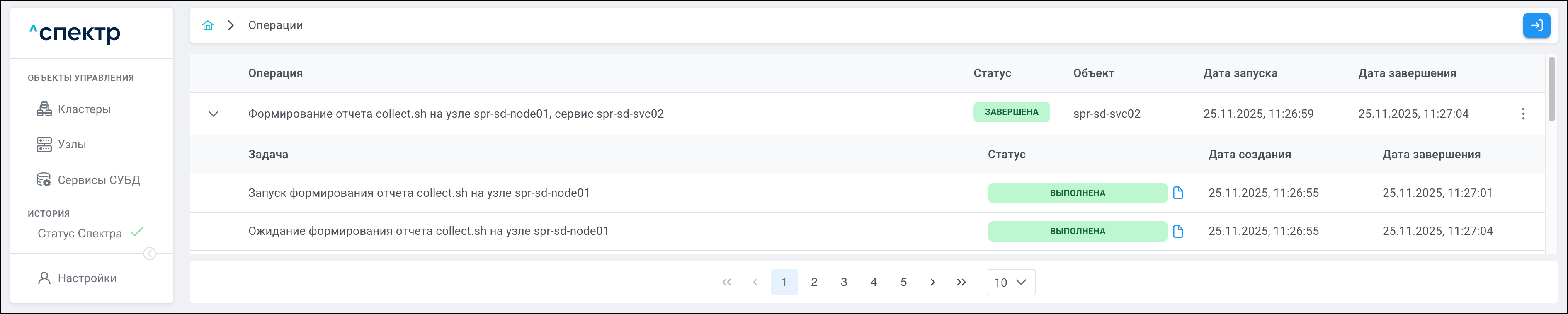
При нажатии кнопки
справа от статуса задачи открывается окно просмотра логов выбранной задачи. Если задача завершена с ошибкой, то в окне просмотра появляется вкладка "Ошибки" с информацией об ошибке. -
При переходе на вкладку соответствующего сервиса отображается сформированный отчёт:
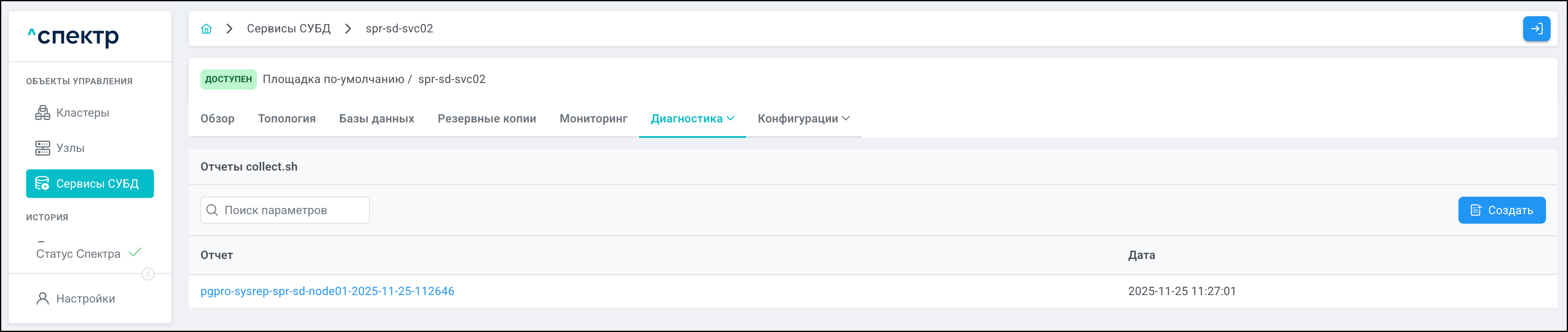
Отчёты отсортированы по времени создания в обратном порядке – последние сверху.
-
-
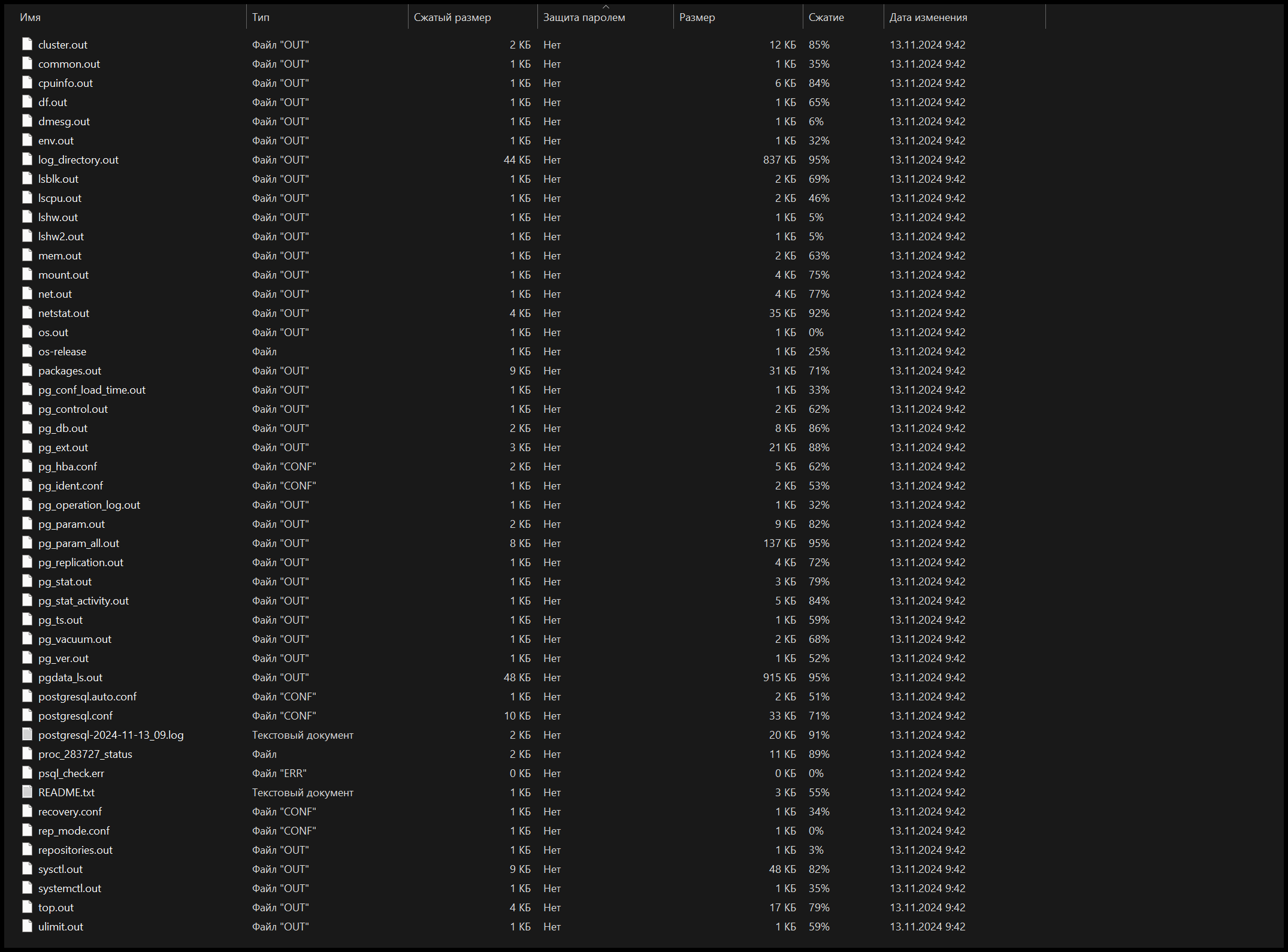
Для скачивания отчёта нажать на его имя, при этом будет вызван стандартный интерфейс браузера для сохранения файлов. Файл отчета имеет формат zip.
Пример содержимого zip-файла отчёта:
11.10 Удаление сервисов
|
-
Выполнить остановку предназначенного к удалению сервиса согласно п.11.1 данного Руководства.
-
Перейти на страницу .
-
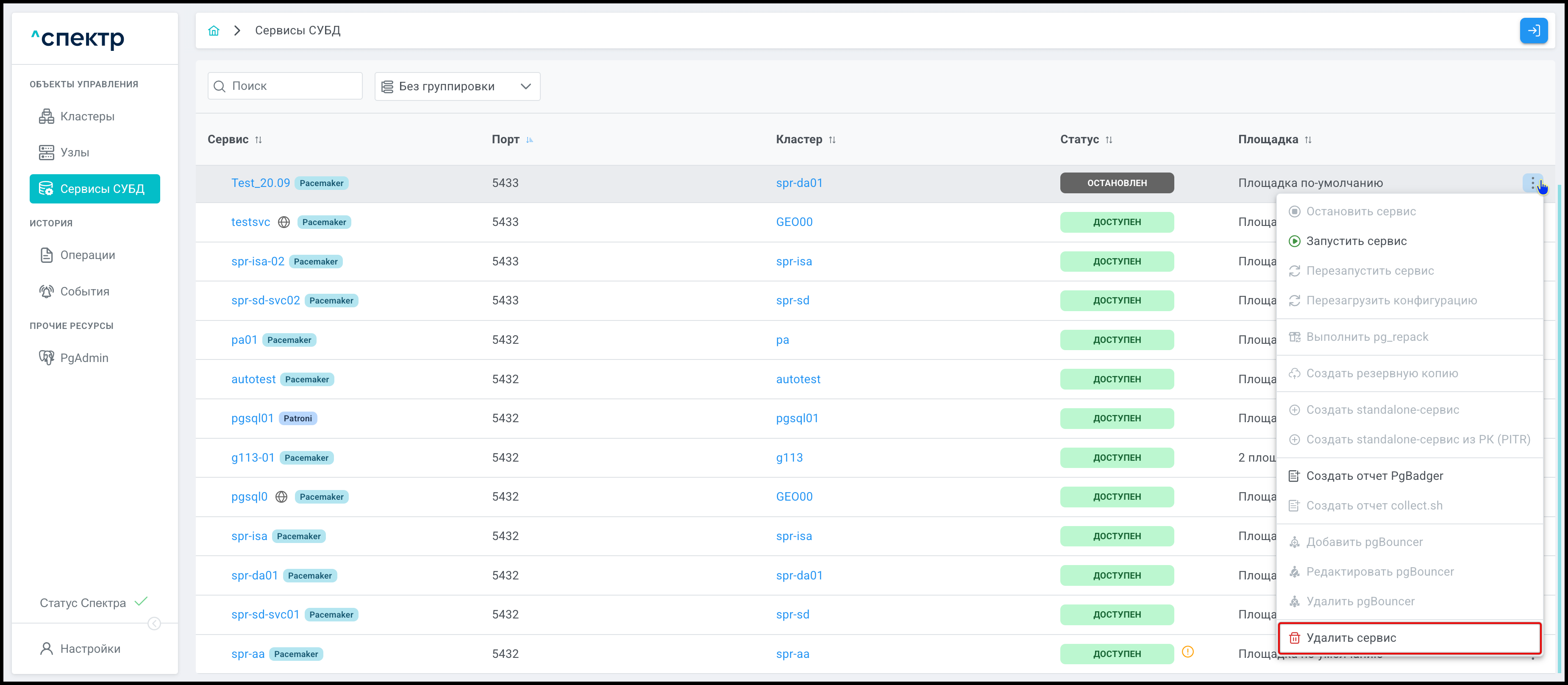
Нажать кнопку ⋮ вызова меню действий с остановленным сервисом и выбрать пункт "Удалить сервис":
-
В окне подтверждения операции, при необходимости, установить флаг удаления файлов данных сервиса и нажать кнопку Удалить:

Установка флага удаления данных приведёт к потере данных, соответствующих удаляемому сервису. Будут удалены данные и WAL сервиса на каждом узле кластера (по умолчанию содержимое каталогов
/MBD_DATA/<имя сервиса>,/MBD_WAL/<имя сервиса>)и информация о сервисе из конфигурации Pacemaker. Если флаг не установлен, будет произведено только удаление информации о сервисе из конфигурации Pacemaker.В правом верхнем углу страницы появится всплывающее сообщение о старте операции:

В процессе выполнения операции для кластера, в который входит удаляемый сервис, и всех объектов этого кластера вместо элементов управления вызова меню действий отображаются вращающиеся спиннеры.
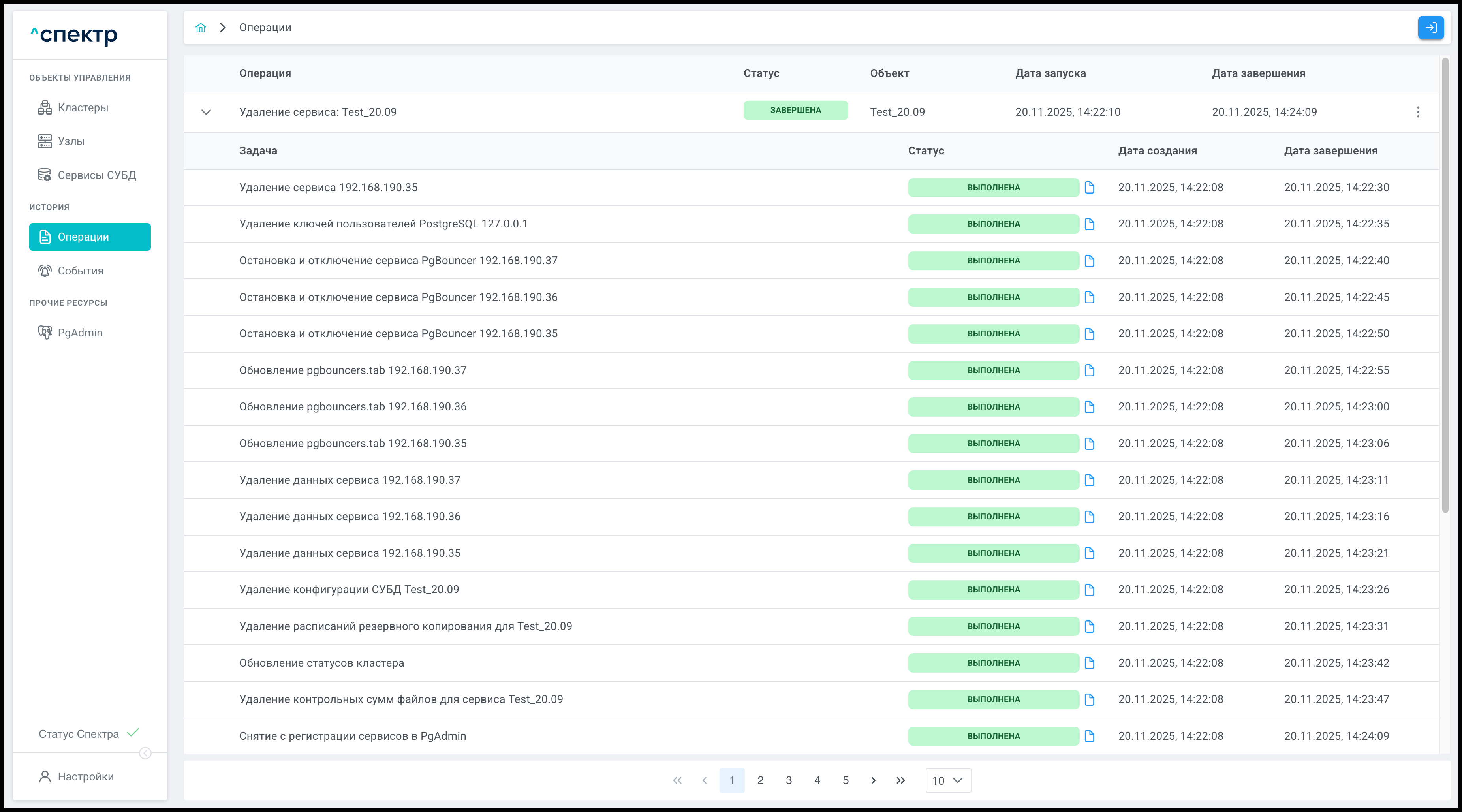
По нажатию кнопки Перейти во всплывающем сообщении будет осуществлен переход на страницу "Операции". В верхней строке таблицы операций отображается операция удаления сервиса и статус её выполнения.
Если выполнение операции прошло успешно:
-
Статусы всех задач операции – "ВЫПОЛНЕНА":
При нажатии кнопки
справа от статуса задачи открывается окно просмотра логов выбранной задачи. Если задача завершена с ошибкой, то в окне просмотра появляется вкладка "Ошибки" с информацией об ошибке. -
При переходе на страницу "Сервисы СУБД" удалённый сервис не отображается.
-
При переходе на страницу "Кластеры" для кластера, на котором удален сервис, общее количество сервисов уменьшилось на 1:

-
11.11 Управление standalone-сервисами
11.11.1 Создание standalone-сервиса
|
Создание standalone-сервисов возможно для сервисов кластеров Pacemaker/Corosync со статусом "ДОСТУПЕН" или "ДЕГРАДИРОВАН". |
-
Перейти на страницу .
-
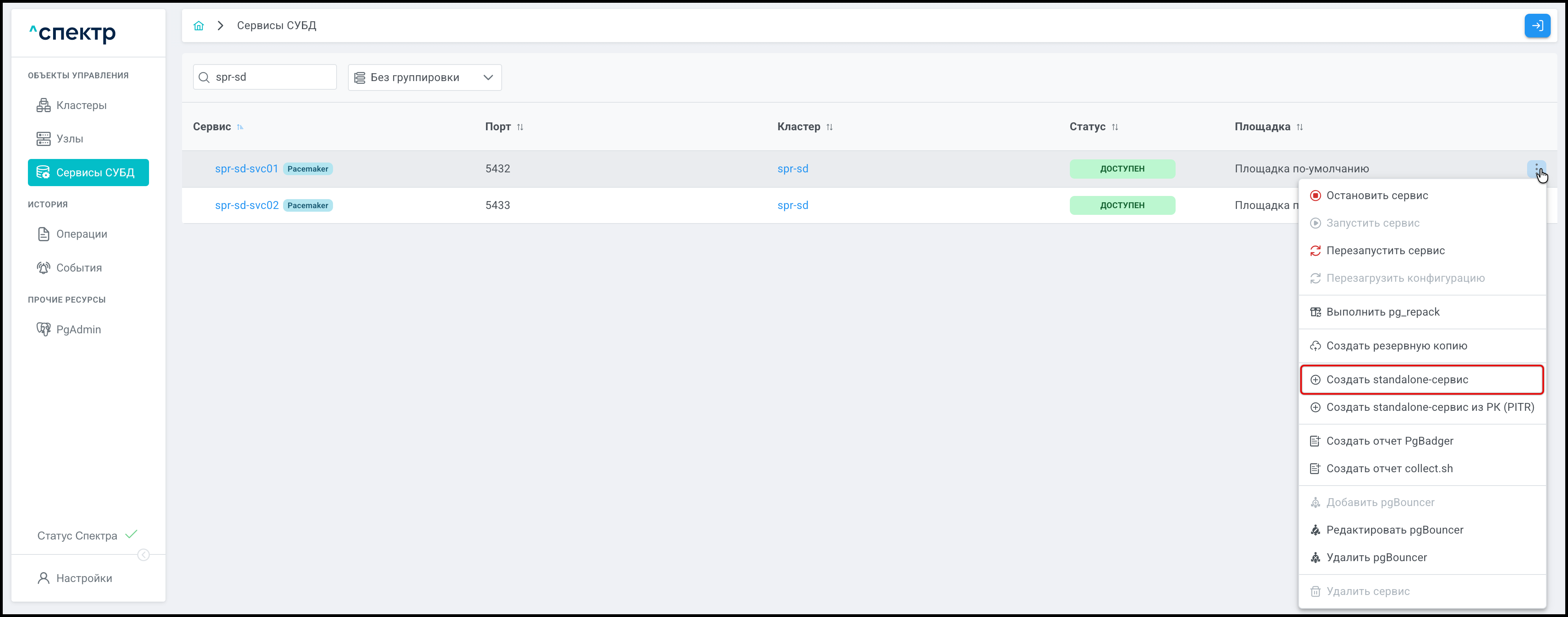
Нажать кнопку ⋮ для вызова меню действий с сервисом и выбрать пункт "Создать standalone-сервис":
-
Откроется окно "Создание standalone-сервиса из сервиса <…>":
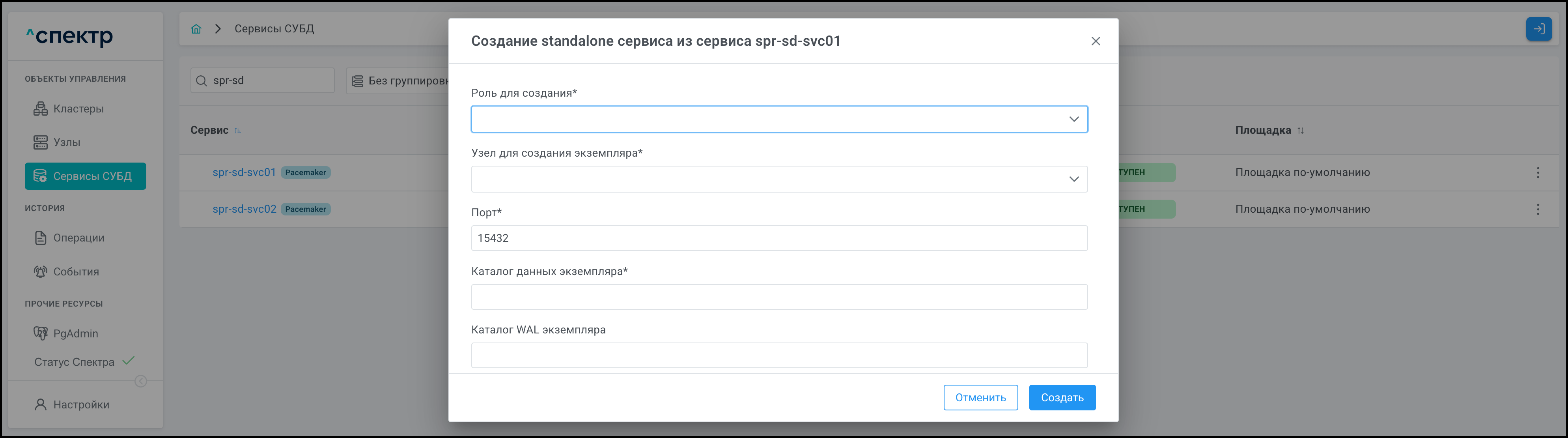
В окне заполнить / выбрать следующие параметры:
-
Роль для создания (обязательна для выбора);
-
Узел для создания экземпляра; в выпадающем списке отображены все доступные узлы (обязателен для выбора);
-
Каталог данных экземпляра (обязателен для заполнения);
-
Порт; по умолчанию на 10000 больше порта исходного сервиса; диапазон возможных значений – цифры от 1 до 65535 (обязателен для заполнения);
-
Каталог WAL экземпляра.
-
-
После заполнения данных нажать кнопку Создать.
В правом верхнем углу страницы появится всплывающее сообщение о старте операции:

По нажатию кнопки Перейти во всплывающем сообщении будет осуществлен переход на страницу "Операции". В верхней строке таблицы операций появится операция создания standalone-сервиса и статус её выполнения.
Если выполнение операции прошло успешно:
-
Статусы всех задач операции – "ВЫПОЛНЕНА":
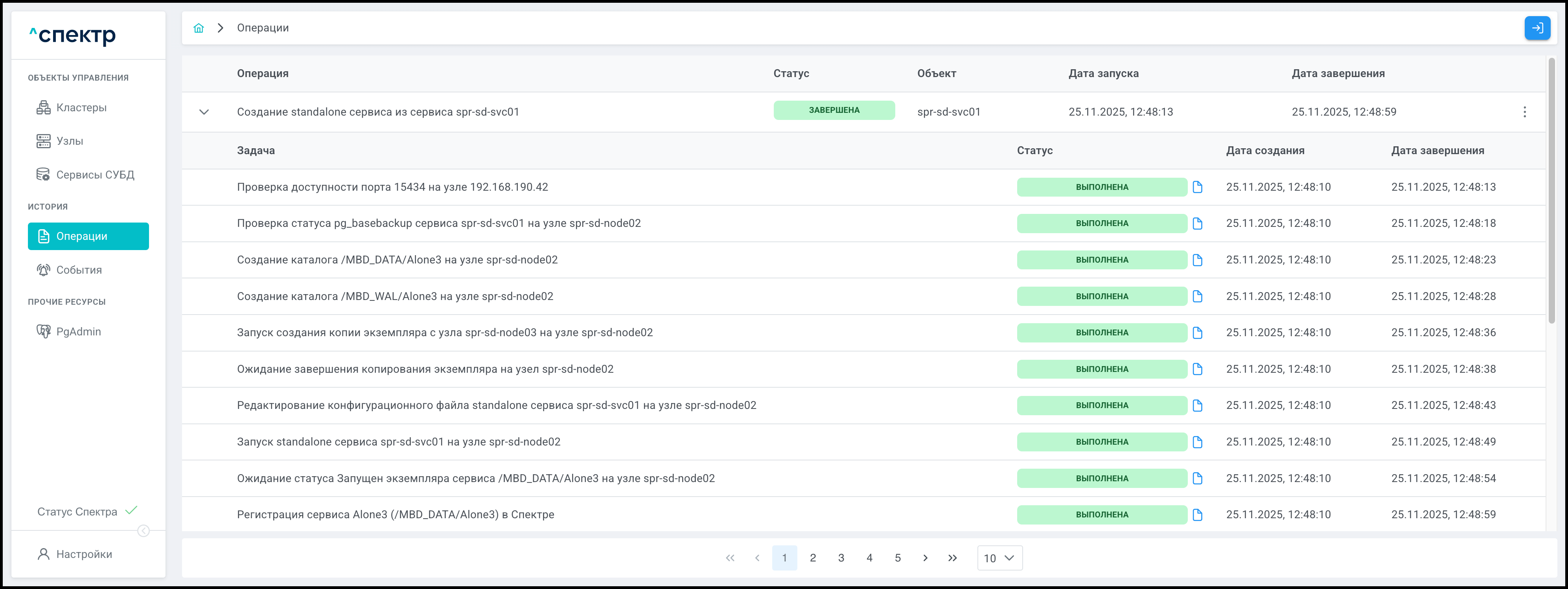
При нажатии кнопки
справа от статуса задачи открывается окно просмотра логов выбранной задачи. Если задача завершена с ошибкой, то в окне просмотра появляется вкладка "Ошибки" с информацией об ошибке. -
При переходе на страницу "Сервисы СУБД" в списке сервисов отображается созданный standalone-сервис со статусом "ЗАПУЩЕН".
-
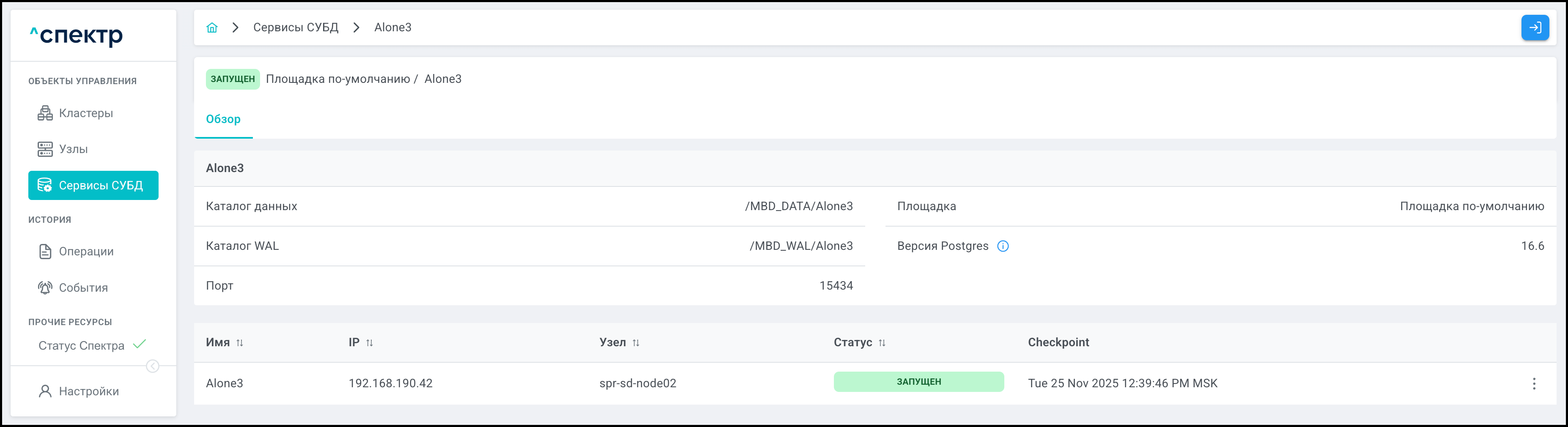
При нажатии на имя созданного standalone-сервиса открывается страница обзора с параметрами, заданными на шаге 3:
-
11.11.2 Остановка standalone-сервиса
-
Перейти на страницу . Откроется страница со списком доступных для управления сервисов.
-
Нажать кнопку ⋮ для вызова меню действий с останавливаемым standalone-сервисом и выбрать пункт "Остановить сервис":

Остановка standalone-сервиса возможна также на странице "Обзор", открывающейся при нажатии на имя соответствующего standalone-сервиса. Для выполнения операции остановки нужно нажать кнопку ⋮ и выбрать пункт "Остановить сервис":
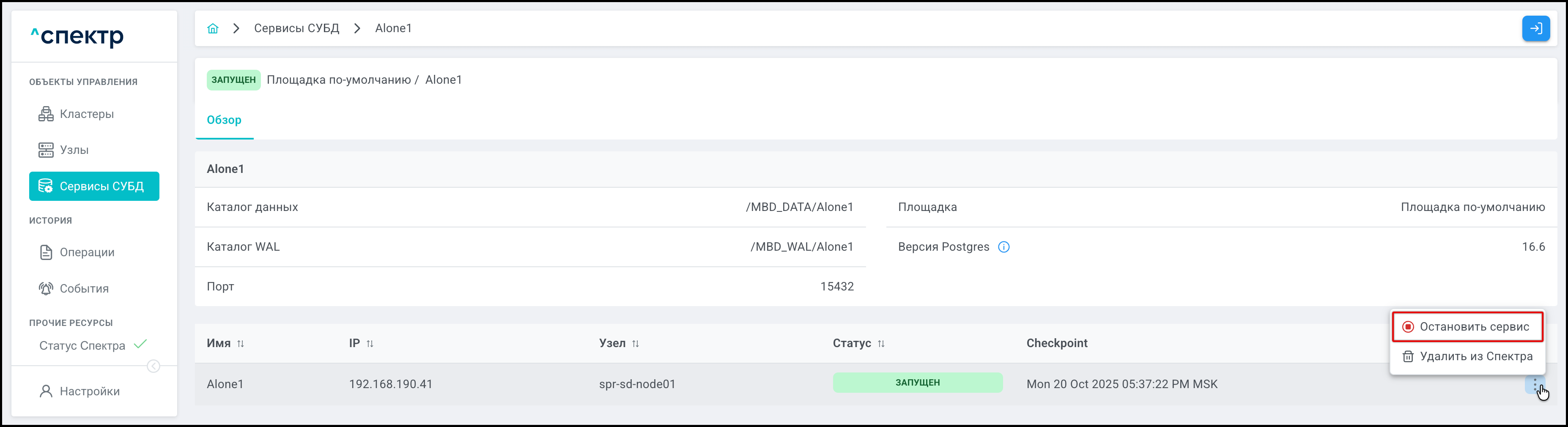
-
В окне подтверждения действия нажать кнопку Остановить:

В правом верхнем углу страницы появится всплывающее сообщение о старте операции:

По нажатию кнопки Перейти во всплывающем сообщении будет осуществлен переход на страницу "Операции". В верхней строке таблицы операций появится операция остановки standalone-сервиса и статус её выполнения.
Если выполнение операции прошло успешно:
-
Статусы всех задач операции – "ВЫПОЛНЕНА":
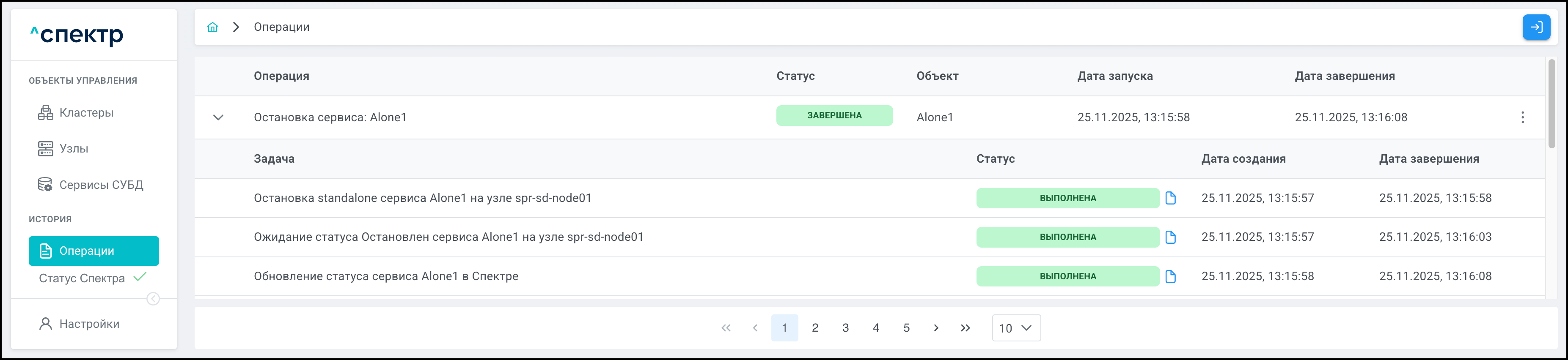
При нажатии кнопки
справа от статуса задачи открывается окно просмотра логов выбранной задачи. Если задача завершена с ошибкой, то в окне просмотра появляется вкладка "Ошибки" с информацией об ошибке. -
При переходе на страницу "Сервисы СУБД" в списке сервисов отображается остановленный standalone-сервис со статусом "ОСТАНОВЛЕН", в меню действий пункт "Остановить сервис" меняется на "Запустить сервис":

-
11.11.3 Запуск standalone-сервиса
-
Перейти на страницу .
-
Нажать кнопку ⋮ для вызова меню действий с остановленным standalone-сервисом и выбрать пункт "Запустить сервис":

Запуск standalone-сервиса возможен также на странице "Обзор", открывающейся при нажатии на имя соответствующего standalone-сервиса.
Для выполнения операции запуска нужно нажать кнопку ⋮ и выбрать пункт "Запустить сервис":
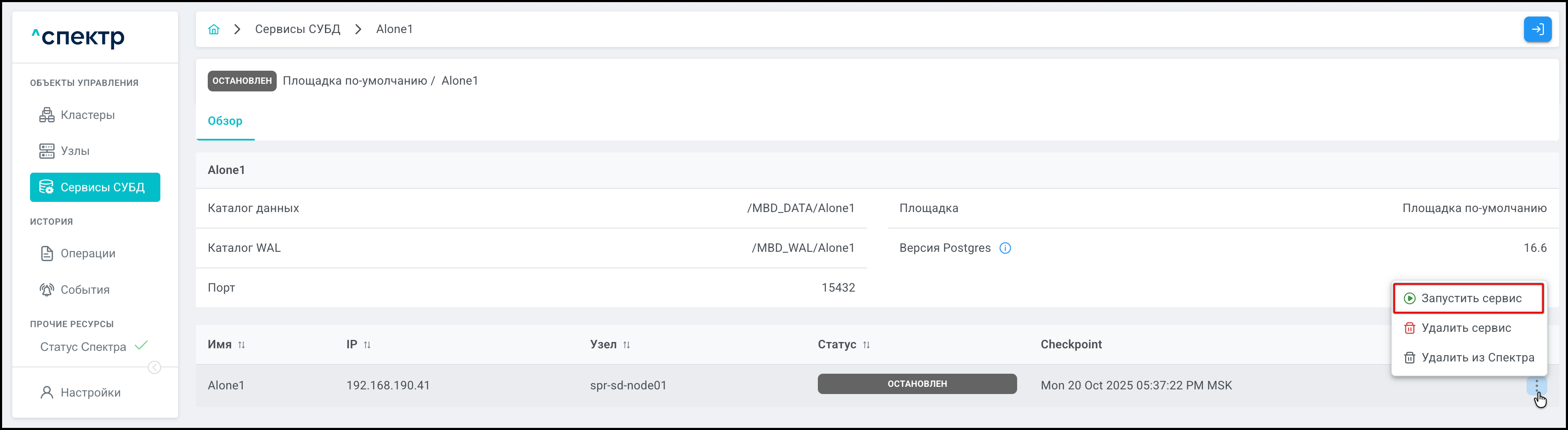
-
В окне подтверждения действия нажать кнопку Запустить:

В правом верхнем углу страницы появится всплывающее сообщение о старте операции:

По нажатию кнопки Перейти во всплывающем сообщении будет осуществлен переход на страницу "Операции". В верхней строке таблицы операций появится операция запуска standalone-сервиса и статус её выполнения.
Если выполнение операции прошло успешно:
-
Статусы всех задач операции – "ВЫПОЛНЕНА":
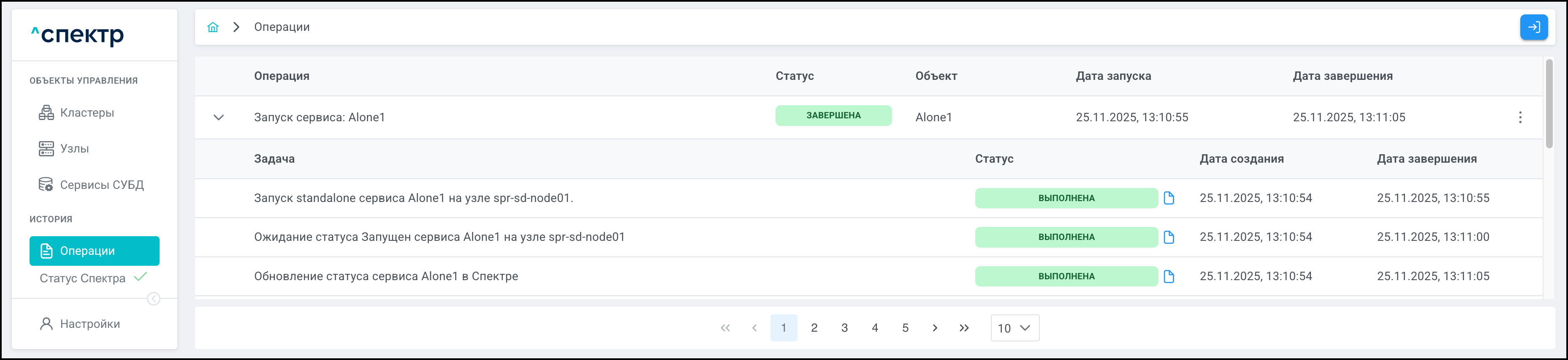
При нажатии кнопки
справа от статуса задачи открывается окно просмотра логов выбранной задачи. Если задача завершена с ошибкой, то в окне просмотра появляется вкладка "Ошибки" с информацией об ошибке. -
При переходе на страницу "Сервисы СУБД" в списке сервисов отображается запущенный standalone-сервис со статусом "ЗАПУЩЕН" , в меню действий пункт "Запустить сервис" меняется на "Остановить сервис":
-
11.11.4 Удаление standalone-сервиса из Спектра
-
Перейти на страницу .
-
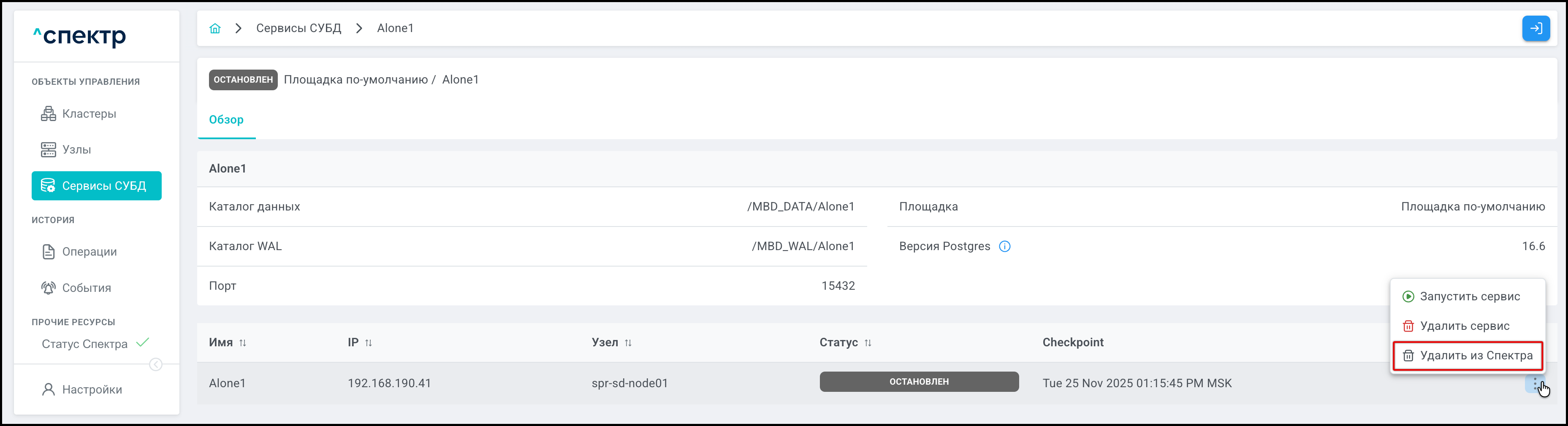
Нажать кнопку ⋮ для вызова меню действий с удаляемым standalone-сервисом и выбрать пункт "Удалить из Спектра":

Удаление standalone-сервиса из "Спектра" возможно также на странице "Обзор", открывающейся при нажатии на имя соответствующего standalone-сервиса.
Для выполнения операции удаления из "Спектра" нужно нажать кнопку ⋮ и выбрать пункт "Удалить из Спектра":
-
В окне подтверждения действия нажать кнопку Удалить:

В правом верхнем углу страницы появится всплывающее сообщение о старте операции:

По нажатию кнопки Перейти во всплывающем сообщении будет осуществлен переход на страницу "Операции". В верхней строке таблицы операций появится операция удаления standalone-сервиса из "Спектра" и статус её выполнения.
Если выполнение операции прошло успешно:
-
Статусы всех задач операции – "ВЫПОЛНЕНА":

При нажатии кнопки
справа от статуса задачи открывается окно просмотра логов выбранной задачи. Если задача завершена с ошибкой, то в окне просмотра появляется вкладка "Ошибки" с информацией об ошибке. -
При переходе на страницу "Сервисы СУБД" в списке сервисов удалённый standalone-сервис не отображается.
-
|
После удаления standalone-сервиса из "Спектра":
|
11.11.5 Удаление standalone-сервиса
Удаление возможно для standalone-сервисов со статусом "ОСТАНОВЛЕН".
-
Перейти на страницу .
-
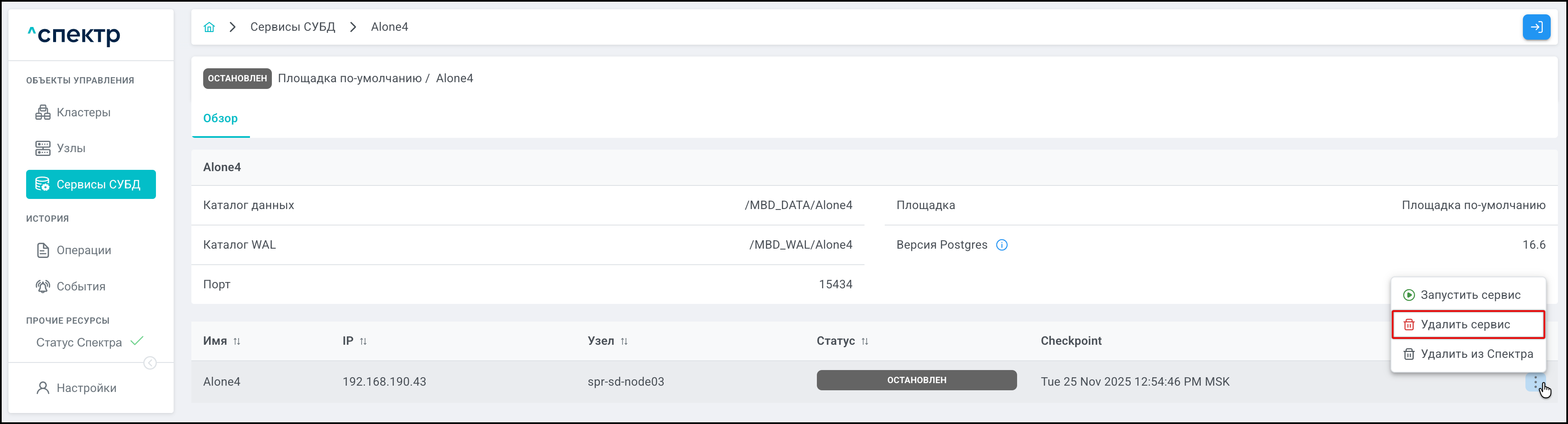
Нажать кнопку ⋮ для вызова меню действий с удаляемым standalone-сервисом и выбрать пункт "Удалить сервис":

Удаление standalone-сервиса возможно также на странице "Обзор", открывающейся при нажатии на имя соответствующего standalone-сервиса. Для выполнения операции удаления нужно нажать кнопку ⋮ и выбрать пункт "Удалить сервис":
-
В окне подтверждения действия нажать кнопку Удалить:

В правом верхнем углу страницы появится всплывающее сообщение о старте операции:

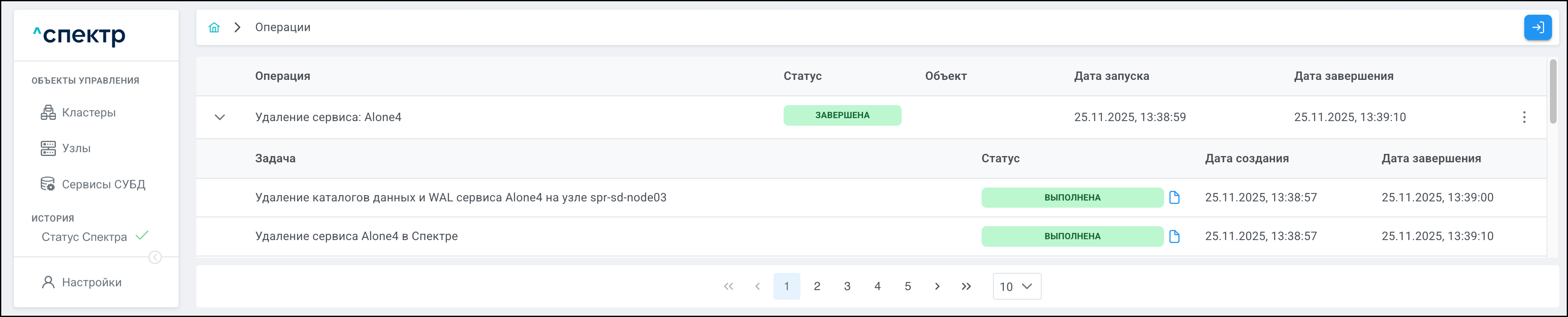
По нажатию кнопки Перейти во всплывающем сообщении будет осуществлен переход на страницу "Операции". В верхней строке таблицы операций появится операция удаления standalone-сервиса и статус её выполнения.
Если выполнение операции прошло успешно:
-
Статусы всех задач операции – "ВЫПОЛНЕНА":
При нажатии кнопки
справа от статуса задачи открывается окно просмотра логов выбранной задачи. Если задача завершена с ошибкой, то в окне просмотра появляется вкладка "Ошибки" с информацией об ошибке. -
При переходе на страницу "Сервисы СУБД" в списке сервисов удалённый standalone-сервис не отображается.
При выполнении операции удаления будут удалены все файлы standalone-сервиса.
-
11.12 Управление экземплярами сервисов
11.12.1 Остановка экземпляра сервиса
|
Операция остановки возможна для экземпляров сервисов кластеров Pacemaker/Corosync со статусом "ЗАПУЩЕН". |
-
Перейти на страницу .
-
Нажать на имя сервиса для перехода на страницу "Обзор" со списком ролей выбранного сервиса.
-
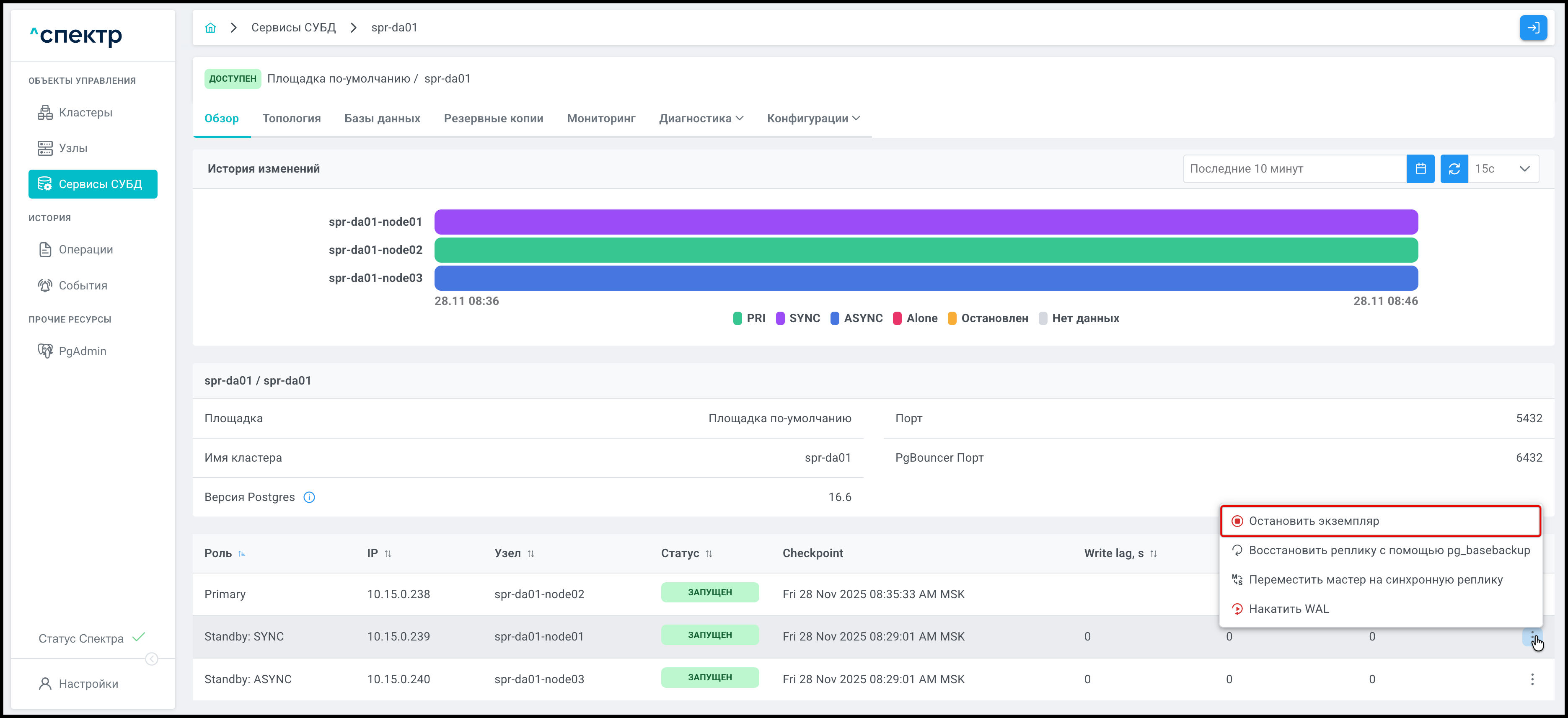
Нажать соответствующую останавливаемому экземпляру сервиса кнопку ⋮ и выбрать пункт "Остановить экземпляр":
-
В окне подтверждения действия нажать кнопку Остановить:

В правом верхнем углу страницы появится всплывающее сообщение о запуске операции:

В процессе выполнения операции для кластера, в котором выполняется остановка экземпляра сервиса, и всех объектов этого кластера вместо элементов управления вызова меню действий отображаются вращающиеся спиннеры.
По нажатию кнопки Перейти во всплывающем сообщении будет осуществлен переход на страницу "Операции". В верхней строке таблицы операций появится операция остановки экземпляра сервиса и статус её выполнения.
Если выполнение операции прошло успешно:
-
Cтатусы всех задач операции – "ВЫПОЛНЕНА":
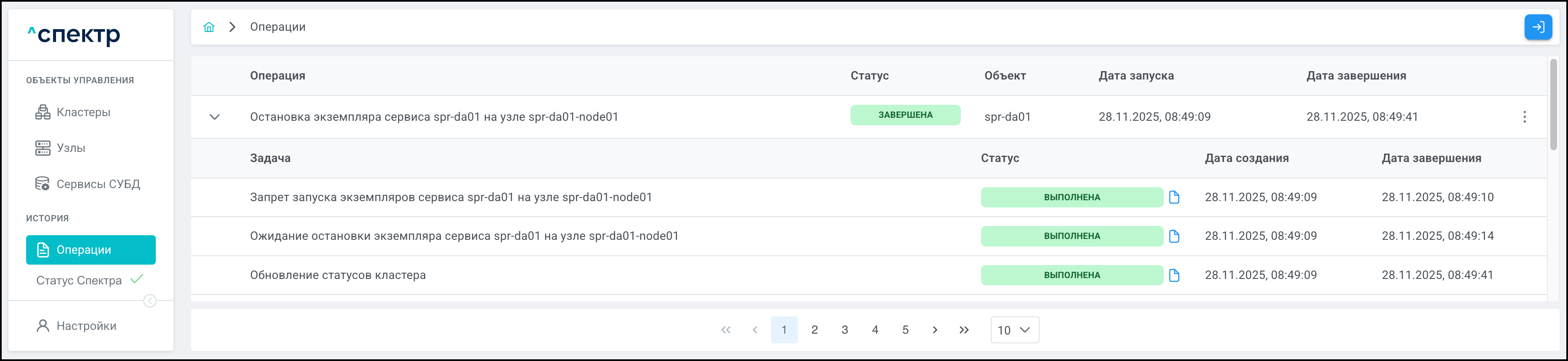
При нажатии кнопки
справа от статуса задачи открывается окно просмотра логов выбранной задачи. Если задача завершена с ошибкой, то в окне просмотра появляется вкладка "Ошибки" с информацией об ошибке. -
Остановленный экземпляр сервиса имеет статус "ОСТАНОВЛЕН", в меню действий пункт "Остановить экземпляр" меняется на "Запустить экземпляр":

Цвет индикатора в блоке "История изменений" для узла с остановленным экземпляром сервиса соответствует варианту "ОСТАНОВЛЕН":
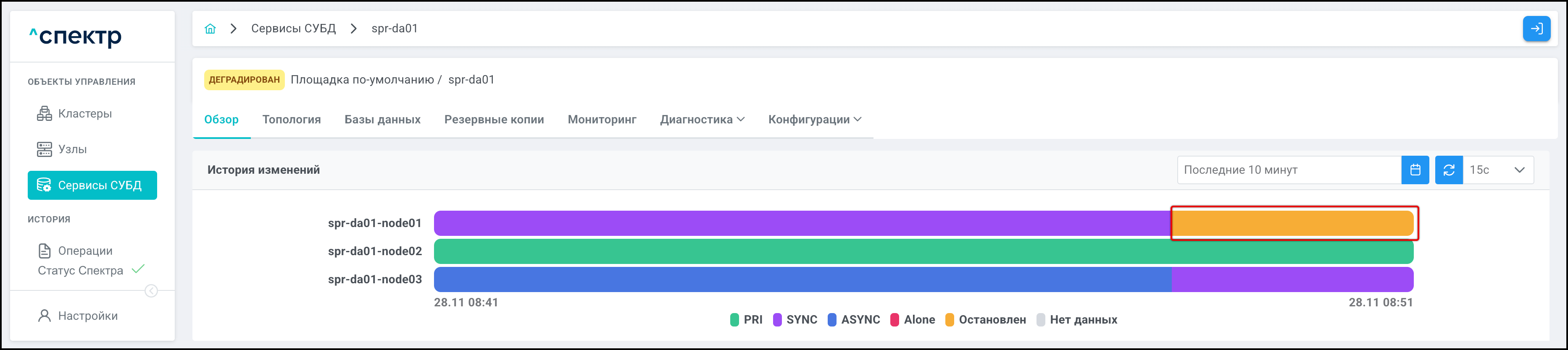
Если был остановлен экземпляр сервиса, имевший роль:
-
ASYNC- роли других экземпляров не изменяются; -
SYNC- роль “Primary“ остается на том же узле, экземпляр на узле, где ранее была рольASYNC, получает рольSYNC; -
Primary- экземпляр на узле, где ранее была рольSYNC, получает рольPrimary, экземпляр на узле, где ранее была рольASYNC, получает рольSYNC.
-
11.12.2 Запуск экземпляра сервиса
|
Операция доступна только для экземпляров сервисов кластеров Pacemaker/Corosync в статусе "ОСТАНОВЛЕН", расположенных на узлах в статусе "ДОСТУПЕН". |
-
Перейти на страницу .
-
Нажать на имя сервиса для перехода на страницу "Обзор" со списком ролей выбранного сервиса.
-
Нажать соответствующую запускаемому экземпляру сервиса кнопку ⋮ и выбрать пункт "Запустить экземпляр":
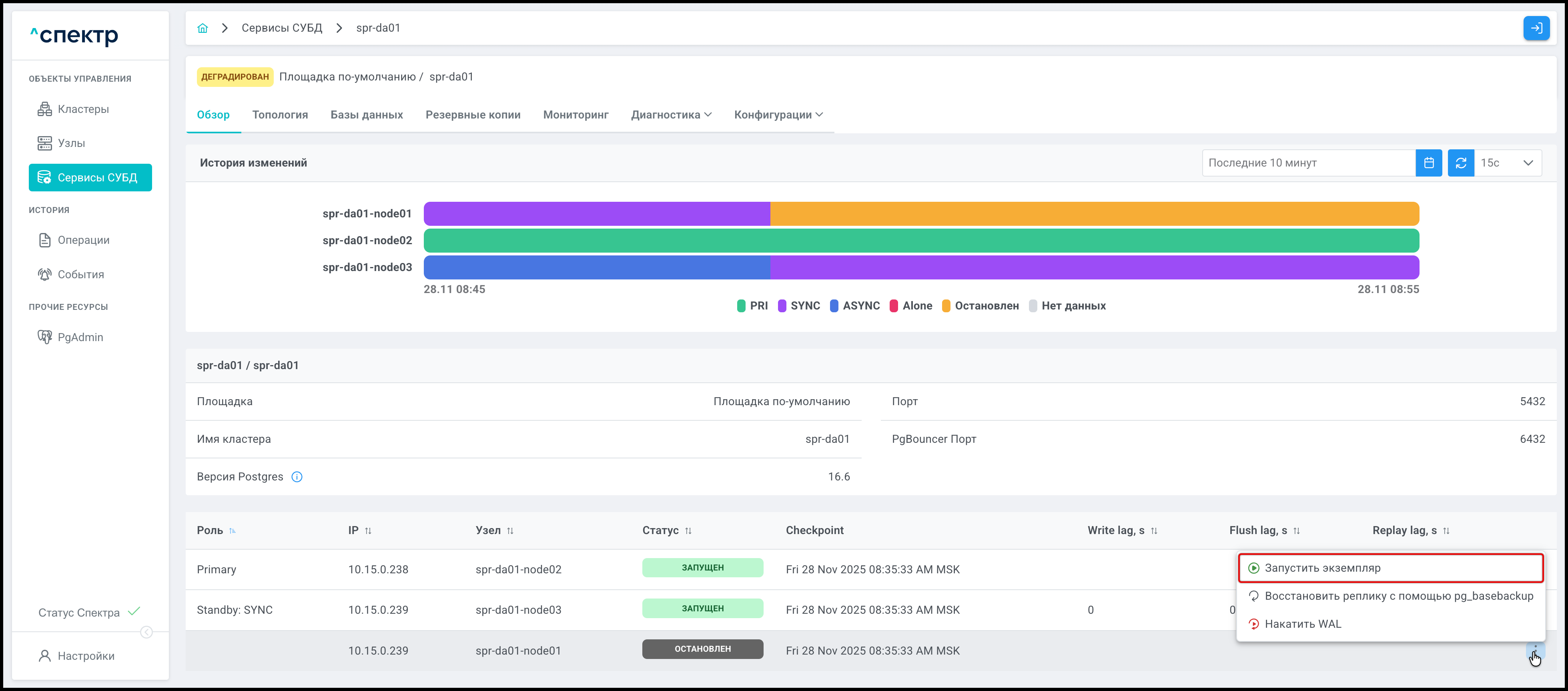
-
В окне подтверждения действия нажать кнопку Запустить:

В правом верхнем углу страницы появится всплывающее сообщение о старте операции:

В процессе выполнения операции для кластера, в котором выполняется запуск экземпляра сервиса, и всех объектов этого кластера вместо элементов управления вызова меню действий отображаются вращающиеся спиннеры.
По нажатию кнопки Перейти во всплывающем сообщении будет осуществлен переход на страницу "Операции". В верхней строке таблицы операций появится операция запуска экземпляра сервиса и статус её выполнения.
Если выполнение операции прошло успешно:
-
Cтатусы всех задач операции – "ВЫПОЛНЕНА":
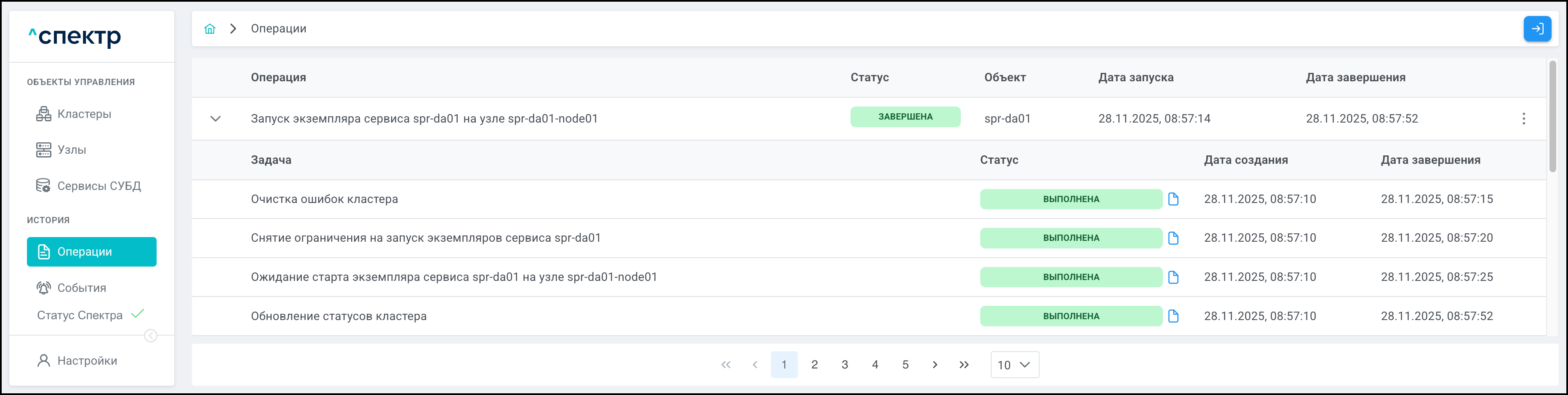
При нажатии кнопки
справа от статуса задачи открывается окно просмотра логов выбранной задачи. Если задача завершена с ошибкой, то в окне просмотра появляется вкладка "Ошибки" с информацией об ошибке. -
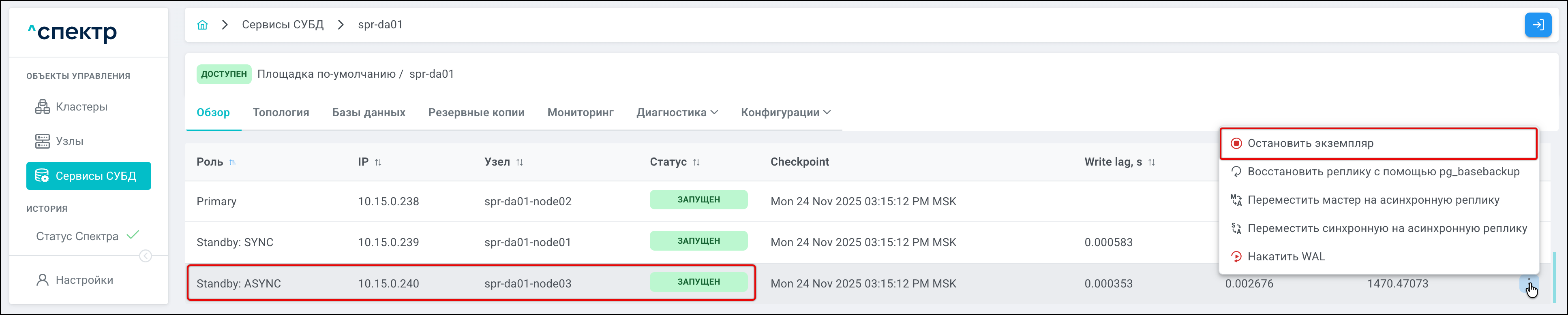
Запущенный экземпляр сервиса имеет статус "ЗАПУЩЕН", пункт в меню действий "Запустить экземпляр" меняется на "Остановить экземпляр":
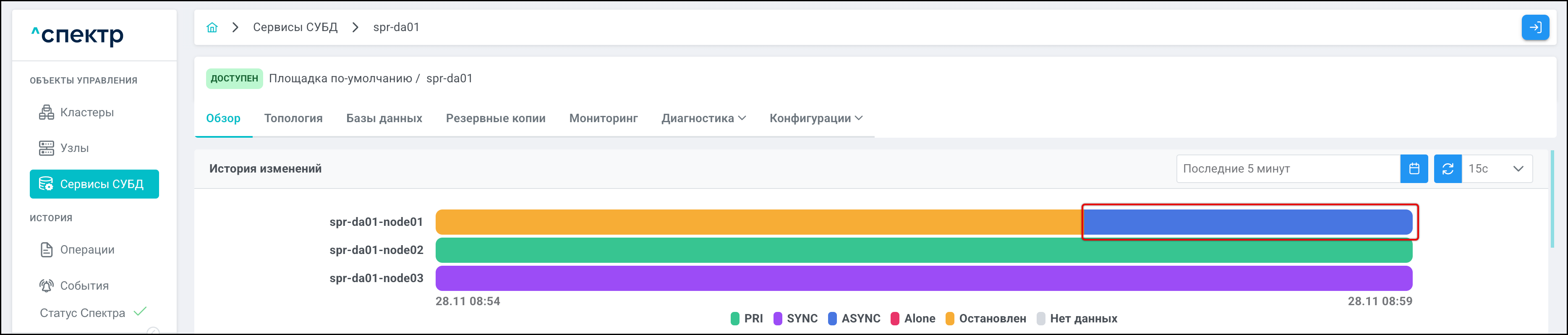
Цвет индикатора в блоке "История изменений" для узла с запущенным экземпляром сервиса соответствует текущей роли данного экземпляра сервиса:
-
Если были остановлены все экземпляры сервиса, то при запуске первым экземпляра на узле, на котором ранее был экземпляр с ролью, отличной от
Primary, вновь запущенный экземпляр может иметь рольAloneдо тех пор, пока не будет запущен экземпляр на узле, где ранее былPrimary. -
При любом штатном запуске экземпляров сервиса у экземпляра какое-то время может быть статус Alone, что будет отображено в блоке "История изменений".
-
11.12.3 Перемещения ролей экземпляров сервисов между узлами
|
Перемещения ролей экземпляров сервисов возможны для сервисов со статусом "ДОСТУПЕН". |
-
Перейти на страницу .
-
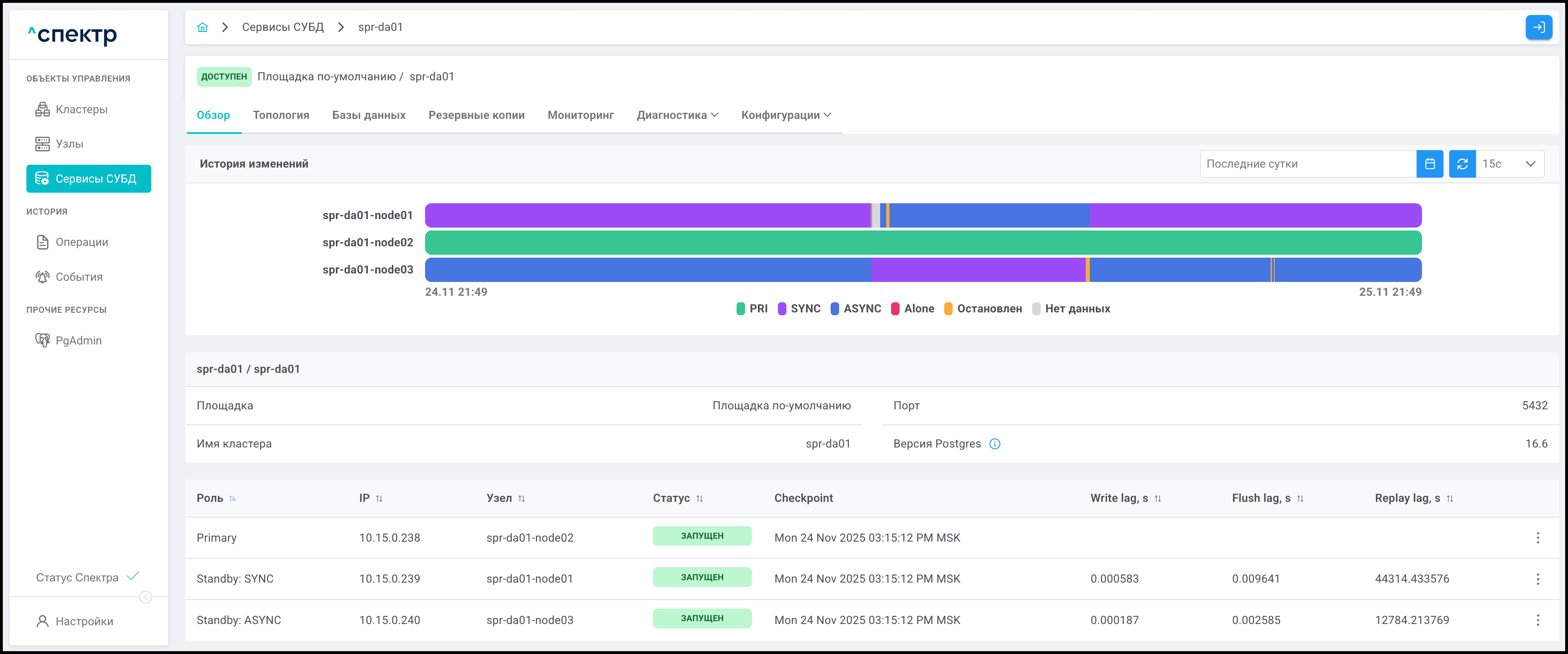
Нажать на имя сервиса для перехода на страницу "Обзор" со списком ролей:
-
Выбрать экземпляр сервиса для перемещения.
При перемещении ролей у экземпляров сервиса какое-то время может быть статус Alone или "ОСТАНОВЛЕН", что будет отображено в блоке "История изменений".
11.12.3.1 Перемещение мастера (Primary) на синхронную реплику (Standby: SYNC)
-
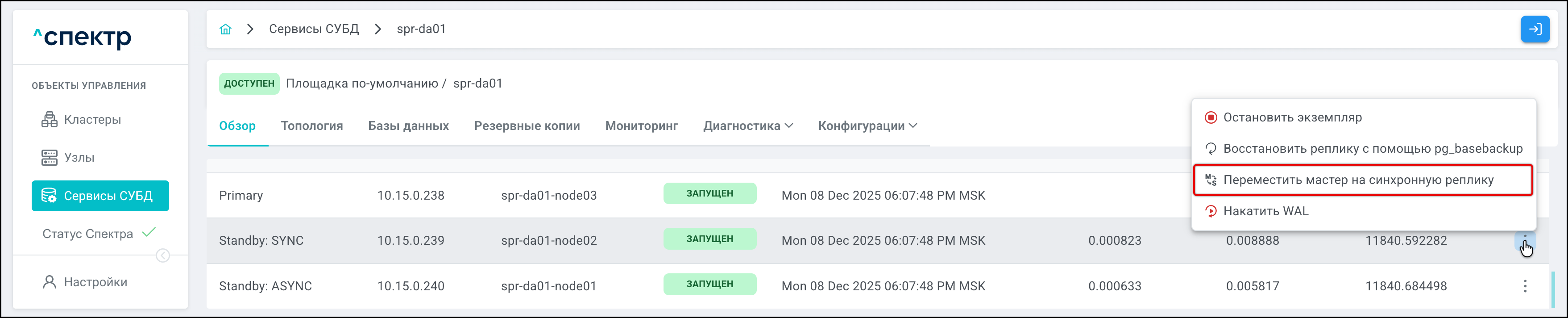
Нажать соответствующую синхронной реплике кнопку ⋮ и выбрать пункт "Переместить мастер на синхронную реплику" (пример для экземпляров сервисов кластеров Pacemaker/Corosync):
-
В окне подтверждения нажать кнопку Переместить:

В правом верхнем углу страницы появится всплывающее сообщение о запуске операции:

В процессе выполнения операции для кластера, в котором выполняется перемещение роли экземпляра сервиса, и всех объектов этого кластера вместо элементов управления вызова меню действий отображаются вращающиеся спиннеры.
По нажатию кнопки Перейти во всплывающем сообщении будет осуществлен переход на страницу "Операции". В верхней строке таблицы операций появится операция перемещения роли и статус её выполнения.
Если выполнение операции прошло успешно:
-
Статусы всех задач операции – "ВЫПОЛНЕНА" (пример для экземпляров сервисов кластеров Pacemaker/Corosync):
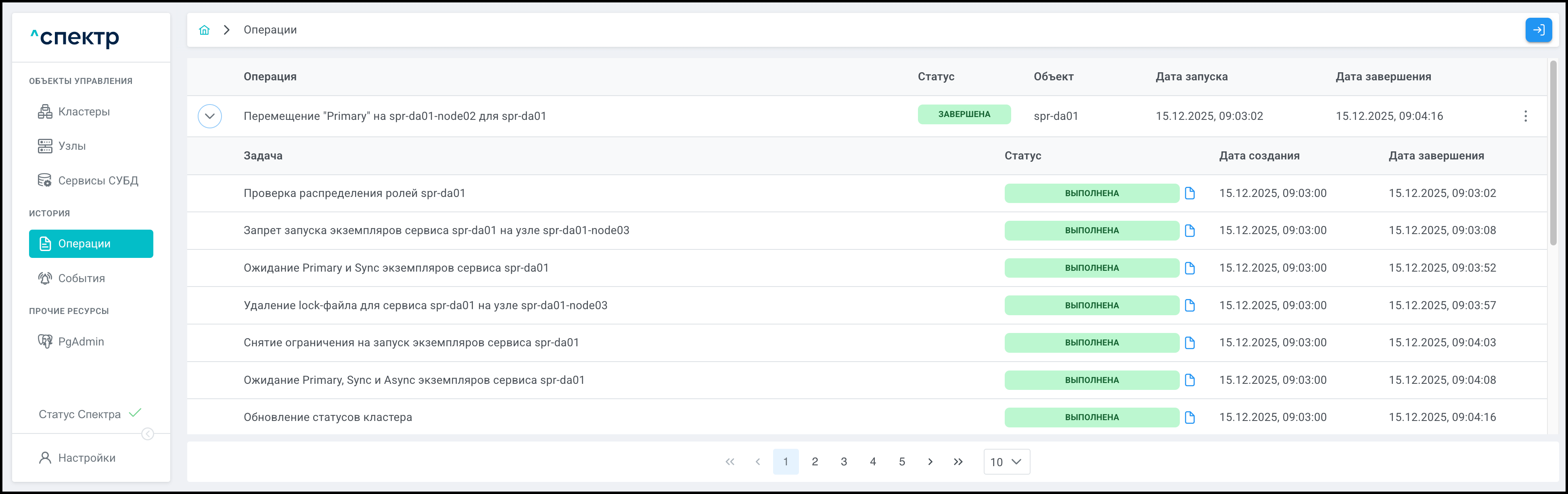
При нажатии кнопки
справа от статуса задачи открывается окно просмотра логов выбранной задачи. Если задача завершена с ошибкой, то в окне просмотра появляется вкладка "Ошибки" с информацией об ошибке. -
Экземпляр сервиса с ролью Мастер (
Primary) перемещён на узел синхронной реплики (Standby: SYNC), синхронная реплика (Standby: SYNC) перемещена на узел асинхронной реплики (Standby: ASYNC), асинхронная реплика (Standby: ASYNC) перемещена на узел мастера (Primary):
В блоке "История изменений" отображаемое на линейных индикаторах распределение ролей изменилось, текущее отображение соответствует новому целевому распределению ролей:
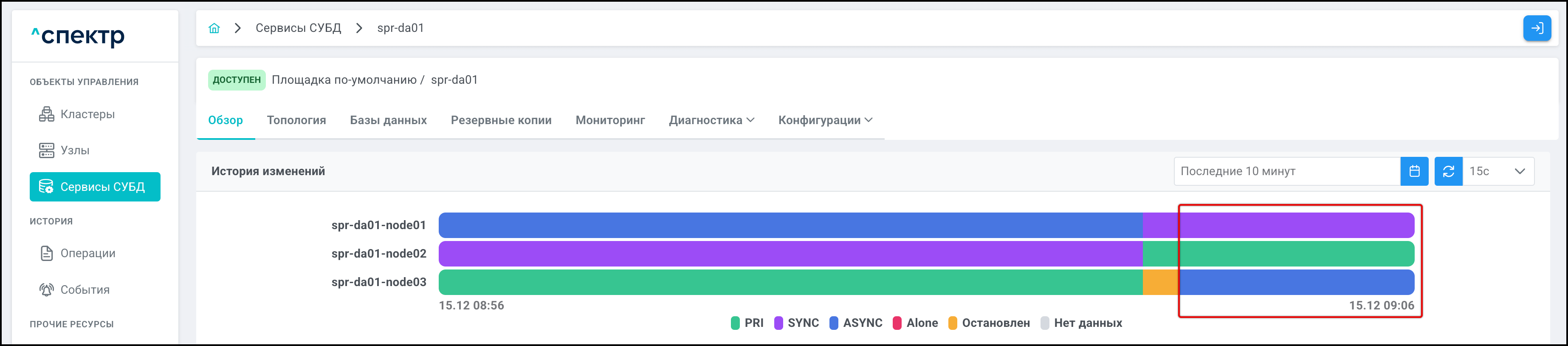
-
11.12.3.2 Перемещение синхронной реплики (Standby: SYNC) на асинхронную реплику (Standby: ASYNC)
-
Нажать соответствующую асинхронной реплике кнопку ⋮ и выбрать пункт "Переместить синхронную реплику на асинхронную реплику" (пример для экземпляров сервисов кластеров Pacemaker/Corosync):
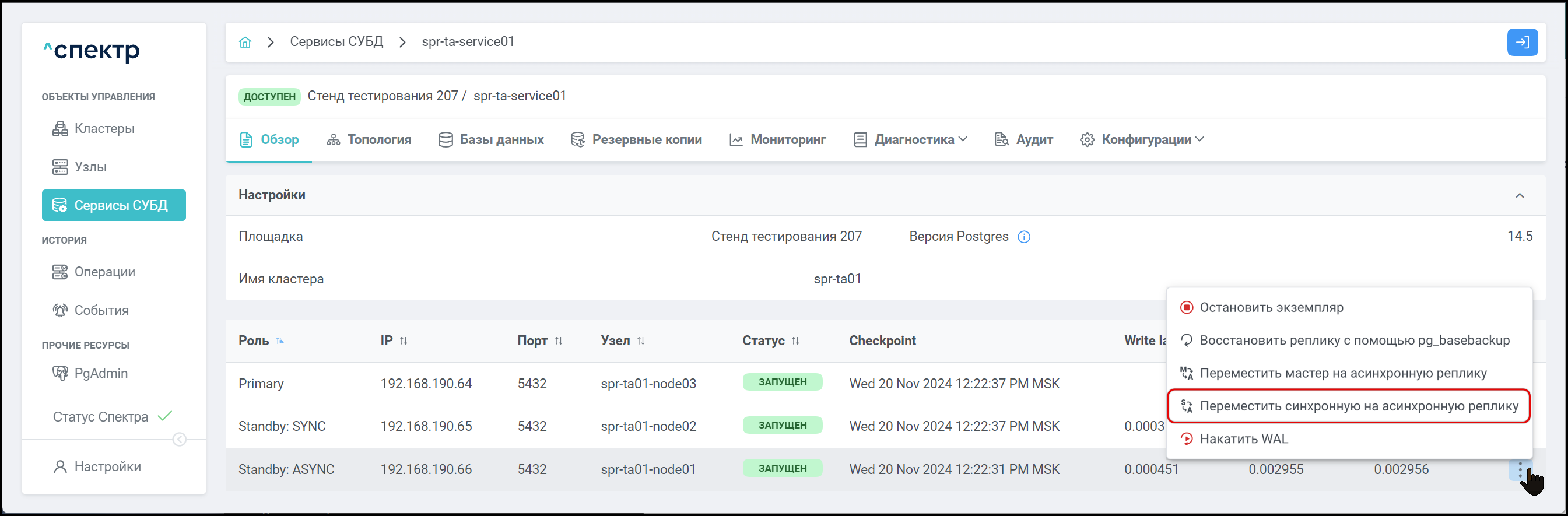
-
В окне подтверждения действия нажать кнопку Переместить:

В правом верхнем углу страницы появится всплывающее сообщение о запуске операции:

В процессе выполнения операции для кластера, в котором выполняется перемещение роли экземпляра сервиса, и всех объектов этого кластера вместо элементов управления вызова меню действий отображаются вращающиеся спиннеры.
По нажатию кнопки Перейти во всплывающем сообщении будет осуществлен переход на страницу "Операции". В верхней строке таблицы операций отображается операция перемещения роли и статус её выполнения.
Если выполнение операции перемещения роли прошло успешно:
-
Статусы всех задач операции – "ВЫПОЛНЕНА" (пример для экземпляров сервисов кластеров Pacemaker/Corosync):
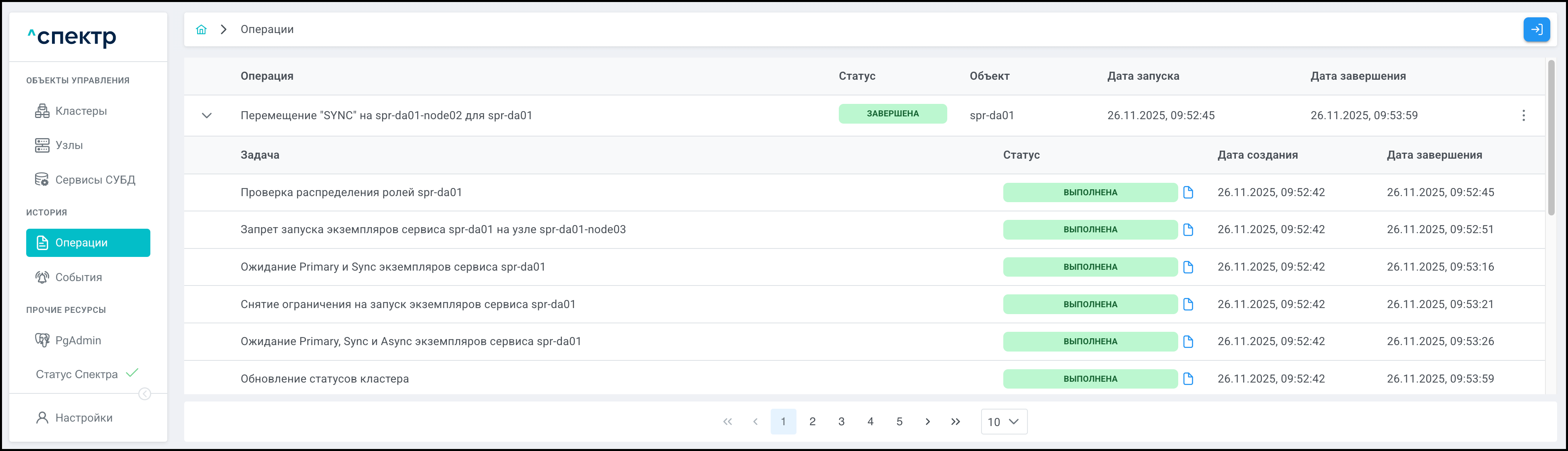
При нажатии кнопки
справа от статуса задачи открывается окно просмотра логов выбранной задачи. Если задача завершена с ошибкой, то в окне просмотра появляется вкладка "Ошибки" с информацией об ошибке. -
Синхронная реплика (
Standby: SYNC) перемещена на узел асинхронной реплики (Standby: ASYNC), асинхронная реплика (Standby: ASYNC) перемещена на узел синхронной реплики (Standby: SYNC), экземпляр сервиса с ролью Мастер (Primary) без изменений:
В блоке "История изменений" отображаемое на линейных индикаторах распределение ролей изменилось, текущее отображение соответствует новому целевому распределению ролей:
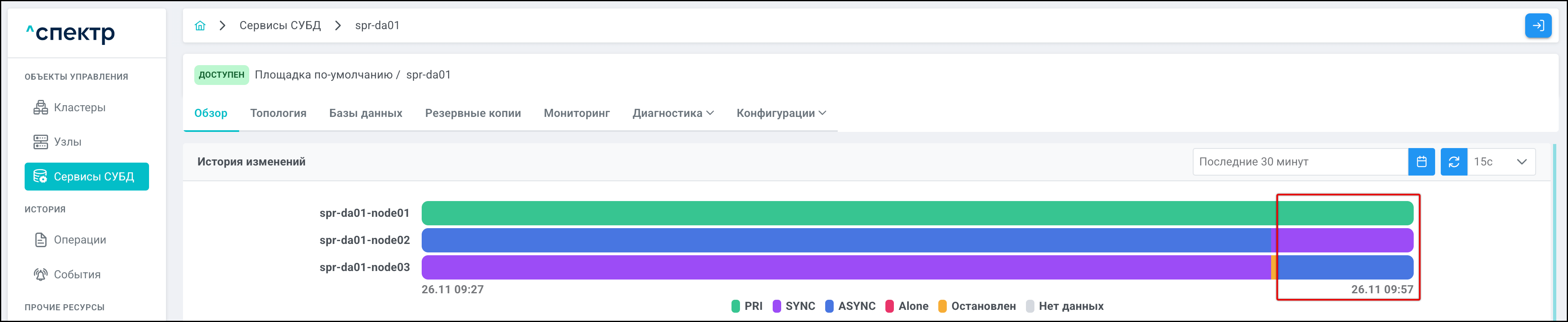
-
11.12.3.3 Перемещение мастера (Primary) на асинхронную реплику (Standby: ASYNC)
-
Нажать соответствующую асинхронной реплике кнопку ⋮ и выбрать пункт "Переместить мастер на асинхронную реплику" (пример для экземпляров сервисов кластеров Pacemaker/Corosync):
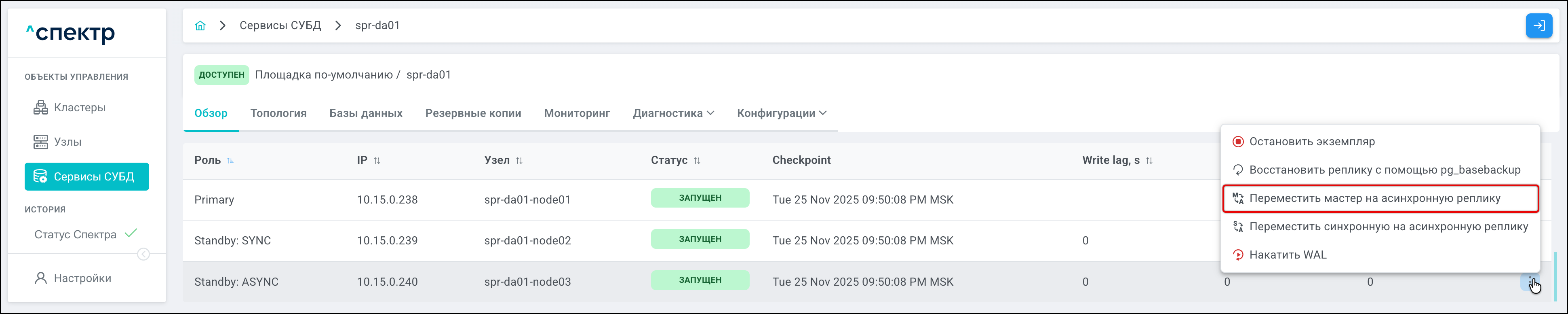
-
В окне подтверждения действия нажать кнопку Переместить:

В правом верхнем углу страницы появится всплывающее сообщение о запуске операции:

В процессе выполнения операции для кластера, в котором выполняется перемещение роли экземпляра сервиса, и всех объектов этого кластера вместо элементов управления вызова меню действий отображаются вращающиеся спиннеры.
По нажатию кнопки Перейти во всплывающем сообщении будет осуществлен переход на страницу "Операции". В верхней строке таблицы операций отображается операция перемещения роли и статус её выполнения.
Если выполнение операции перемещения роли прошло успешно:
-
Статусы всех задач операции – "ВЫПОЛНЕНА" (пример для экземпляров сервисов кластеров Pacemaker/Corosync):
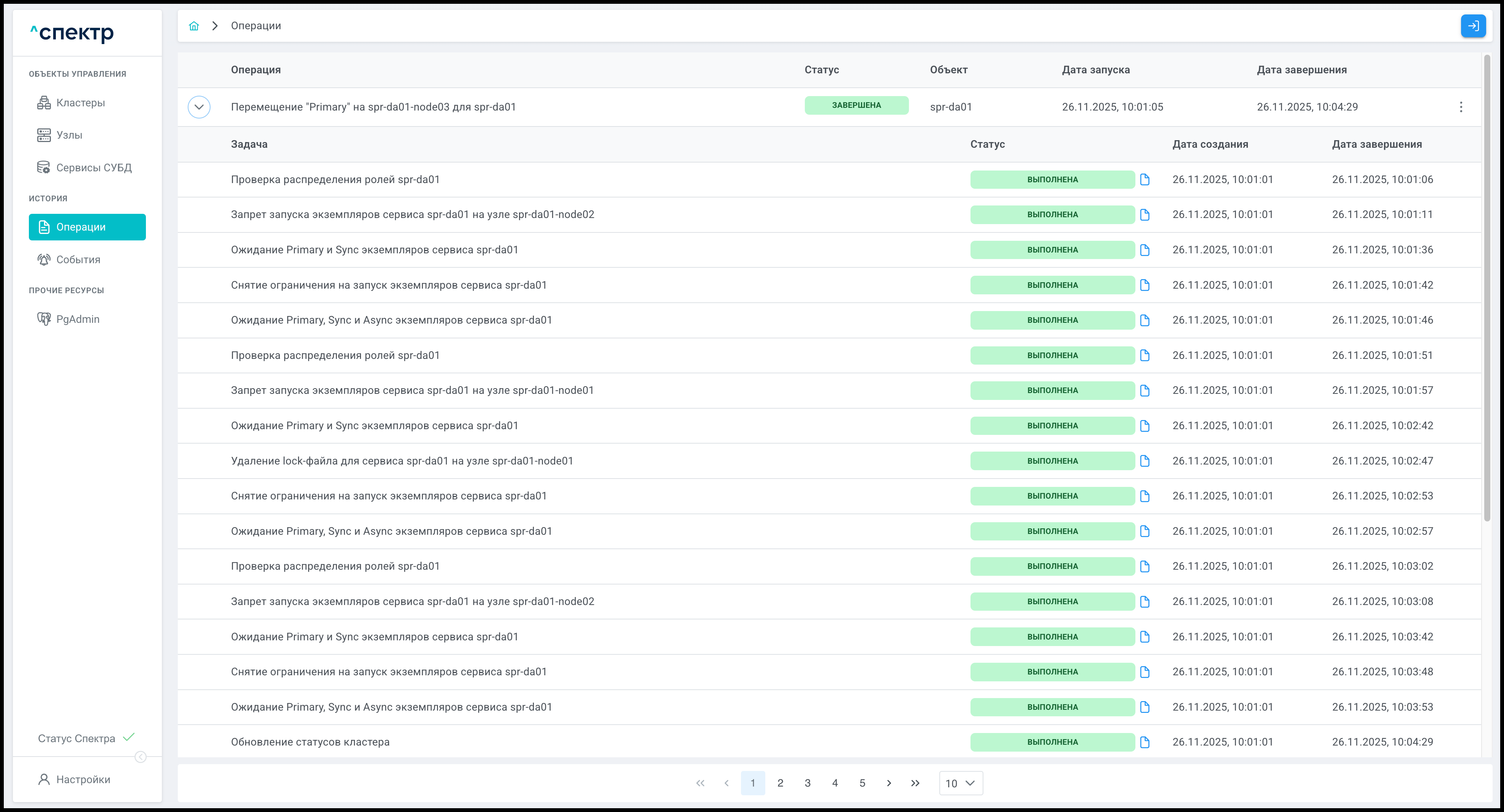
При нажатии кнопки
справа от статуса задачи открывается окно просмотра логов выбранной задачи. Если задача завершена с ошибкой, то в окне просмотра появляется вкладка "Ошибки" с информацией об ошибке. -
Экземпляр сервиса с ролью Мастер (
Primary) перемещён на узел асинхронной реплики (Standby: ASYNC). При этом текущая асинхронная реплика (Standby: ASYNC) перемещена на узел текущей синхронной (Standby: SYNC), синхронная реплика (Standby: SYNC) перемещена на узел, который ранее был мастером (Primary):
В блоке "История изменений" отображаемое на линейных индикаторах распределение ролей изменилось, текущее отображение соответствует новому целевому распределению ролей:
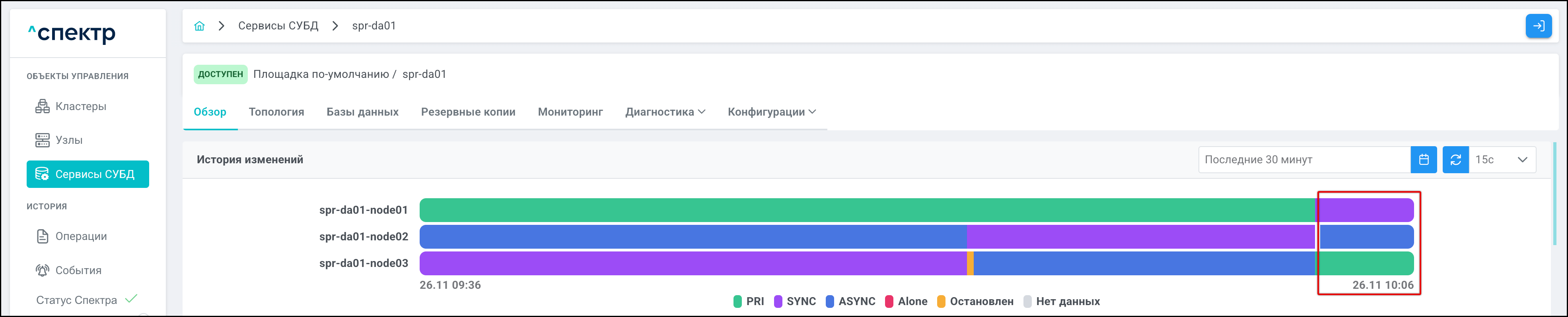
-
11.13 Применение WAL
|
-
Перейти на страницу .
-
Нажать на имя сервиса для перехода на страницу со вкладками просмотра информации о выбранном сервисе.
-
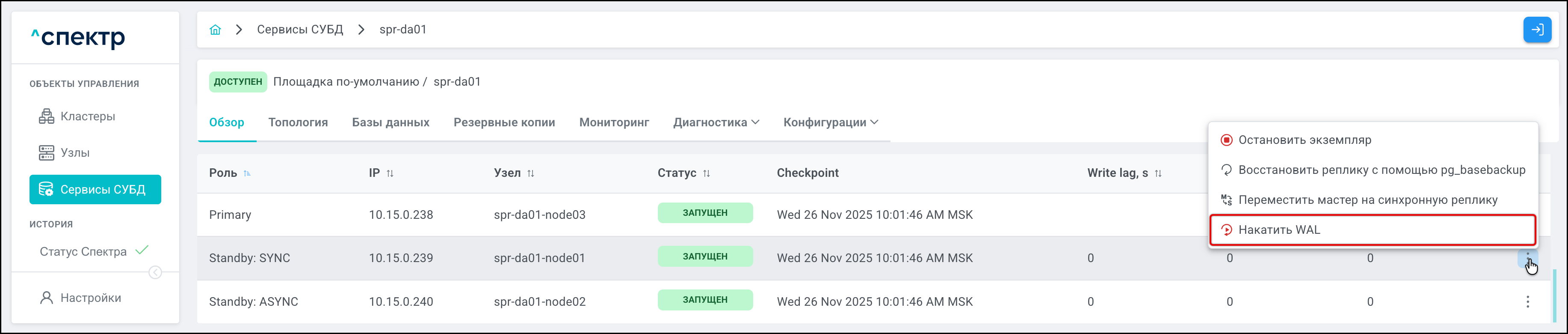
Нажать кнопку ⋮ для экземпляра сервиса, на который необходимо произвести применение WAL.
-
Выбрать пункт меню "Накатить WAL":
-
В окне подтверждения действия нажать кнопку Накатить:

В правом верхнем углу страницы появится всплывающее сообщение о запуске операции применения WAL:

В процессе выполнения операции для кластера, в котором выполняется операция применения WAL, и всех объектов этого кластера вместо элементов управления вызова меню действий отображаются вращающиеся спиннеры.
По нажатию кнопки Перейти во всплывающем сообщении будет осуществлен переход на страницу "Операции". В верхней строке таблицы операций отображается операция применения WAL и статус её выполнения.
Если выполнение операции применения WAL прошло успешно:
-
Статусы всех задач операции – "ВЫПОЛНЕНА":
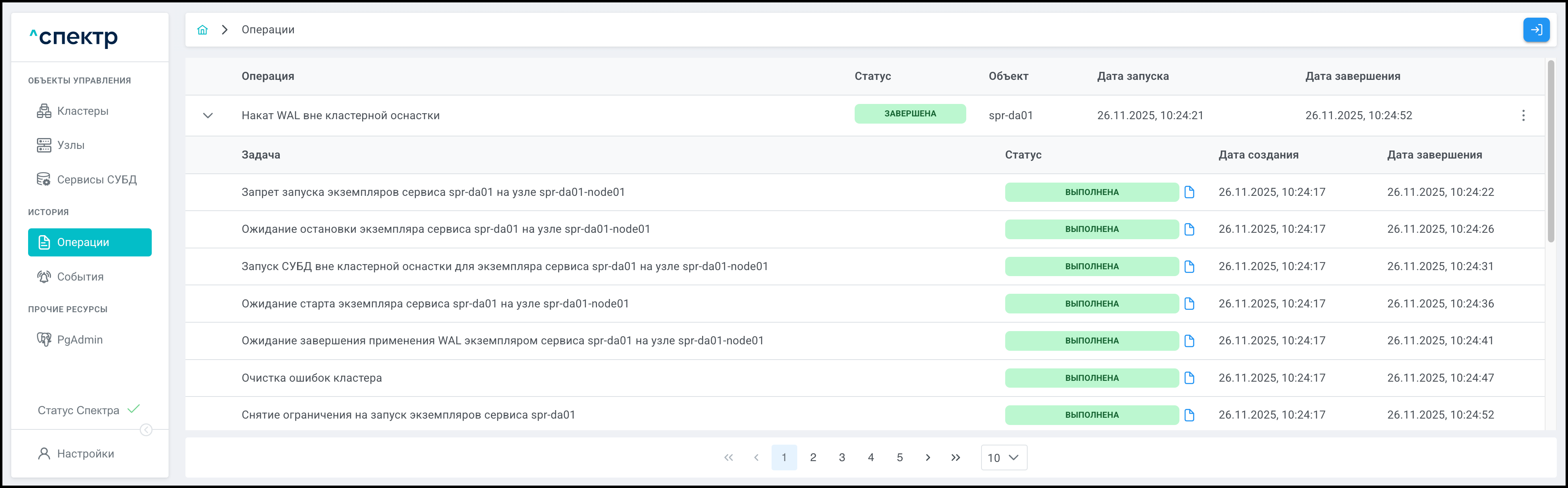
При нажатии кнопки
справа от статуса задачи открывается окно просмотра логов выбранной задачи. Если задача завершена с ошибкой, то в окне просмотра появляется вкладка "Ошибки" с информацией об ошибке. -
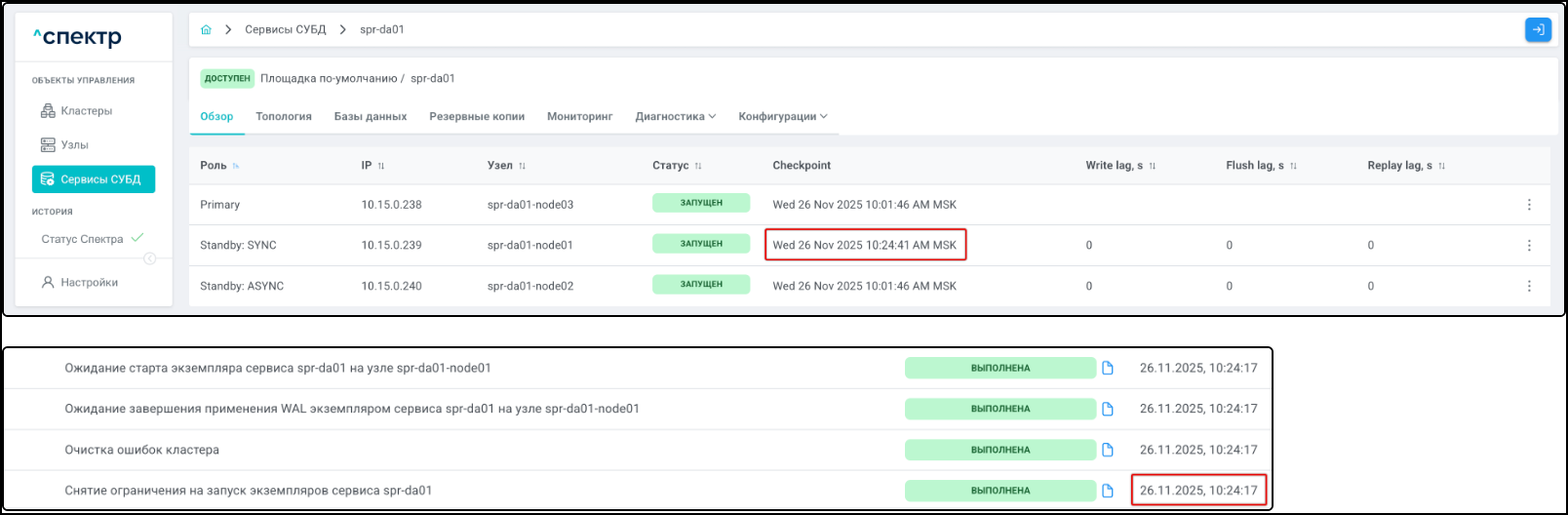
Время в столбце Checkpoint для экземпляра сервиса, на который было выполнено применение WAL, отличается от текущего времени не более, чем на 10 минут:
-
11.14 Восстановление реплики
11.14.1 Восстановление реплики для сервисов кластеров Pacemaker/Corosync с помощью pg_basebackup
|
Операция может применяться в следующих случаях:
|
|
При выполнении операции все содержимое каталога данных и каталога WAL восстанавливаемого экземпляра будет удалено. |
-
Перейти на страницу .
-
Нажать на имя сервиса для перехода на страницу со вкладками просмотра информации о выбранном сервисе.
-
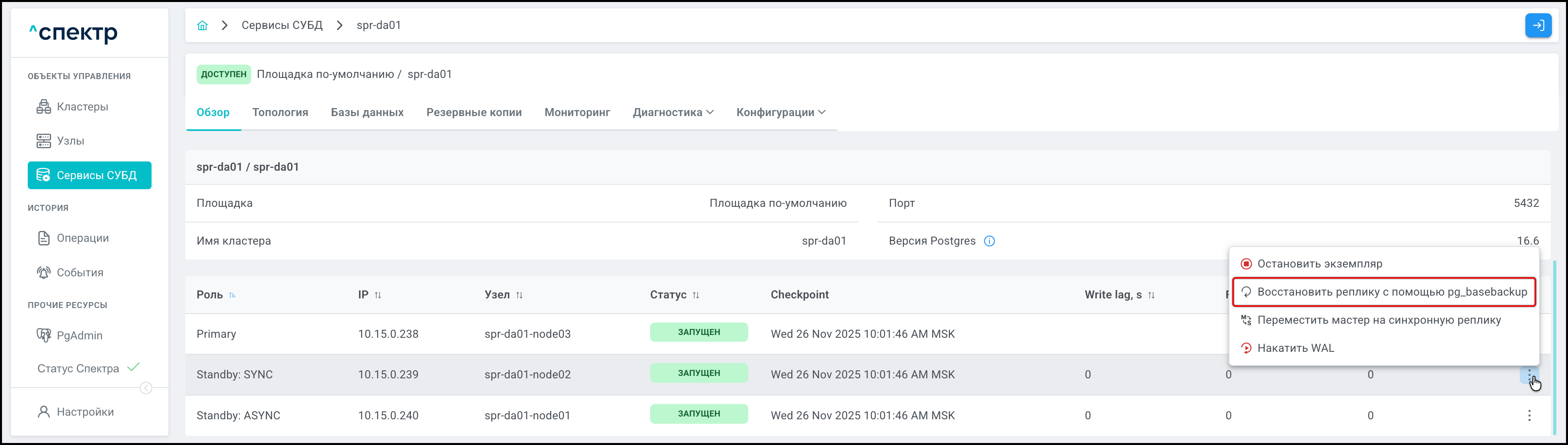
Нажать кнопку ⋮ для экземпляра сервиса, который необходимо восстановить, и выбрать пункт меню "Восстановить реплику с помощью pg_basebackup":
-
В окне "Восстановление реплики с помощью pg_basebackup" выбрать источник восстановления и нажать кнопку Восстановить:

В правом верхнем углу страницы появится всплывающее сообщение о запуске операции:

В процессе выполнения операции для кластера, в котором выполняется операция восстановления реплики, и всех объектов этого кластера вместо элементов управления вызова меню действий отображаются вращающиеся спиннеры.
По нажатию кнопки Перейти во всплывающем сообщении будет осуществлен переход на страницу "Операции". В верхней строке таблицы операций отображается операция восстановления реплики и статус её выполнения.
Если выполнение операции восстановления реплики прошло успешно:
-
Статусы всех задач операции – "ВЫПОЛНЕНА":
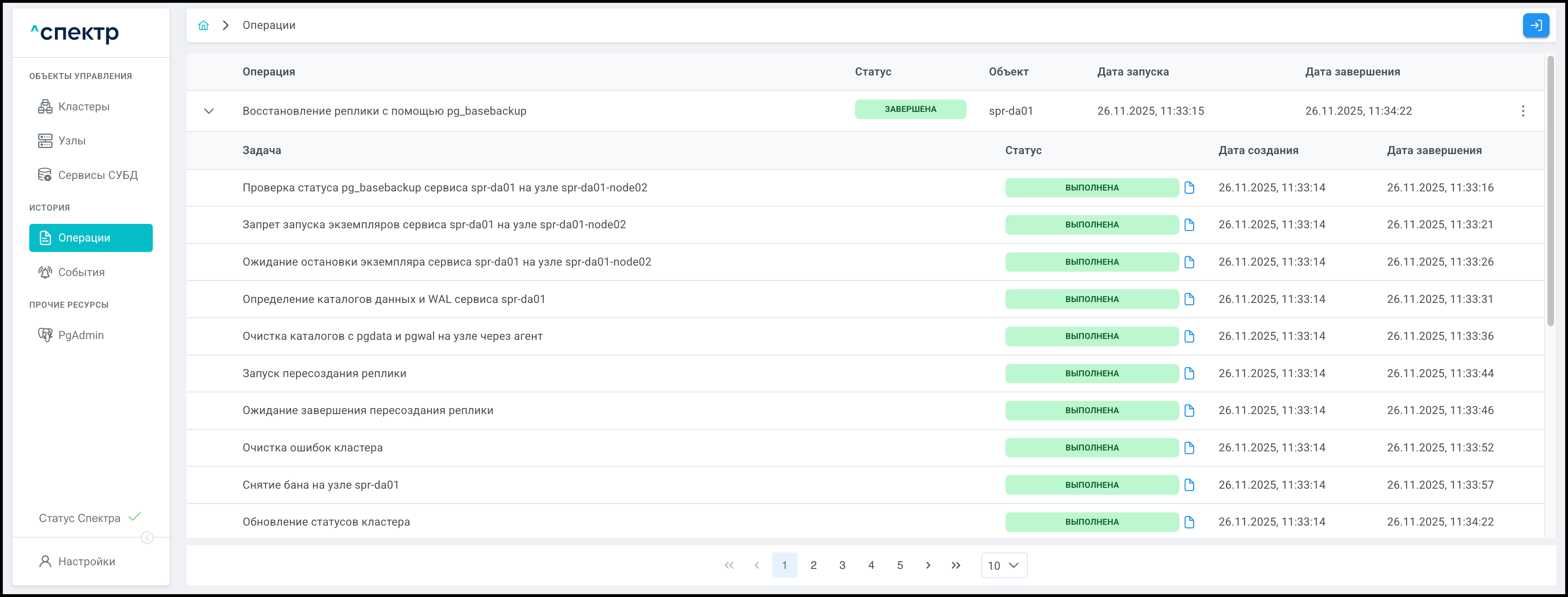
При нажатии кнопки
справа от статуса задачи открывается окно просмотра логов выбранной задачи. Если задача завершена с ошибкой, то в окне просмотра появляется вкладка "Ошибки" с информацией об ошибке. -
На вкладке "Обзор" соответствующего сервиса реплика, восстановленная с помощью pg_basebackup, имеет статус "ЗАПУЩЕН".
-
11.14.2 Восстановление реплики для сервисов кластеров Patroni с помощью Patroni reinit
|
Операция восстановления реплики доступна для экземпляров сервисов кластеров Patroni в роли |
-
Перейти на страницу .
-
Нажать на имя сервиса для перехода на страницу "Обзор" со списком ролей выбранного сервиса.
-
Нажать соответствующую восстанавливаемому экземпляру сервиса кнопку ⋮ для вызова меню со списком доступных операций и выбрать пункт "Восстановить реплику":
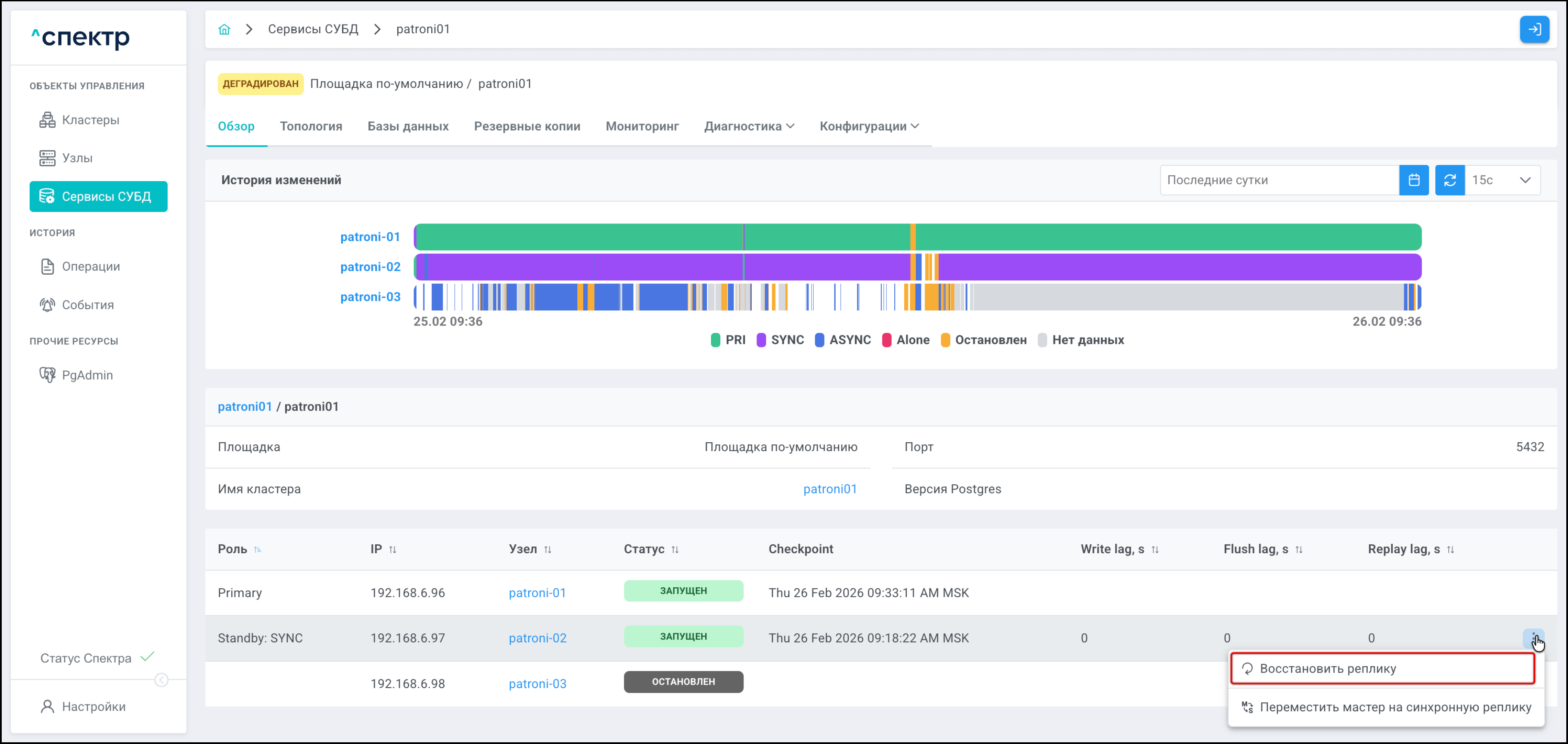
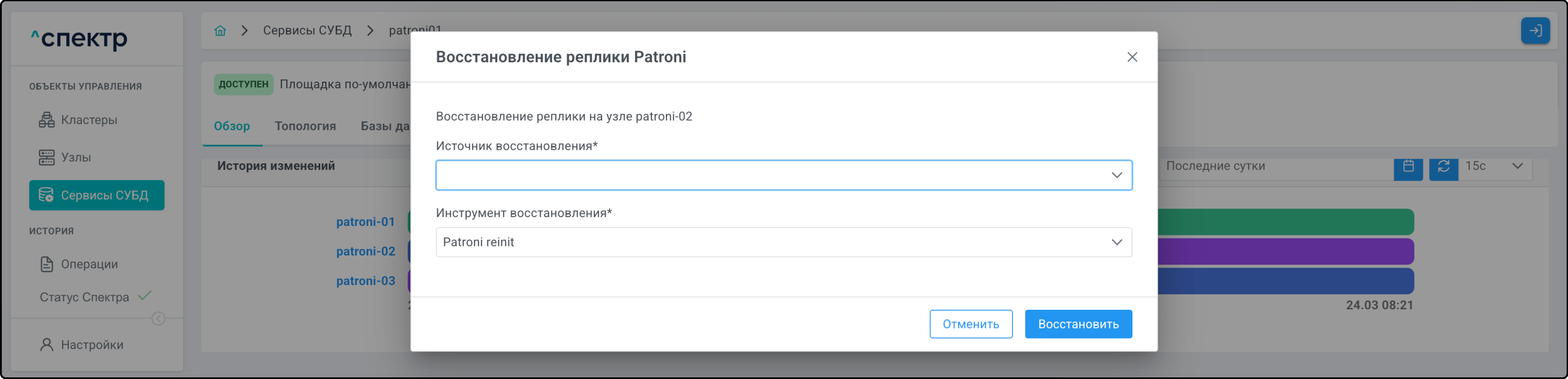
Откроется окно "Восстановление реплики Patroni":
-
В окне выбрать следующие параметры:
-
Источник восстановления (выбор обязателен).
-
Инструмент восстановления (по умолчанию доступен только вариант Patroni reinit).
-
-
Нажать кнопку Восстановить.
В правом верхнем углу страницы отобразится всплывающее сообщение о запуске операции:

В процессе выполнения операции для кластера, в котором выполняется восстановление реплики, и всех объектов этого кластера вместо элементов управления вызова меню действий отображаются вращающиеся спиннеры.
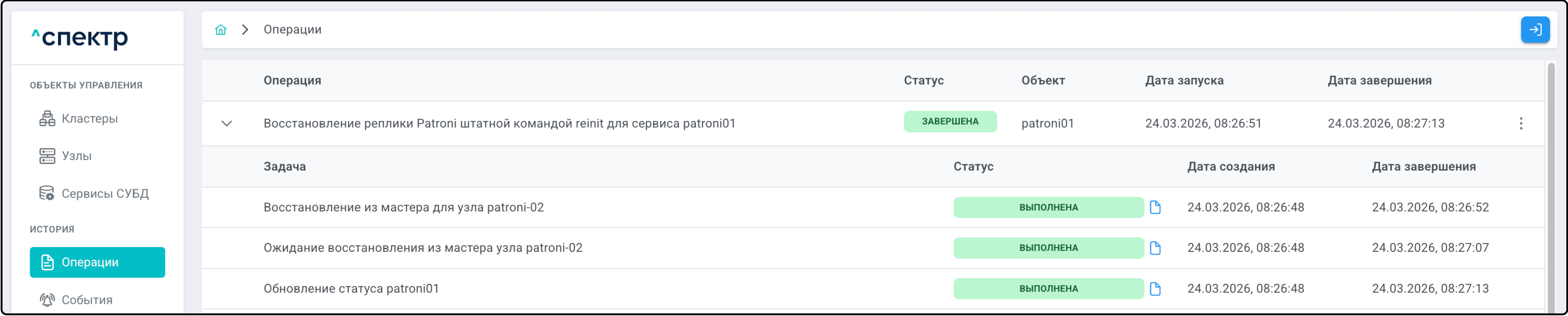
По нажатию кнопки "Перейти" во всплывающем сообщении будет осуществлен переход на страницу "Операции". В верхней строке таблицы операций отобразится операция перемещения роли и статус её выполнения.
Если выполнение операции прошло успешно, статусы всех задач операции - "ВЫПОЛНЕНА":
11.15 Конфигурация PostgreSQL
-
Перейти на страницу .
-
Нажать на имя сервиса для перехода на страницу со вкладками просмотра информации о выбранном сервисе.
-
На вкладке "Конфигурации" в выпадающем списке выбрать пункт "Конфигурация PostgreSQL":
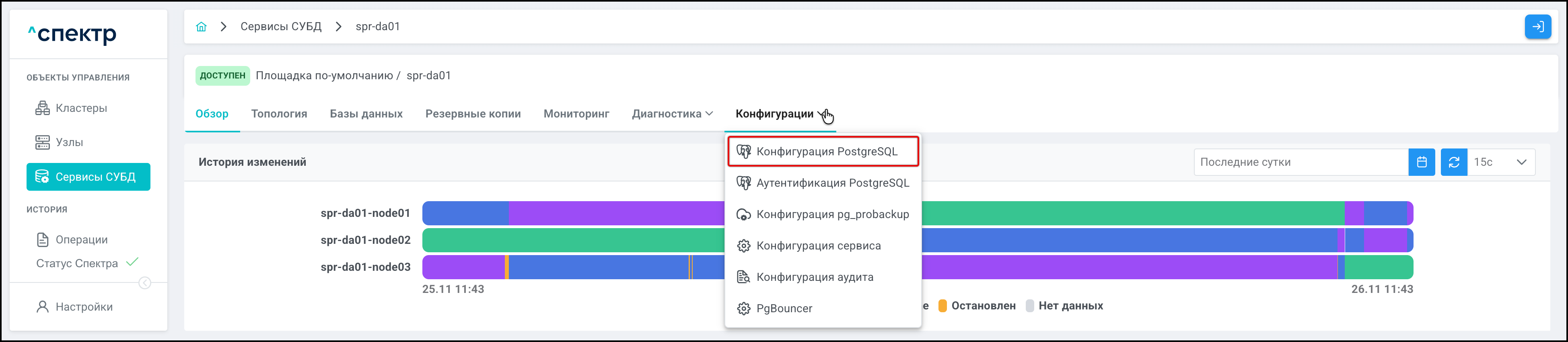
Откроется страница с таблицей групп параметров конфигураций.
-
Нажатием соответствующего элемента управления
 слева от названия конфигурации раскрыть группу параметров, в которую нужно внести изменения.
При наведении курсора на значок
справа от имени параметра появляется всплывающая подсказка с описанием выбранного параметра: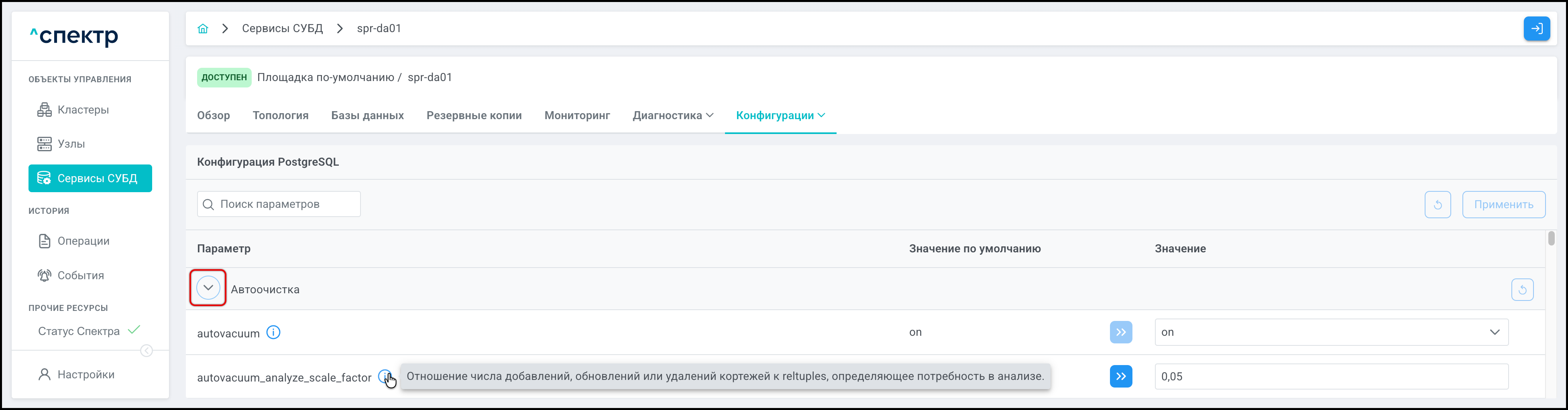
-
Для нужных параметров задать в полях ввода в столбце "Значение" новые значения (пример для страницы изменения конфигурации PosgreSQL сервисов кластеров Pacemaker/Corosync):
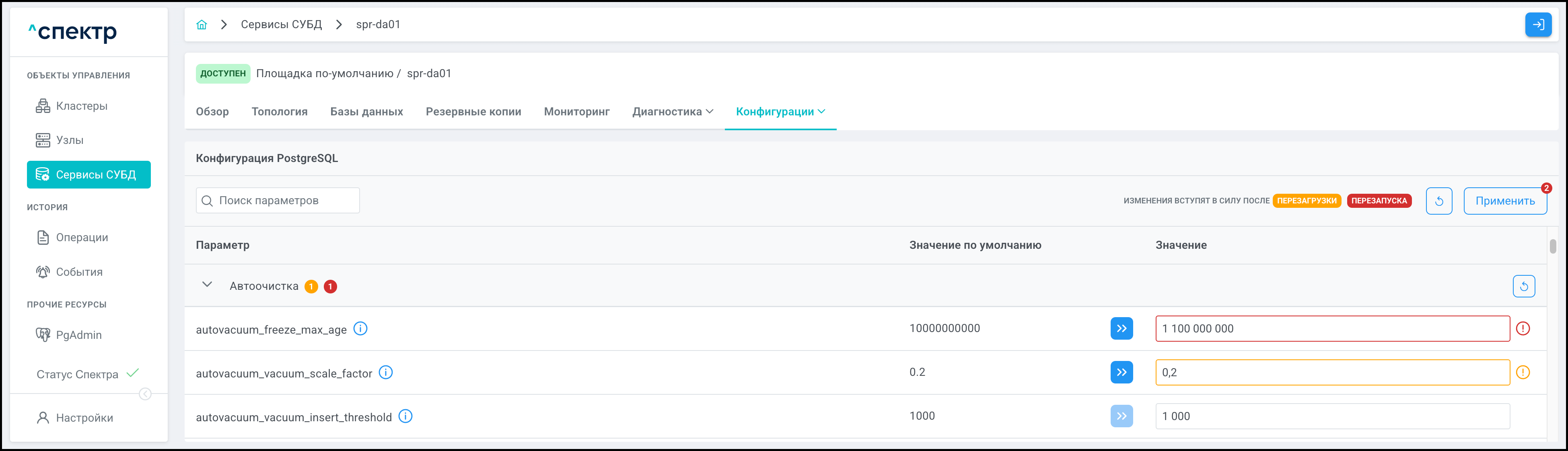
-
Изменённые поля ввода обводятся цветной рамкой:
-
оранжевой, если для применения параметра требуется перезагрузка конфигурации;
-
красной, если для применения параметра требуется перезапуск сервиса;
-
синей рамкой обводится редактируемое поле ввода параметра.
Новое значение параметра сохраняется при переводе курсора в поле ввода / выбора другого параметра, либо при клике в пустой области окна.
-
-
Справа от изменённого поля параметров появляется индикатор
или в зависимости от параметра. При наведении курсора на данные индикаторы отображается всплывающее сообщение с указанием, какое действие необходимо для применения нового значения данного параметра:
-
На панели управления конфигурациями активируется кнопка Применить, на ней появляется индикатор
 общего количества измененных параметров. Отображается надпись "Изменения вступят в силу после ПЕРЕЗАГРУЗКИ ПЕРЕЗАПУСКА" (в зависимости от изменённых параметров может быть как одна, так и обе плашки):
-
В зависимости от типа и количества параметров справа от названий групп параметров появляются индикаторы
 или
или  (могут быть оба индикатора одновременно). Оранжевый индикатор показывает количество параметров, требующих перезагрузки конфигурации (reload), красный - количество параметров, требующих перезапуска сервиса (restart) (пример для страницы изменения конфигурации PosgreSQL сервисов кластеров Pacemaker/Corosync):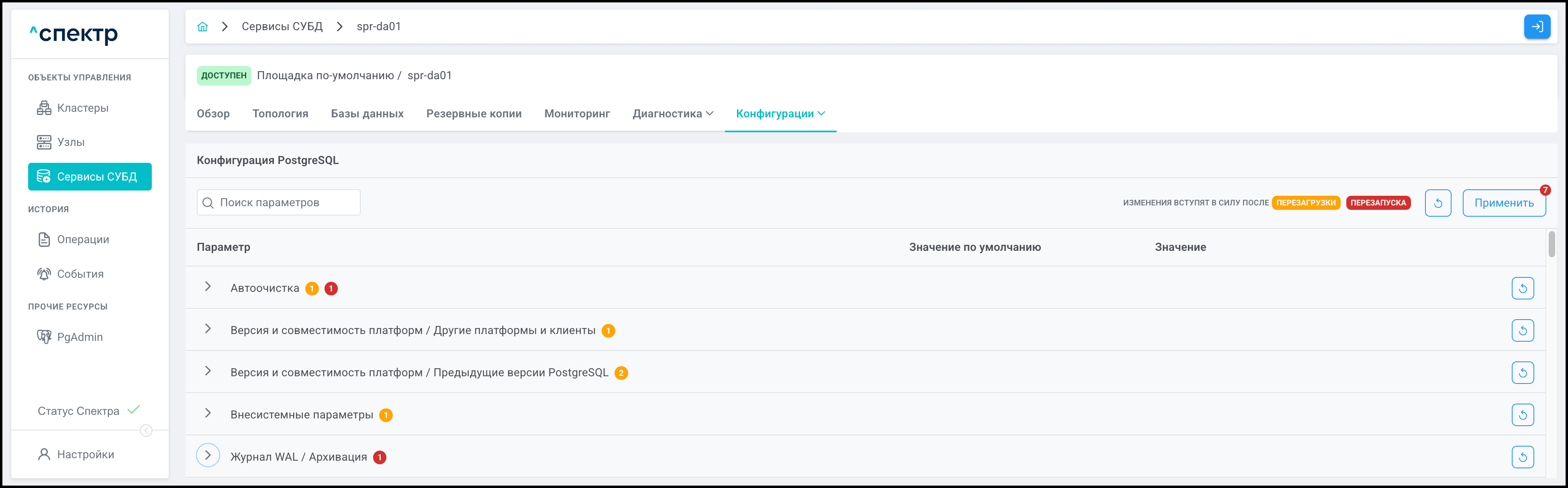
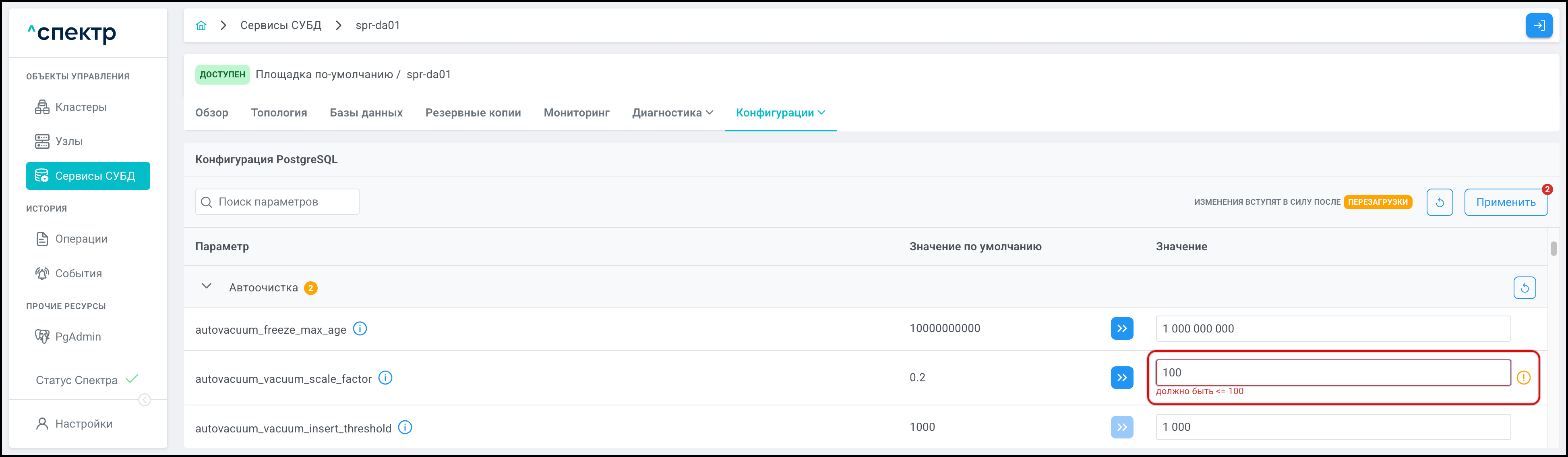
При попытке сохранения некорректного значения параметра рамка поля будет красного цвета. Под рамкой появится правило, которому должны соответствовать корректные значения (пример для страницы изменения конфигурации PosgreSQL сервисов кластеров Pacemaker/Corosync):
-
При изменении одного и более параметров активируются кнопки
 (1) и (2) сброса изменённых параметров к значениям до сессии редактирования: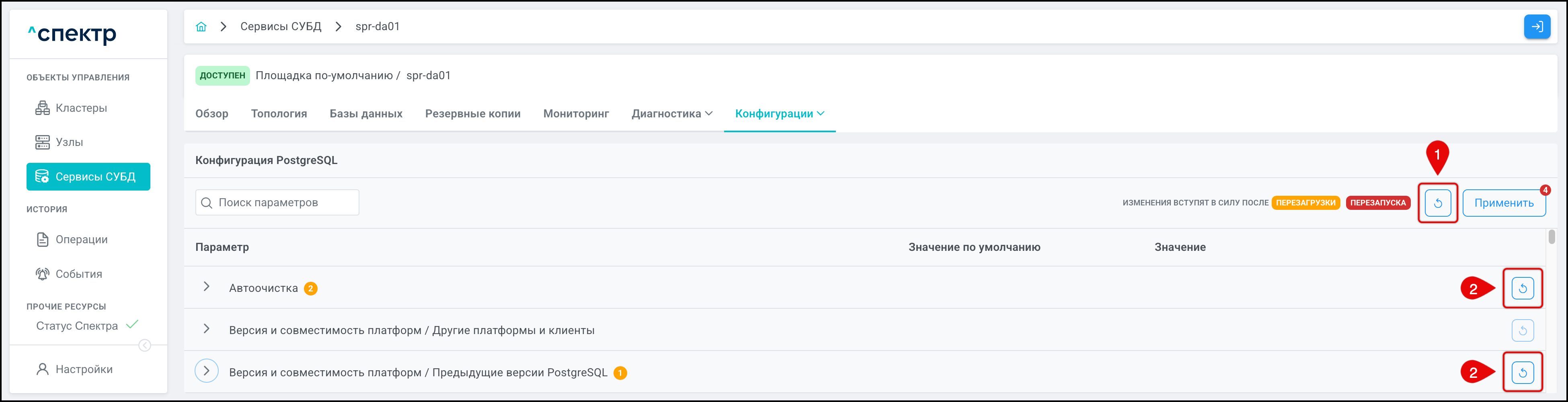
Нажатие кнопки (1) в панели управления конфигурациями сбросит к значениям до сессии редактирования все изменённые параметры. Нажатие кнопок (2) в строках групп параметров сбросит к значениям до сессии редактирования параметры соответствующей группы.
-
-
После изменения всех необходимых параметров нажать кнопку Применить.
Дальнейший ход изменения конфигурации PostgreSQL зависит от типа кластерного ПО (Pacemaker/Corosyc или Patroni) кластера, в котором производятся изменения.
-
При изменении конфигурации сервисов кластеров PostgreSQL Pacemaker/Corosync
Откроется окно со списком изменённых параметров:
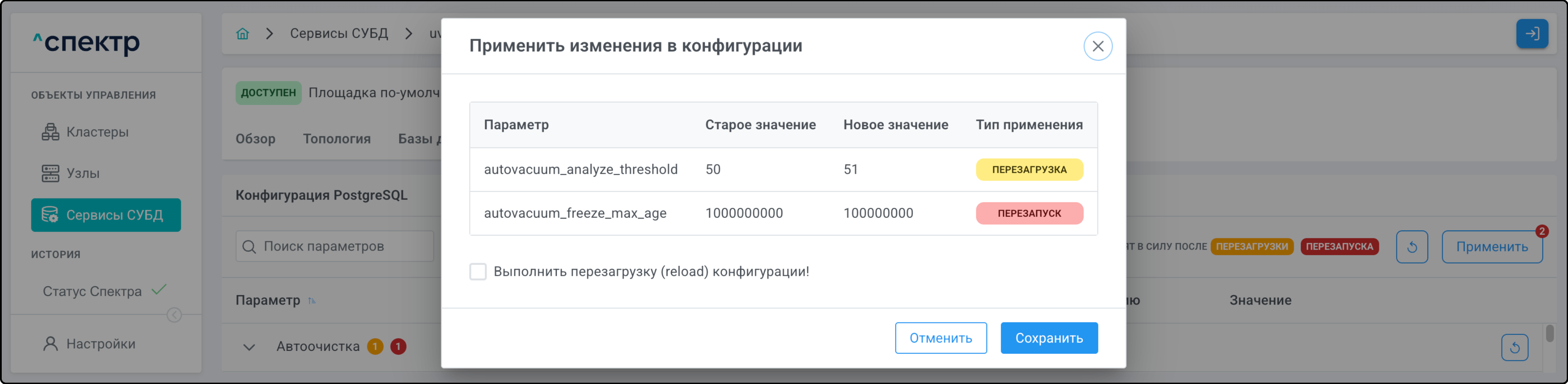
Визуально проконтролировать корректность новых значений параметров.
При необходимости установить флаг "Выполнить перезагрузку (reload) конфигурации". При установке флага выводится предупреждающее сообщение о возможных перебоях в работе сервиса, связанных с перезагрузкой конфигурации:
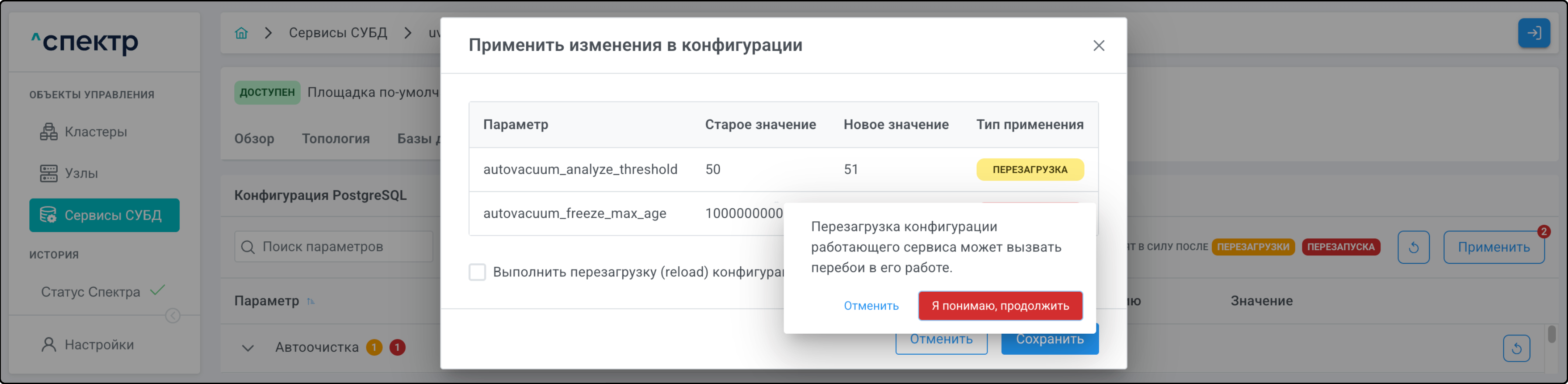
Для применения изменений конфигурации сервиса с выполнением перезагрузки конфигурации нажать кнопку "Я понимаю, продолжить", для отмены перезагрузки конфигурации нажать Отменить.
Нажать кнопку Сохранить (в случае отсутствия установки флага "Выполнить перезагрузку (reload) конфигурации") или кнопку Сохранить и перезагрузить (в случае установки флага "Выполнить перезагрузку (reload) конфигурации"):
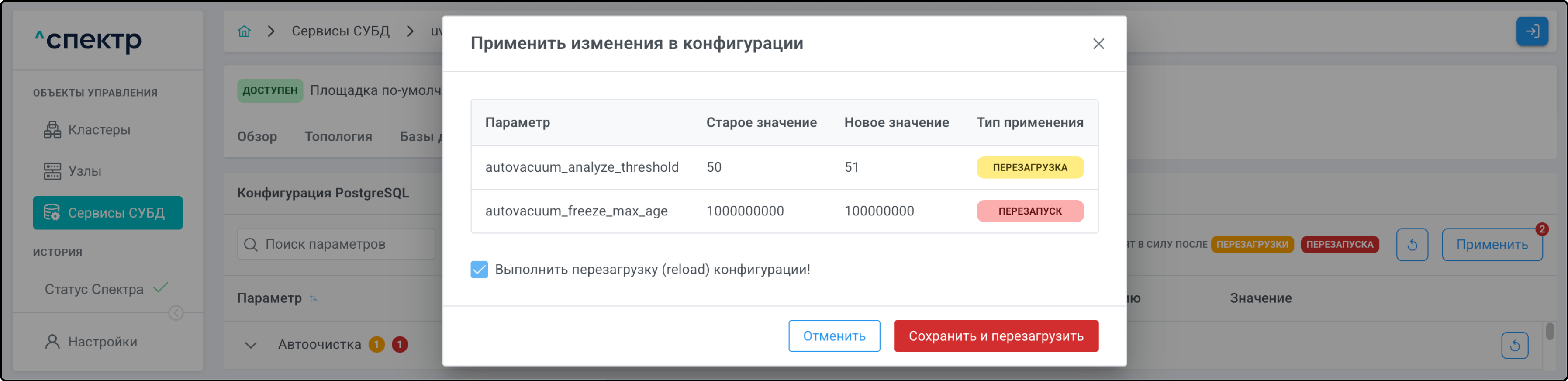
Если флаг "Выполнить перезагрузку (reload) конфигурации" не установлен, то параметры будут сохранены в файлы на узлах, но не будут применены. Если флаг установлен, то будет выполнена перезагрузка конфигурации сервиса на всех узлах кластера.
Выставление данного флага вызывает только перезагрузку конфигурации, при этом изменения, требующие перезапуска сервиса, применены не будут.
Если в конфигурацию внесены только те изменения, которые требуют перезапуска сервиса, установка данного флага нецелесообразна. Алгоритм перезапуска сервисов представлен в п. 11.3.
Если при вводе значения параметра в восьмеричном формате была допущена ошибка, при нажатии кнопок Сохранить или Сохранить и перезагрузить появится сообщение с описанием ошибки:
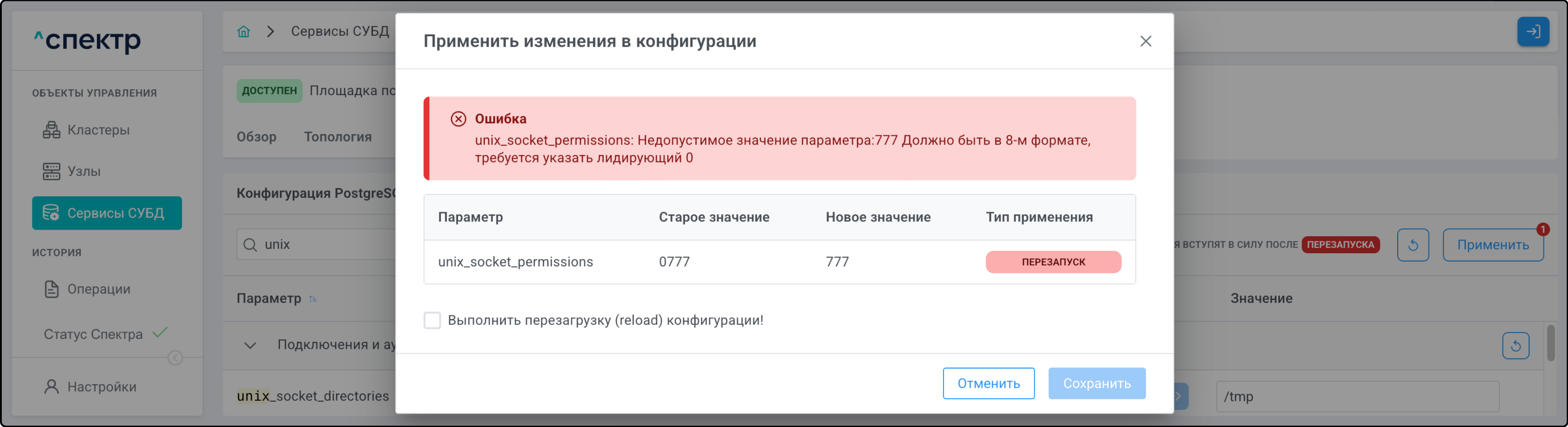
В правом верхнем углу страницы появится всплывающее сообщение о старте операции:

В процессе выполнения операции для кластера, в котором выполняется операция изменения параметров
pgconfig, и всех объектов этого кластера вместо элементов управления вызова меню действий отображаются вращающиеся спиннеры.По нажатию кнопки Перейти во всплывающем сообщении будет осуществлен переход на страницу "Операции". В верхней строке таблицы операций отобразится операция изменения параметров
pgconfigи статус её выполнения.Если выполнение операции прошло успешно:
-
Статусы всех задач операции – "ВЫПОЛНЕНА":

При нажатии кнопки
справа от статуса задачи открывается окно просмотра логов выбранной задачи. Если задача завершена с ошибкой, то в окне просмотра появляется вкладка "Ошибки" с информацией об ошибке. -
На странице "Сервисы СУБД" справа от статуса сервиса, для которого были изменены и сохранены без применения параметры PostgreSQL, отображаются индикаторы необходимости перезагрузки конфигурации (reload)
и / или необходимости перезапуска сервиса (restart) (в зависимости от изменённых параметров):
Если после изменения параметров конфигурации появились указанные индикаторы, то это означает, что соответствующие файлы конфигурации изменены, но ещё не применены к экземплярам сервиса.
Для применения изменённых файлов необходимо выполнить:
-
перезапуск сервиса, если отображаются индикаторы
или (перезагрузка конфигурации в случае отображения двух индикаторов будет выполнена при перезапуске сервиса); -
перезагрузку конфигурации, если отображается индикатор
.
Алгоритм перезапуска сервисов представлен в п. 11.3. Алгоритм перезагрузки конфигураций представлен в п. 11.4.
Если параметры конфигурации PostgreSQL были изменены, но перезагрузка конфигурации сервиса выполнена не была, при последующем открытии страницы "Конфигурация PostgreSQL" кнопка Применить меняется на Перезагрузить:

При нажатии кнопки Перезагрузить выводится окно подтверждение действия с сообщением о возможных перебоях в работе сервиса, связанных с его перезагрузкой:

Для перезагрузки конфигурации нажать кнопку Перезагрузить.
-
-
-
При изменении конфигурации PostgreSQL сервисов кластеров Patroni
Откроется окно со списком изменённых параметров:
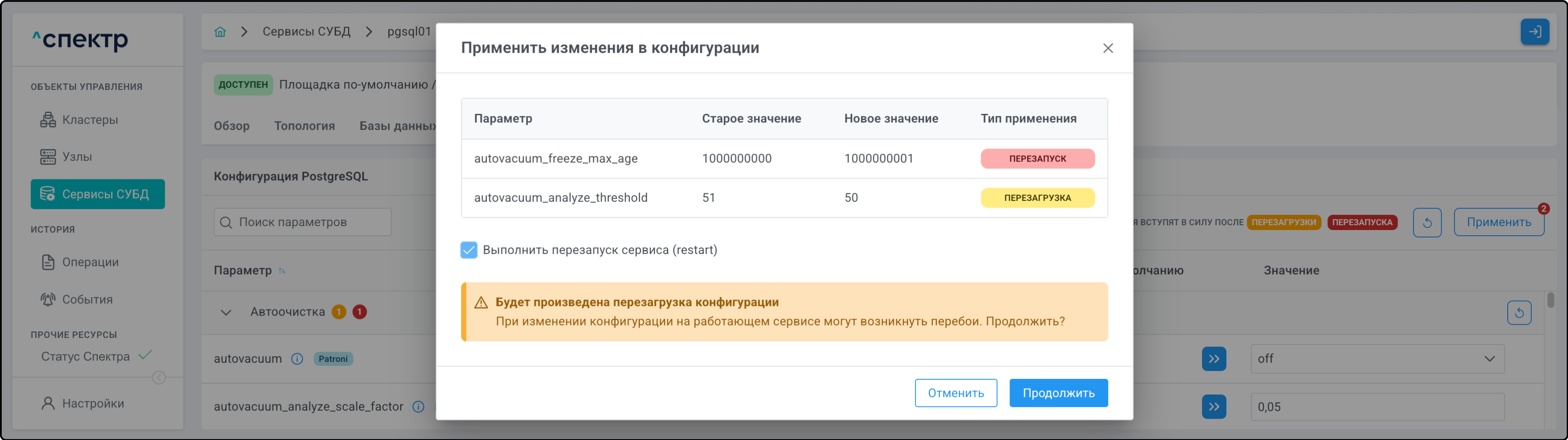
В нижней части окна отобразится жёлтая плашка с сообщением о возможных перебоях в работе сервиса, связанных с перезагрузкой конфигурации.
Визуально проконтролировать корректность новых значений параметров.
При необходимости установить флаг "Выполнить перезапуск сервиса (restart)".
При применении изменений в конфигурации PostgreSQL сервисов кластеров Patroni операция перезагрузки конфигурации будет инициирована всегда.
В нижней части окна выводится предупреждающее сообщение о возможных перебоях в работе сервиса, связанных с перезагрузкой конфигурации.
Нажать кнопку Продолжить. Откроется окно визарда "Применение конфигурации PostgreSQL для сервиса <…>", автоматически начнётся выполнение шага 1 "Проверка резервных копий":
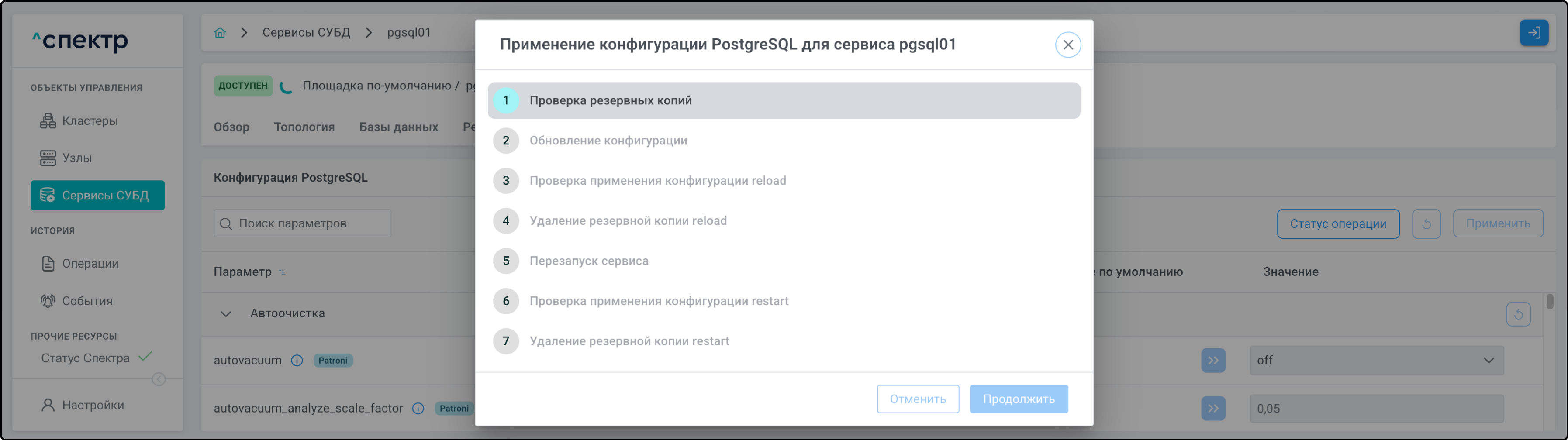
Количество операций (шагов) и их тип зависят от изменённых параметров и установки флага "Выполнить перезапуск сервиса (restart)".
Если во время выполнения шагов возникнет возникнет ситуация, требующая подтверждения, номер шага будет выделен выделен оранжевым цветом, становятся доступны кнопки Отменить и Продолжить, в нижней части окна отобразится цветная плашка с текстом предупреждения или описанием ошибки, например:
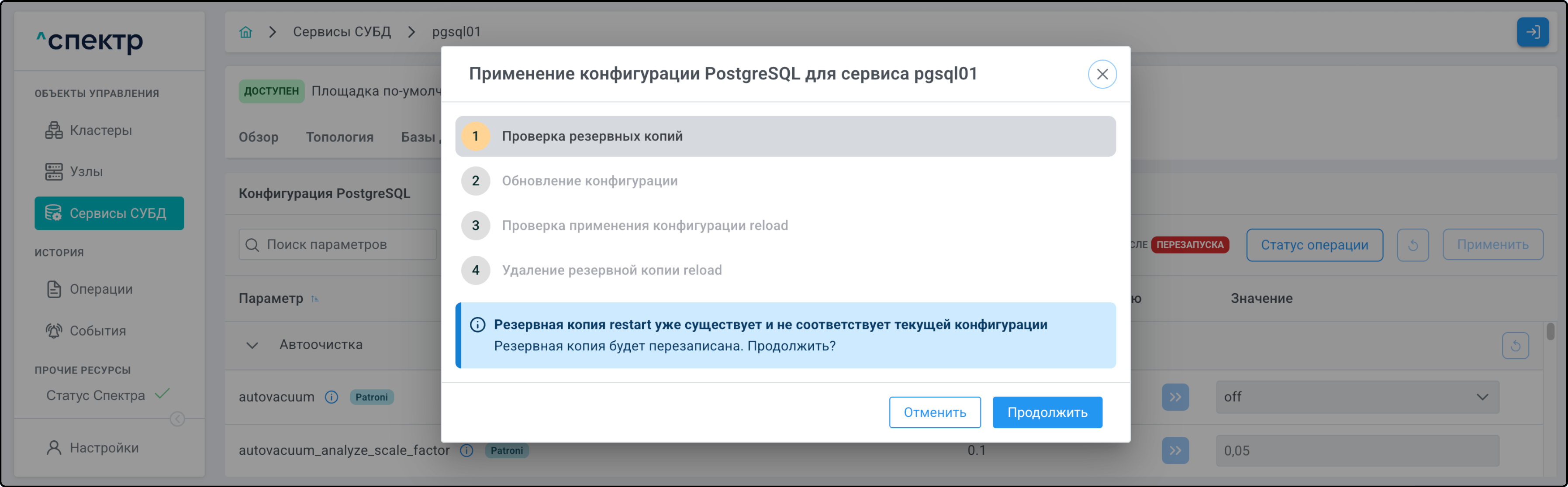
Для продолжения выполнения операций нажать кнопку Продолжить.
-
Если все операции завершились успешно, в нижней части окна отобразится соответствующая зеленая плашка:
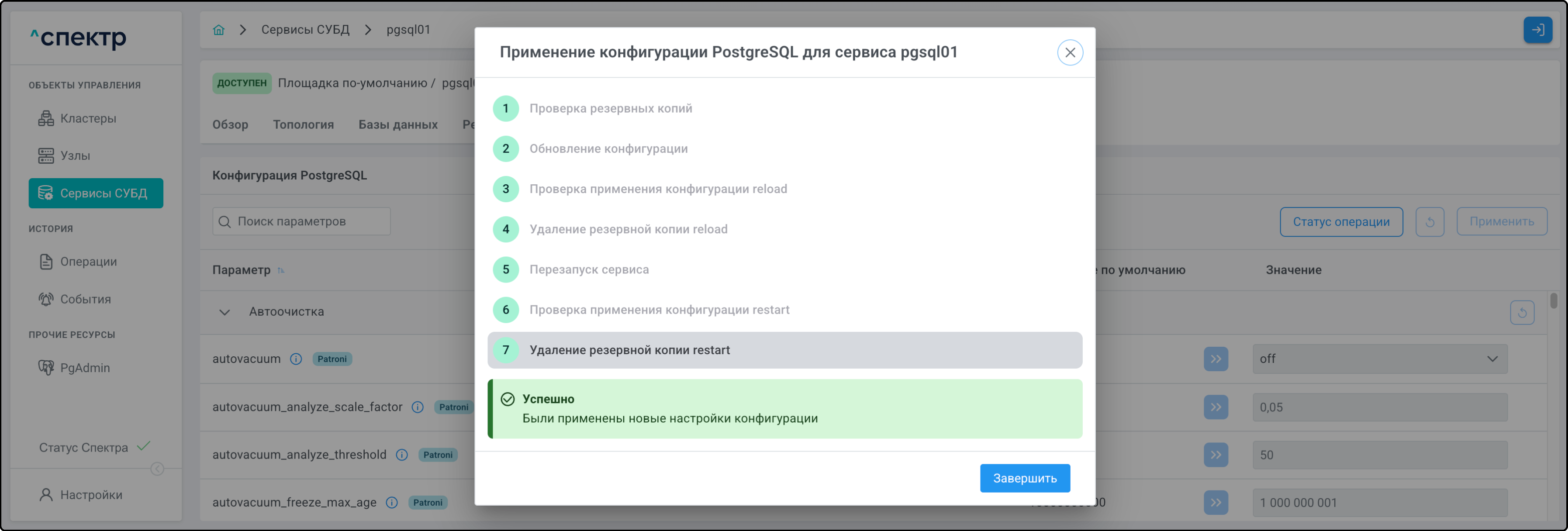
Нажать кнопку Завершить. Окно визарда будет закрыто.
-
Если в процессе выполнения операций возникнет ошибка, выполнение шагов визарда будет остановлено. Номер шага будет выделен оранжевым цветом, станут доступны кнопки Отменить и Продолжить, в нижней части окна отобразится красная плашка с информацией об ошибке, например, в случае ошибки применения настроек. Например, для применения изменения параметров конфигурации, требующих перезагрузки:
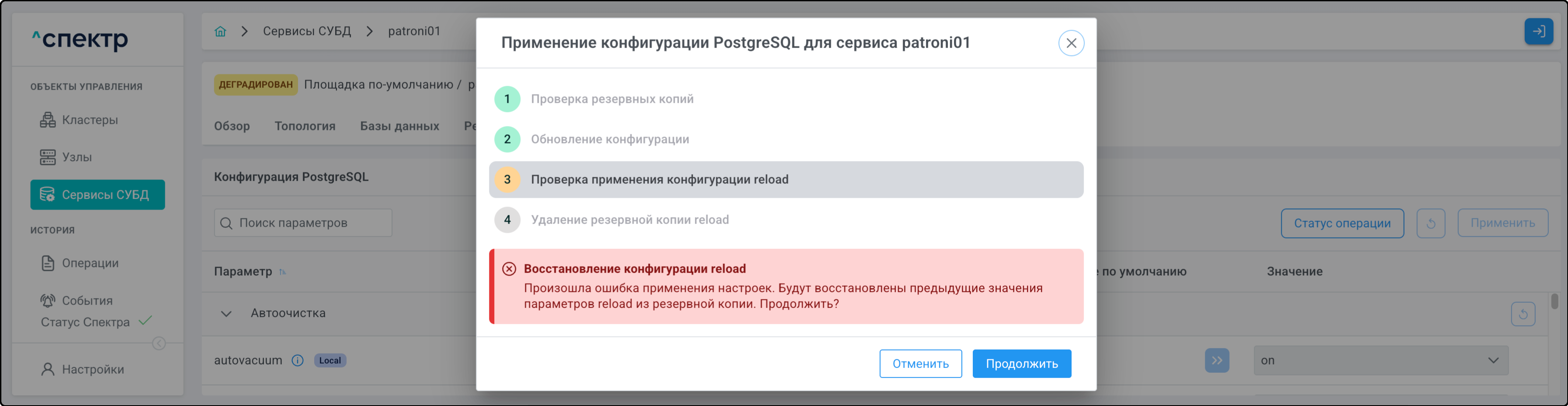
Нажать кнопку Продолжить. Шаги 3 "Проверка применения конфигурации (reload)" и 4 "Удаление резервной копии (reload)" будут выделены красным цветом. Инициируется шаг 5 "Восстановление конфигурации (reload)":
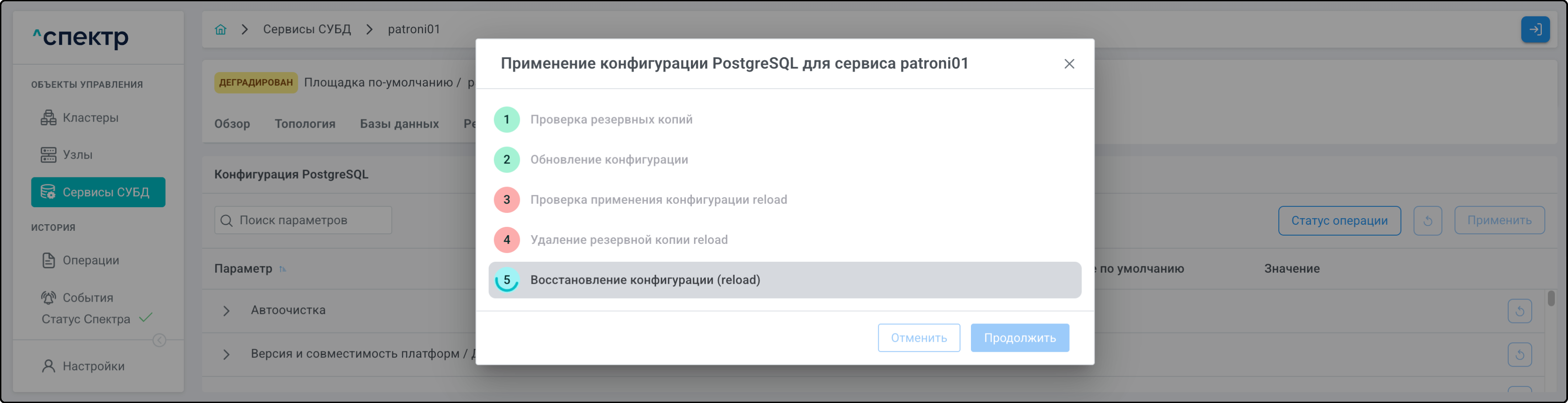
-
Если операция восстановления конфигурации завершится успешно, в нижней части окна отобразится жёлтая плашка с сообщением "• Настройки конфигурации reload были применены некорректно. • Конфигурация reload восстановлена из резервной копии":
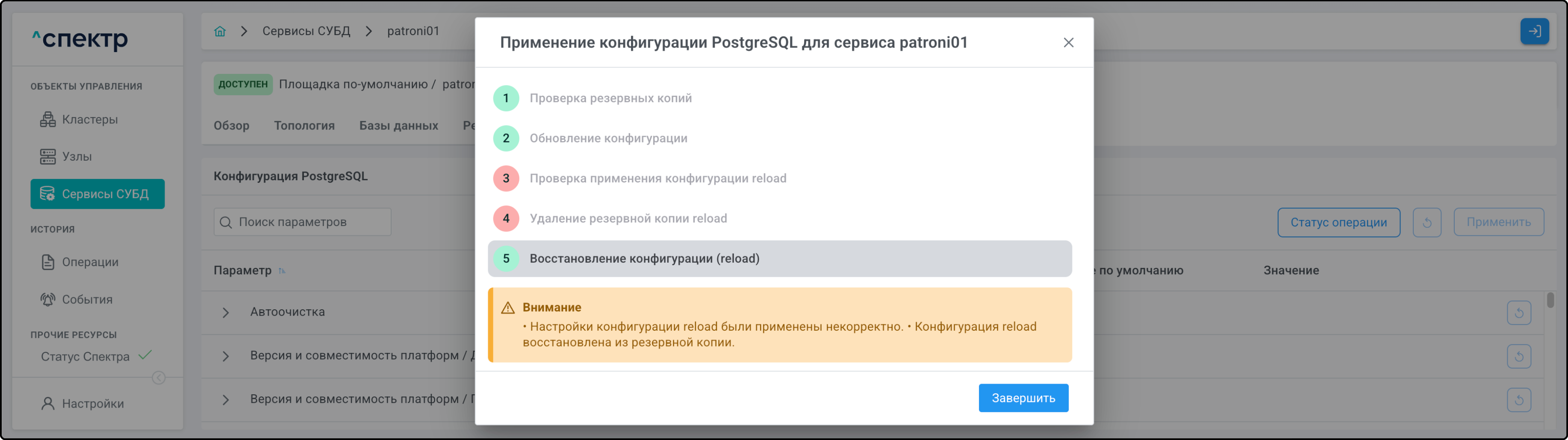
-
Если операция восстановления завершится с ошибкой, в нижней части окна отобразится красная плашка с подробной информацией об ошибке:
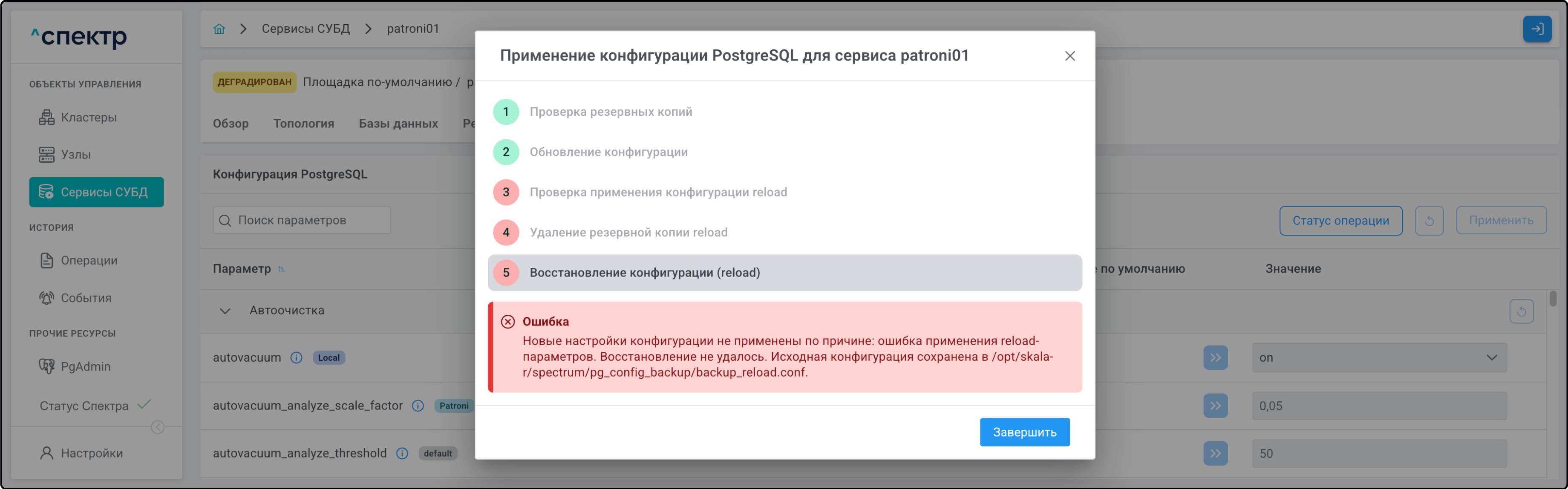
Для завершения работы визарда нажать кнопку Завершить.
-
На любом шаге визард можно свернуть, нажав кнопку в правом верхнем углу окна. Для раскрытия окна визарда нужно нажать кнопку Статус операции на панели управления страницы "Конфигурация PostgreSQL":
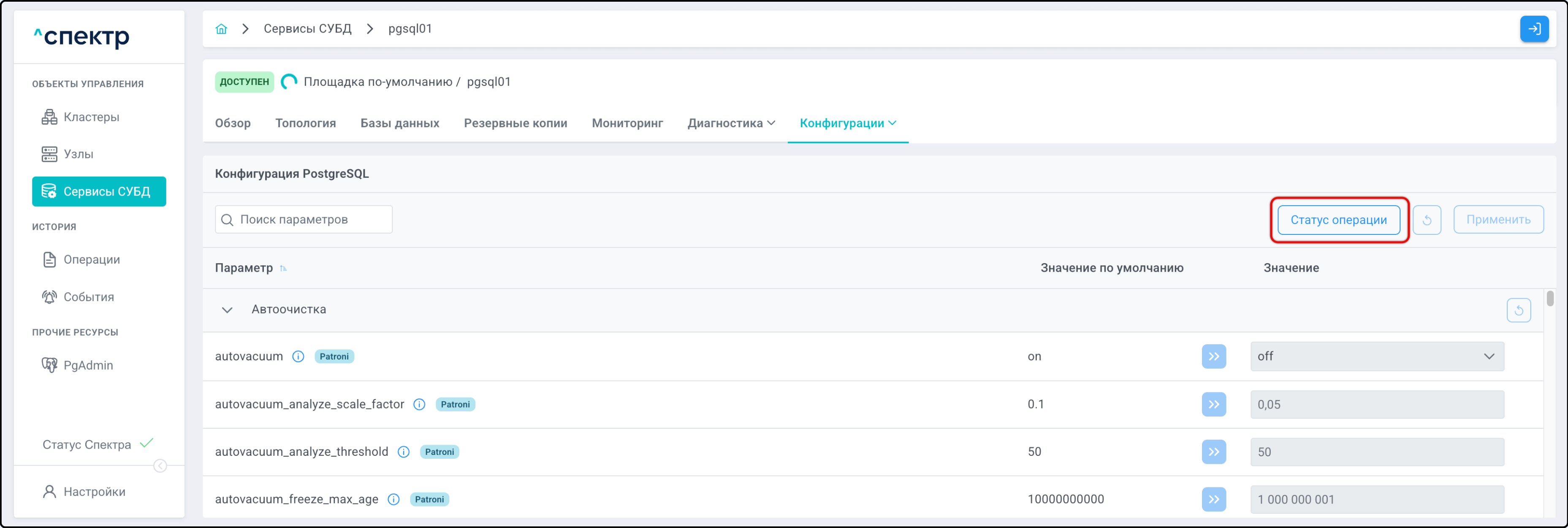
Сворачивание окна визарда не влияет на выполнение операции, открытый после сворачивания визард будет отображать актуальное на текущий момент времени состояние процесса.
После нажатия в окне визарда кнопки Завершить кнопка Статус операции исчезает.
-
|
Известные проблемы:
|
11.16 Аутентификация PostgreSQL
|
Операция доступна только для сервисов кластеров Pacemaker/Corosync. |
-
Перейти на страницу .
-
Нажать на имя сервиса для перехода на страницу со вкладками просмотра информации о выбранном сервисе.
-
На вкладке "Конфигурации" в выпадающем списке выбрать пункт "Аутентификация PostgreSQL":
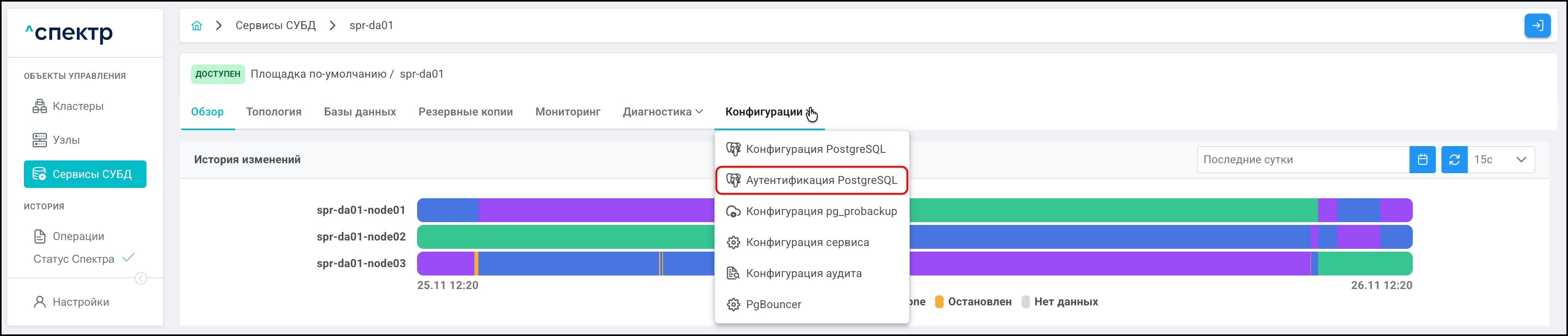
Откроется страница с таблицей конфигураций:
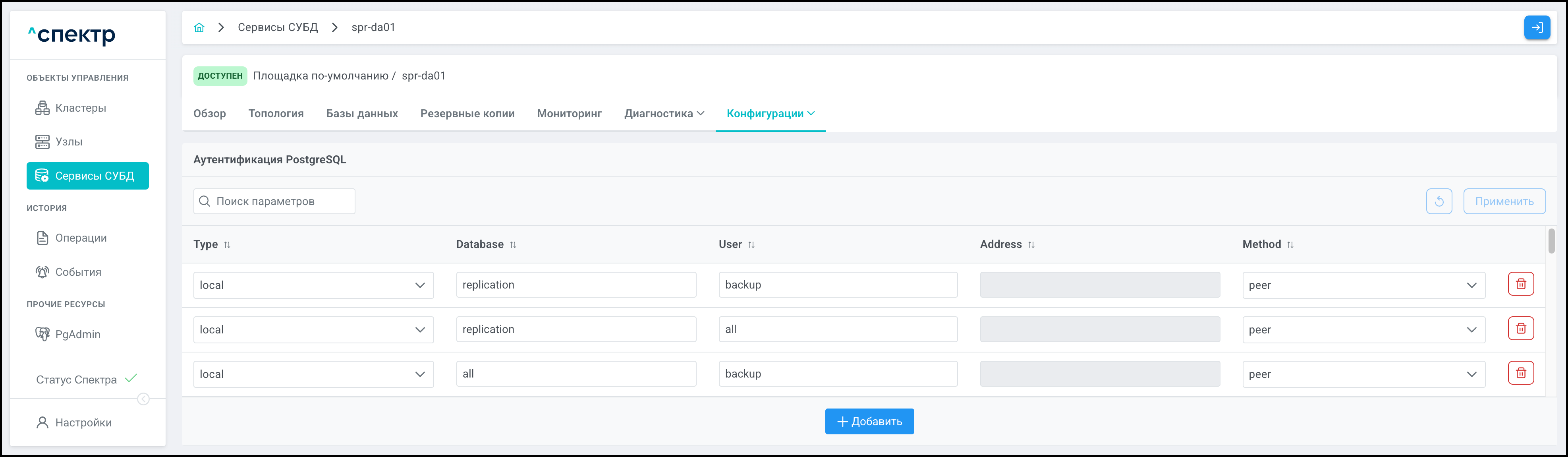
Отображаются параметры и их значения из конфигурационного файла.
-
Внести требуемые изменения параметров в соответствующие поля:
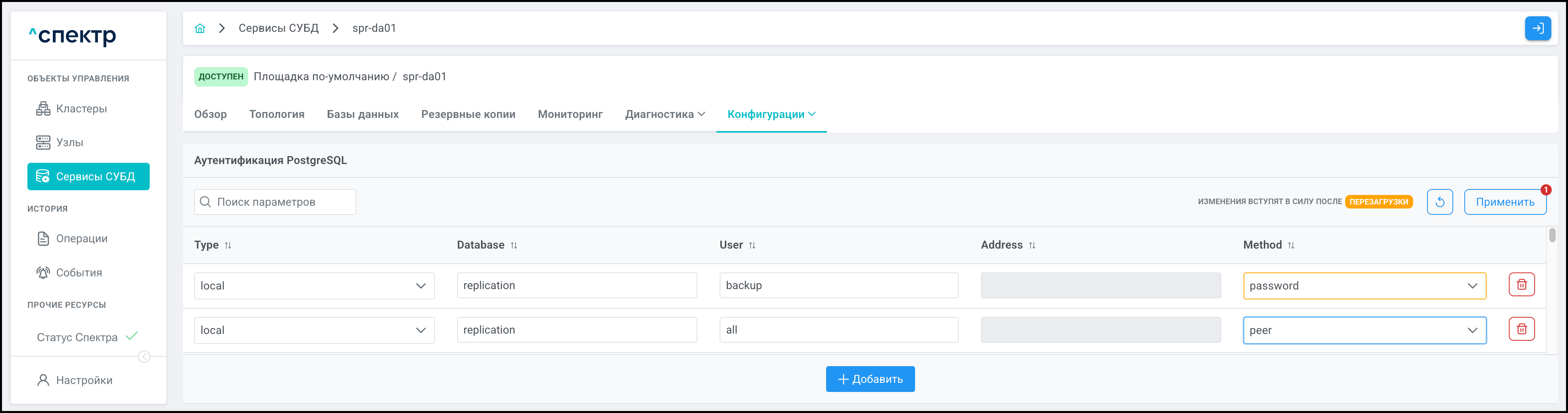
-
Изменённые параметры обозначаются оранжевой рамкой, поле редактируемого параметра – синей рамкой. Новое значение параметра сохраняется при переводе курсора в поле ввода / выбора другого параметра, либо при клике в пустой области окна.
-
При изменении одного и более поля данных кнопка Применить в правой верхней части окна представления данных становится активной, на ней появляется индикатор
количества измененных параметров. Отображается сообщение "Изменения вступят в силу после ПЕРЕЗАГРУЗКИ":
-
Для добавления нового параметра конфигурации нажать кнопку + Добавить и ввести / выбрать нужные данные:
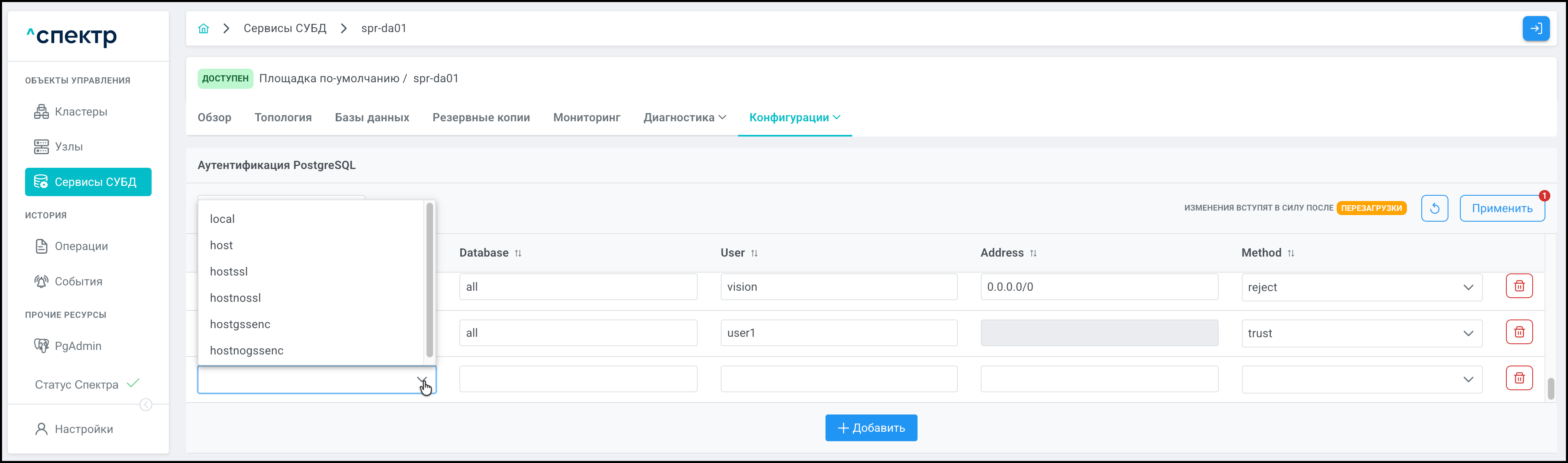
-
Для удаления неиспользуемых параметров нажать соответствующую кнопку
 .
.Строки помечаются как подлежащие удалению:
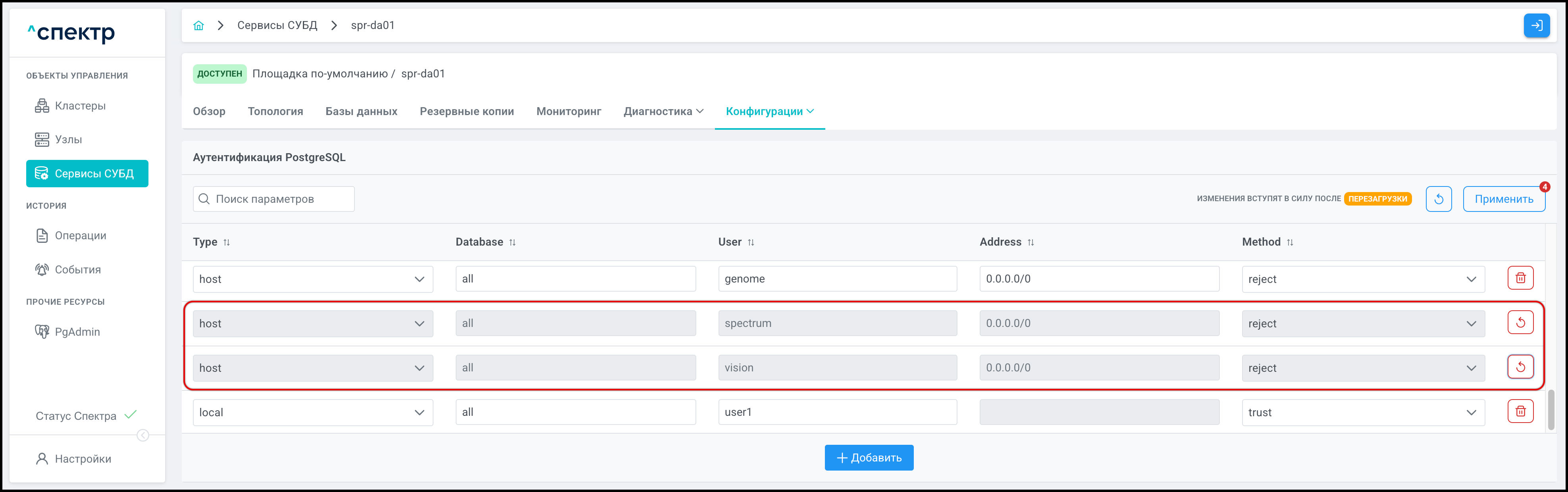
Удаление соответствующей строки можно отменить с помощью кнопки
 которая отображается вместо кнопки удаления .
Для сброса изменённых параметров к значениям до сессии редактирования нажать кнопку
.
-
-
Нажать кнопку Применить.
-
В окне "Применить изменения в конфигурации", при необходимости, установить флаг "Выполнить перезагрузку (reload) конфигурации". При установке флага выводится предупреждающее сообщение о возможных перебоях в работе сервиса, связанных с перезагрузкой конфигурации:

Для применения изменений конфигурации сервиса с выполнением перезагрузки конфигурации нажать кнопку "Я понимаю, продолжить", для отмены перезагрузки конфигурации нажать Отменить.
Если флаг "Выполнить перезагрузку (reload) конфигурации" не установлен, то параметры будут сохранены в файлы на узлах, но не будут применены.
-
Нажать кнопку Сохранить (в случае отсутствия установки флага "Выполнить перезагрузку (reload) конфигурации")

или кнопку Сохранить и перезагрузить (в случае установки флага "Выполнить перезагрузку (reload) конфигурации"):

В правом верхнем углу страницы появится всплывающее сообщение о запуске операции изменения параметров
pg_hba:
В процессе выполнения операции для кластера, в котором выполняется операция изменения параметров
pg_hba, и всех объектов этого кластера вместо элементов управления вызова меню действий отображаются вращающиеся спиннеры.По нажатию кнопки Перейти во всплывающем сообщении будет осуществлен переход на страницу "Операции". В верхней строке таблицы операций отображается операция изменения параметров
pg_hbaи статус её выполнения.Если выполнение операции изменения параметров
pg_hbaпрошло успешно:-
Статусы всех задач операции – "ВЫПОЛНЕНА":

При нажатии кнопки
справа от статуса задачи открывается окно просмотра логов выбранной задачи. Если задача завершена с ошибкой, то в окне просмотра появляется вкладка "Ошибки" с информацией об ошибке. -
При переходе к пункту "Аутентификация PostgreSQL" вкладки "Конфигурации" параметры аутентификации PostgreSQL соответствуют установленным на шаге 4.
-
|
Если параметры |
11.17 Конфигурация pg_probackup
|
Операция доступна только для сервисов кластеров Pacemaker/Corosync. |
-
Перейти на страницу .
-
Нажать на имя сервиса для перехода на страницу со вкладками просмотра информации о выбранном сервисе.
-
На вкладке "Конфигурации" в выпадающем списке выбрать пункт "Конфигурация pg_probackup":
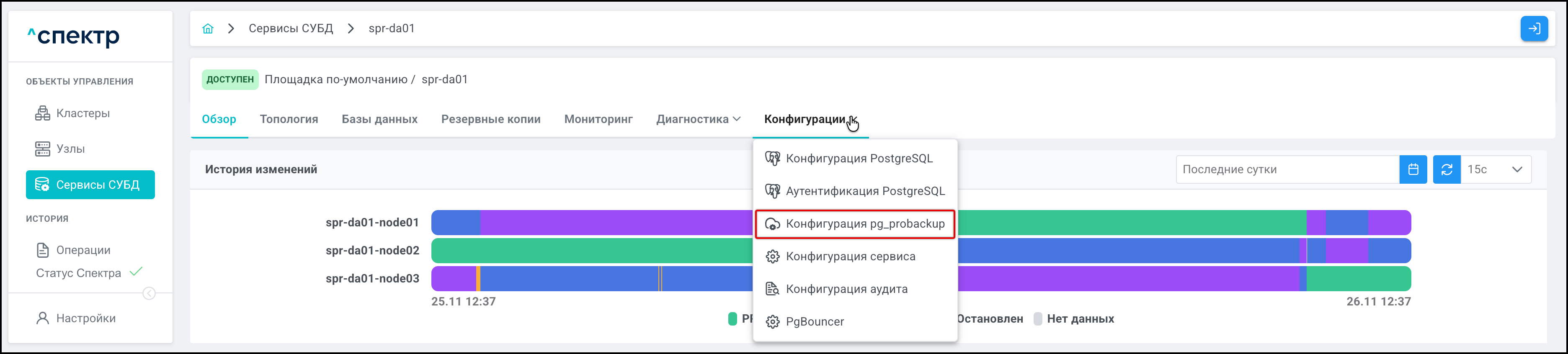
Откроется страница с таблицей конфигураций.
-
Внести требуемые изменения параметров в соответствующие поля:
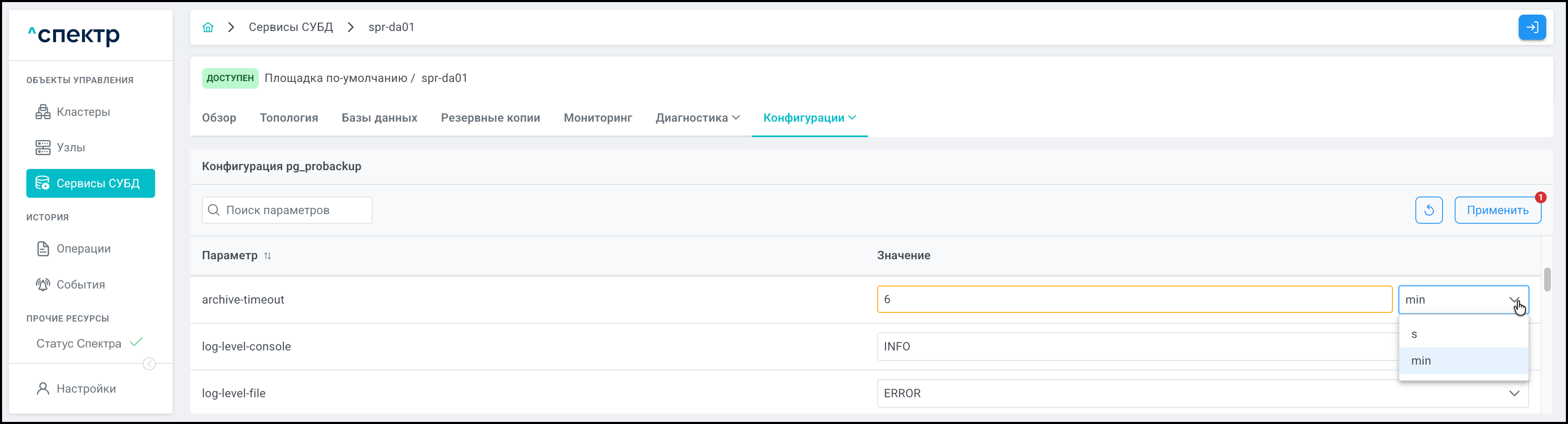
Изменённые поля параметров обозначаются оранжевой рамкой, поле редактируемого параметра - синей рамкой.
Новое значение параметра сохраняется при переводе курсора в поле ввода / выбора другого параметра, либо при клике в пустой области окна.
При изменении одного и более поля данных кнопка Применить в правой верхней части окна становится активной, на ней появляется красный индикатор
 количества измененных полей, также активируется кнопка сброса изменённых параметров к значениям до сессии редактирования.
 -
После изменения всех необходимых параметров нажать кнопку Применить.
Появится окно "Применить изменения в конфигурации", в котором отображается список изменённых параметров и их новые значения:

-
Нажать кнопку Применить.
-
Если заданное значение не проходит валидацию, в окне "Применить изменения в конфигурации" будет отображено сообщение об ошибке:

После закрытия окна поле значения некорректного параметра будет выделено красным цветом, под полем будет отображаться описание ошибки:
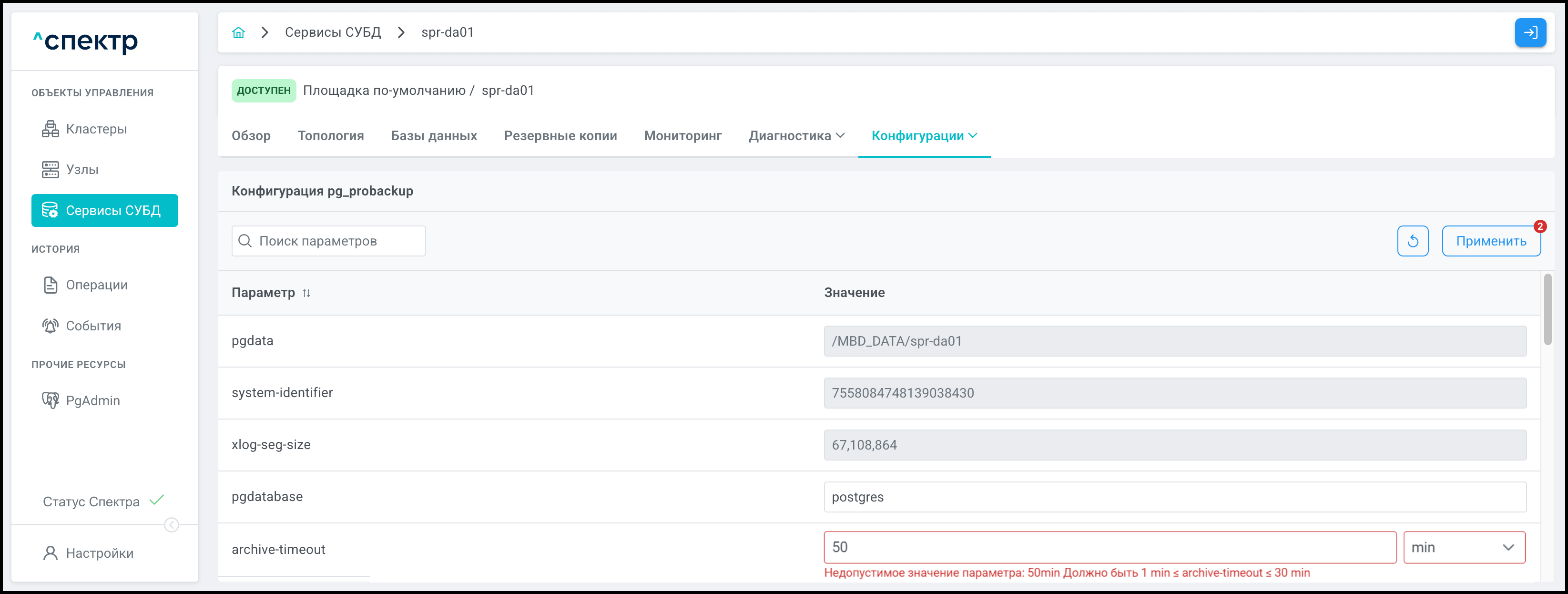
-
Если ошибок валидации данных нет, в правом верхнем углу страницы отобразится всплывающее сообщение о запуске операции изменения параметров
pg_probackup:
В процессе выполнения операции для кластера, в котором выполняется операция изменения параметров
pg_probackup, и всех объектов этого кластера вместо элементов управления вызова меню действий отображаются вращающиеся спиннеры.По нажатию кнопки Перейти во всплывающем сообщении будет осуществлен переход на страницу "Операции". В верхней строке таблицы операций отобразится операция изменения параметров
pg_probackupи статус её выполнения.Если выполнение операции прошло успешно:
-
Статусы всех задач операции - "ВЫПОЛНЕНА":
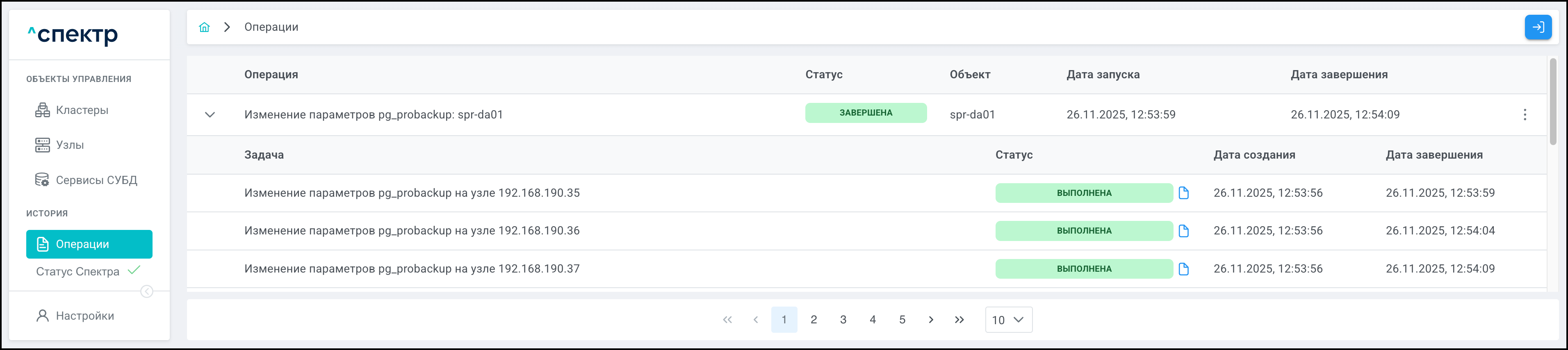
При нажатии кнопки
справа от статуса задачи открывается окно просмотра логов выбранной задачи. Если задача завершена с ошибкой, то в окне просмотра появляется вкладка "Ошибки" с информацией об ошибке. -
При переходе к пункту "Конфигурация pg_probackup" вкладки "Конфигурации" параметры конфигурации
pg_probackupсоответствуют заданным на шаге 4.
-
|
Если значение параметра, для которого может быть выбрана единица измерения, задать таким образом, что оно составит целое число единиц больше выбранной, то значение будет сохранено и в дальнейшем будет отображаться в самой большой из единиц, в которых оно будет целым числом (например, "1024 MB" будет показано как "1 GB", а "86400 секунд" как "1 день"). Значение "0" также подпадает под это правило, и нулевое значение для данного параметра будет отображаться с наибольшей из единиц измерения. |
11.18 Конфигурация аудита
-
Перейти на страницу .
-
Нажать на имя сервиса для перехода на страницу со вкладками просмотра информации о выбранном сервисе.
-
Перейти на страницу :
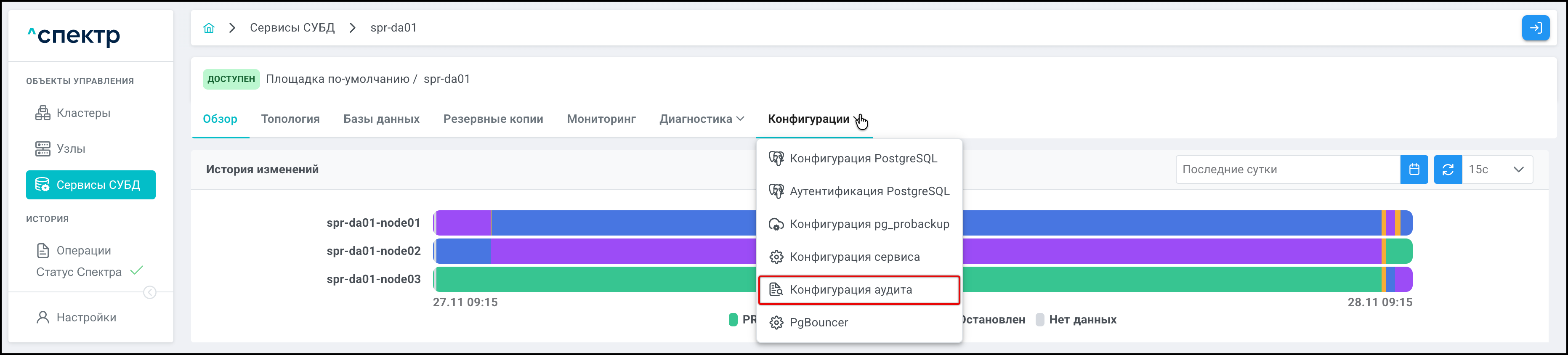
Откроется страница с таблицей конфигурации.
-
Если аудит для выбранного сервиса не подключен, будет отображено соответствующее сообщение. Для подключения необходимо добавить
pg_proauditв список значений параметраshared_preload_librariesна вкладке и перезапустить сервис: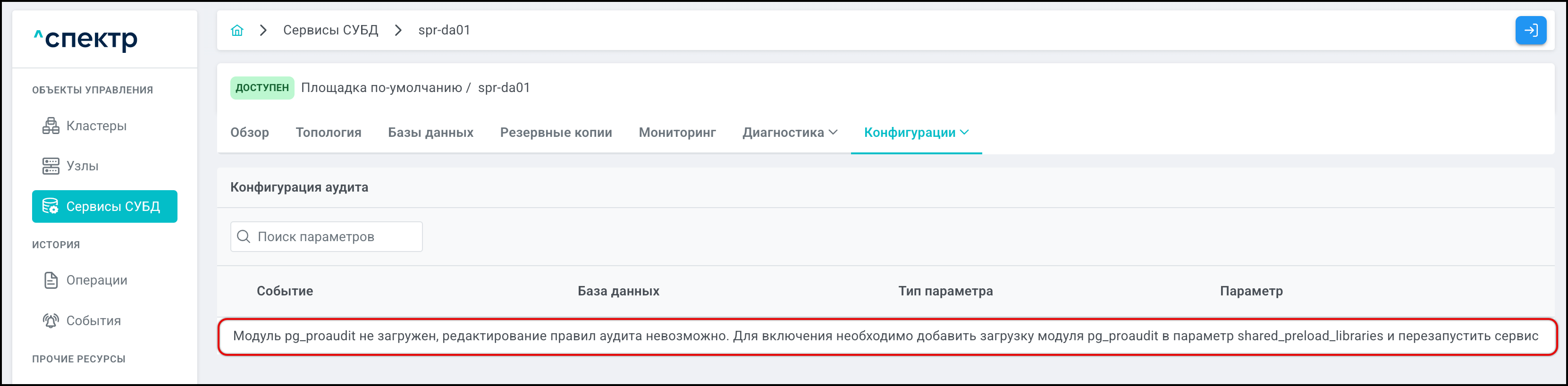
-
Если аудит для выбранного сервиса подключен, и при этом отсутствуют настроенные правила аудита, в таблице должно отображаться сообщение "Нет данных".
-
Если правила аудита ранее были добавлены, в таблице появится их список:
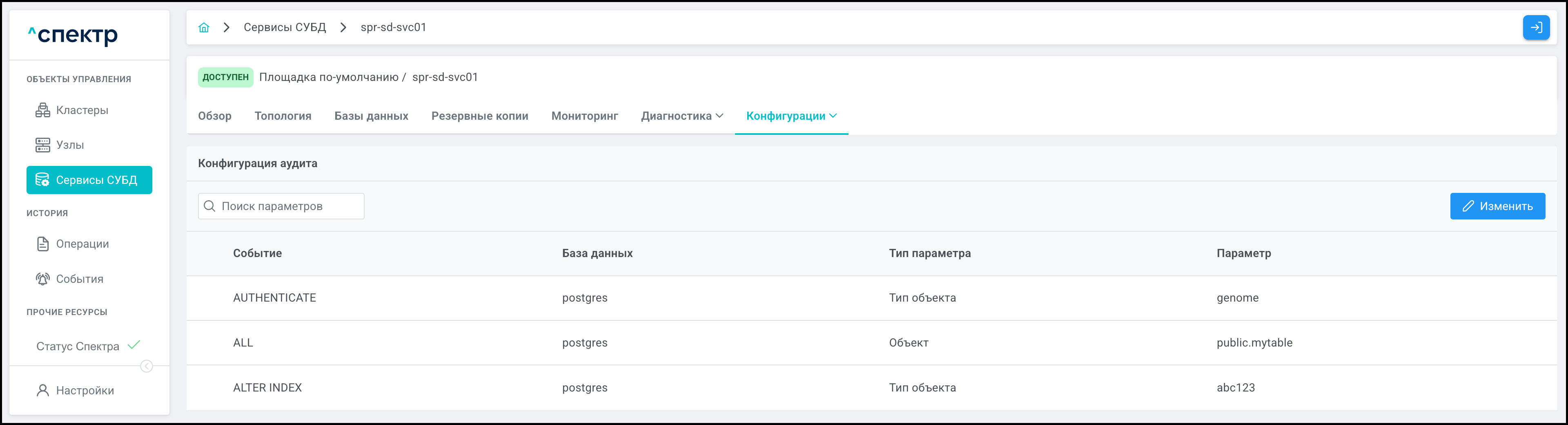
-
-
Нажать кнопку Изменить. Кнопка Изменить сменится набором кнопок
 .
.
11.18.1 Добавление правил
-
Нажать кнопку + Добавить. Появится выделенная голубым цветом пустая строка c выпадающими списками и полями для ввода. На кнопке Применить в числовом индикаторе появится число, на 1 больше предыдущего. Если это первое действие - в индикаторе будет значение "1".
-
Выбрать нужные событие и тип параметра, заполнить поля "База данных" и "Параметр" корректными значениями:
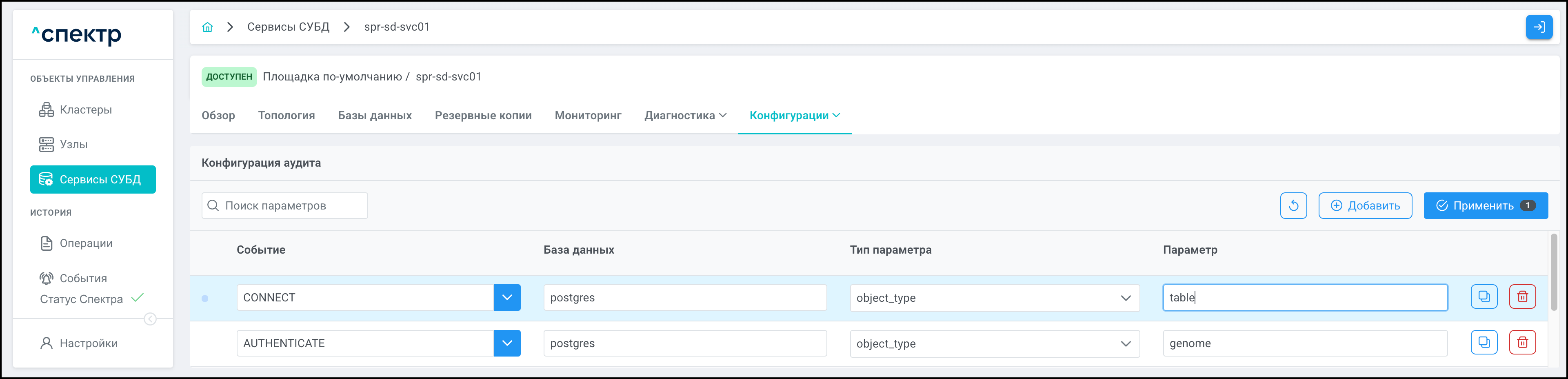
Для поля "Параметр" допустимы только цифры, латинские буквы и символы «-», «_», «.». В начале строки могут находиться только буквы.
-
Для добавления других правил повторить предыдущие два шага нужное количество раз. При этом на кнопке Применить в числовом индикаторе будет отображаться число, на 1 большее, чем до добавления строки.
Для копирования строки нажать соответствующую кнопку
 .
.Скопированная строка появится под копируемой:
11.18.2 Редактирование правил
Если правила аудита ранее были добавлены, при нажатии кнопки Изменить они станут доступны для редактирования:
Строки с отредактированными параметрами, которые были созданы до текущей сессии, выделяются жёлтым цветом. При этом на кнопке Применить в числовом индикаторе будет отображаться число, на 1 большее, чем до редактирования строки:
Для отмены изменений в строке нажать соответствующую кнопку  .
.
11.18.3 Удаление правил
-
Для удаления строки нажать соответствующую кнопку
.-
Если удаляемая строка содержит правило, созданное во время текущей сессии редактирования (строка выделена голубым цветом), эта строка будет удалена без предварительного подтверждения:
-
Если удаляемая строка содержит правило, созданное до текущей сессии редактирования, эта строка будет выделена розовым цветом, параметры в строке будут представлены зачёркнутым шрифтом. Кнопка удаления
меняется на кнопку отмены удаления  . При этом на кнопке Применить в числовом индикаторе будет отображаться число, на 1 большее, чем до нажатия кнопки удаления строки: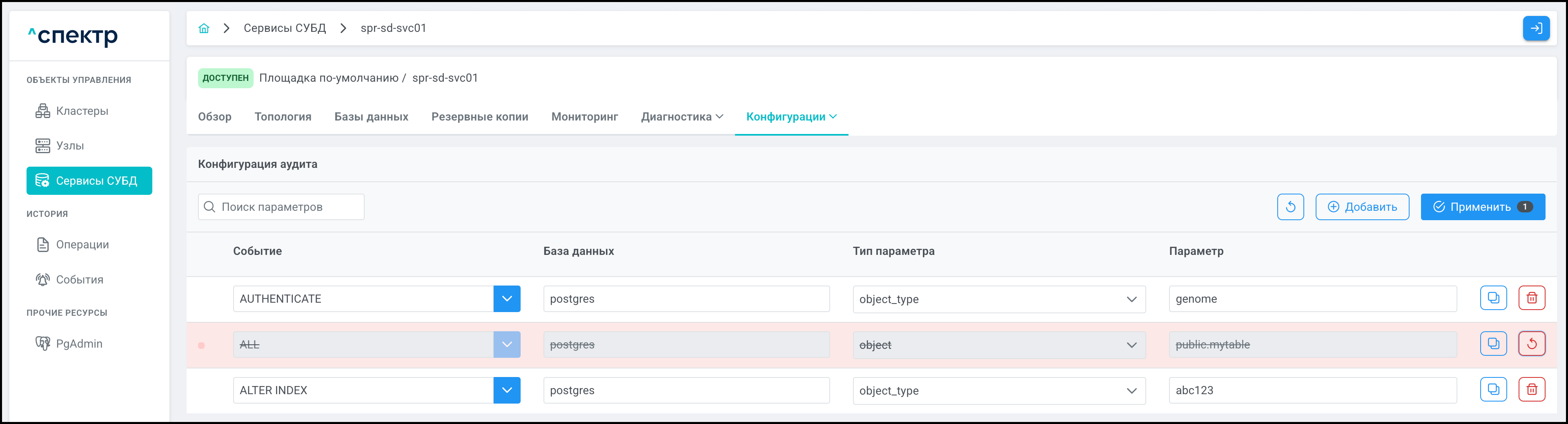
-
-
Для отмены удаления строки нажать соответствующую кнопку
. -
Для отмены всех изменений нажать кнопку
.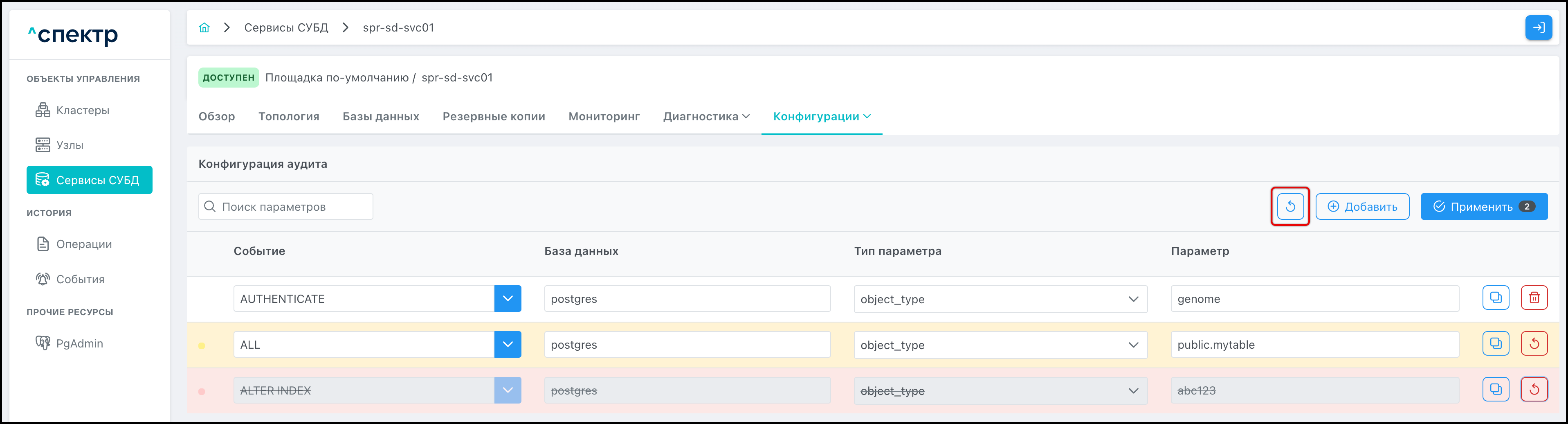
Все сделанные в ходе текущей сессии изменения будут отменены:
-
добавленные строки удалены;
-
измененные строки вернутся к исходным значениям;
-
отметки на удаление ранее созданных строк будут сброшены.
Также будет осуществлен выход из режима редактирования правил аудита.
-
-
После создания / изменения всех необходимых правил нажать кнопку Применить.
-
В окне подтверждения действия нажать кнопку Изменить. Цветные индикаторы в окне показывают количество добавленных, удалённых и изменённых правил соответственно:

В правом верхнем углу страницы появится всплывающее сообщение о старте операции:

В процессе выполнения операции для кластера, в котором выполняется операция изменения правил аудита, и всех объектов этого кластера вместо элементов управления вызова меню действий отображаются вращающиеся спиннеры.
По нажатию кнопки Перейти во всплывающем сообщении будет осуществлен переход на страницу "Операции". Операция изменения правил аудита со статусом "НОВАЯ" и, далее, со статусом "ЗАВЕРШЕНА" появится в верхней строке.
Если выполнение операции прошло успешно:
-
Статусы всех задач операции – "ВЫПОЛНЕНА":
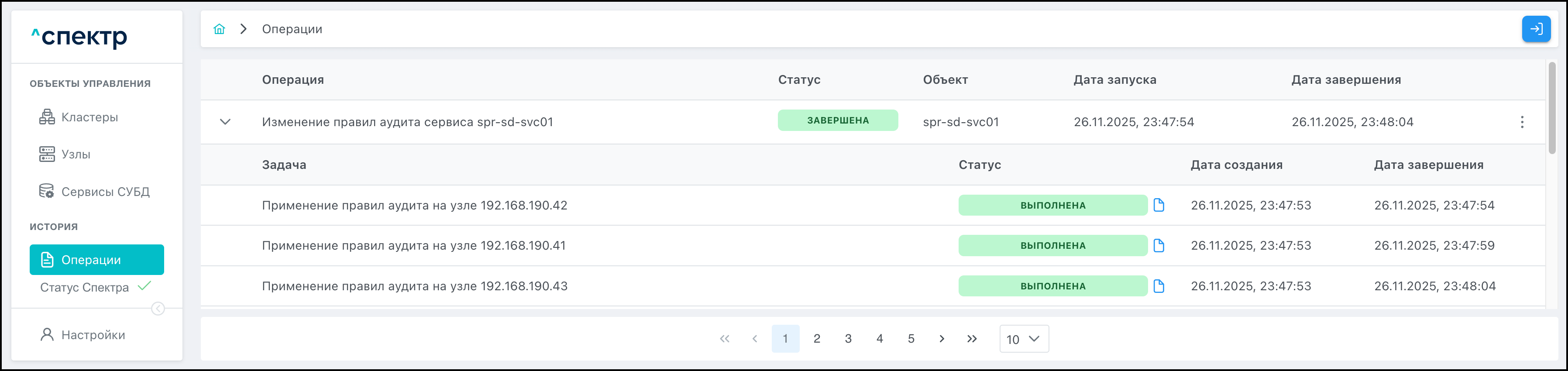
При нажатии кнопки
справа от статуса задачи открывается окно просмотра логов выбранной задачи. Если задача завершена с ошибкой, то в окне просмотра появляется вкладка "Ошибки" с информацией об ошибке. -
При переходе на вкладку "Аудит" для сервиса, в котором были созданы / изменены правила аудита, отображается их список.
Данные аудита сервиса будут записываться в файлы в директорию
/MBD_DATA/<имя сервиса>/pg_proaudit/на узлах кластера. -
11.19 PgBouncer
|
Операции с PgBouncer доступны только для сервисов кластеров Pacemaker/Corosync. |
11.19.1 Добавление pgBouncer
|
Если при установке "Спектра" не был введен корректный IP-адрес, по которому доступно ПО "Скала^р Геном-Управление", пункт меню "Добавить pgBouncer" для всех сервисов будет недоступен. |
-
Перейти на страницу .
-
Выбрать сервис, в который нужно добавить PgBouncer, нажать соответствующую кнопку ⋮ вызова меню действий и выбрать пункт "Добавить pgBouncer":
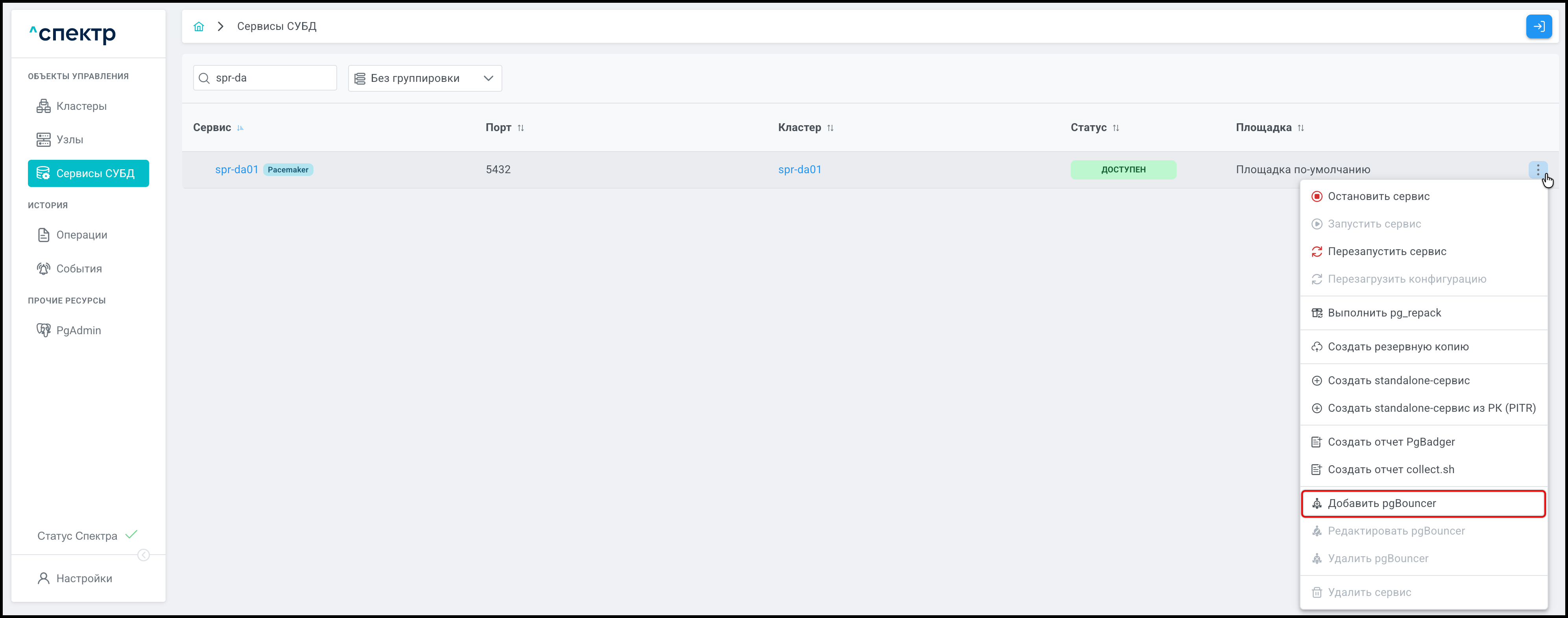
-
Откроется первая страница "Общие данные" окна ввода данных создаваемого PgBouncer.
При наведении курсора на значок
справа от имени параметра появляется всплывающая подсказка с его описанием: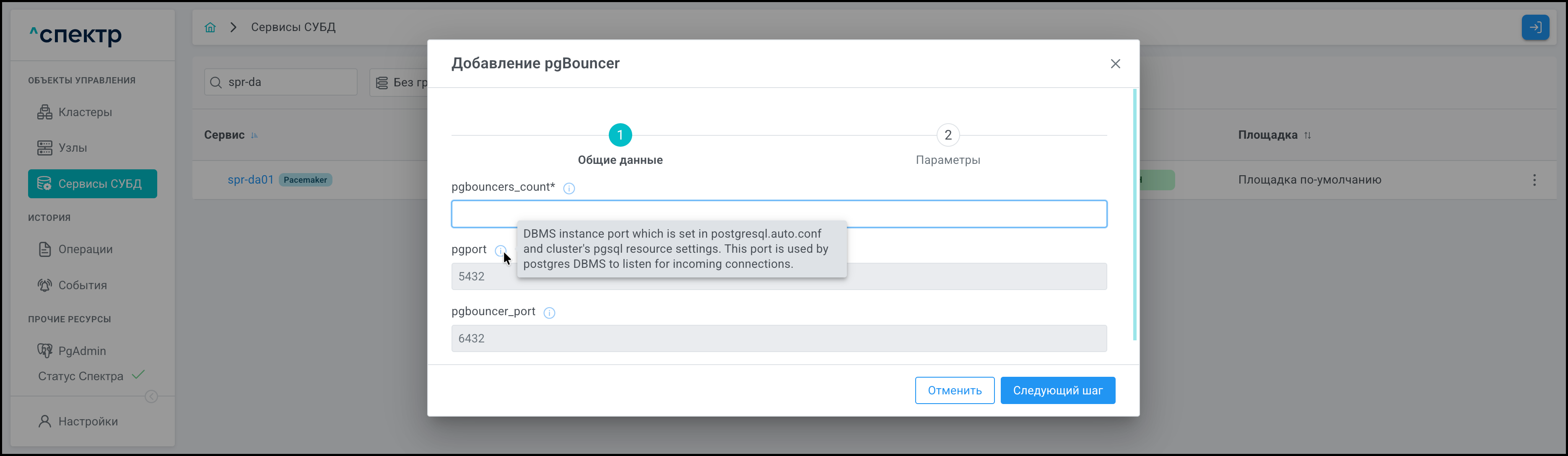
На странице присутствуют следующие параметры:
-
pgbouncers_count (поле обязательно для заполнения), допустимые значения от 3 до 10;
-
pgport (поле автоматически предзаполнено и нередактируемо);
-
pgbouncer_port (поле автоматически предзаполнено и нередактируемо).
-
-
После ввода общих данных PgBouncer нажать кнопку Следующий шаг.
Откроется вторая страница "Параметры" окна ввода данных:
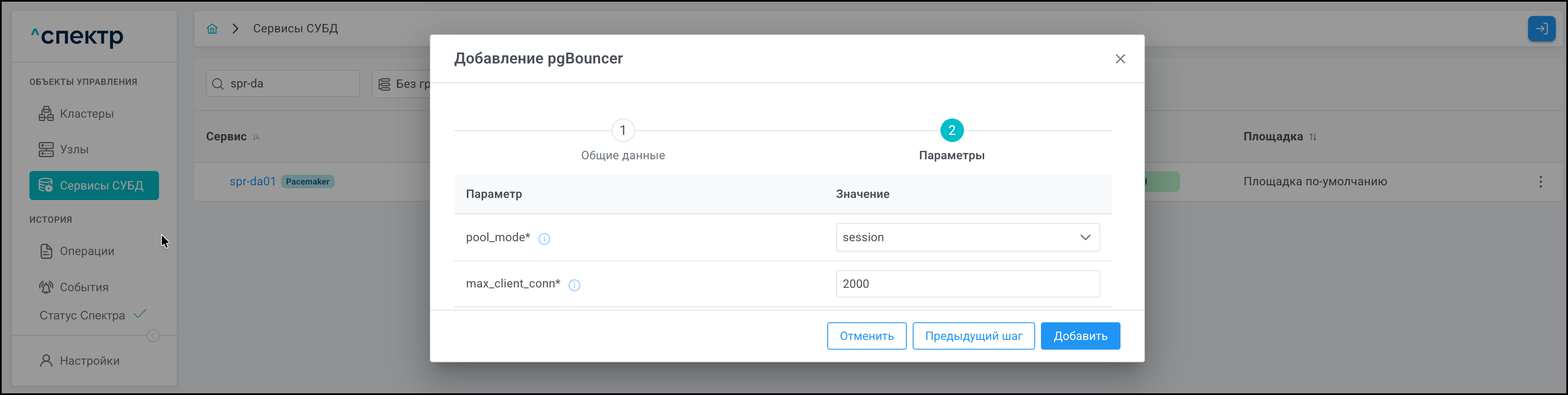
-
На странице заполнить (выбрать) следующие параметры (все поля обязательны для заполнения):
-
pool_mode;
-
max_client_conn;
-
max_user_connections;
-
default_pool_size;
-
ignore_startup_parameters;
-
application_name_add_host;
-
server_reset_query;
-
server_lifetime;
-
server_idle_timeout;
-
query_wait_timeout;
-
client_idle_timeout;
-
idle_transaction_timeout.
Все поля предзаполнены значениями по умолчанию.
-
-
По завершении ввода данных нажать кнопку Добавить.
В правом верхнем углу страницы появится всплывающее сообщение о запуске операции добавления PgBouncer:

В процессе выполнения операции для кластера, в котором выполняется добавление PgBouncer, и всех объектов этого кластера вместо элементов управления вызова меню действий отображаются вращающиеся спиннеры.
По нажатию кнопки Перейти во всплывающем сообщении будет осуществлен переход на страницу "Операции". В верхней строке таблицы операций отображается операция добавления PgBouncer и статус её выполнения.
Если выполнение операции добавления PgBouncer прошло успешно:
-
Статусы всех задач операции – "ВЫПОЛНЕНА":
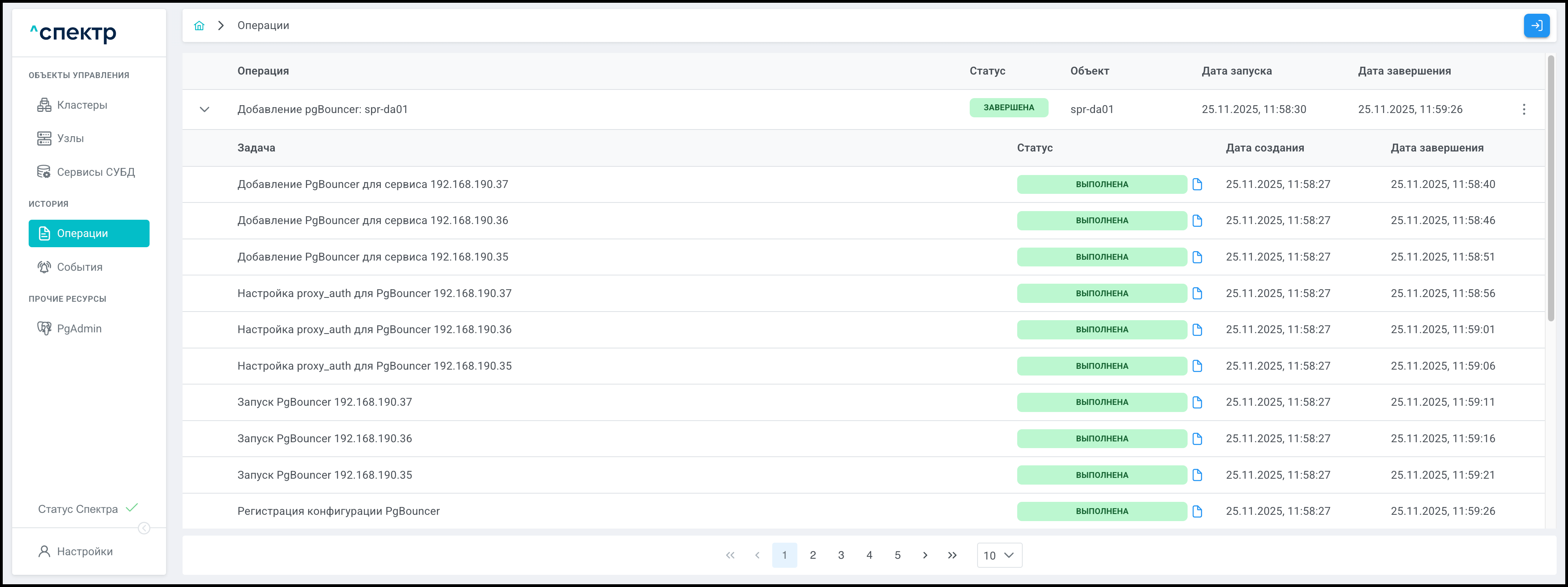
При нажатии кнопки
справа от статуса задачи открывается окно просмотра логов выбранной задачи. Если задача завершена с ошибкой, то в окне просмотра появляется вкладка "Ошибки" с информацией об ошибке. -
При переходе на страницу "Сервисы СУБД" в меню операций сервиса, в который добавлен PgBouncer, пункт "Добавить pgBouncer" неактивен, пункты "Редактировать pgBouncer" и "Удалить pgBouncer" активны.
-
При переходе к пункту "PgBouncer" вкладки "Конфигурации" для сервиса, в который добавлен PgBouncer, отображаются его параметры:
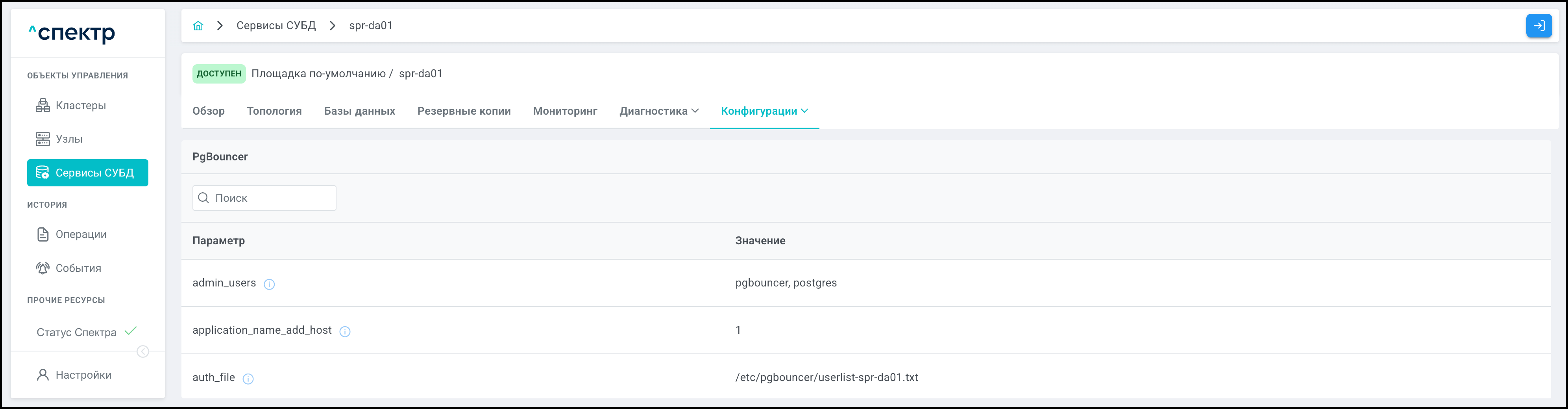
-
При переходе на вкладку "Обзор" в блоке общей информации добавляется параметр "PgBouncer Порт" и его значение.
-
11.19.2 Редактирование pgBouncer
-
Перейти на страницу .
-
Выбрать сервис, для которого нужно редактировать PgBouncer, нажать соответствующую кнопку ⋮ вызова меню действий и выбрать пункт "Редактировать pgBouncer":
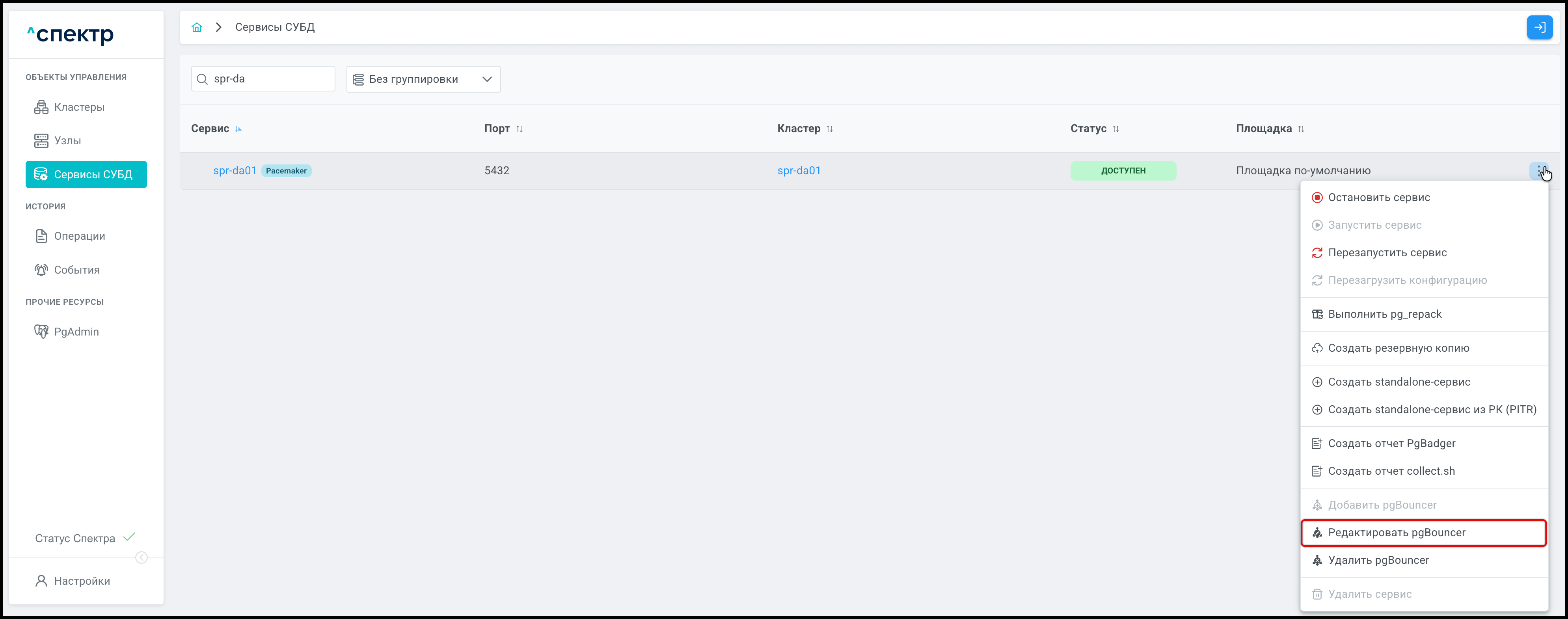
Откроется первая страница "Общие данные" окна редактирования PgBouncer:
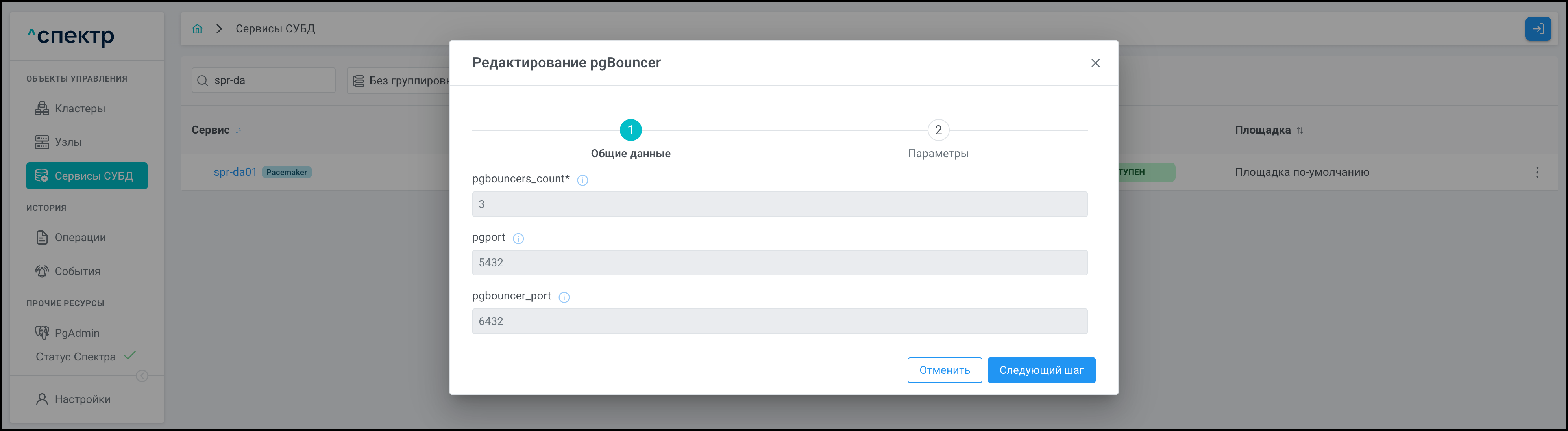
На данной странице все поля недоступны для редактирования.
-
Нажать кнопку Следующий шаг.
Откроется вторая страница "Параметры" окна редактирования PgBouncer.
Для вызова всплывающей подсказки с описанием параметра нужно навести курсор на значок
справа от имени параметра: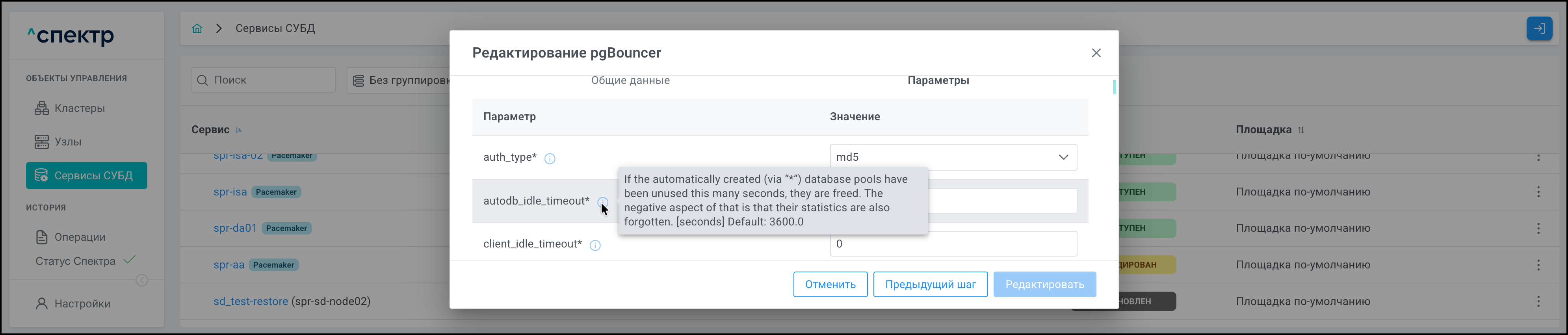
-
Изменить необходимые параметры и нажать кнопку "Редактировать":
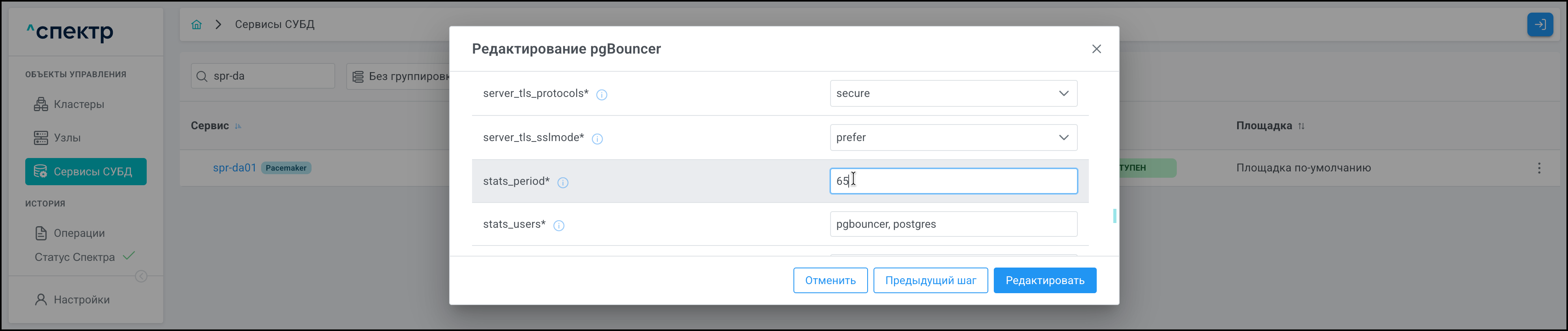
В правом верхнем углу страницы появится всплывающее сообщение о запуске операции редактирования PgBouncer:

В процессе выполнения операции для кластера, в котором выполняется редактирование PgBouncer, и всех объектов этого кластера вместо элементов управления вызова меню действий отображаются вращающиеся спиннеры.
По нажатию кнопки Перейти во всплывающем сообщении будет осуществлен переход на страницу "Операции". В верхней строке таблицы операций отображается операция редактирования PgBouncer и статус её выполнения.
Если выполнение операции прошло успешно:
-
Статусы всех задач операции – "ВЫПОЛНЕНА":
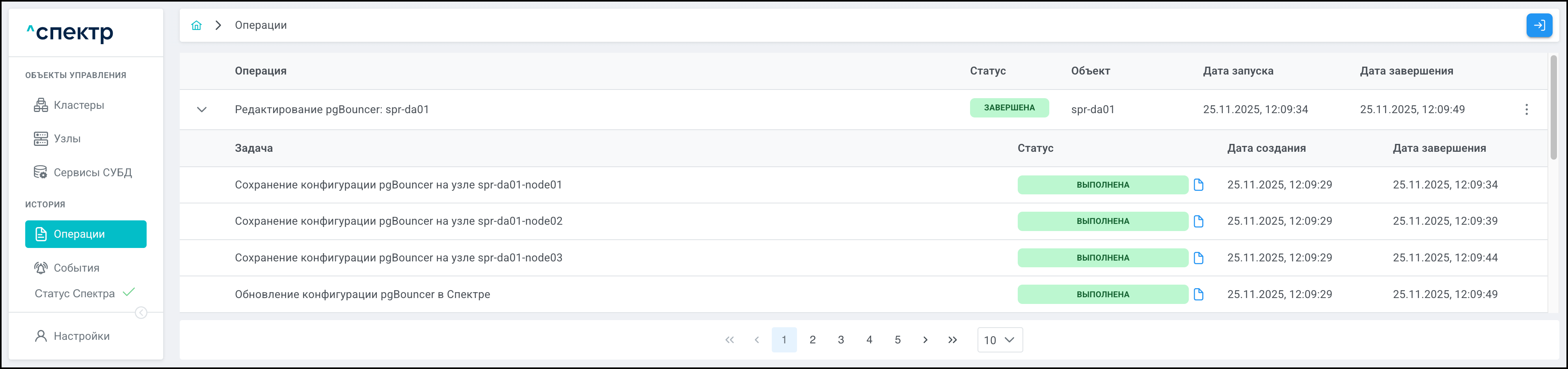
При нажатии кнопки
справа от статуса задачи открывается окно просмотра логов выбранной задачи. Если задача завершена с ошибкой, то в окне просмотра появляется вкладка "Ошибки" с информацией об ошибке. -
При переходе к пункту "PgBouncer" вкладки "Конфигурации" для сервиса, в котором был отредактирован PgBouncer, отображаются его параметры в соответствии с внесёнными изменениями:
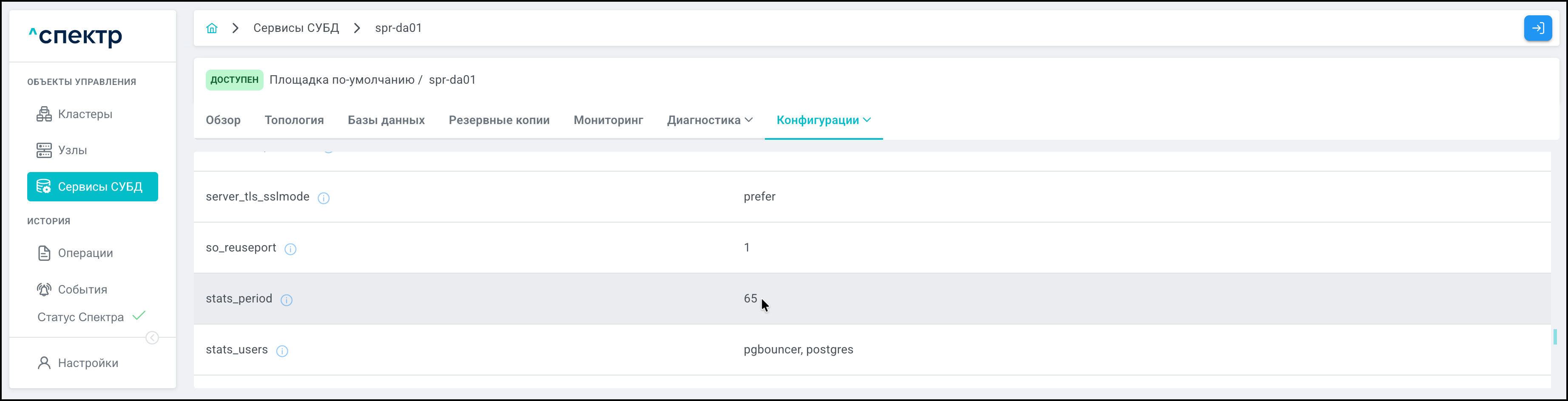
-
11.19.3 Удаление pgBouncer
-
Перейти на страницу .
-
Выбрать сервис, в котором нужно удалить PgBouncer, нажать соответствующую кнопку ⋮ и выбрать пункт "Удалить pgBouncer":
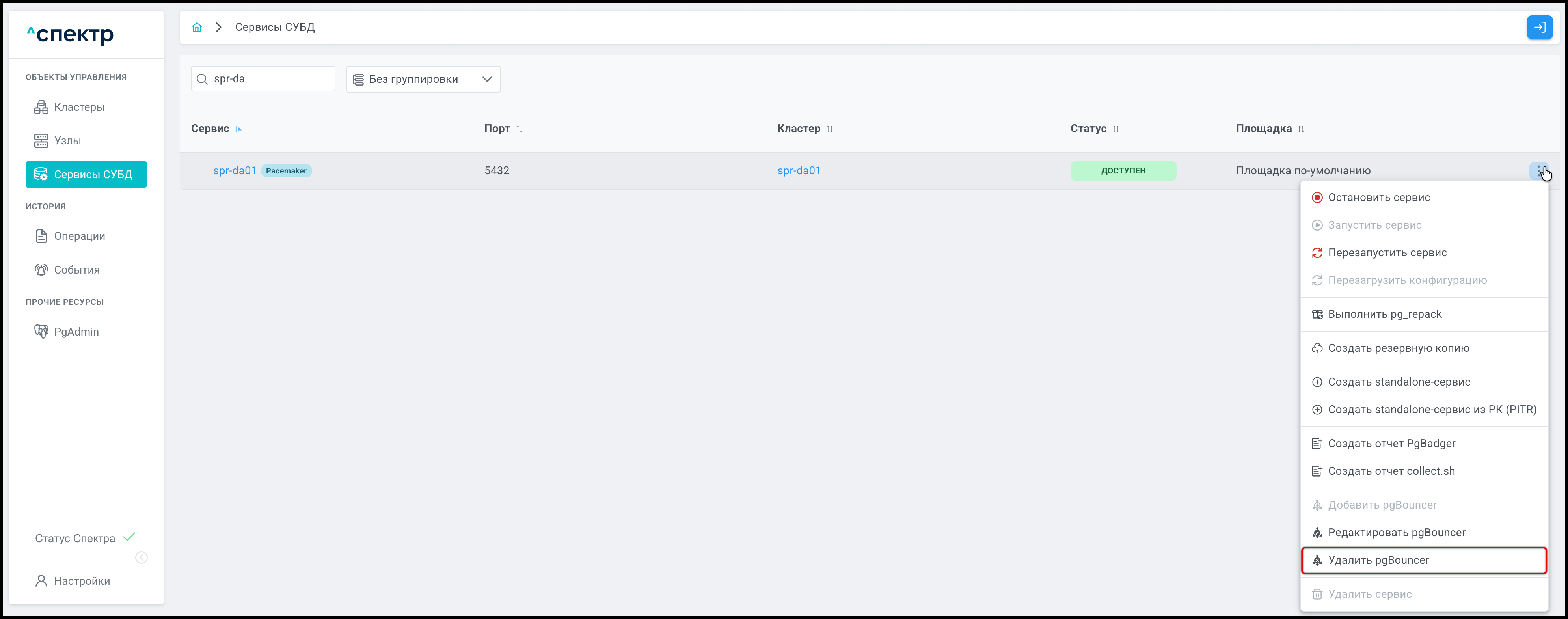
-
В окне подтверждения действия нажать кнопку Удалить:

В правом верхнем углу страницы появится всплывающее сообщение о запуске операции удаления PgBouncer:

В процессе выполнения операции для кластера, в котором выполняется удаление PgBouncer, и всех объектов этого кластера вместо элементов управления вызова меню действий отображаются вращающиеся спиннеры.
По нажатию кнопки Перейти во всплывающем сообщении будет осуществлен переход на страницу "Операции". В верхней строке таблицы операций отображается операция удаления PgBouncer и статус её выполнения.
Если выполнение операции прошло успешно:
-
Статусы всех задач операции – "ВЫПОЛНЕНА":
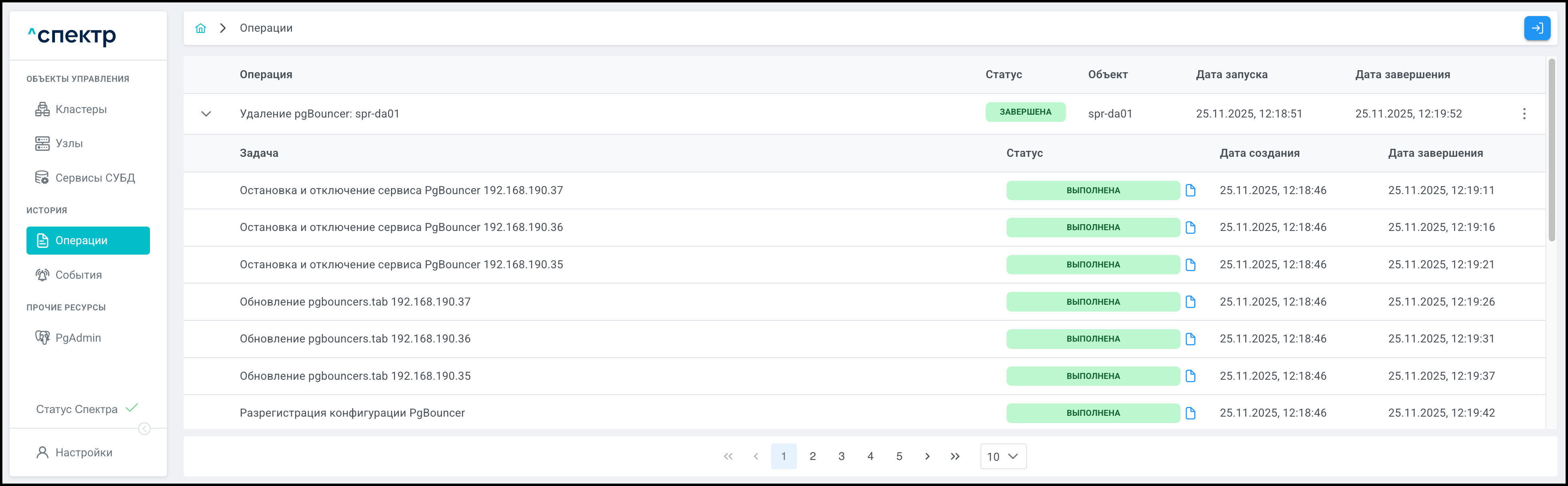
При нажатии кнопки
справа от статуса задачи открывается окно просмотра логов выбранной задачи. Если задача завершена с ошибкой, то в окне просмотра появляется вкладка "Ошибки" с информацией об ошибке. -
При переходе на страницу "Сервисы СУБД" в меню операций сервиса, у которого удалён PgBouncer, пункт "Добавить pgBouncer" активен, пункты "Редактировать pgBouncer" и "Удалить pgBouncer" неактивны.
-
При переходе к пункту "PgBouncer" вкладки "Конфигурации" для сервиса, у которого удалён PgBouncer, страница отображается пустой со статусом "Нет данных".
-
При переходе на вкладку "Обзор" в блоке общей информации параметр "PgBouncer Порт" не отображается.
-