9 Управление геокластерами
-
Конфигурирование собственно геокластеров "Спектром" не осуществляется. Действия в "Спектре" изменяют только конфигурацию самого "Спектра" и соответствующее отображение объектов в его интерфейсе.
-
Для кластеров-компонентов несвязанного геокластера, в зависимости от их статуса, возможны операции:
-
"ДОСТУПЕН": создания геокластера, остановки, изменения дополнительных параметров кластера, создания отчета Cluster Report (для кластеров Pacemaker/Corosync), добавления сервиса (для кластеров Pacemaker/Corosync) и удаления из "Спектра";
-
"ДЕГРАДИРОВАН": создания геокластера, остановки, изменения дополнительных параметров кластера, создания отчета Cluster Report (для кластеров Pacemaker/Corosync) и удаления из "Спектра";
-
"ОТКЛЮЧЁН" (для кластеров Pacemaker/Corosync): запуска, изменения дополнительных параметров кластера и удаления из "Спектра".
-
"ОСТАНОВЛЕН" (для кластеров Patroni): запуска, изменения дополнительных параметров кластера и удаления из "Спектра".
-
"ОБСЛУЖИВАНИЕ" (для кластеров Patroni): ввода в работу, остановки, изменения дополнительных параметров кластера и удаления из "Спектра".
-
-
Для сформированного геокластера доступны операции перемещения активной части геосервиса на другой кластер-компонент (для кластеров Pacemaker/Corosync) и расформирования.
-
Активный кластер-компонент геокластера Patroni выглядит как обычный кластер и не имеет значка значка
 . Пункт меню "Создать геокластер" отображается только у резервного кластера-компонента при условии, что активный компонент уже импортирован в "Спектр".
9.1 Создание геокластера
|
-
Выбрать раздел .
-
Нажать кнопку ⋮ вызова меню действий с кластером и выбрать пункт "Создать геокластер". Откроется окно "Создание геокластера".
-
Заполнить (выбрать) следующие параметры:
-
Имя геокластера (поле обязательно для заполнения);
-
Описание геокластера;
-
Состав геокластера:
-
Кластер 1 (поле предзаполнено кластером, для которого инициирована операция, и нередактируемо);
-
Кластер 2 (поле по умолчанию предзаполнено именем второго локального кластера-компонента геокластера, обязательно для выбора).
-
-
-
По окончании ввода данных нажать кнопку Создать. В правом верхнем углу страницы отобразится всплывающее сообщение о запуске операции:
В процессе выполнения операции для кластеров-компонентов геокластера вместо элементов управления вызова меню действий отображаются вращающиеся спиннеры.
По нажатию кнопки Перейти во всплывающем сообщении будет осуществлен переход на страницу "Операции". В верхней строке таблицы операций появится операция создания геокластера и статус её выполнения.
Если выполнение операции прошло успешно:
-
Статусы всех задач операции — "ВЫПОЛНЕНА". При нажатии кнопки
 справа от статуса задачи открывается окно просмотра логов выбранной задачи. Если задача завершена с ошибкой, то в окне просмотра появляется вкладка "Ошибки" с информацией об ошибке.
 -
На странице "Кластеры" в списке отображается созданный геокластер с именем, заданном на шаге 3. Кнопка ⋮ вызова меню действий для кластеров – компонентов геокластера отсутствует.
-
Происходит группировка узлов на странице узлов, формируются геосервисы на странице сервисов.
-
9.2 Расформирование геокластера
|
-
Выбрать раздел .
-
Нажать кнопку ⋮ вызова меню действий с кластером и выбрать пункт "Расформировать геокластер".
-
В окне подтверждения действия нажать кнопку Расформировать. В правом верхнем углу страницы отобразится всплывающее сообщение о запуске операции. По нажатию кнопки Перейти во всплывающем сообщении будет осуществлен переход на страницу "Операции". В верхней строке таблицы операций появится операция расформирования геокластера и статус её выполнения.
Если выполнение операции прошло успешно:
-
Статусы всех задач операции – "ВЫПОЛНЕНА". При нажатии кнопки
справа от статуса задачи открывается окно просмотра логов выбранной задачи. Если задача завершена с ошибкой, то в окне просмотра появляется вкладка "Ошибки" с информацией об ошибке. -
На странице "Кластеры" в списке отображаются кластеры расформированного геокластера:
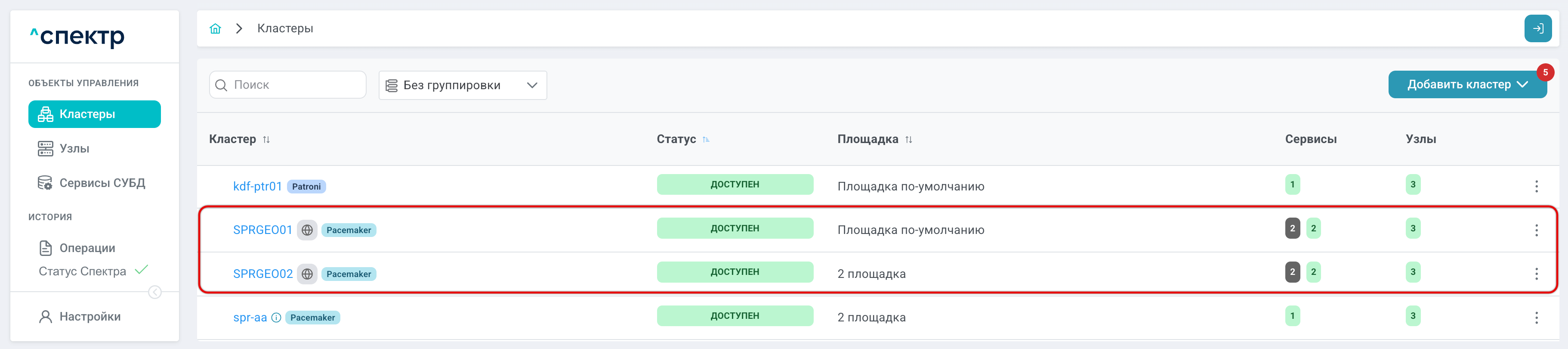
После завершения расформирования геокластера Patroni признак принадлежности к геокластеру остается только у одного (резервного) компонента.
-
На странице узлов происходит разгруппировка узлов, а на странице сервисов расформировываются геосервисы.
-
9.3 Перемещение активной части геосервиса на другой кластер-компонент
|
Операция перемещения возможна для геосервисов геокластеров Pacemaker/Corosync в статусе "ДОСТУПЕН". |
-
Выбрать раздел .
-
Нажать на имя геокластера, в котором необходимо произвести перемещение активной части геосервиса. Откроется страница со вкладками дополнительной информации о кластере.
-
Перейти на вкладку "Топология".
-
Для выбранного геосервиса в выпадающем списке выбрать требуемое размещение активной части геосервиса:
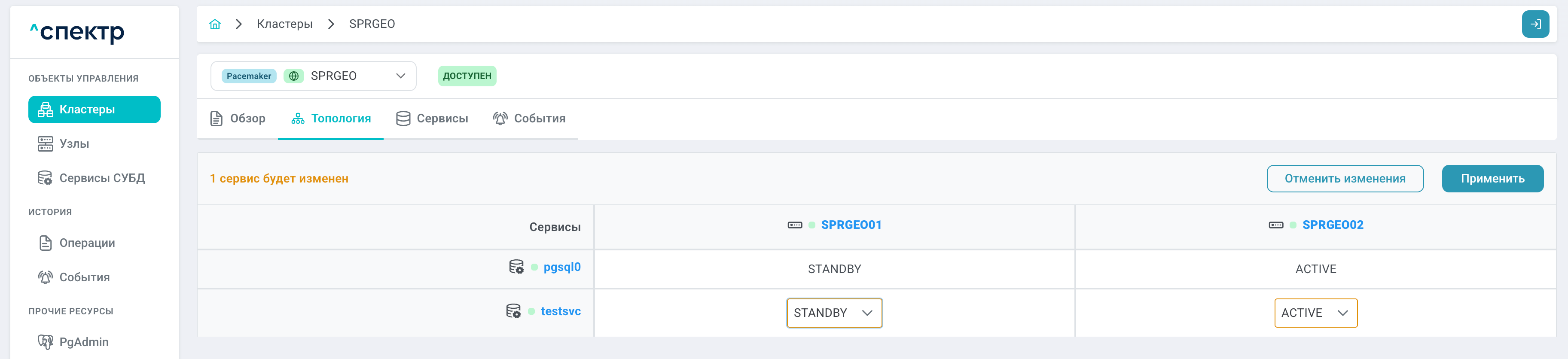
Для выбранного геосервиса на другом локальном кластере-компоненте значение будет изменено на то, которое было на измененном компоненте. Обе ячейки таблицы будут выделены оранжевой рамкой. Кнопка Применить станет активной. Рядом с кнопкой Применить появится кнопка Отменить изменения. Слева над таблицей ролей появится предупреждающая надпись "1 сервис будет изменен".
-
Нажать кнопку Применить.
-
В окне подтверждения операции "Изменение ролей на сервисах" нажать кнопку Изменить роли. Отобразится визард перемещения активного компонента геосервиса. В левой части окна отображается список шагов, в правой части - топология геосервиса с отображением основных параметров для каждой реплики.
Автоматически инициируется выполнение первого шага "Проверка состояния узлов". По завершении выполнения шага 1 "Проверка состояния узлов" он выделяется зеленым цветом, осуществляется переход на шаг 2 "Запрет подключения пользователей".
На каждом из шагов слева от кнопки Выполнить шаг находится кнопка Прервать, при нажатии которой появляется окно "Прерывание процесса", содержащее информацию о последствиях прерывания процесса:

При нажатии в окне "Прерывание процесса" кнопки Прервать:
-
окно визарда закрывается, происходит перенаправление на вкладку "Топология" детализации геокластера;
-
состояние изменявшегося геосервиса будет соответствовать моменту прерывания.
-
Если в процессе выполнения шагов визарда возникнут ошибки, будут появляться плашки и всплывающие окна с соответствующей информацией об ошибках. Шаги с ошибками будут выделены красным цветом.
-
Успешно пройденные шаги будут выделены зеленым цветом.
-
-
-
Нажать кнопку Выполнить шаг.
-
В окне подтверждения действия нажать кнопку Подтвердить. По окончании операции произойдёт переход на следующий шаг 3 "Завершение активных сессий". В правой части будет отображена таблица со списком активных сессий.
-
Нажать кнопку Выполнить шаг.
-
В окне подтверждения действия нажать кнопку Подтвердить. Будет инициирована процедура завершения активных сессий, по её завершении произойдёт переход на шаг 4 "Принудительный чекпоинт". Дождаться завершения выполнения шага "Принудительный чекпоинт". Далее будет выполнен переход на следующий шаг 5 "Отзыв тикета активной части".
-
Нажать кнопку Выполнить шаг. Будут последовательно выполнены шаги 5 "Отзыв тикета активной части", 6 "Сравнение позиций чекпоинта" и 7 "Отзыв тикета резервной части". По завершении выполнения шага 7 будет выполнен переход на шаг 8 "Выдача тикета новой активной части".
-
Нажать кнопку Выполнить шаг.
-
В окне подтверждения действия нажать кнопку Подтвердить. По завершении шага 8 будет выполнен переход на шаг 9 "Разрешение подключения пользователей".
-
Нажать кнопку Выполнить шаг.
-
В окне подтверждения действия нажать кнопку Подтвердить. По завершении шага 9 будет выполнен переход на шаг 10 "Выдача тикета новой резервной части".
-
Нажать кнопку Выполнить шаг.
-
В окне подтверждения действия нажать кнопку Подтвердить. Дождаться завершения выполнения операций. Нажать кнопку Завершить.
-
Убедиться, что размещение компонентов геосервиса на площадках соответствует заданному на шаге 4.
-
Перейти на страницу и убедиться, что статусы всех задач операции перемещения геосервисов между площадками - "ВЫПОЛНЕНА".