8 Управление кластерами вычислительных узлов
|
Все описанные в данном разделе операции относятся только к кластерам Pacemaker/Corosync. |
8.1 Остановка кластера
-
Выбрать раздел .
-
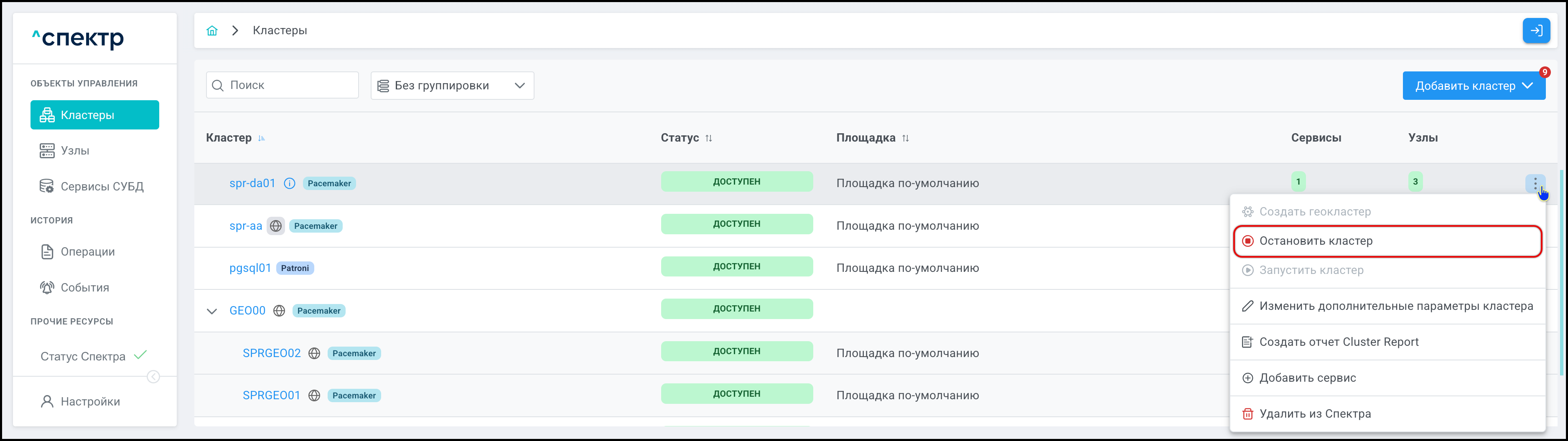
Нажать кнопку ⋮ вызова меню действий с кластером и выбрать пункт "Остановить кластер":
-
В окне подтверждения действия нажать кнопку Остановить:

В правом верхнем углу страницы появится всплывающее сообщение о запуске операции:

В процессе выполнения операции для останавливаемого кластера и для всех его объектов вместо элементов управления вызова меню действий отображаются вращающиеся спиннеры.
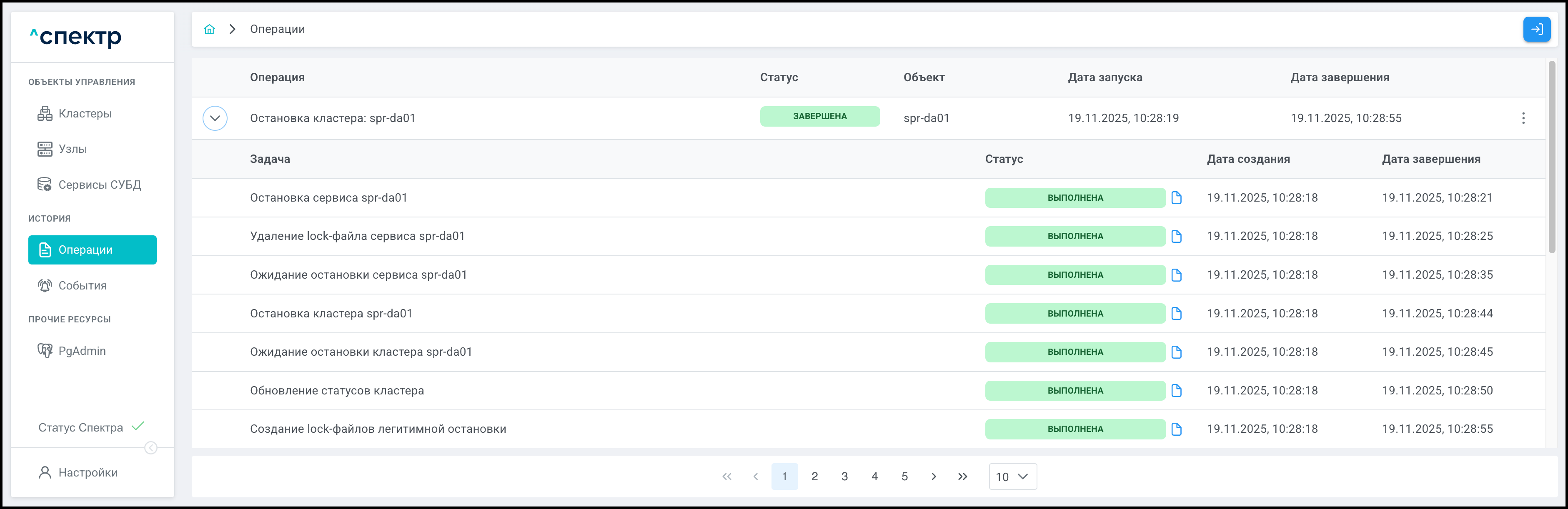
По нажатию кнопки Перейти во всплывающем сообщении будет осуществлен переход на страницу "Операции". В верхней строке таблицы операций появится операция остановки кластера и статус её выполнения.
Если выполнение операции прошло успешно:
-
Статусы всех задач операции – "ВЫПОЛНЕНА":
При нажатии кнопки
 справа от статуса задачи открывается окно просмотра логов выбранной задачи. Если задача завершена с ошибкой, то в окне просмотра появляется вкладка "Ошибки" с информацией об ошибке.
 -
При переходе на страницу "Кластеры" отображается статус остановленного кластера "ОТКЛЮЧЁН".
-
При переходе на страницу "Узлы" для всех узлов остановленного кластера отображается статус "ОСТАНОВЛЕН".
-
При переходе на страницу "Сервисы СУБД" для соответствующих остановленному кластеру сервисов отображается статус "НЕДОСТУПЕН".
-
При нажатии на имя сервиса список экземпляров сервиса отображается со статусом "ОСТАНОВЛЕН".
-
Для всех узлов, сервисов и экземпляров сервисов остановленного кластера в меню действий все пункты будут недоступны.
-
8.2 Запуск кластера
-
Выбрать раздел .
-
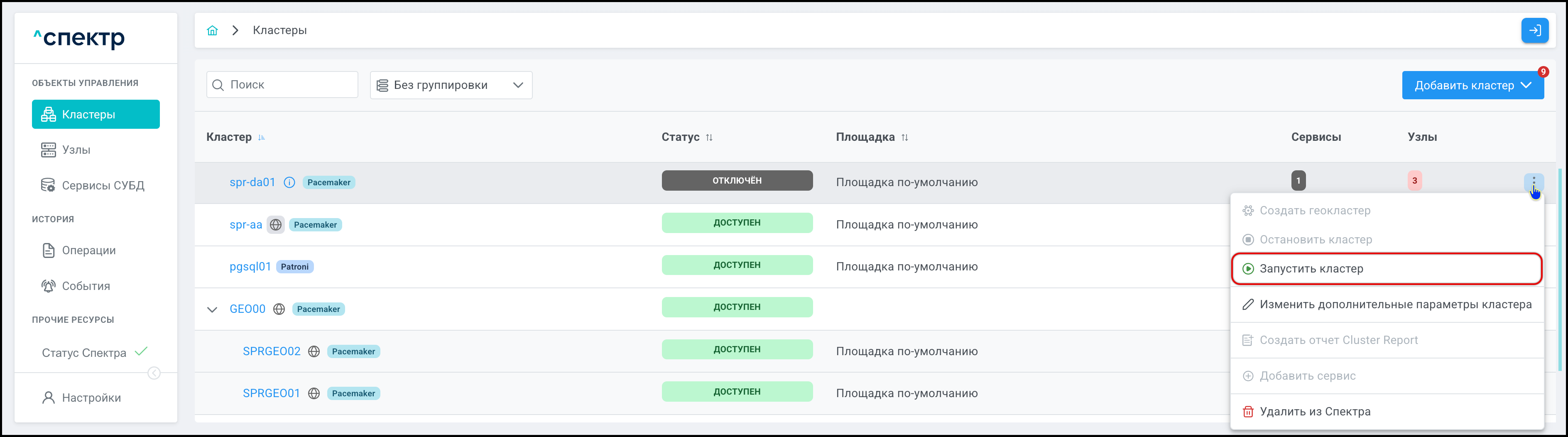
Нажать кнопку ⋮ вызова меню действий с кластером и выбрать пункт "Запустить кластер":
-
В окне подтверждения действия нажать кнопку Запустить:

В правом верхнем углу страницы появится всплывающее сообщение о старте операции:

В процессе выполнения операции для останавливаемого кластера и для всех его объектов вместо элементов управления вызова меню действий отображаются вращающиеся спиннеры.
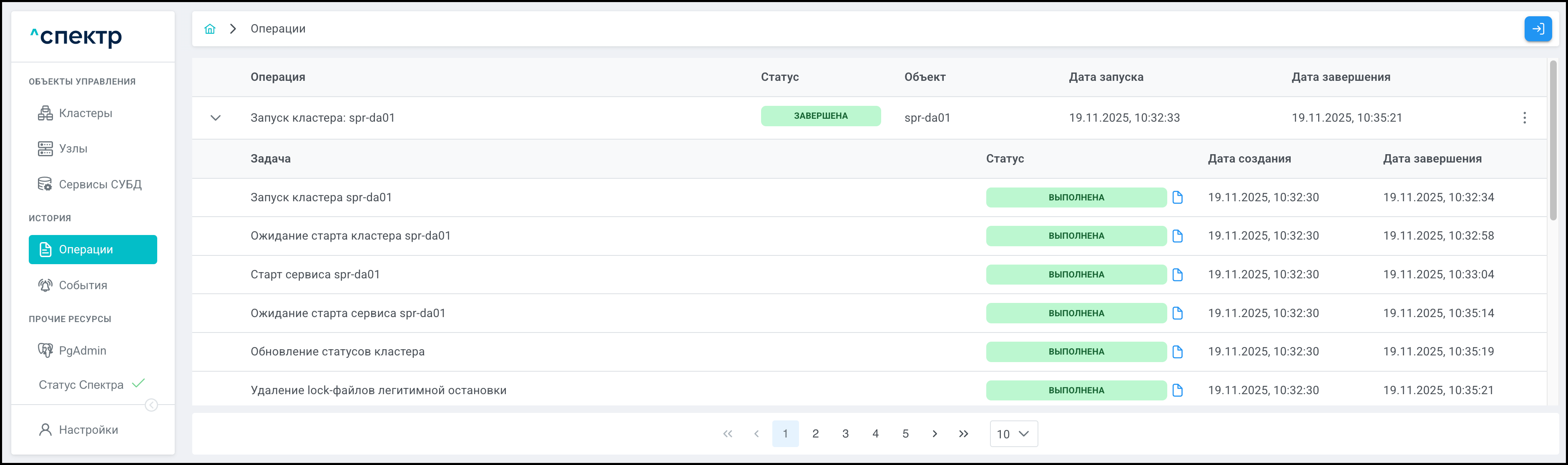
По нажатию кнопки Перейти во всплывающем сообщении будет осуществлен переход на страницу "Операции". В верхней строке таблицы операций отображается операция запуска кластера и статус её выполнения.
Если выполнение операции запуска кластера прошло успешно:
-
статусы всех задач операции – "ВЫПОЛНЕНА":
При нажатии кнопки
справа от статуса задачи открывается окно просмотра логов выбранной задачи. Если задача завершена с ошибкой, то в окне просмотра появляется вкладка "Ошибки" с информацией об ошибке. -
При переходе на страницу "Кластеры" отображается статус запущенного кластера "ДОСТУПЕН".
-
При переходе на страницу "Узлы" для всех узлов запущенного кластера отображается статус "ДОСТУПЕН".
-
При переходе на страницу "Сервисы СУБД" для соответствующих запущенному кластеру сервисов также отображается статус "ДОСТУПЕН".
-
|
Статус сервисов кластера может отличаться от "ДОСТУПЕН", если на момент остановки кластера сервис был деградирован или остановлен. |
-
При нажатии на имя сервиса отображается список экземпляров сервиса со статусами "ЗАПУЩЕН".
|
Статус экземпляров сервисов кластера может отличаться от "ЗАПУЩЕН", если на момент остановки кластера экземпляры сервиса имели иной статус. |
8.3 Изменение дополнительных параметров кластера
-
Выбрать раздел .
-
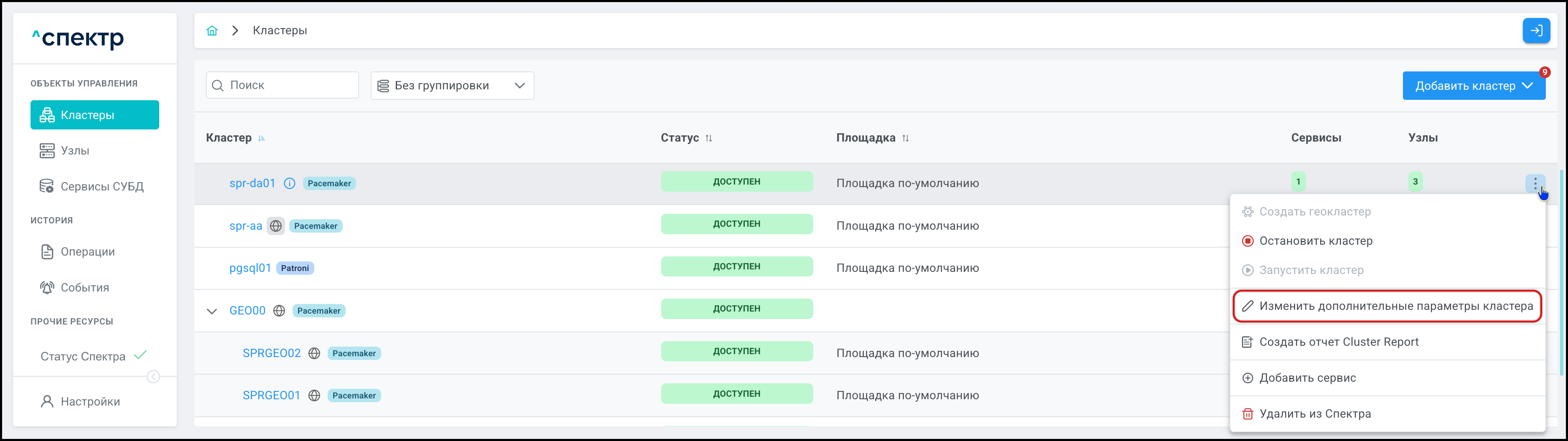
Выбрать кластер, для которого нужно изменить дополнительные параметры, нажать соответствующую кнопку ⋮ вызова меню действий и выбрать пункт "Изменить дополнительные параметры кластера":
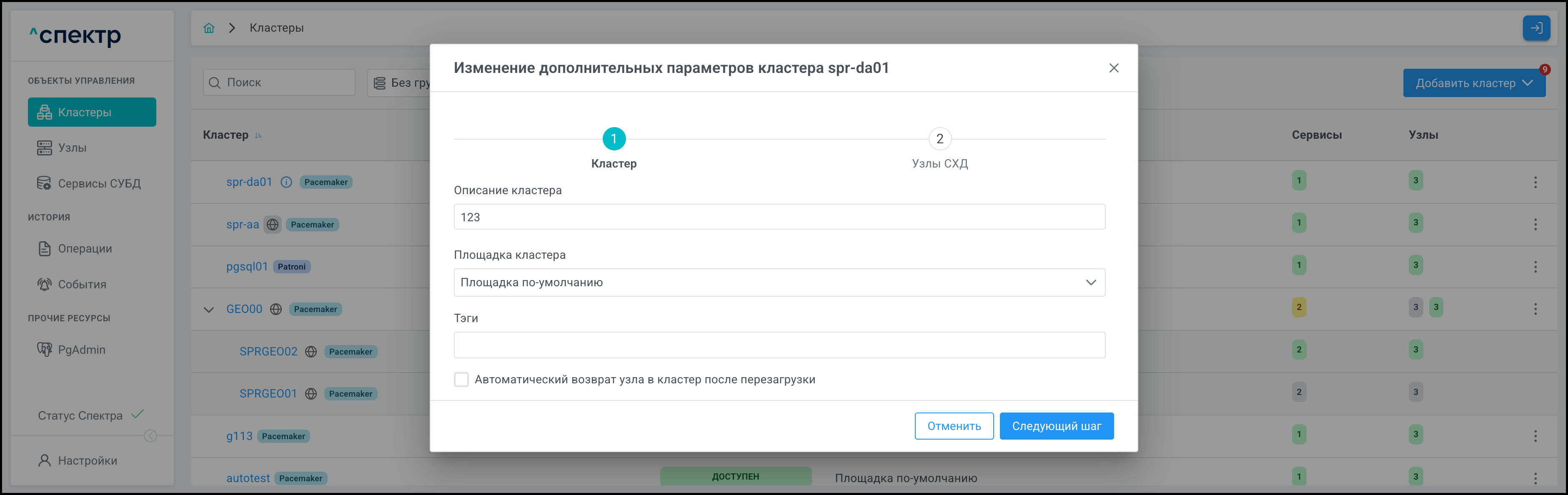
Откроется первая страница "Кластер" окна "Изменение дополнительных параметров кластера":
-
При необходимости:
-
Указать описание кластера.
Описание появляется при наведении курсора на элемент вызова информации
 справа от имени кластера:
-
Указать тэги.
-
Установить флаг "Автоматический возврат узла в кластер после перезагрузки".
По окончании ввода данных нажать кнопку Следующий шаг.
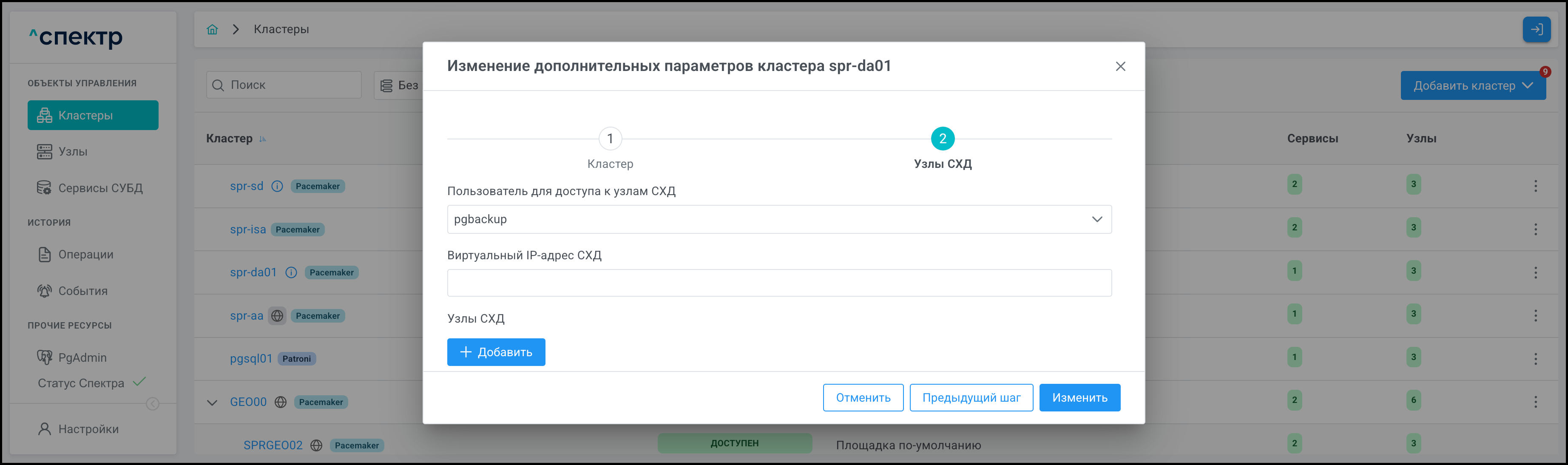
Откроется вторая страница "Узлы СХД":
-
-
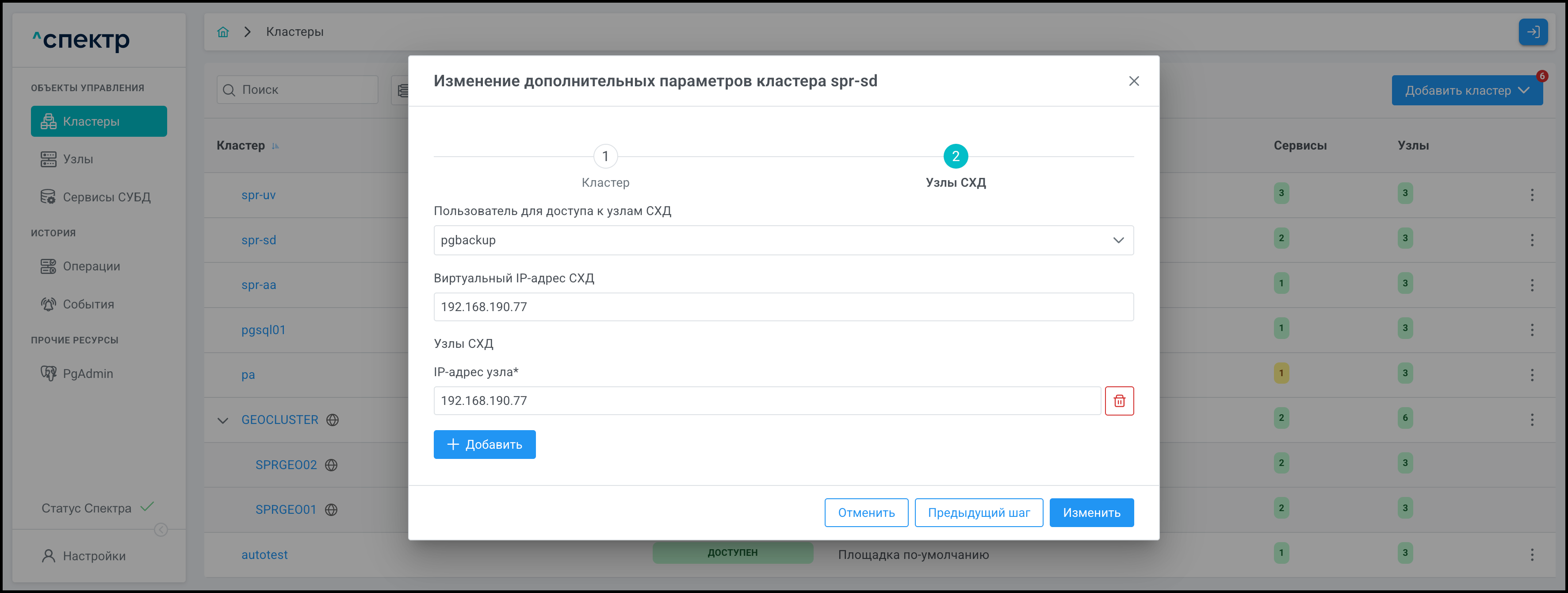
Выбрать пользователя для доступа к узлам СХД, ввести виртуальный IP-адрес СХД и IP-адреса узлов СХД. Для добавления адресов дополнительных узлов СХД нужно нажимать на кнопку + Добавить:
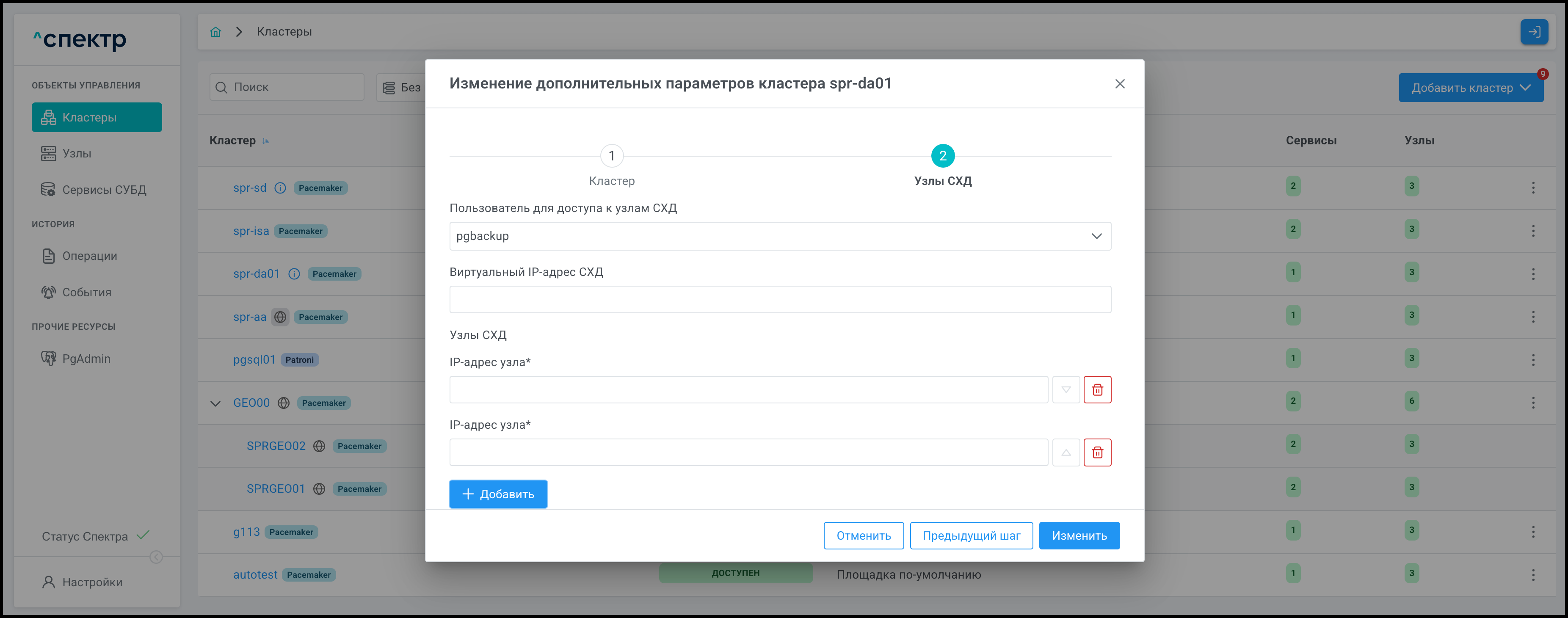
Для изменения очередности IP-адресов узлов нужно нажимать соответствующие кнопки
 ,
,  или
или  .
.Если узлы СХД ранее были настроены, их параметры будут отображены и доступны для изменения:
Для удаления ненужного IP-адреса нажать соответствующую кнопку
 .
.Если хотя бы для одного из сервисов кластера имеется расписание на любом из узлов СХД, редактирование списка узлов СХД и изменение пользователя будут недоступны. При наведении курсора на элемент вызова информации
 появляется всплывающая подсказка с соответствующим пояснением. При этом для блока "Узлы СХД" исчезает кнопка + Добавить, у строк IP-адресов узлов исчезает кнопка удаления: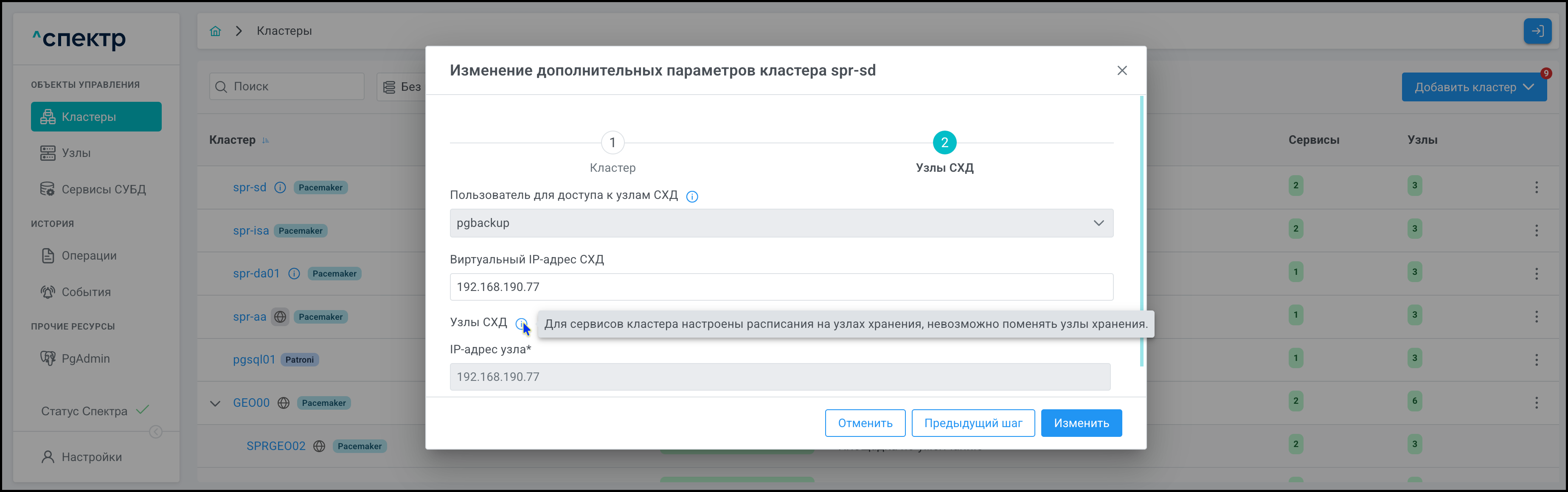
По окончании ввода данных нажать кнопку Изменить.
В правом верхнем углу страницы отобразится всплывающее сообщение о запуске операции:

По нажатию кнопки Перейти во всплывающем сообщении будет осуществлен переход к разделу "Операции". Новая операция со статусом "НОВАЯ" и, далее, со статусом "ЗАВЕРШЕНА" отобразится в верхней строке.
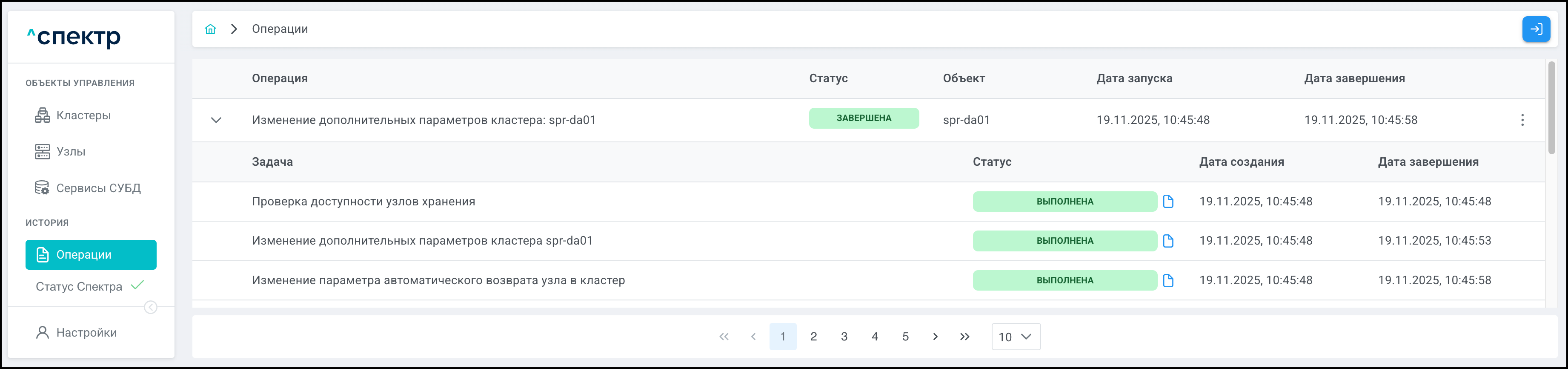
Если выполнение операции изменения дополнительных параметров кластера прошло успешно:
-
статусы всех задач операции - "ВЫПОЛНЕНА":
-
данные в окне "Изменение дополнительных параметров кластера" отображаются в соответствии с изменениями, внесёнными на шаге 4.
-



|
8.4 Создание отчетов Cluster Report
-
Выбрать раздел .
-
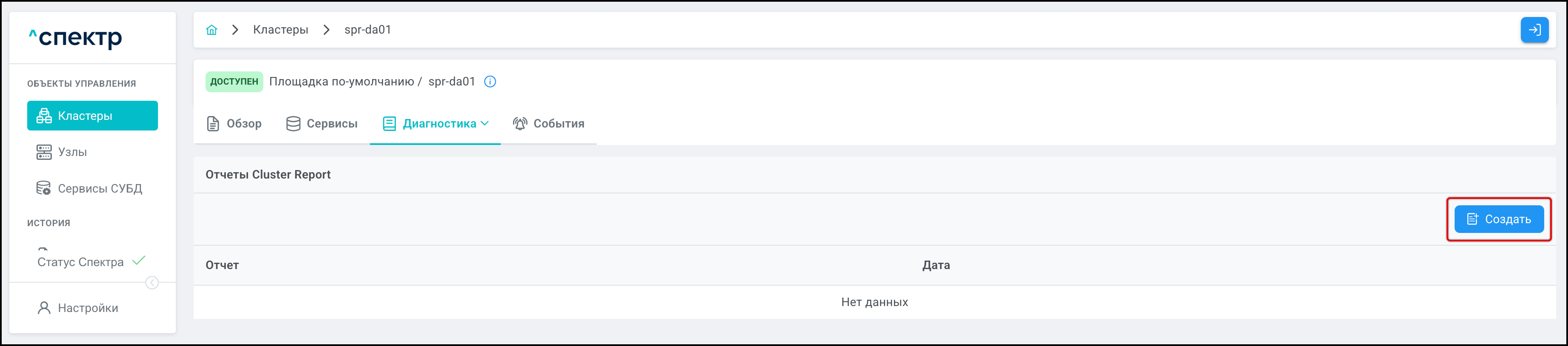
Выбрать кластер, для которого нужно создать отчёт Cluster Report, нажать соответствующую кнопку ⋮ и выбрать пункт "Создать отчет Cluster Report":
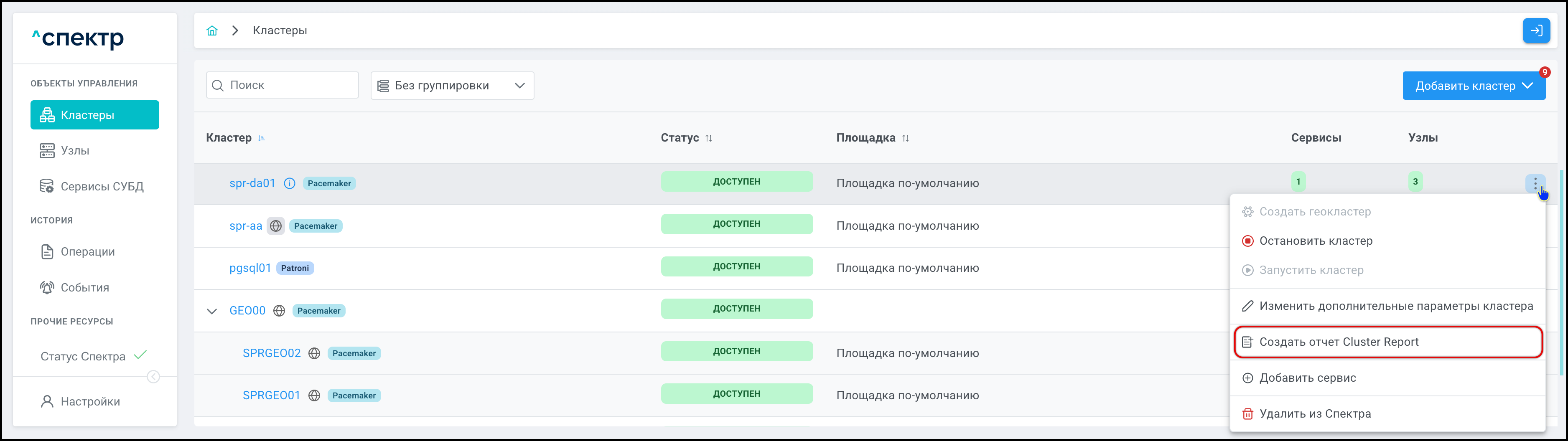
или нажать кнопку Создать на вкладке соответствующего кластера:
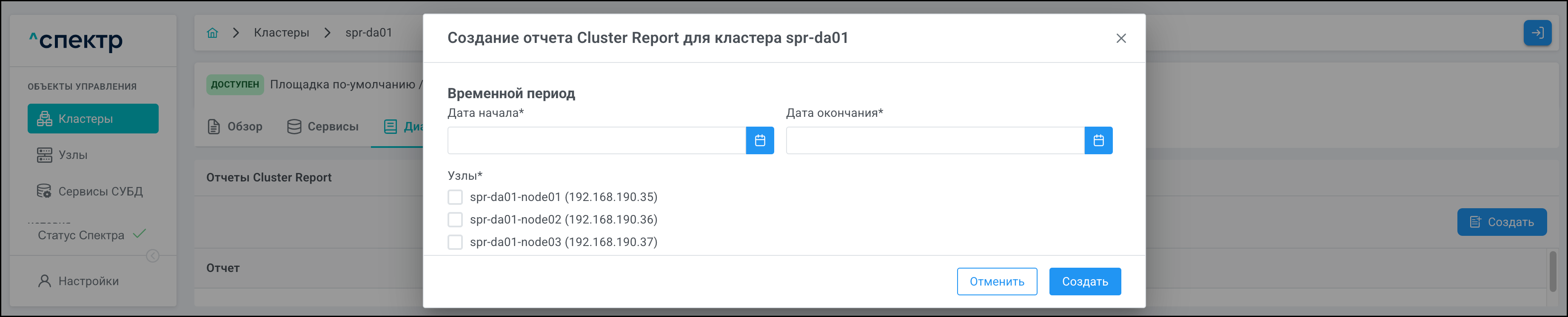
Откроется окно "Создание отчета Cluster Report для кластера <…>":
-
В окне нужно выбрать временной период (указать даты начала и окончания) и отметить узлы, для которых необходимо создать отчет.
-
Нажать кнопку Создать.
В правом верхнем углу страницы отобразится всплывающее сообщение о запуске операции:

В процессе выполнения операции для кластера, над которым запущена операция создания отчёта, и для всех его объектов вместо элементов управления вызова меню действий отображаются вращающиеся спиннеры.
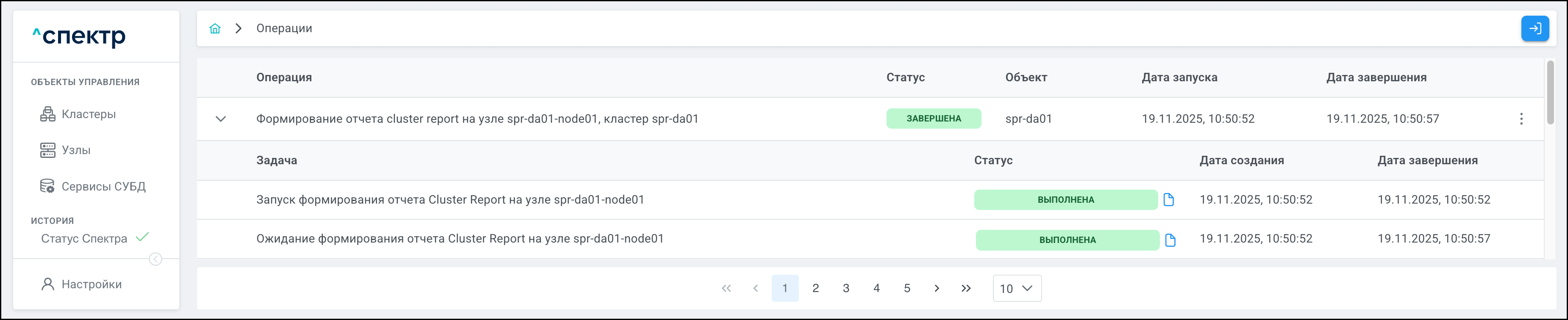
По нажатию кнопки Перейти во всплывающем сообщении будет осуществлен переход на страницу "Операции". В верхней строке таблицы операций отображается операция создания отчёта и статус её выполнения.
Если выполнение операции прошло успешно:
-
статусы всех задач операции – "ВЫПОЛНЕНА":
-
на странице соответствующего кластера отображается созданный отчёт:
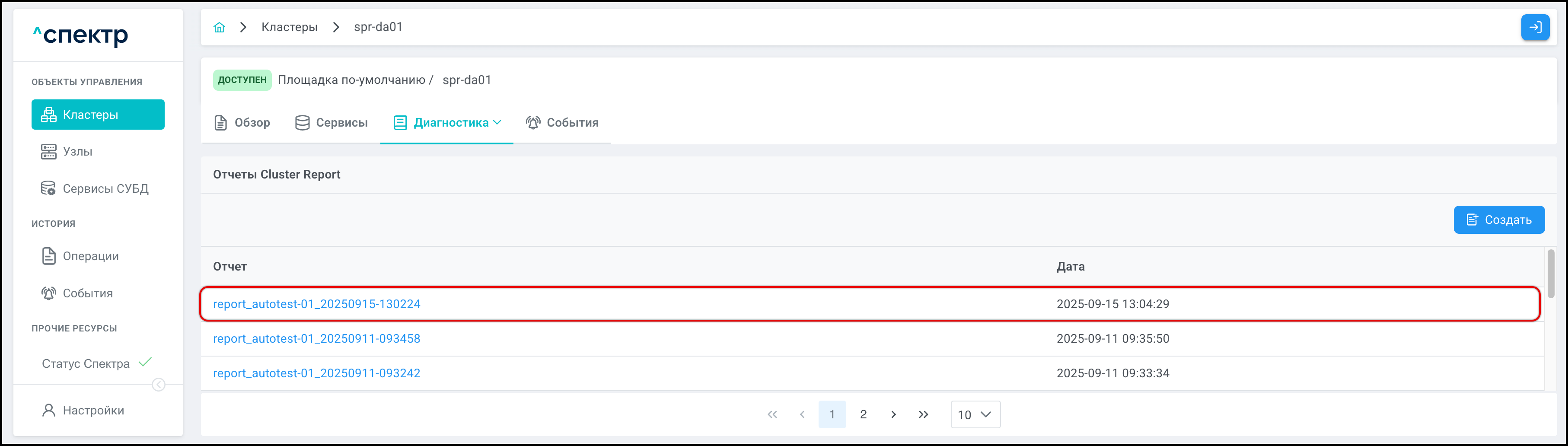
Если для создания отчёта были выбраны более 1 узла, то формируется по отчёту на каждый выбранный узел.
Для скачивания отчёта нажать на его имя, при этом будет вызван стандартный интерфейс браузера для сохранения файлов. Файл отчёта имеет формат tar.bz2.
-
8.5 Удаление кластера из "Спектра"
Для удаления (снятия с регистрации) кластера нужно выполнить следующие действия.
-
Выбрать раздел .
-
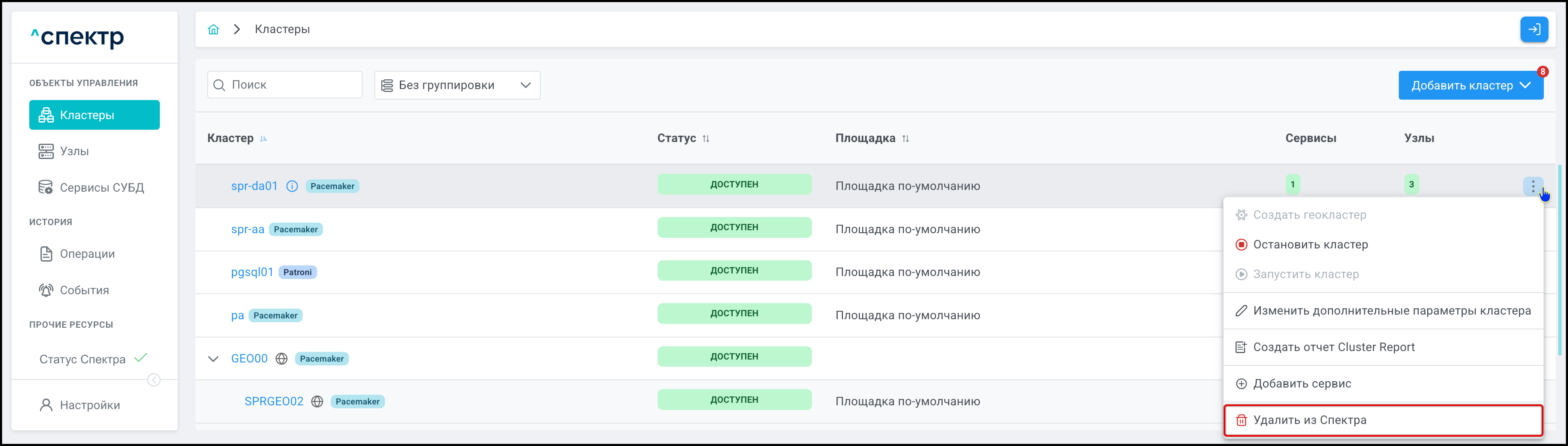
Выбрать кластер, который нужно удалить, нажать соответствующую кнопку ⋮ и выбрать пункт "Удалить из Спектра":
-
В окне подтверждения действия нажать кнопку Удалить:

В правом верхнем углу страницы появится всплывающее сообщение о запуске операции удаления кластера из "Спектра":

По нажатию кнопки Перейти во всплывающем сообщении будет осуществлен переход на страницу "Операции". Операция удаления кластера из "Спектра" со статусом "НОВАЯ" и, далее, со статусом "ЗАВЕРШЕНА" появится в верхней строке.
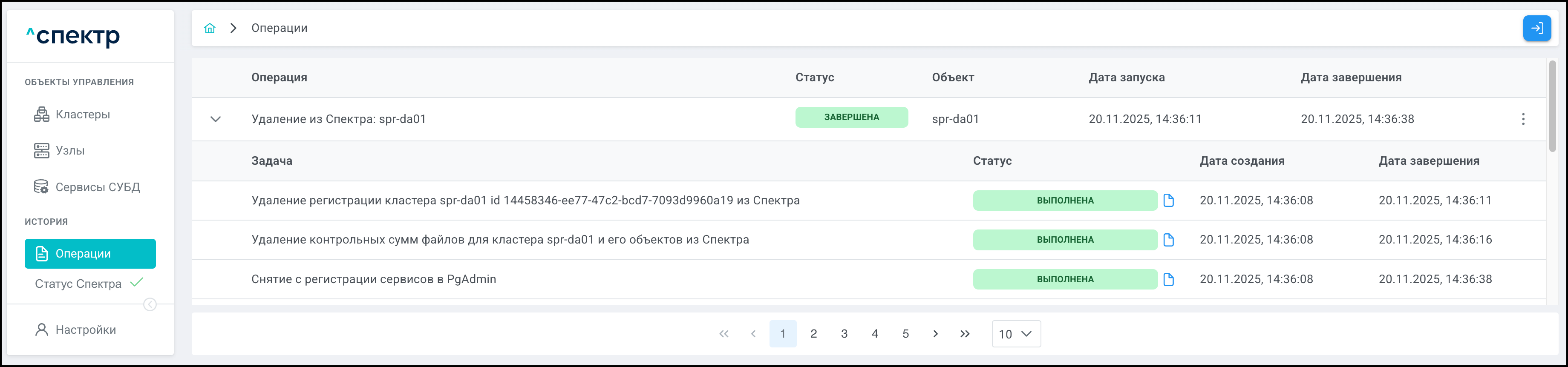
При нажатии кнопки
справа от статуса задачи открывается окно просмотра логов выбранной задачи. Если задача завершена с ошибкой, то в окне просмотра появляется вкладка "Ошибки" с информацией об ошибке. -
Перейти в раздел и убедиться, что удалённый кластер не отображается.
8.6 Добавление сервиса
|
Если при установке "Спектра" не был введен корректный IP-адрес, по которому доступно ПО "Скала^р "Геном"-Управление", пункт меню "Добавление сервиса" для всех кластеров будет недоступен. |
-
Выбрать раздел .
-
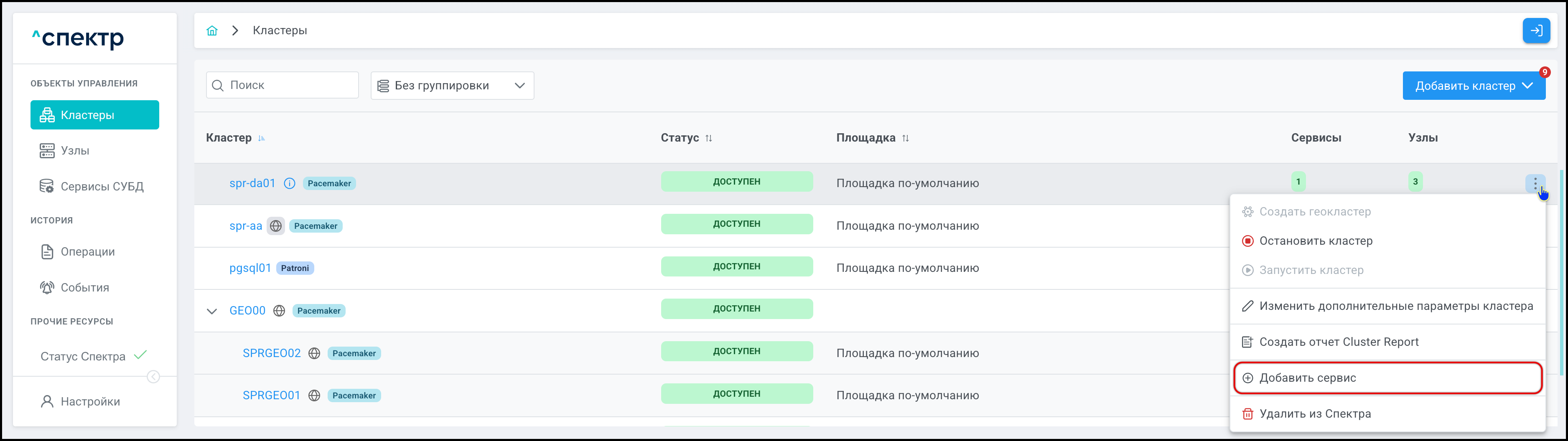
Выбрать кластер, в который нужно добавить сервис, нажать соответствующую кнопку ⋮ вызова меню действий и выбрать пункт "Добавить сервис":
-
Откроется первая страница "Общие данные" окна ввода данных сервиса:
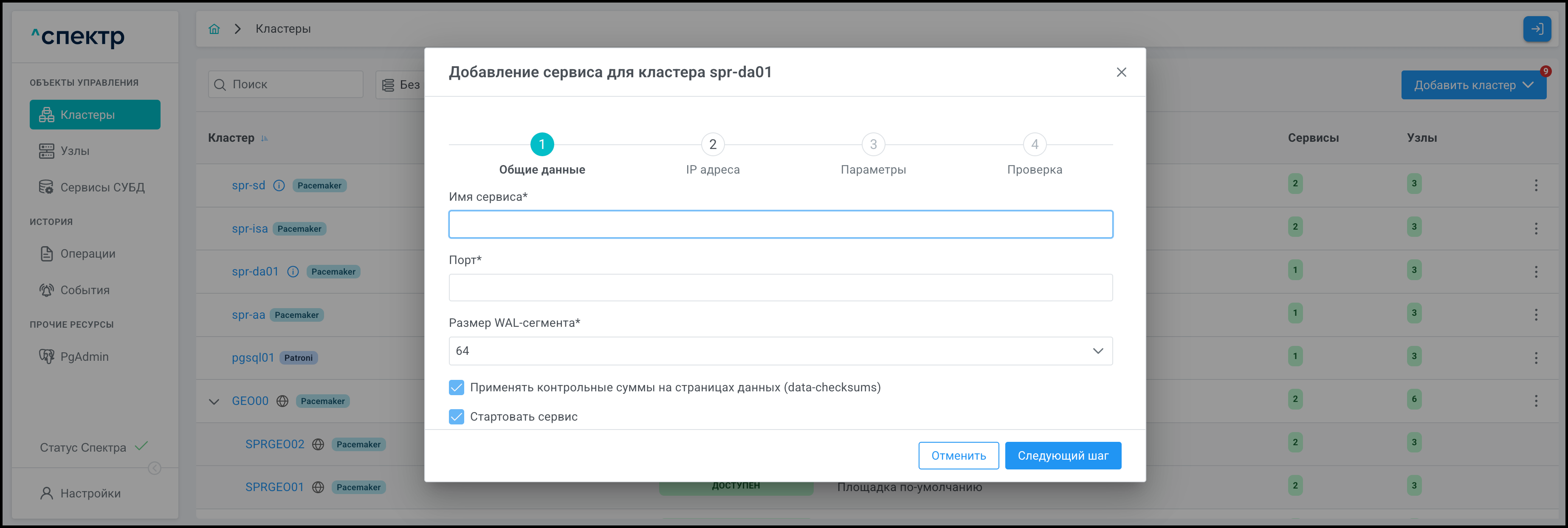
На странице заполнить (выбрать) следующие параметры сервиса:
-
Имя сервиса (поле обязательно для заполнения).
-
Порт (поле обязательно для заполнения).
-
Размер WAL-сегмента (выбирается из ряда 16-32-64-128-256 Мб).
-
Флаг "Применять контрольные суммы на страницах данных (data-checksums)" (установлен по умолчанию). Определяет, будут ли применяться контрольные суммы на страницах данных для выявления сбоев при вводе / выводе.
-
Флаг "Стартовать сервис" (установлен по умолчанию). Определяет, будет ли запущен сервис PostgreSQL после создания. Если флаг не установлен, сервис PostgreSQL не будет запущен ни на одном из узлов кластера и не будет доступен для пользователя. Для запуска сервиса необходимо будет выполнить операцию "Запустить сервис" из "Спектра" после его создания.
По окончании ввода данных нажать кнопку Следующий шаг.
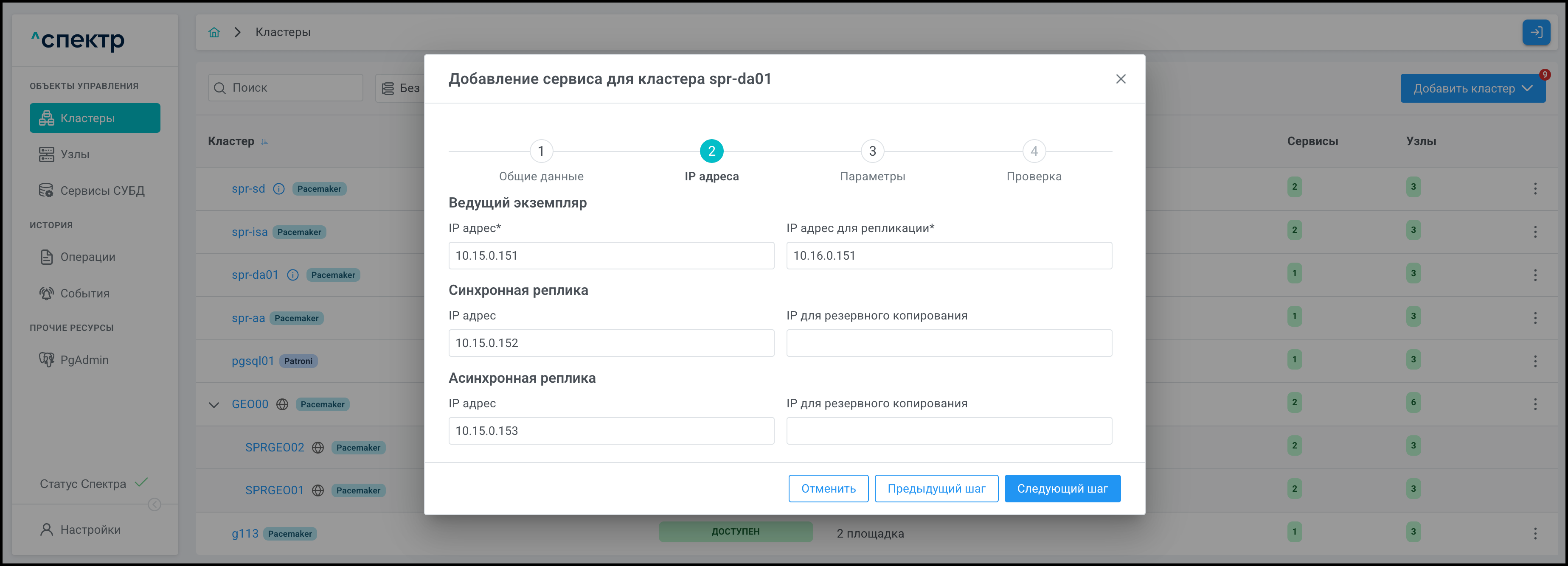
Откроется вторая страница "IP-адреса" окна ввода данных создаваемого сервиса:
-
-
В поля страницы ввести необходимые IP-адреса.
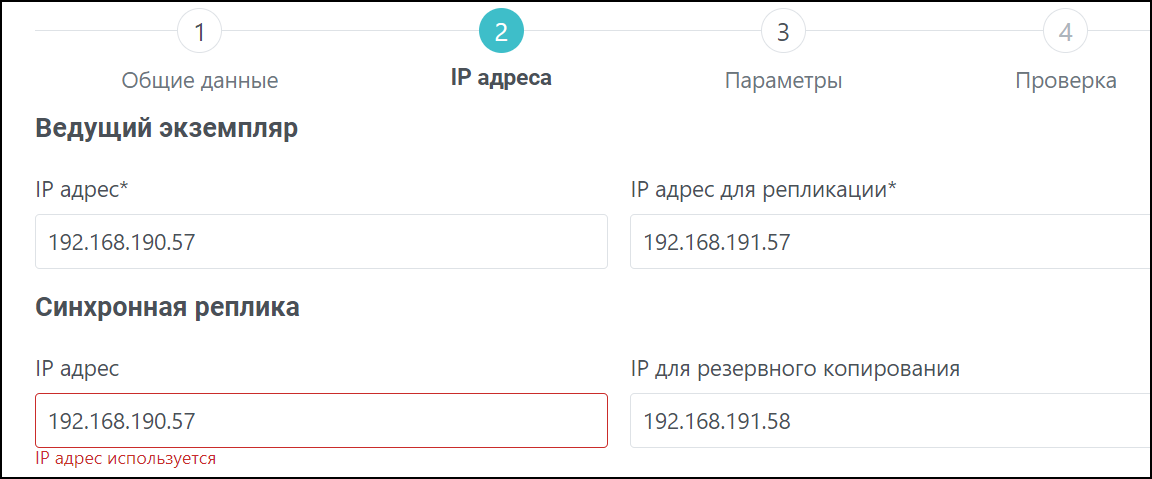
При вводе в поля одинаковых IP-адресов появляется соответствующее сообщение об ошибке:
По окончании ввода данных нажать кнопку Следующий шаг.
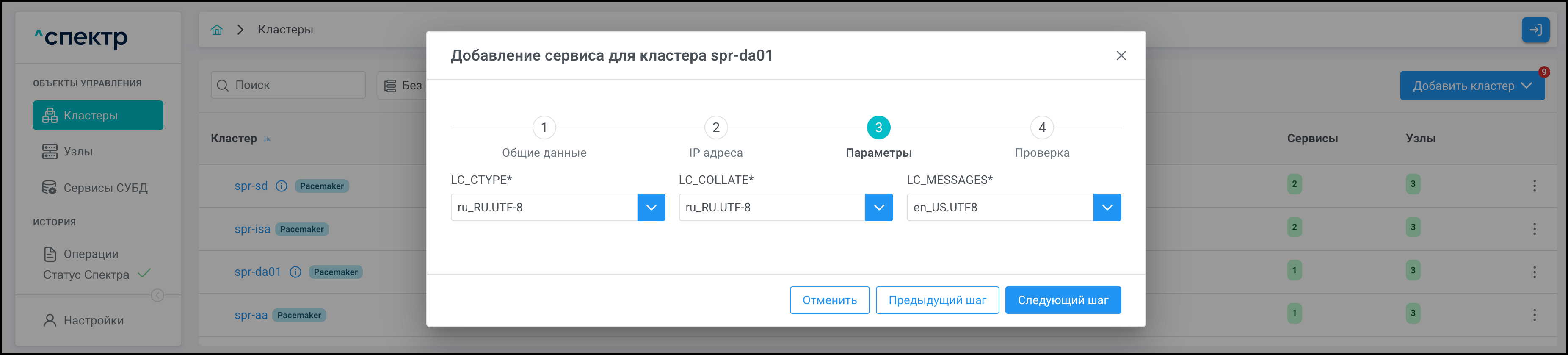
Откроется третья страница "Параметры" окна ввода данных создаваемого сервиса:
-
В трёх выпадающих списках выбрать необходимые настройки локализации и нажать кнопку Следующий шаг.
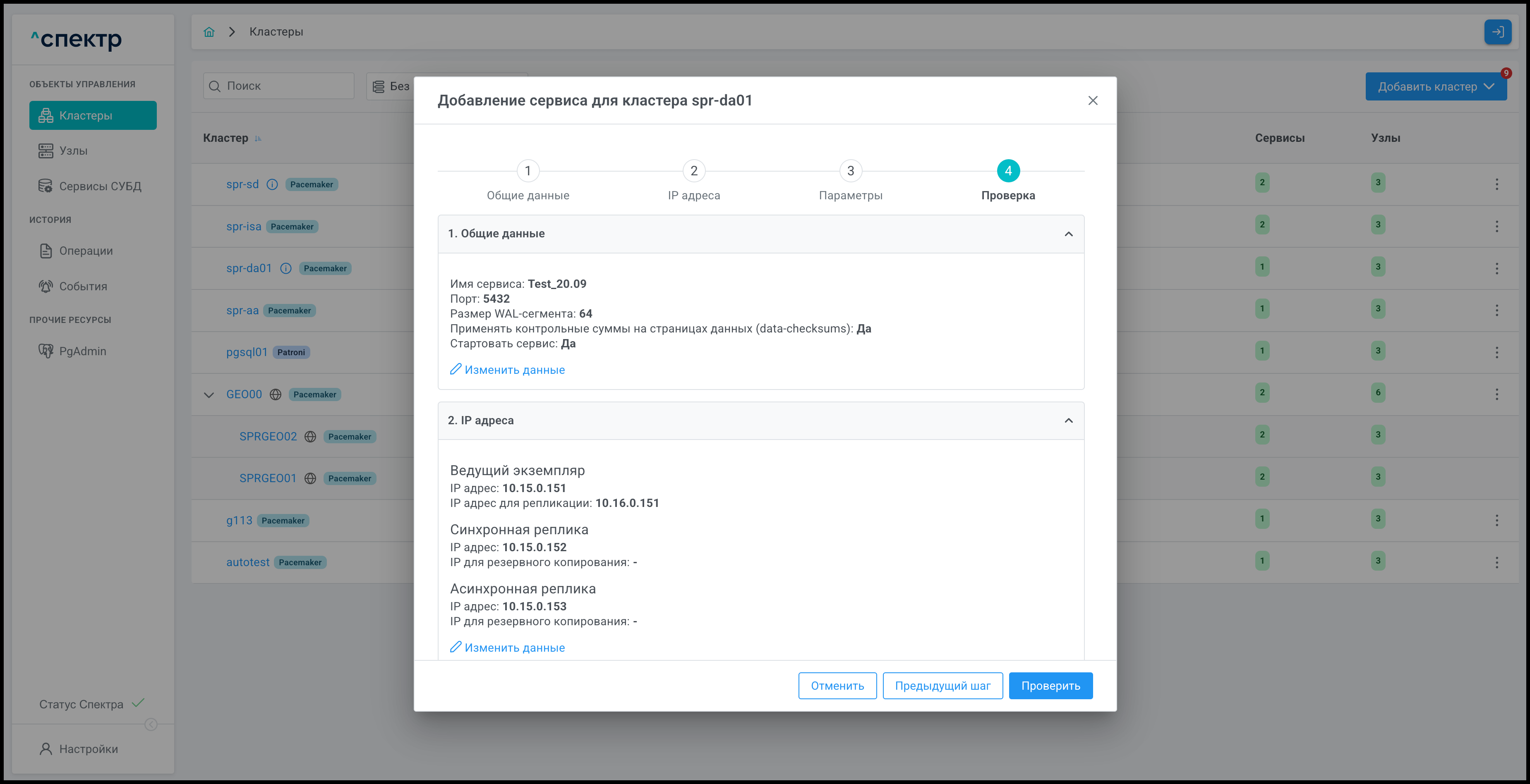
Откроется четвертая страница "Проверка" окна добавления сервиса:
-
В случае необходимости возможно перейти к редактированию блоков параметров по соответствующим ссылкам
 .
. -
После визуальной проверки корректности всех введённых данных нажать кнопку Проверить. Появится окно проверки:
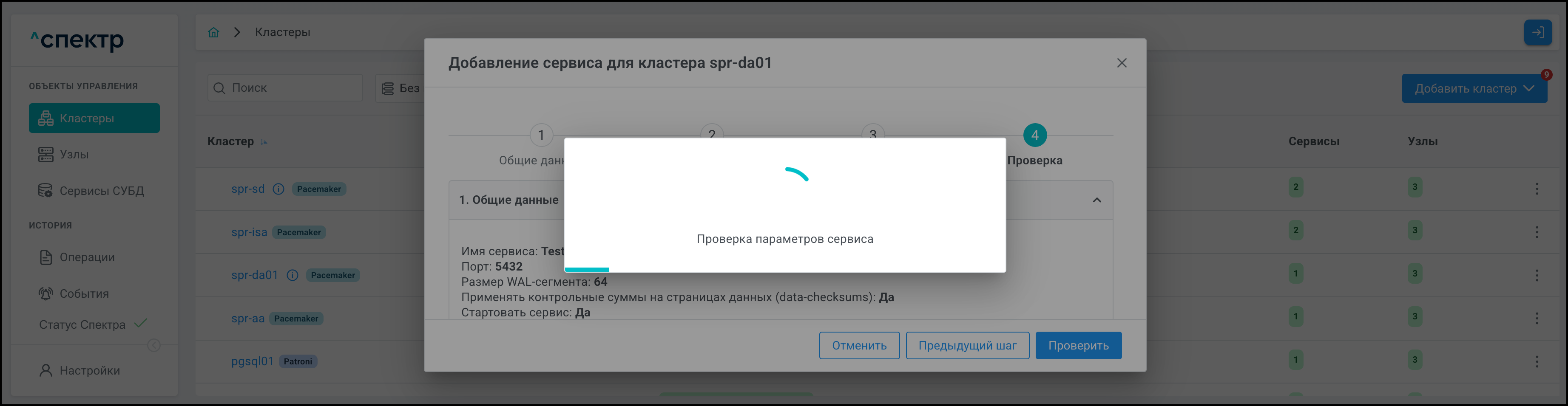
После завершения автоматической проверки, при отсутствии ошибок, отображается сообщение о возможности запуска операции добавления сервиса:
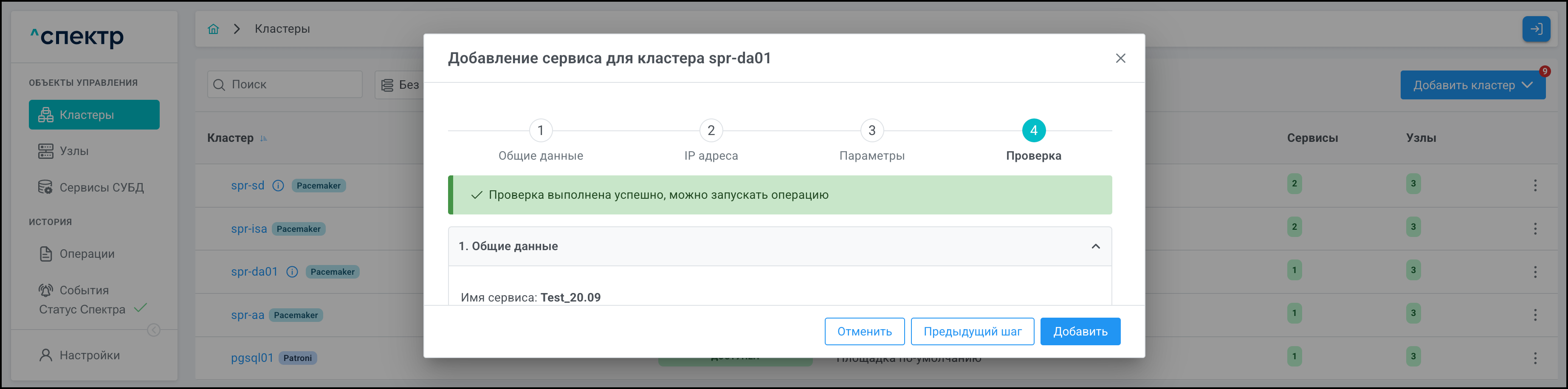
При успешном прохождении проверки кнопка Проверить меняется на кнопку Добавить.
При наличии ошибок появится сообщение об ошибке и необходимости исправления параметров. Для параметров появится указание, какие из них некорректны и почему:
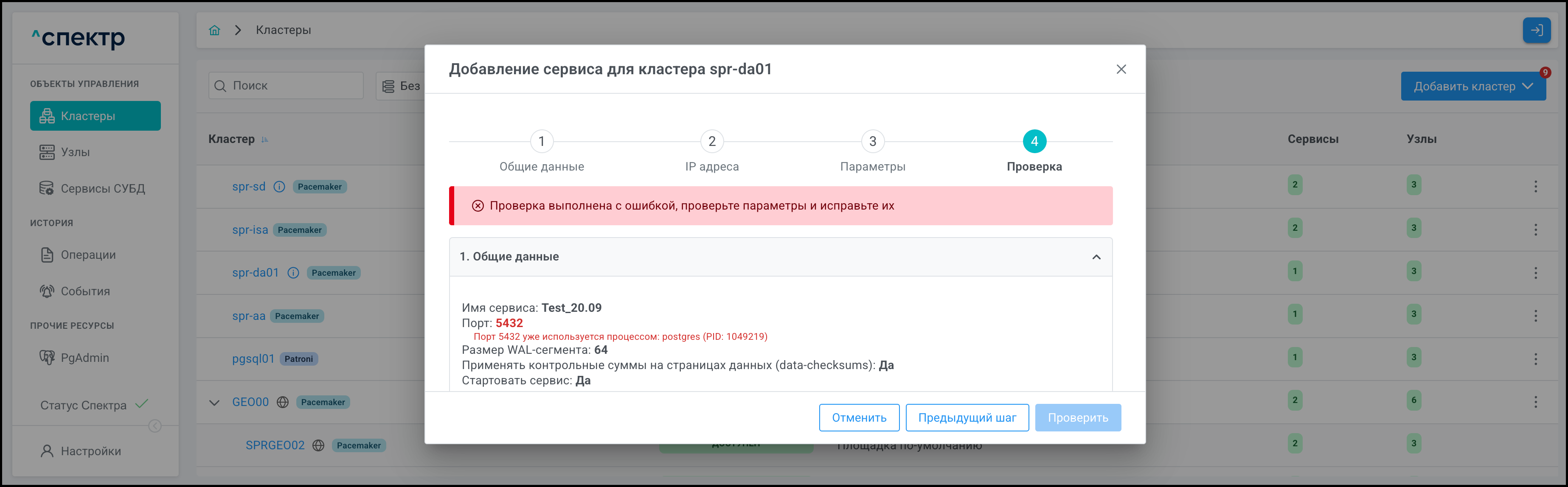
Кнопка Проверить становится недоступной до корректировки введенных данных.
Для изменения неверных данных нажать на элемент управления
 для блока параметров с ошибками и на соответствующей странице ввести корректные значения.
С помощью кнопок Следующий шаг вернуться на страницу проверки и снова запустить автоматическую проверку параметров.
-
После успешного завершения проверки нажать кнопку Добавить.
Появится всплывающее сообщение о старте операции добавления сервиса:

В процессе выполнения операции для кластера, в который входит добавляемый сервис, и для всех его объектов вместо элементов управления вызова меню действий отображаются вращающиеся спиннеры.
По нажатию кнопки Перейти во всплывающем сообщении будет осуществлен переход на страницу "Операции". В верхней строке таблицы операций отображается операция добавления сервиса и статус её выполнения.
Если выполнение операции добавления сервиса прошло успешно:
-
Статусы всех задач операции – "ВЫПОЛНЕНА":
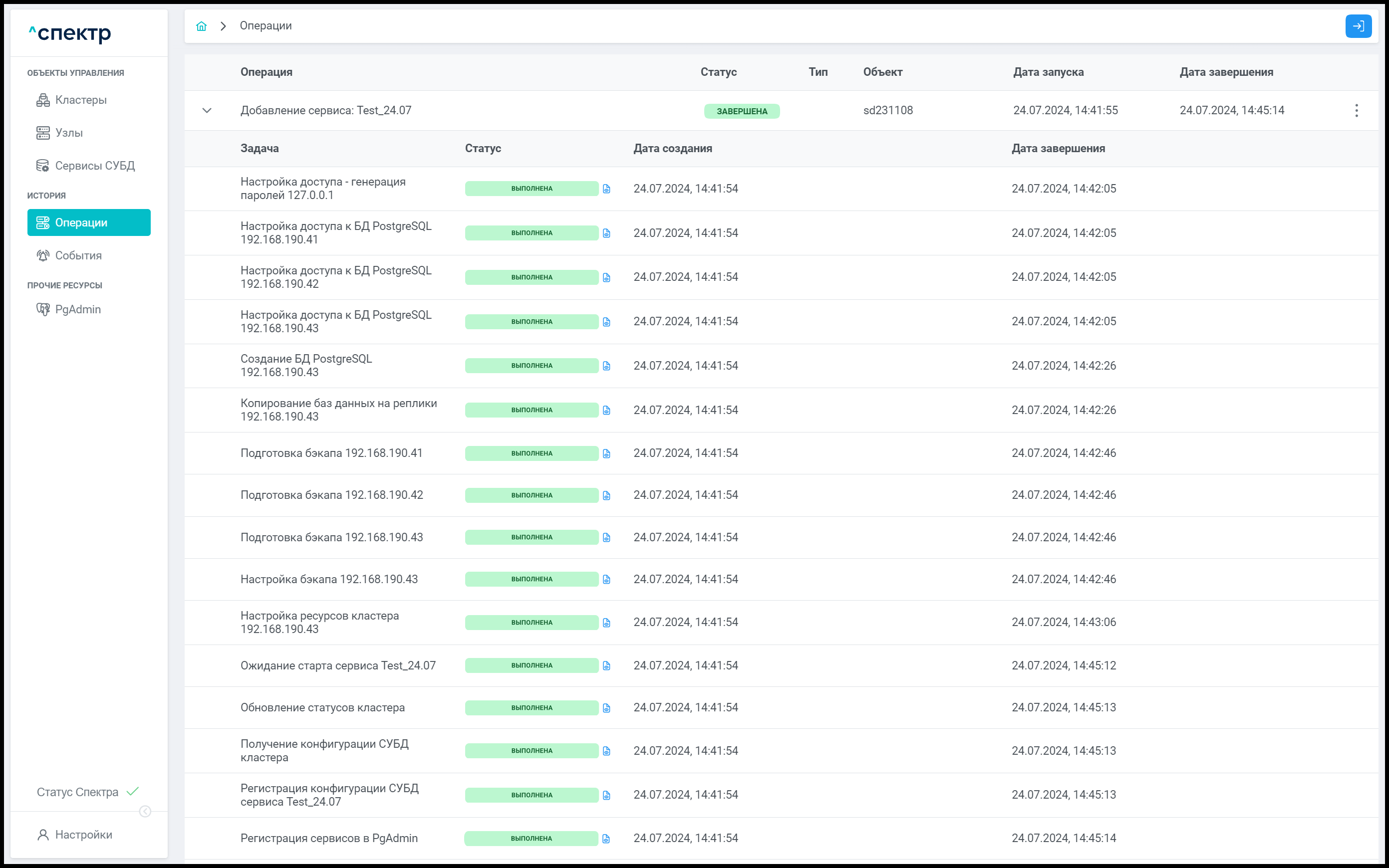
При нажатии кнопки
справа от статуса задачи открывается окно просмотра логов выбранной задачи. Если задача завершена с ошибкой, то в окне просмотра появляется вкладка "Ошибки" с информацией об ошибке. -
При переходе в раздел "Сервисы СУБД" отображается созданный сервис:

В случае, если при создании сервиса флаг "Стартовать сервис" был установлен, новый сервис будет иметь статус "ДОСТУПЕН", если флаг был снят – статус сервиса будет "ОСТАНОВЛЕН".
-
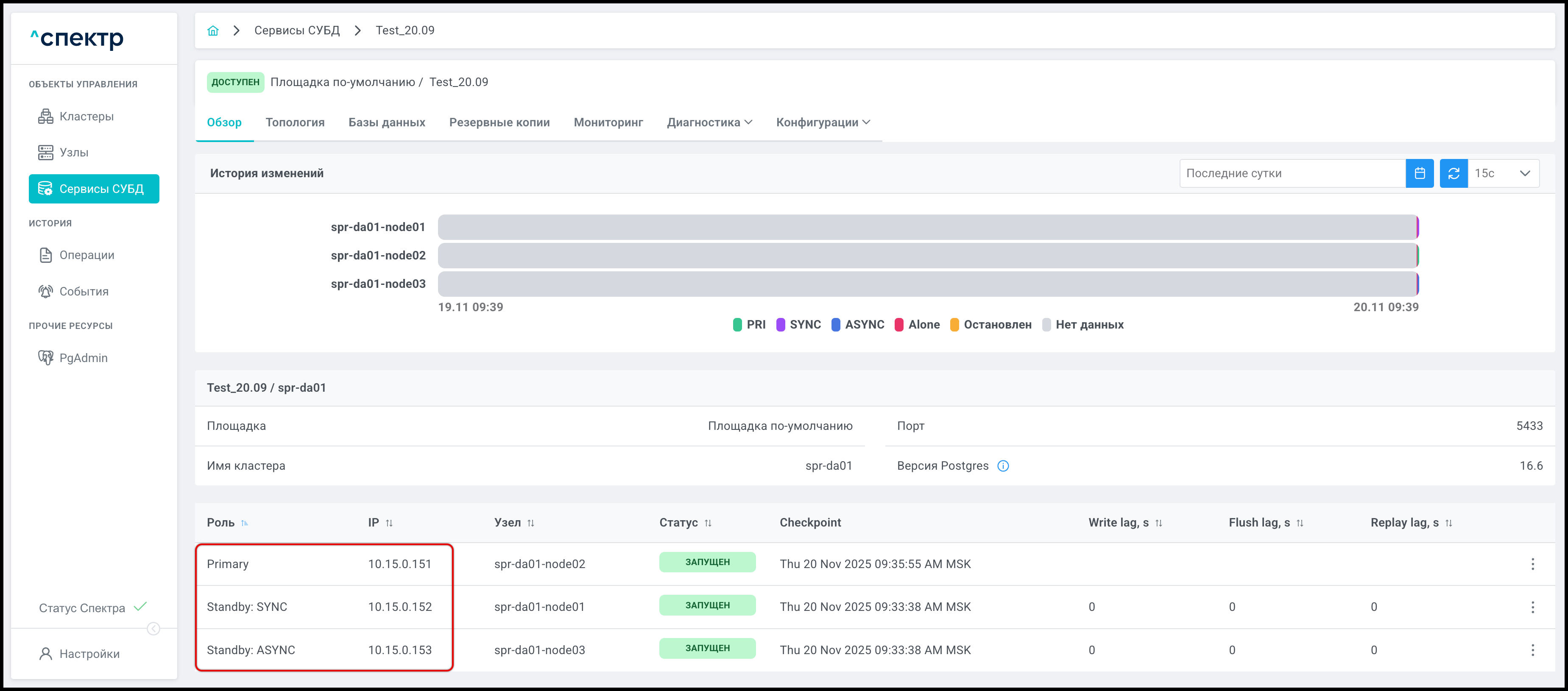
При нажатии на имя сервиса отображается вкладка "Обзор", на которой указаны введённые на шаге 4 IP-адреса и роли:
-
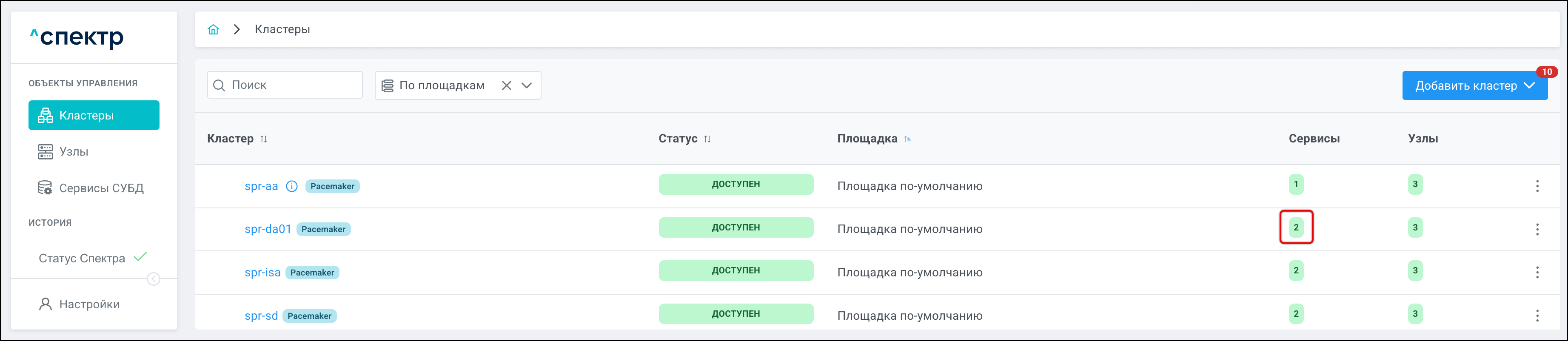
на странице "Кластеры" для кластера, в который добавлен сервис, количество отображаемых сервисов увеличилось на 1:
-
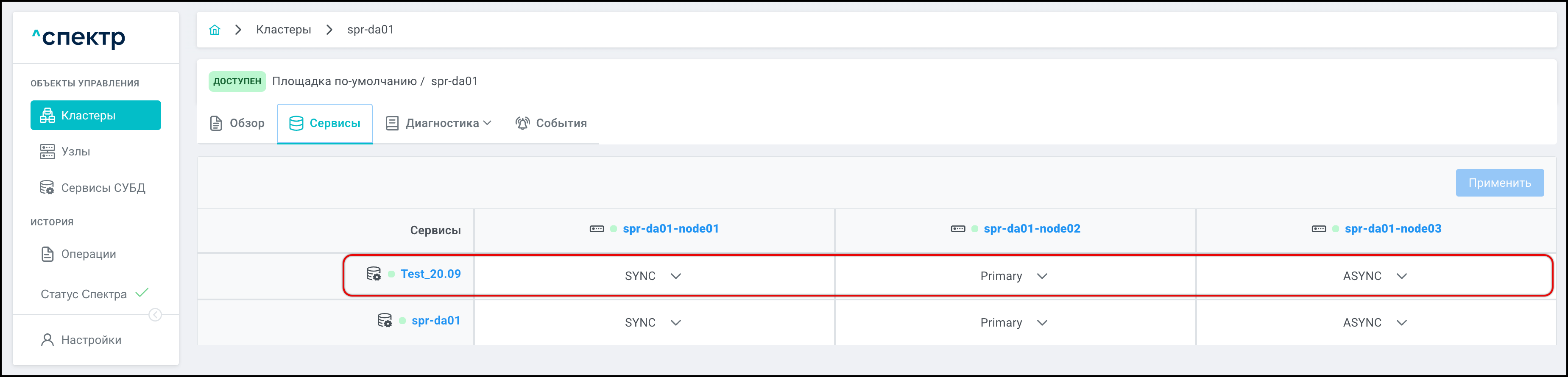
при нажатии на имя кластера, в который добавлен сервис, на вкладке "Сервисы" отображается таблица-схема сервисов кластера, в которой присутствует добавленный сервис:
-
|
Известные проблемы:
|
8.7 Перемещение ролей сервисов между узлами
-
Выбрать раздел .
-
Нажать на имя кластера, в котором необходимо произвести перемещение ролей сервисов. Откроется страница со вкладками дополнительной информации о кластере.
-
Перейти на вкладку "Сервисы":
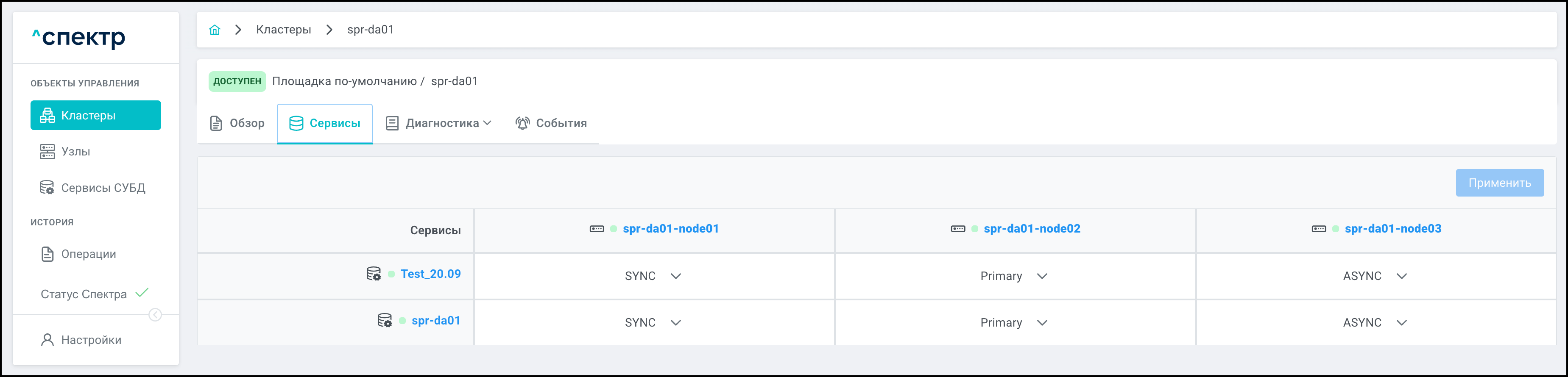
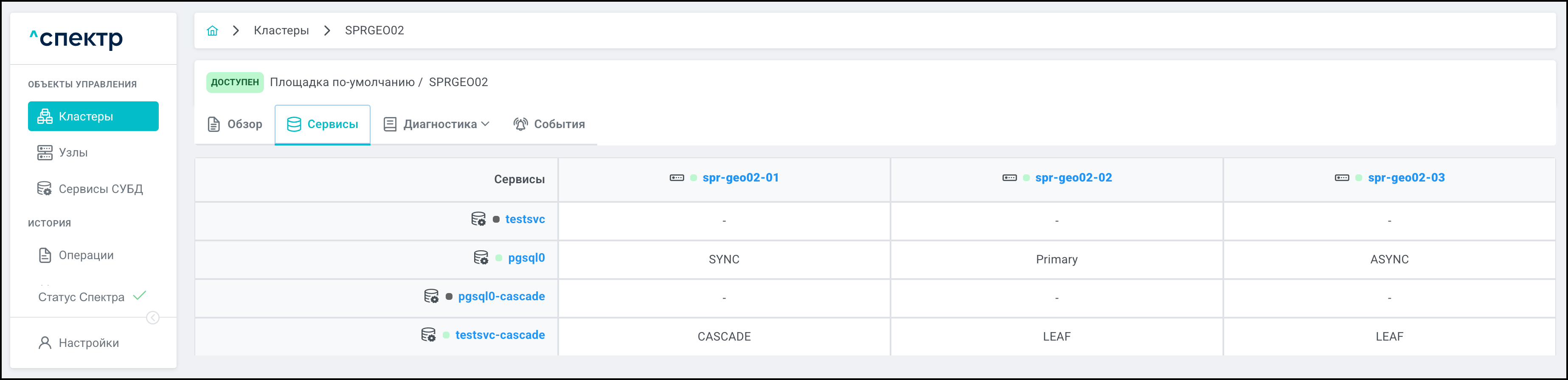
Для локальных компонентов геокластера вкладка "Сервисы" отображается в следующем виде:
Роли
LEAFиCASCADEнедоступны для перемещения. -
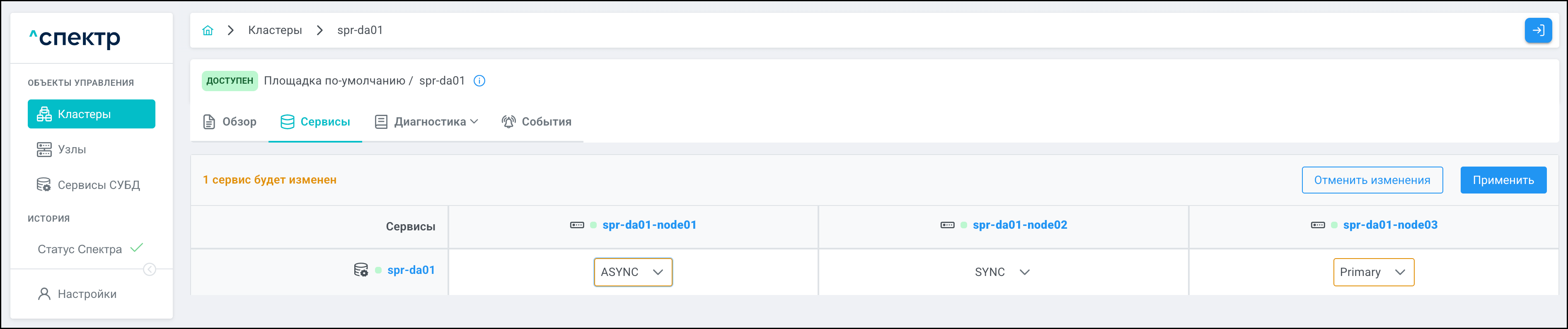
Для сервисов (строки таблицы) выбрать целевое расположение ролей на нужных узлах (столбцы таблицы):
-
у экземпляра сервиса, который ранее имел роль, выбранную на изменяемом узле, роль изменится на ту, которая была у изменяемого экземпляра сервиса;
-
изменённые роли обоих экземпляров сервиса будут выделены красной рамкой;
-
кнопка Применить станет доступна;
-
рядом с кнопкой Применить появится новая доступная кнопка Отменить изменения;
-
слева над таблицей ролей сообщение "Нет изменений" сменяется сообщением "N сервисов будут изменены", где N - количество изменённых сервисов.
-
-
Нажать кнопку Применить.
-
В окне подтверждения операции "Изменение ролей на сервисах" нажать кнопку Изменить роли:

Появится всплывающее сообщение о старте операции:

При этом отображаемые роли изменяемых экземпляров временно возвратятся в исходное состояние, так как в процессе выполнения операции показывается текущее распределение ролей.
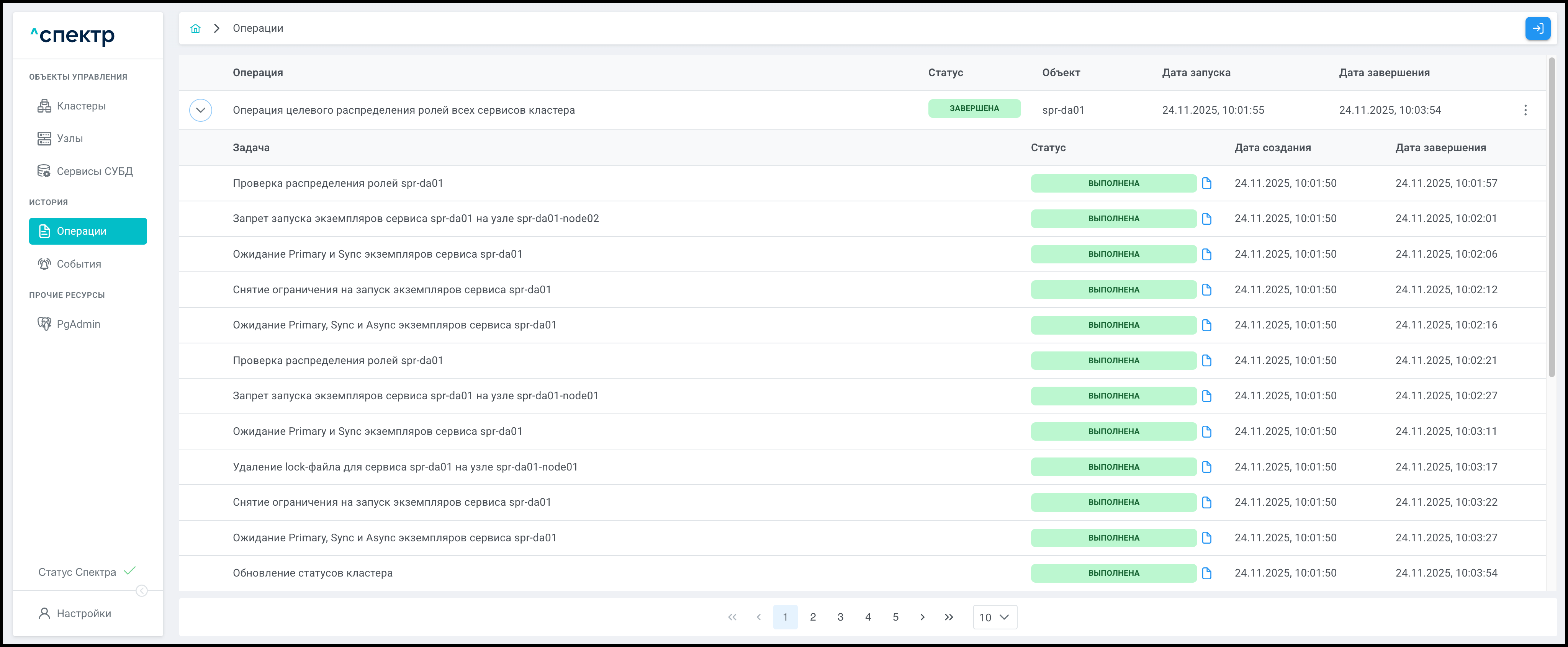
По нажатию кнопки Перейти во всплывающем сообщении будет осуществлен переход на страницу "Операции". В верхней строке таблицы операций отображается операция перемещения ролей экземпляров сервиса между узлами и статус её выполнения.
Если выполнение операции перемещения ролей экземпляров сервиса между узлами прошло успешно:
-
Статусы всех задач операции – "ВЫПОЛНЕНА":
При нажатии кнопки
справа от статуса задачи открывается окно просмотра логов выбранной задачи. Если задача завершена с ошибкой, то в окне просмотра появляется вкладка "Ошибки" с информацией об ошибке. -
Распределение ролей экземпляров сервисов соответствует заданному на шаге 4.
-
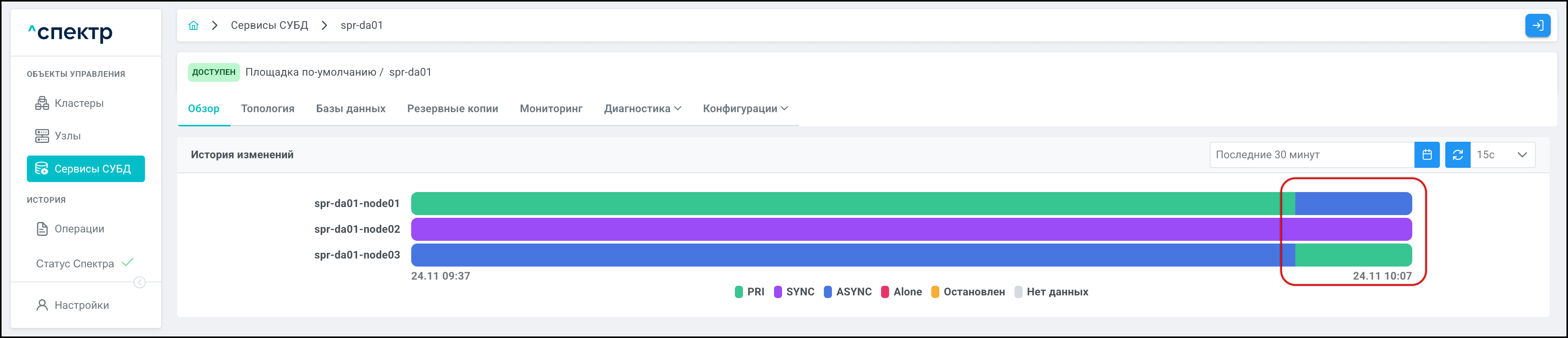
На вкладке "Обзор" в блоке "История изменений" отображается соответствующее изменение ролей:
-
-
Если в процессе выполнения одной из задач операции возникла ошибка, выполнение операции останавливается:
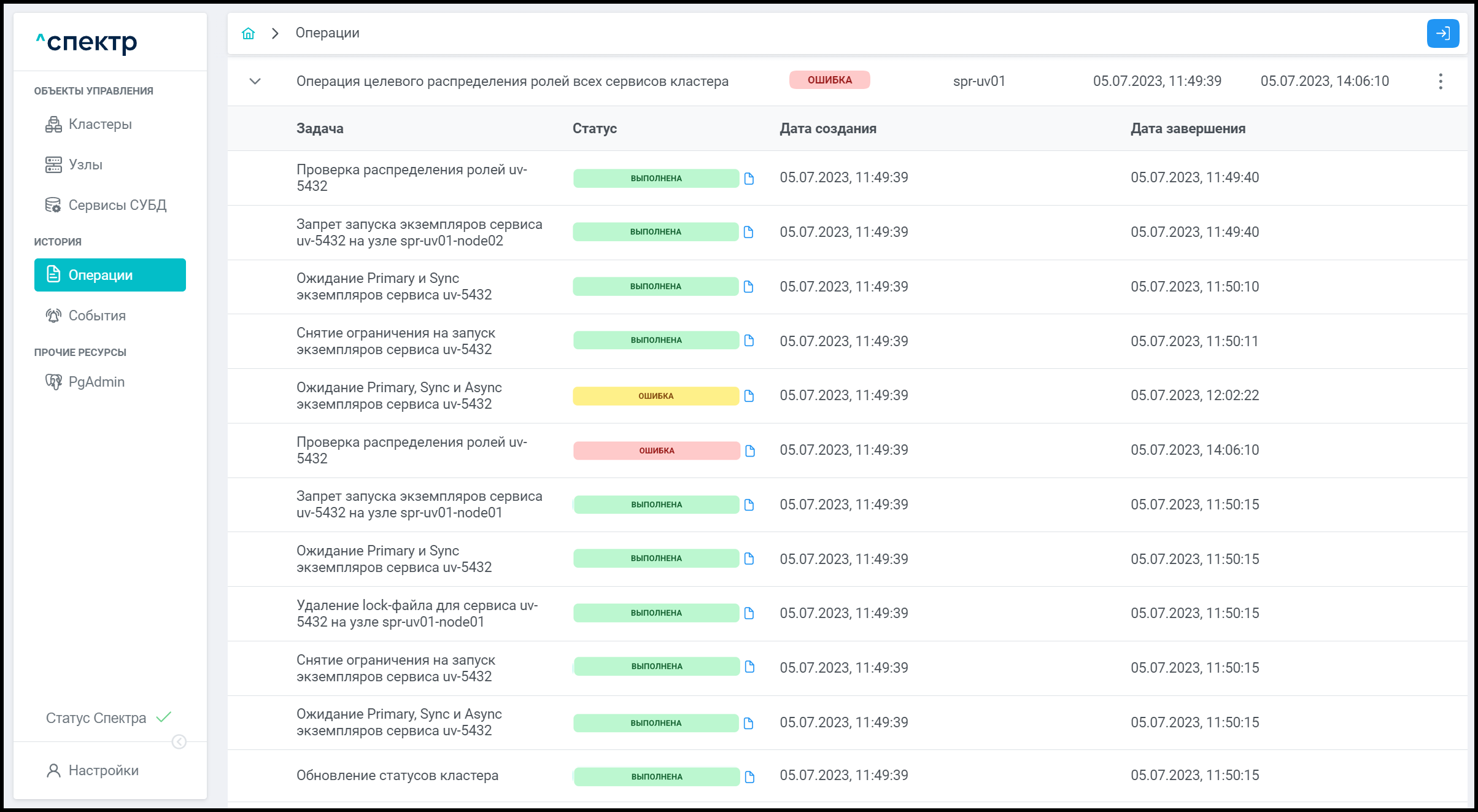
Для просмотра логов задачи с ошибкой нужно нажать кнопку
справа от статуса задачи с ошибкой. Откроется окно просмотра, в котором на вкладке "Ошибки" появится информация об ошибке: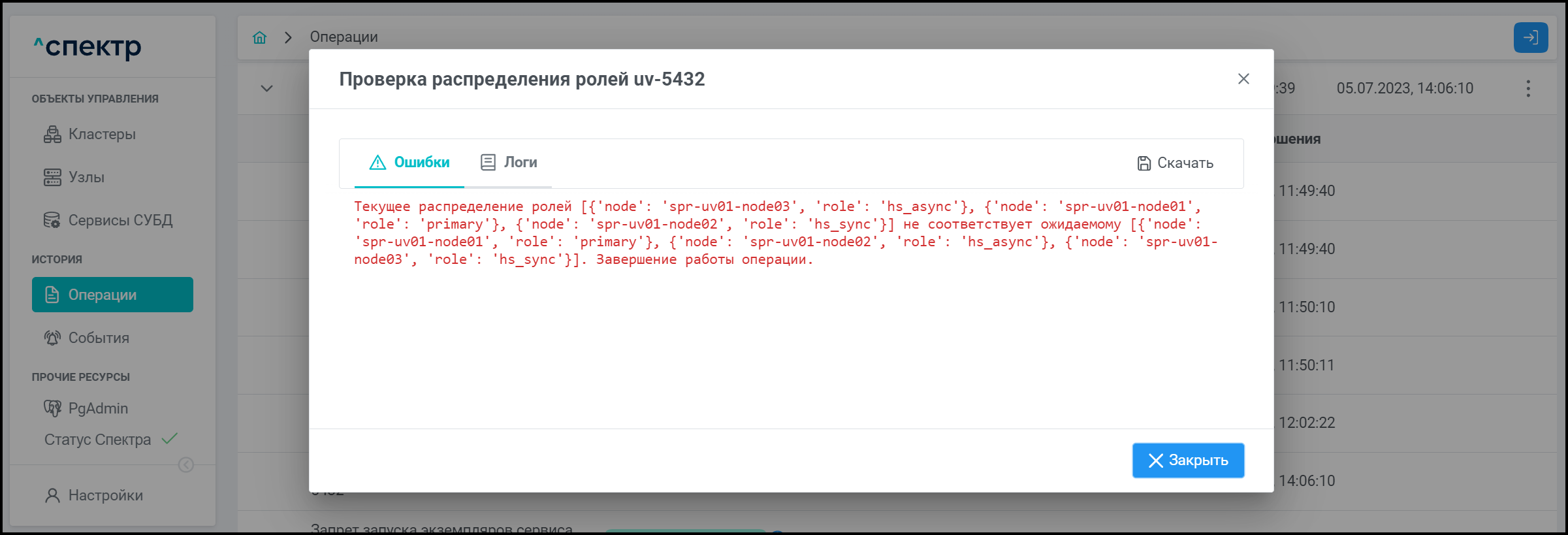
Для сохранения информации об ошибке в файл нужно нажать кнопку Скачать.
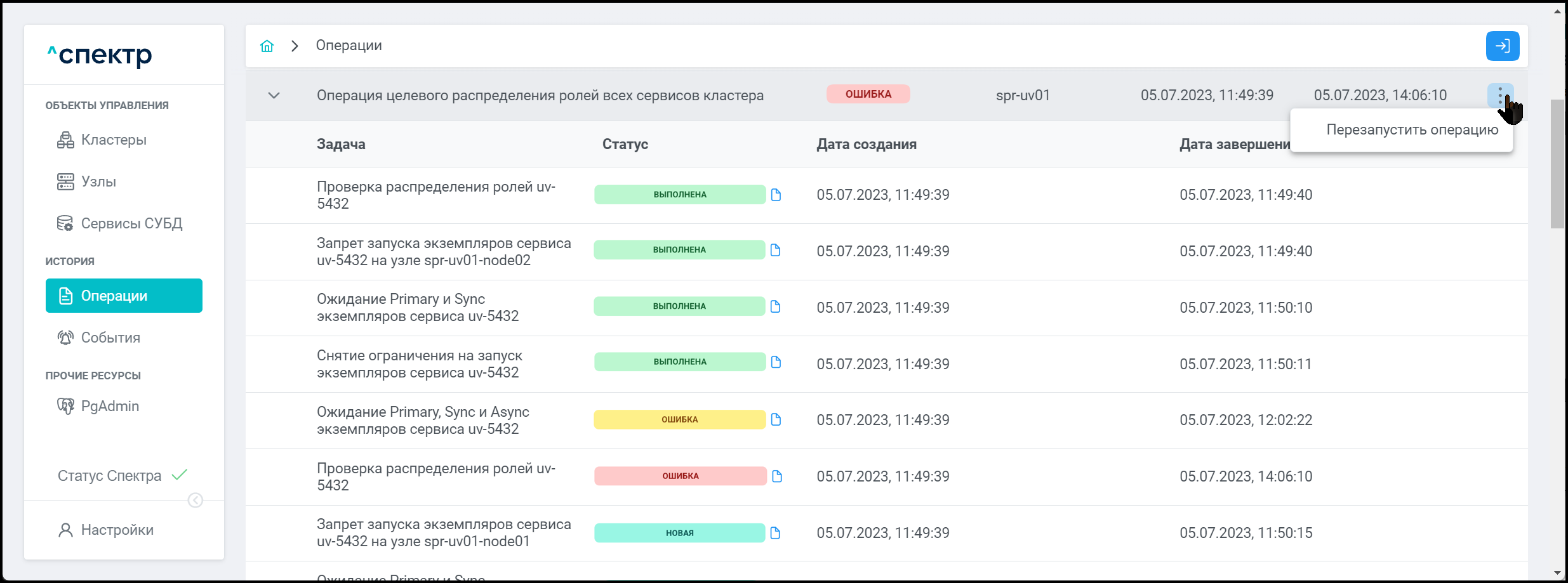
Для перезапуска операции необходимо устранить причину ошибки, нажать на соответствующую перезапускаемой операции кнопку ⋮ и далее выбрать пункт "Перезапустить операцию":
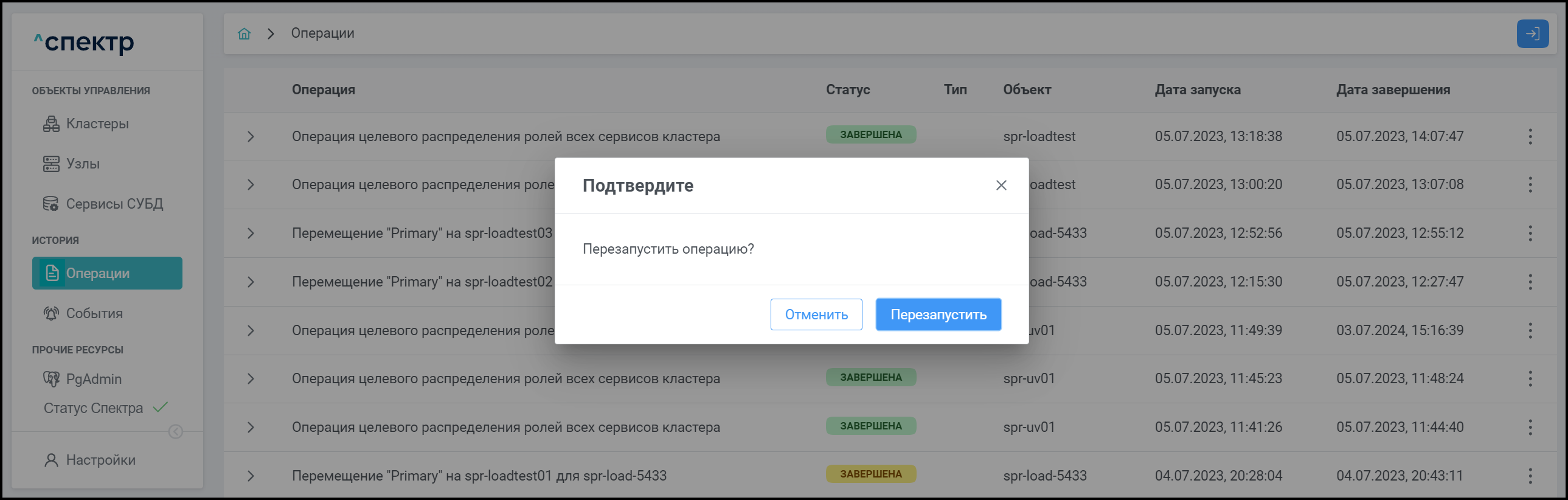
В окне подтверждения нажать кнопку Перезапустить:
Появится всплывающее сообщение об успешном перезапуске операции:
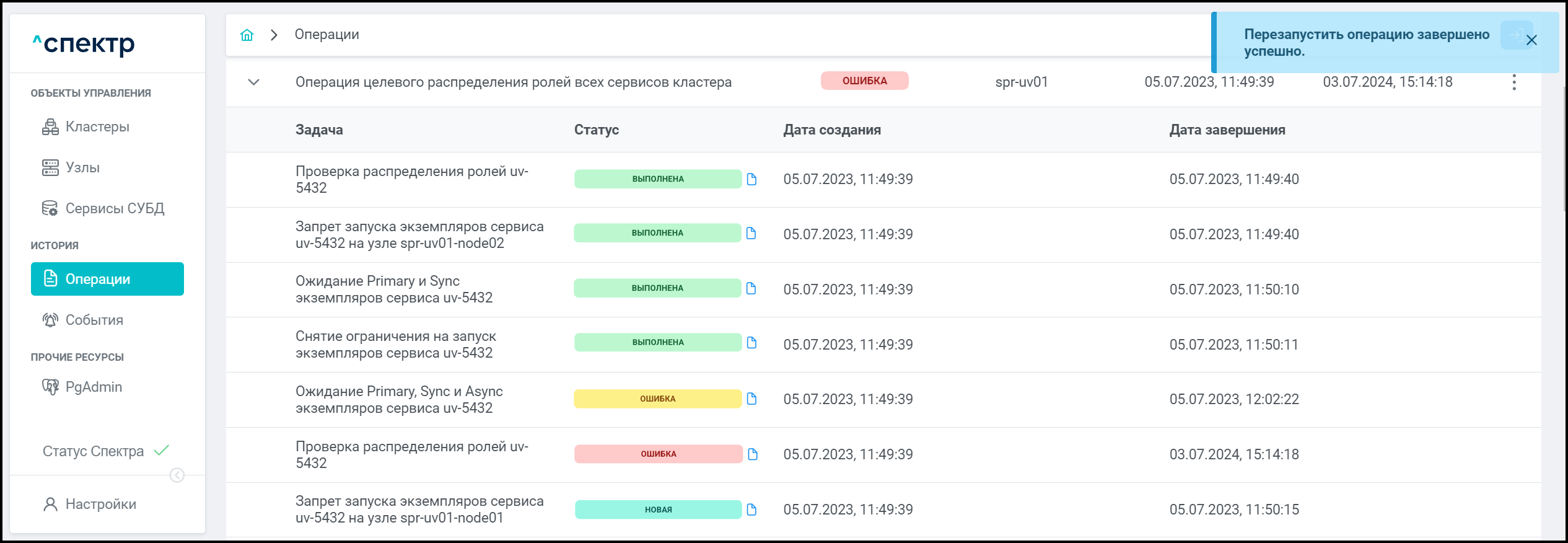
Если перезапущенная операция завершится успешно:
-
Статусы всех задач операции будут "ВЫПОЛНЕНА".
Если с момента первоначального запуска операции до ее перезапуска положение ролей сервисов изменилось, например, в результате ручных манипуляций над кластером, и не соответствует ожидаемому в операции, то операция снова завершится с ошибкой.
-
Распределение ролей экземпляров сервисов будет соответствовать заданному в процессе выполнения шага 4.
-