7 Импорт кластеров
Для начала управления кластерами с использованием "Спектра" их необходимо импортировать.
-
Выбрать раздел Откроется страница со списком доступных кластеров.
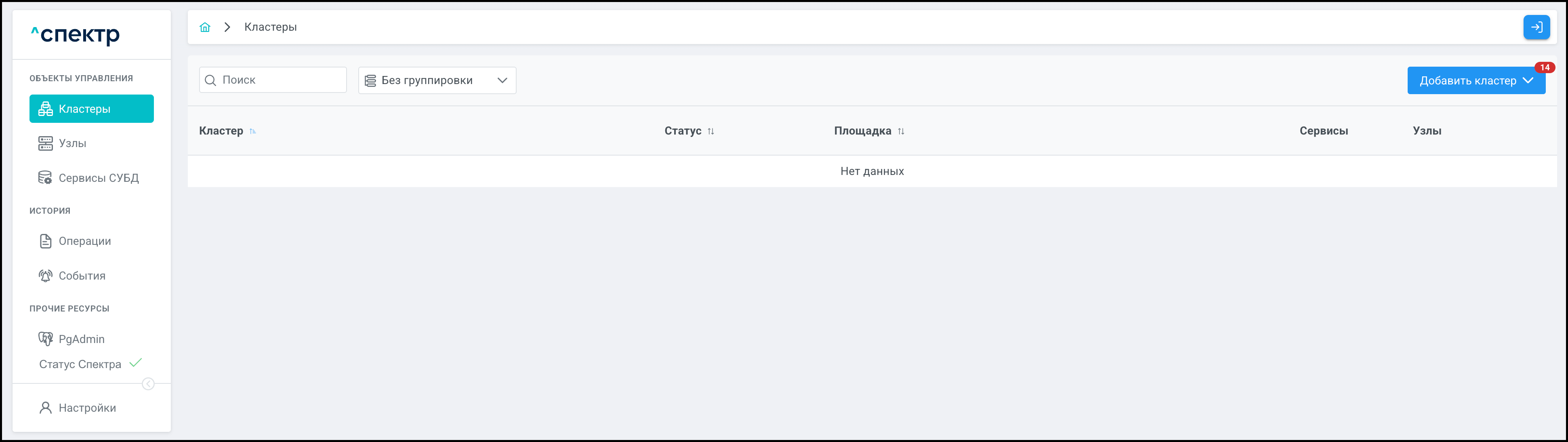
Страница "Кластеры" является главной и открывается при запуске "Спектра".
При первом запуске "Спектра" на странице выводится сообщение об отсутствии зарегистрированных кластеров ("Нет данных"):
Индикатор
 на кнопке Добавить кластер показывает число переданных "Геномом" кластеров, доступных для импорта. По завершении операции импорта кластера данное число уменьшается на 1.
 -
Нажать кнопку Добавить кластер.
Откроется меню, в котором отображаются пункт "Импортировать вручную" и блок "Добавить найденные", содержащий список кластеров, переданных "Геномом" и доступных для импорта:
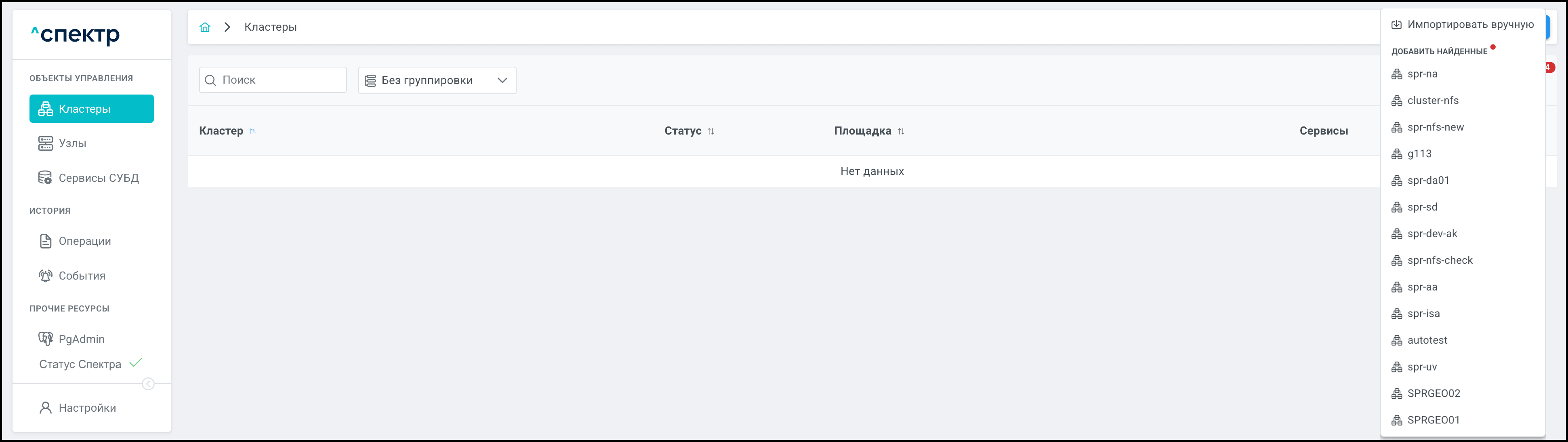
Если при установке "Спектра" не был указан корректный IP-адрес, по которому доступно ПО "Скала^р Геном.Управление", блок "Добавить найденные", содержащий список кластеров, доступных для импорта, не отображается.
-
Выбрать способ импорта кластера.
7.1 Импорт кластера вручную
-
Выбрать пункт меню "Импортировать вручную".
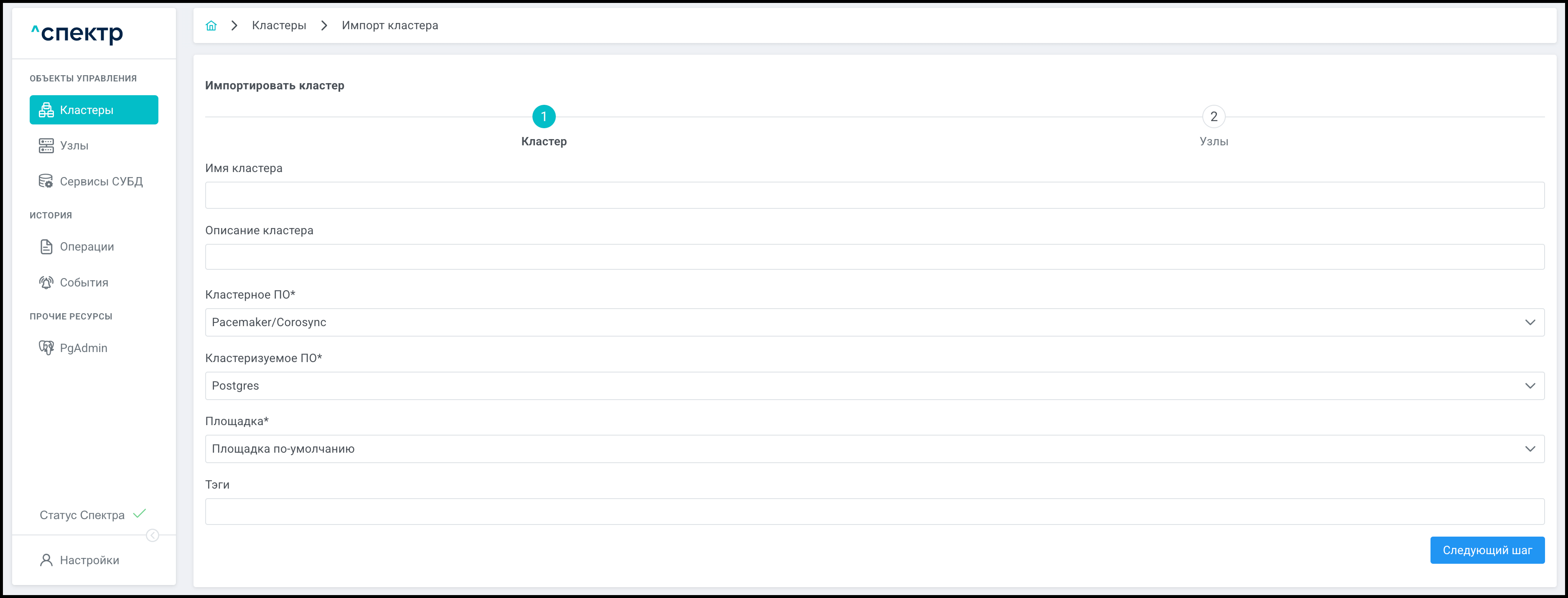
Откроется первая страница импорта кластера:
-
На странице "Кластер", по необходимости, заполнить (выбрать) следующие параметры кластера:
-
Имя кластера (поле обязательно для заполнения), допустимые символы – буквы латинского алфавита, цифры, "_" и "-"
-
Описание кластера – произвольное текстовое описание, которое будет отображаться при наведении курсора на элемент вызова информации
 справа от имени кластера:
-
Кластерное ПО – вид ПО, используемый для управления кластером (Pacemaker/Corosync или Patroni);
-
Кластеризуемое ПО – вид кластеризуемого ПО (по умолчанию доступен только вариант PostgreSQL);
-
Площадка, на которой расположен кластер;
При импорте локальных кластеров – компонентов геокластера необходимо выбрать соответствующую площадку размещения.
-
Тэги, произвольный набор текстовых меток для импортируемого кластера. Тэги в дальнейшем могут использоваться для поиска кластеров.
-
-
После заполнения данных о кластере нажать кнопку Следующий шаг.
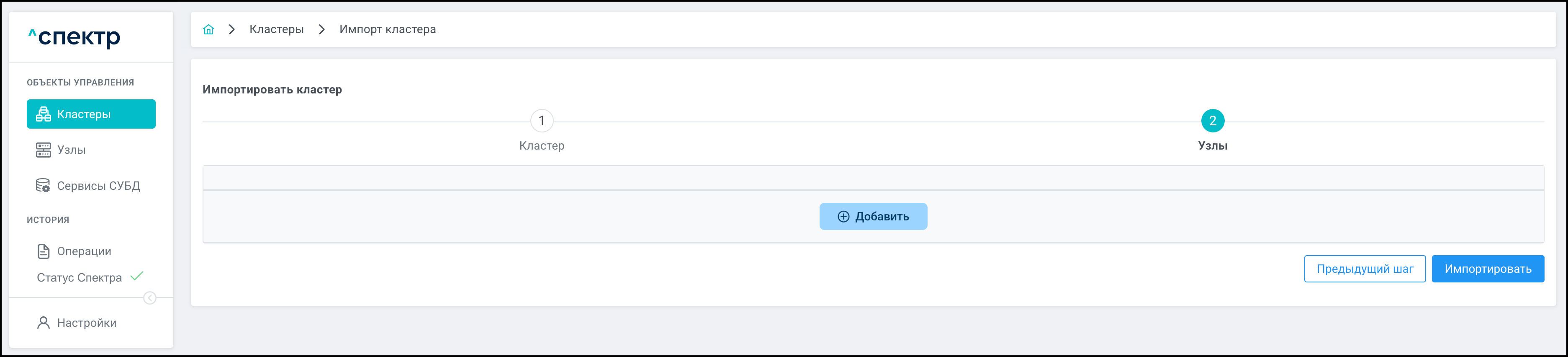
Откроется вторая страница ввода данных - "Узлы". Список узлов изначально пуст:
-
Для добавления нового узла кластера нажать кнопку + Добавить.
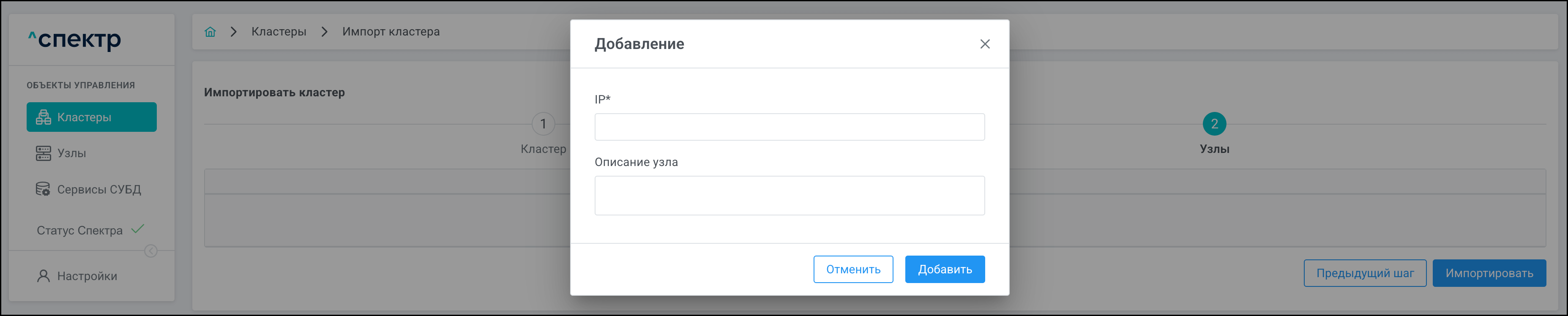
Откроется диалоговое окно добавления узла:
-
Ввести информацию в следующие поля:
-
IP — IP-адрес узла кластера (поле обязательно для заполнения);
-
Описание узла — произвольное текстовое описание.
-
-
По окончании ввода данных узла нажать кнопку Добавить.
-
В соответствии с шагами 4–6 добавить остальные узлы кластера:
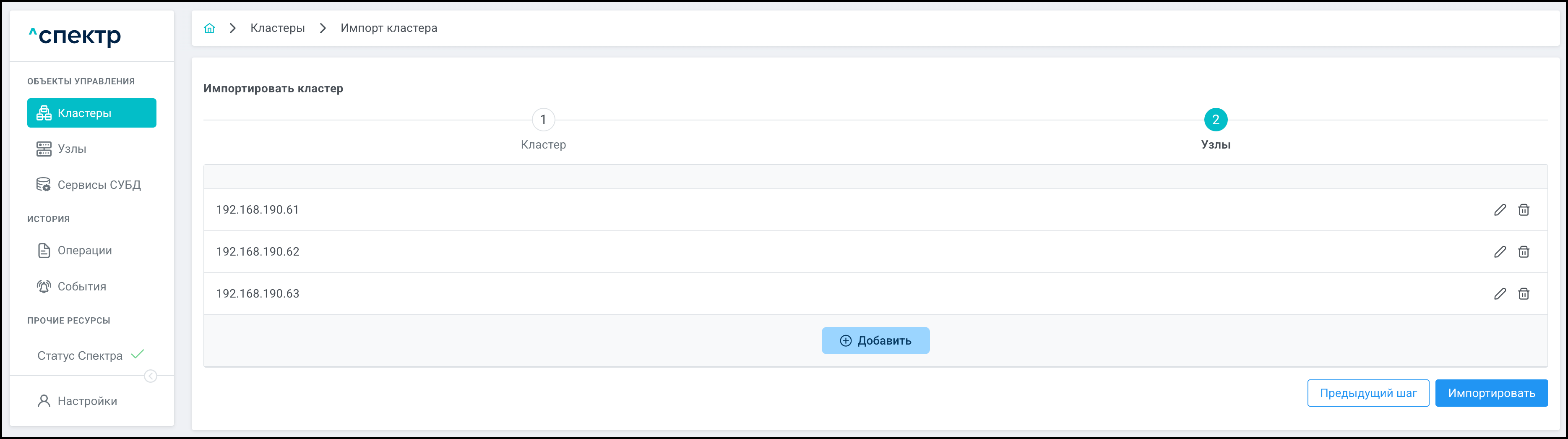
Для корректировки параметров какого-либо узла нажать кнопку
 для соответствующего узла. Удаление узла возможно при нажатии соответствующей кнопки
  .
. -
После добавления всех узлов кластера нажать кнопку Импортировать.
В правом верхнем углу страницы появится всплывающее сообщение о запуске операции импорта кластера:

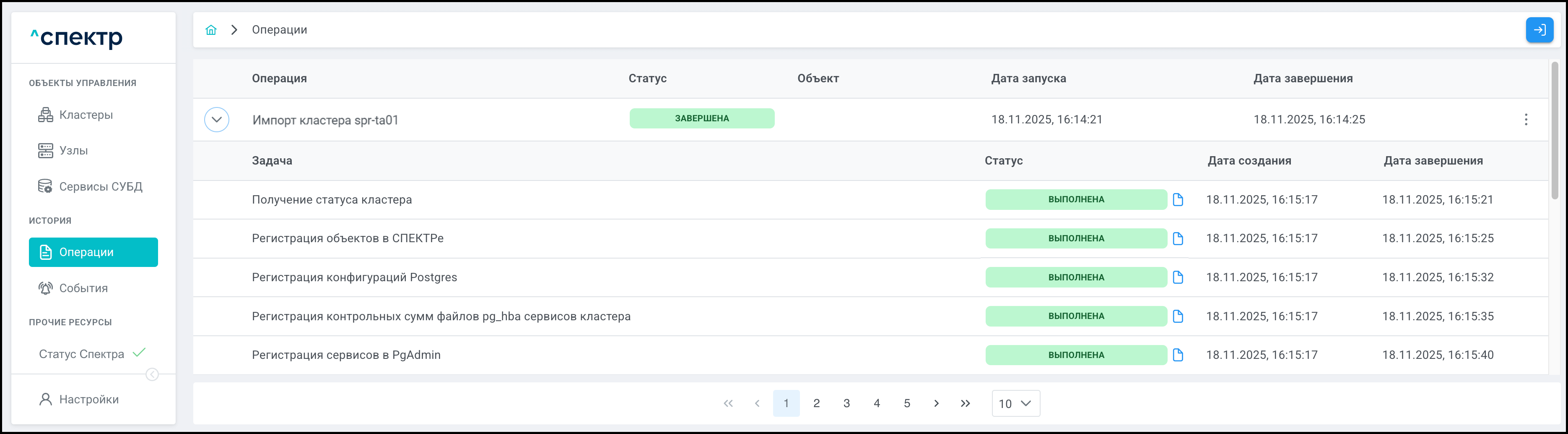
По нажатию кнопки Перейти во всплывающем сообщении будет осуществлен переход на страницу "Операции". В верхней строке таблицы операций отображается операция импорта кластера и статус её выполнения.
Если выполнение операции импорта кластера прошло успешно:
-
Статусы всех задач операции – "ВЫПОЛНЕНА":
При нажатии кнопки
 справа от статуса задачи открывается окно просмотра логов выбранной задачи. Если задача завершена с ошибкой, то в окне просмотра появляется вкладка "Ошибки" с информацией об ошибке.
 -
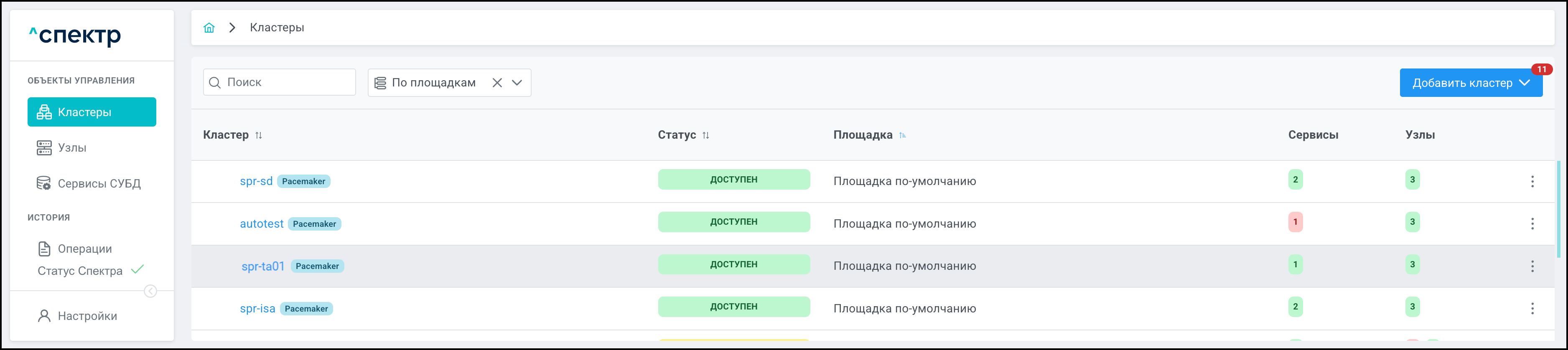
На странице "Кластеры" отображается импортированный кластер:
-
7.2 Добавление найденного кластера
|
Если при установке "Спектра" не был указан корректный IP-адрес, по которому доступно ПО "Скала^р Геном.Управление", блок "Добавить найденные", содержащий список кластеров, не отображается. |
-
Выбрать в блоке "Добавить найденные" один из найденных "Спектром" кластеров:
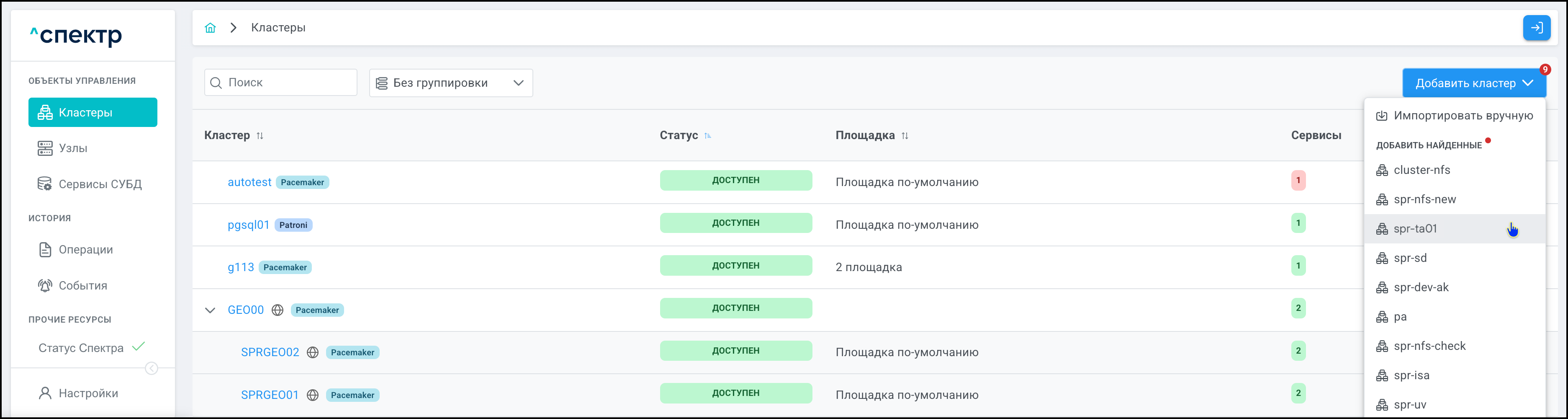
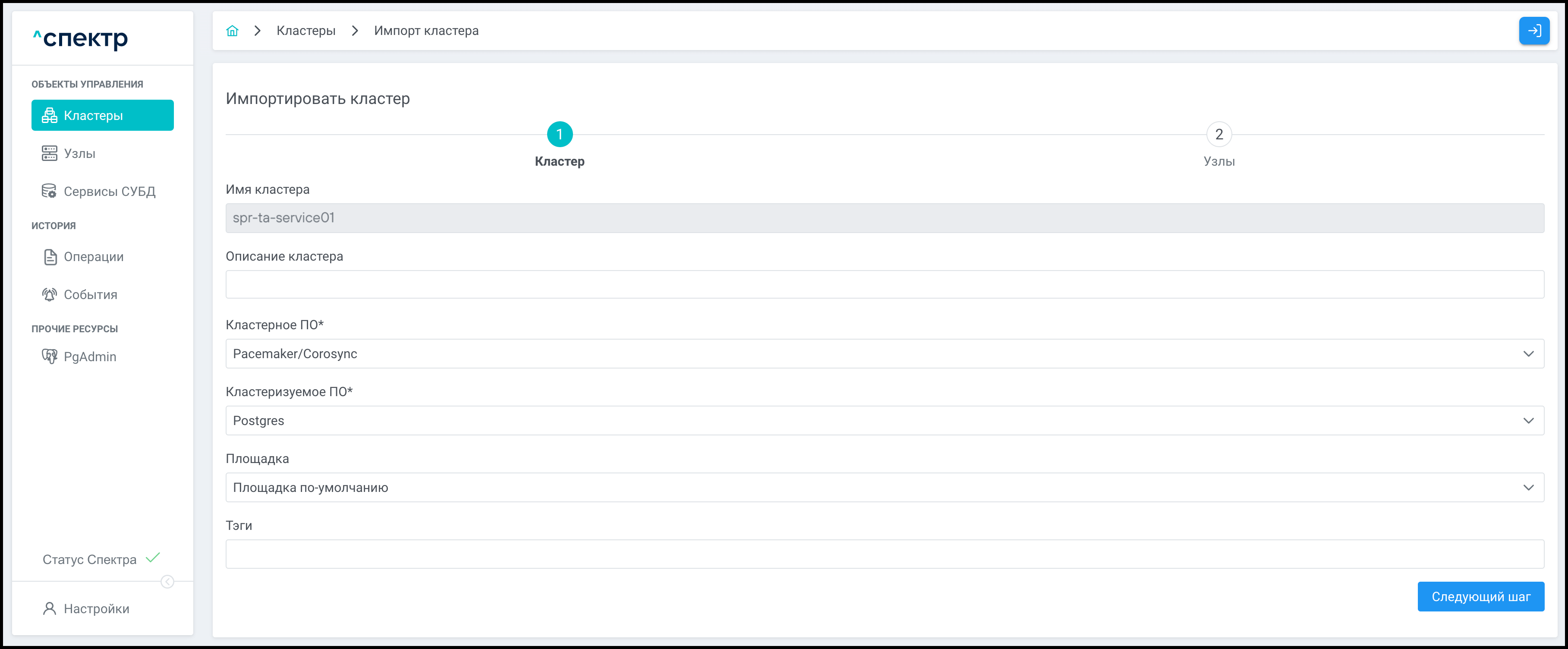
Откроется первая страница импорта кластера:
-
На странице "Кластер", по необходимости, заполнить (выбрать) следующие параметры кластера:
-
Имя кластера (поле автоматически предзаполнено данными из ПО "Скала^р Геном" и нередактируемо);
-
Описание кластера – произвольное текстовое описание, которое будет отображаться при наведении курсора на элемент вызова информации
справа от имени кластера:
-
Кластерное ПО – вид ПО, используемый для управления кластером (доступен только вариант Pacemaker/Corosync);
-
Кластеризуемое ПО – вид кластеризуемого ПО (по умолчанию доступен только вариант PostgreSQL);
-
Площадка, на которой расположен кластер;
При импорте локальных кластеров – компонентов геокластера необходимо выбрать соответствующую площадку размещения.
-
Тэги, произвольный набор текстовых меток для импортируемого кластера. Тэги в дальнейшем могут использоваться для поиска кластеров.
-
-
После заполнения общих данных о кластере нажать кнопку Следующий шаг.
Откроется страница "Узлы", предзаполненная данными, полученными из ПО "Скала^р Геном":
-
Для удаления узла из списка нажать соответствующую кнопку
. Для редактирования параметров узла нажать соответствующую кнопку и в окне "Изменение" внести необходимые корректировки:
Возможно редактирование данных в следующих полях:
-
IP — IP-адрес узла кластера (поле обязательно для заполнения);
-
Описание узла — произвольное текстовое описание.
-
-
По завершении редактирования данных выбранного узла нажать кнопку Изменить.
-
По завершении редактирования данных для всех узлов кластера нажать кнопку Импортировать.
В правом верхнем углу страницы появится всплывающее сообщение о запуске операции:

По нажатию кнопки Перейти во всплывающем сообщении будет осуществлен переход на страницу "Операции". В верхней строке таблицы операций отображается операция импорта кластера и статус её выполнения.
Если выполнение операции прошло успешно:
-
Статусы всех задач операции – "ВЫПОЛНЕНА":
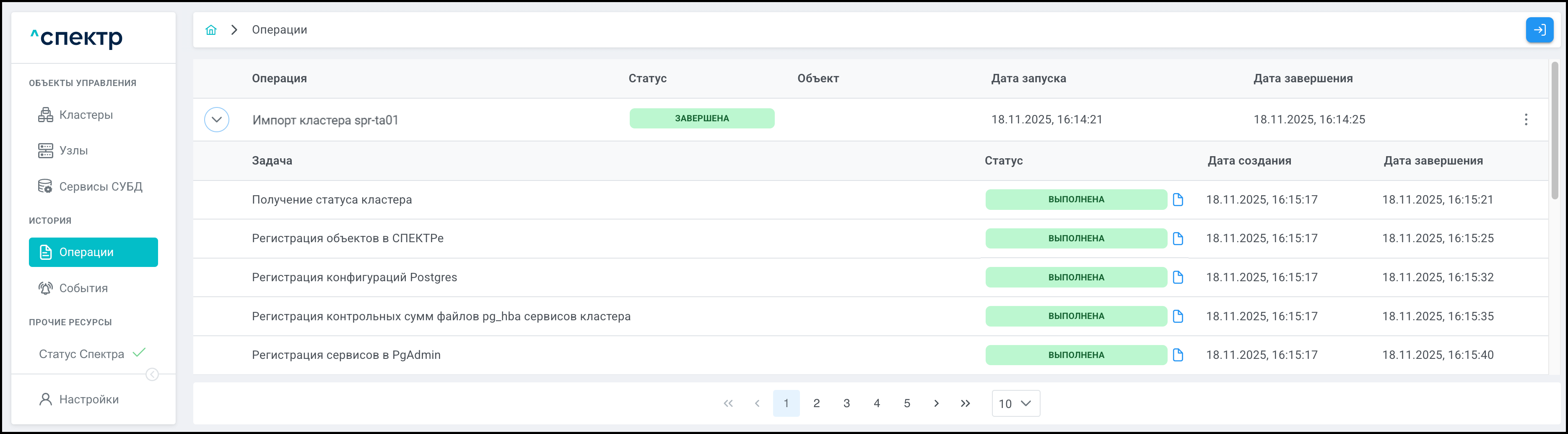
При нажатии кнопки
справа от статуса задачи открывается окно просмотра логов выбранной задачи. Если задача завершена с ошибкой, то в окне просмотра появляется вкладка "Ошибки" с информацией об ошибке. -
На странице "Кластеры" отображается добавленный кластер.
-