9 Управление геокластерами
|
9.1 Создание геокластера
Операция создания геокластера возможна для локальных кластеров со статусом "ДОСТУПЕН" или "ДЕГРАДИРОВАН", которые являются компонентами геораспределённого кластера (далее - геокластера), признаком чего является наличие значка  справа от имени.
-
Выбрать раздел .
-
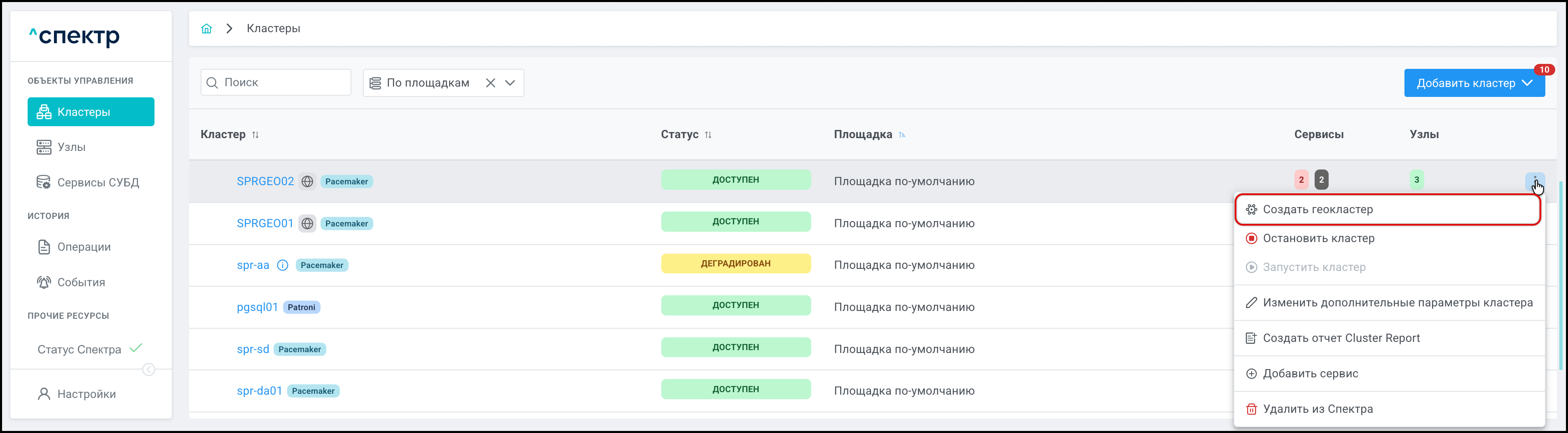
Нажать кнопку ⋮ вызова меню действий с кластером и выбрать пункт "Создать геокластер":
Откроется окно "Создание геокластера":
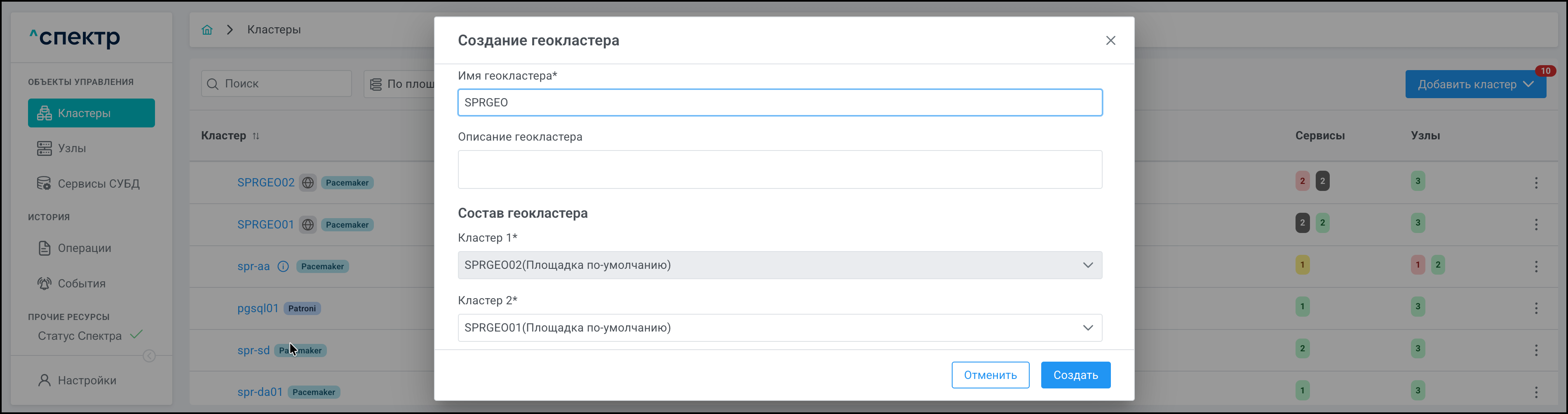
Заполнить (выбрать) следующие параметры:
-
Имя геокластера (поле обязательно для заполнения)
-
Описание геокластера
Состав геокластера:
-
Кластер 1 (поле предзаполнено кластером, для которого инициирована операция, и нередактируемо)
-
Кластер 2 (поле по умолчанию предзаполнено именем второго локального кластера-компонента геокластера, обязательно для выбора).
-
-
По окончании ввода данных нажать кнопку Создать.
В правом верхнем углу страницы отобразится всплывающее сообщение о запуске операции:

В процессе выполнения операции для кластеров-компонентов геокластера вместо элементов управления вызова меню действий отображаются вращающиеся спиннеры.
По нажатию кнопки Перейти во всплывающем сообщении будет осуществлен переход на страницу "Операции". В верхней строке таблицы операций появится операция создания геокластера и статус её выполнения.
Если выполнение операции прошло успешно:
-
Статусы всех задач операции – "ВЫПОЛНЕНА":
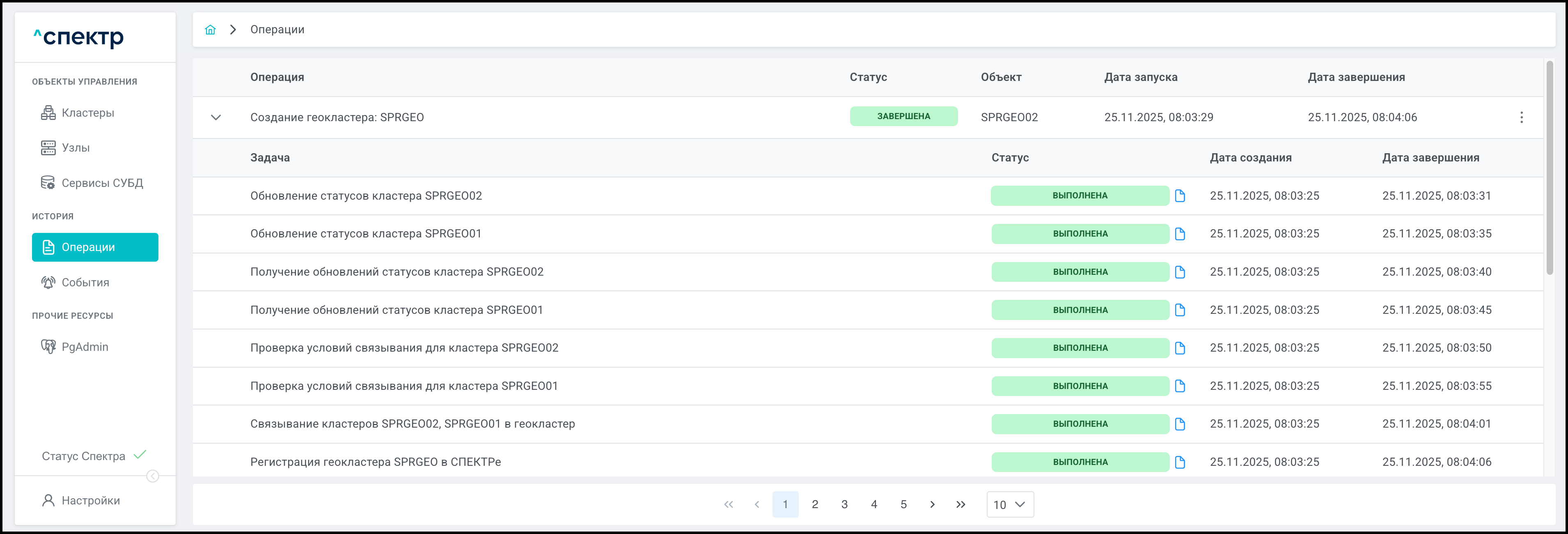
При нажатии кнопки
 справа от статуса задачи открывается окно просмотра логов выбранной задачи. Если задача завершена с ошибкой, то в окне просмотра появляется вкладка "Ошибки" с информацией об ошибке.
 -
На странице "Кластеры" в списке отображается созданный геокластер с именем, заданном на шаге 3:
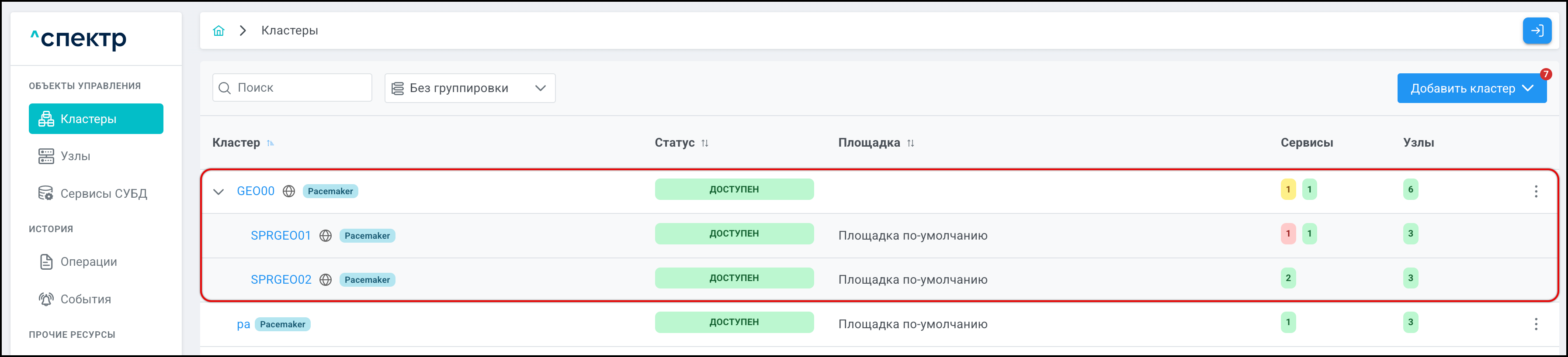
Кнопка ⋮ вызова меню действий для кластеров – компонентов геокластера отсутствует.
-
Происходит группировка узлов на странице узлов, формируются геосервисы на странице сервисов.
-
9.2 Расформирование геокластера
|
Конфигурирование собственно геораспределённого кластера (далее - геокластера) "Спектром" не осуществляется. Действия в "Спектре" изменяют только конфигурацию самого "Спектра" и соответствующее отображение объектов в его интерфейсе. |
-
Выбрать раздел .
-
Нажать кнопку ⋮ вызова меню действий с кластером и выбрать пункт "Расформировать геокластер":

-
В окне подтверждения действия нажать кнопку Расформировать:

В правом верхнем углу страницы отобразится всплывающее сообщение о запуске операции:

По нажатию кнопки Перейти во всплывающем сообщении будет осуществлен переход на страницу "Операции". В верхней строке таблицы операций появится операция расформирования геокластера и статус её выполнения.
Если выполнение операции прошло успешно:
-
Статусы всех задач операции – "ВЫПОЛНЕНА":

При нажатии кнопки
справа от статуса задачи открывается окно просмотра логов выбранной задачи. Если задача завершена с ошибкой, то в окне просмотра появляется вкладка "Ошибки" с информацией об ошибке. -
На странице "Кластеры" в списке отображаются кластеры расформированного геокластера:

-
На странице узлов происходит разгруппировка узлов, а на странице сервисов расформировываются геосервисы.
-
9.3 Перемещение активной части геосервиса на другой кластер-компонент
-
Выбрать раздел .
-
Нажать на имя геокластера, в котором необходимо произвести перемещение активной части геосервиса. Откроется страница со вкладками дополнительной информации о кластере.
-
Перейти на вкладку "Топология":
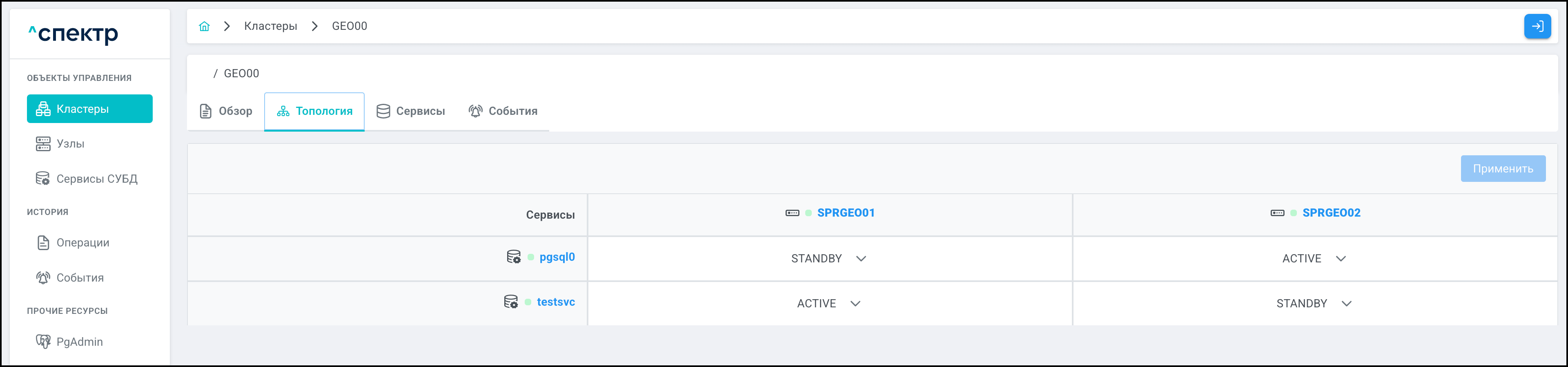
-
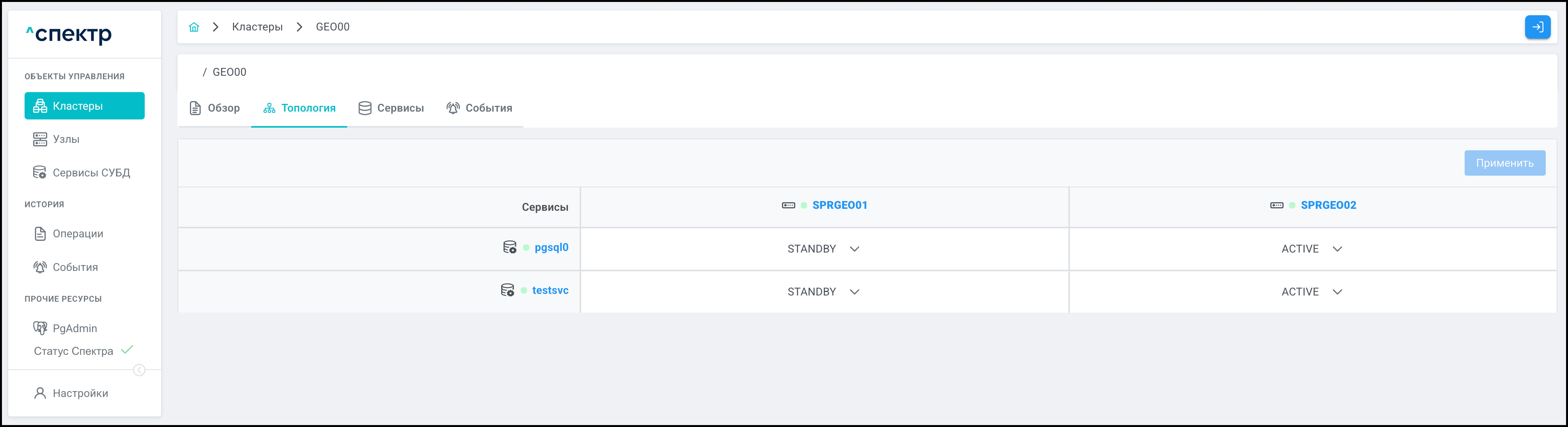
Для выбранного геосервиса в выпадающем списке выбрать требуемое размещение активной части геосервиса:
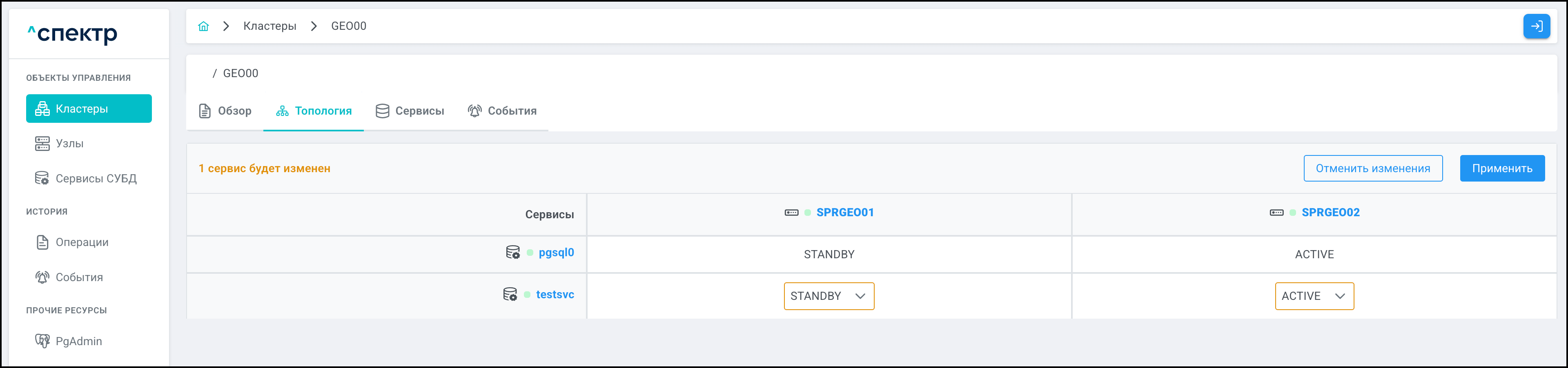
Для выбранного геосервиса на другом локальном кластере-компоненте значение будет изменено на то, которое было на измененном компоненте. Обе ячейки таблицы будут выделены оранжевой рамкой. Кнопка Применить станет активной. Рядом с кнопкой Применить появится кнопка Отменить изменения. Слева над таблицей ролей появится предупреждающая надпись "1 сервис будет изменен".
-
Нажать кнопку Применить.
-
В окне подтверждения операции "Изменение ролей на сервисах" нажать кнопку Изменить роли:

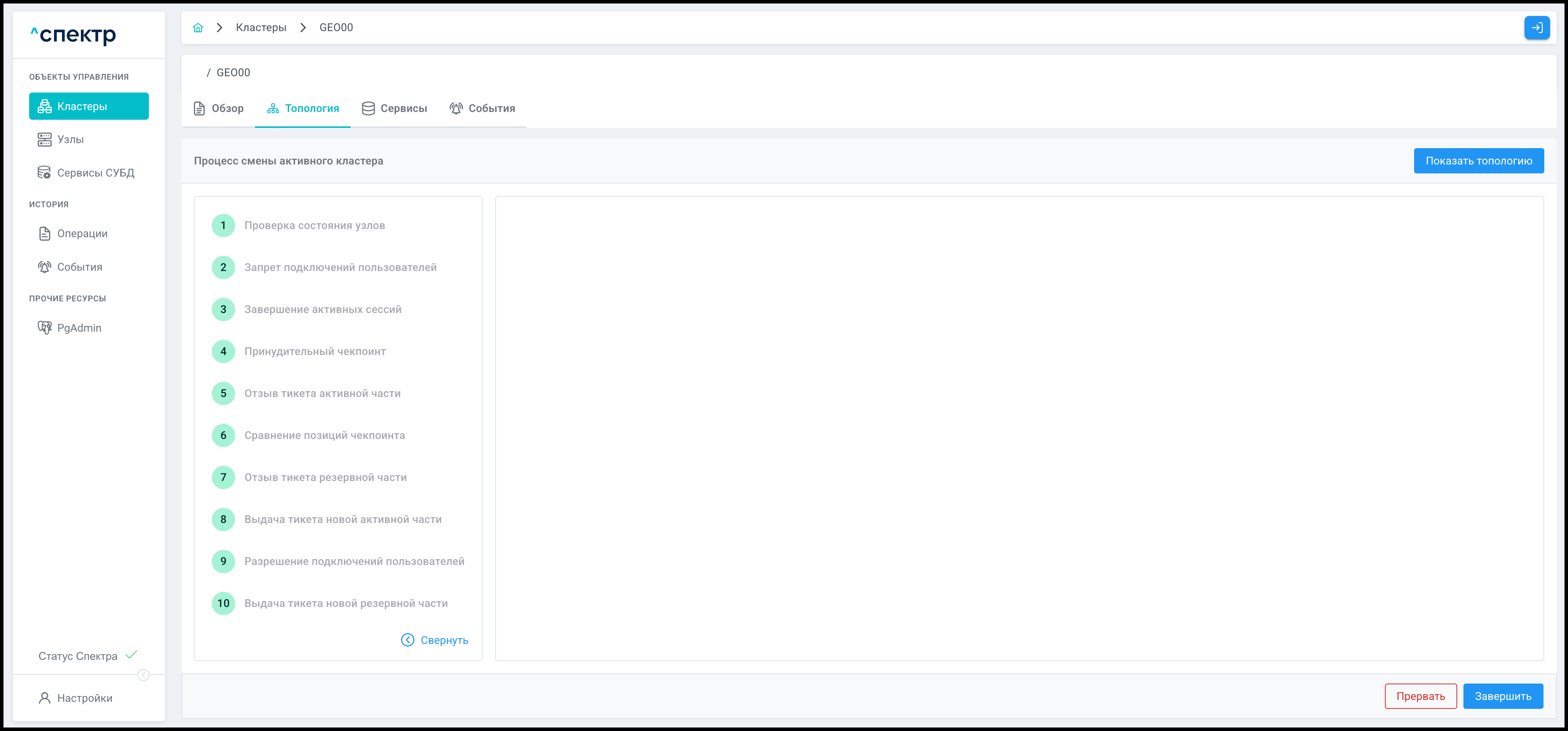
Отобразится визард перемещения активного компонента геосервиса. В левой части окна отображается список шагов, в правой части - топология геосервиса с отображением основных параметров для каждой реплики.
Автоматически инициируется выполнение первого шага "Проверка состояния узлов".
По завершении выполнения шага 1 "Проверка состояния узлов" он выделяется зеленым цветом, осуществляется переход на шаг 2 "Запрет подключения пользователей".
На каждом из шагов слева от кнопки Выполнить шаг находится кнопка Прервать, при нажатии которой появляется окно "Прерывание процесса", содержащее информацию о последствиях прерывания процесса:

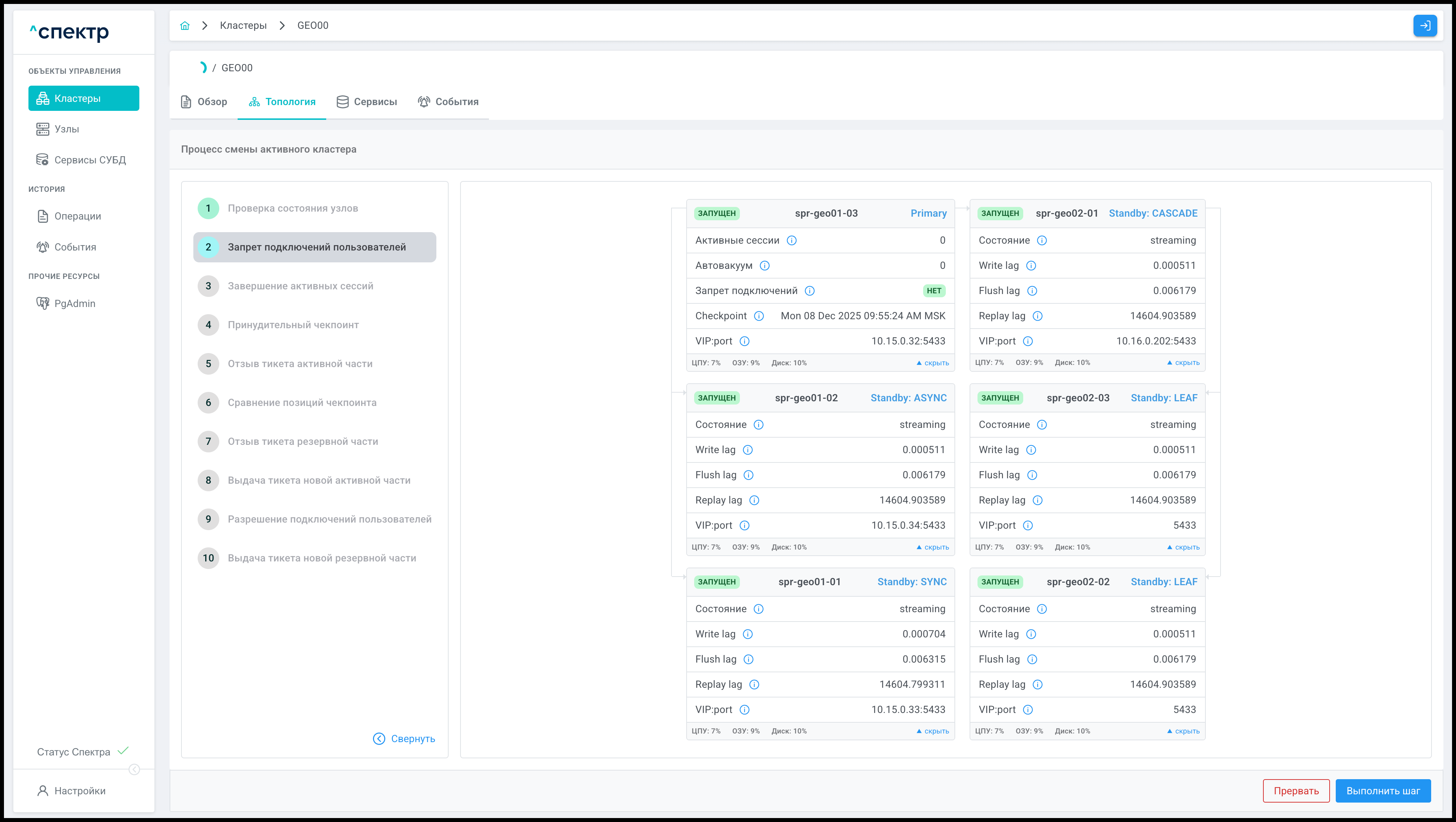
При нажатии в окне "Прерывание процесса" кнопки Прервать:
-
окно визарда закрывается, происходит перенаправление на вкладку "Топология" детализации геокластера;
-
состояние изменявшегося геосервиса будет соответствовать моменту прерывания.
-
Если в процессе выполнения шагов визарда возникнут ошибки, будут появляться плашки и всплывающие окна с соответствующей информацией об ошибках. Шаги с ошибками будут выделены красным цветом.
-
Успешно пройденные шаги будут выделены зеленым цветом.
-
-
-
Нажать кнопку Выполнить шаг.
-
В окне подтверждения действия нажать кнопку Подтвердить:

По окончании операции произойдёт переход на следующий шаг 3 "Завершение активных сессий". В правой части будет отображена таблица со списком активных сессий.
-
Нажать кнопку Выполнить шаг.
-
В окне подтверждения действия нажать кнопку Подтвердить:

Будет инициирована процедура завершения активных сессий, по её завершении произойдёт переход на шаг 4 "Принудительный чекпоинт".
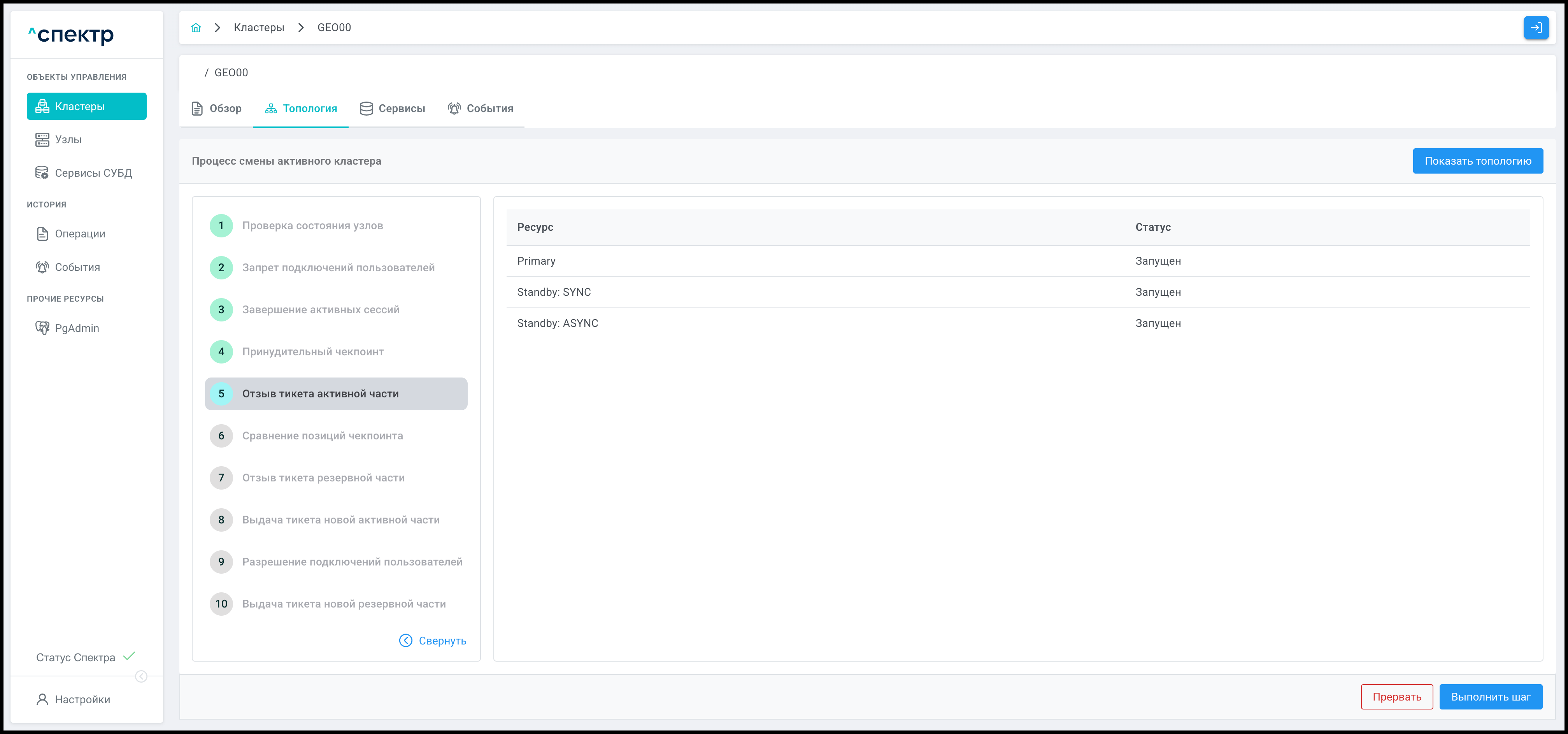
Дождаться завершения выполнения шага "Принудительный чекпоинт". Далее будет выполнен переход на следующий шаг 5 "Отзыв тикета активной части":
-
Нажать кнопку Выполнить шаг. Будут последовательно выполнены шаги 5 "Отзыв тикета активной части", 6 "Сравнение позиций чекпоинта" и 7 "Отзыв тикета резервной части".
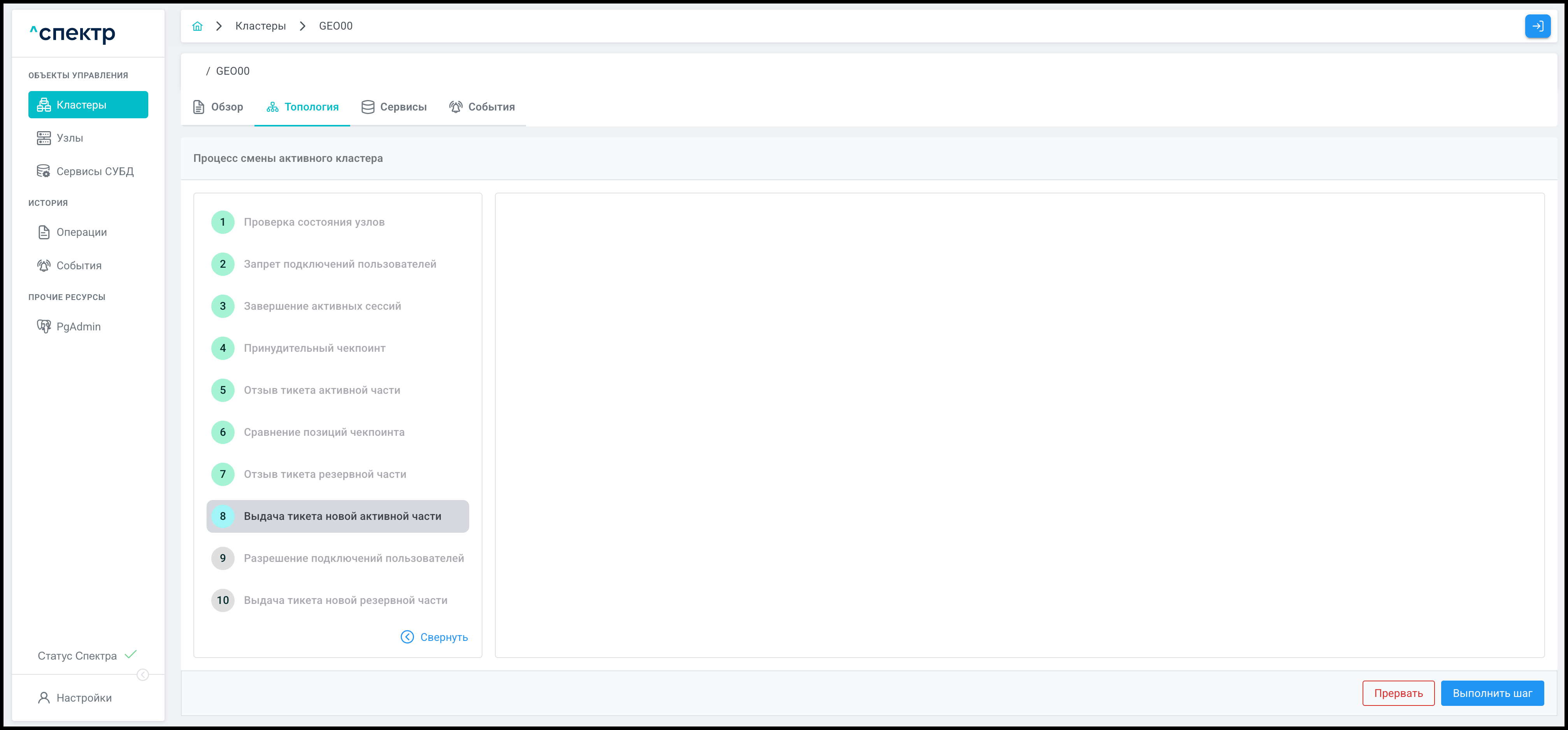
По завершении выполнения шага 7 будет выполнен переход на шаг 8 "Выдача тикета новой активной части":
-
Нажать кнопку Выполнить шаг.
-
В окне подтверждения действия нажать кнопку Подтвердить:

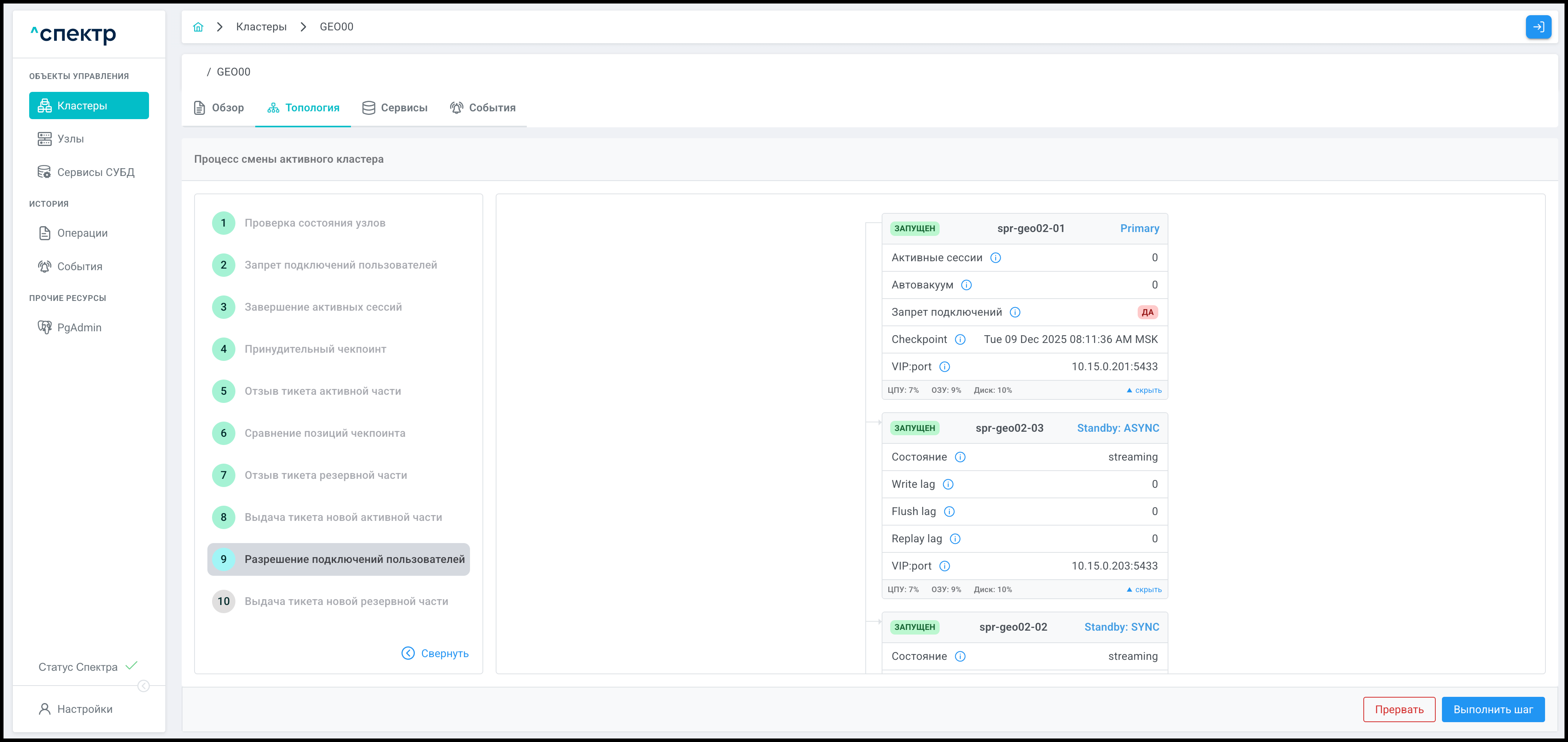
По завершении шага 8 будет выполнен переход на шаг 9 "Разрешение подключения пользователей":
-
Нажать кнопку Выполнить шаг.
-
В окне подтверждения действия нажать кнопку Подтвердить:

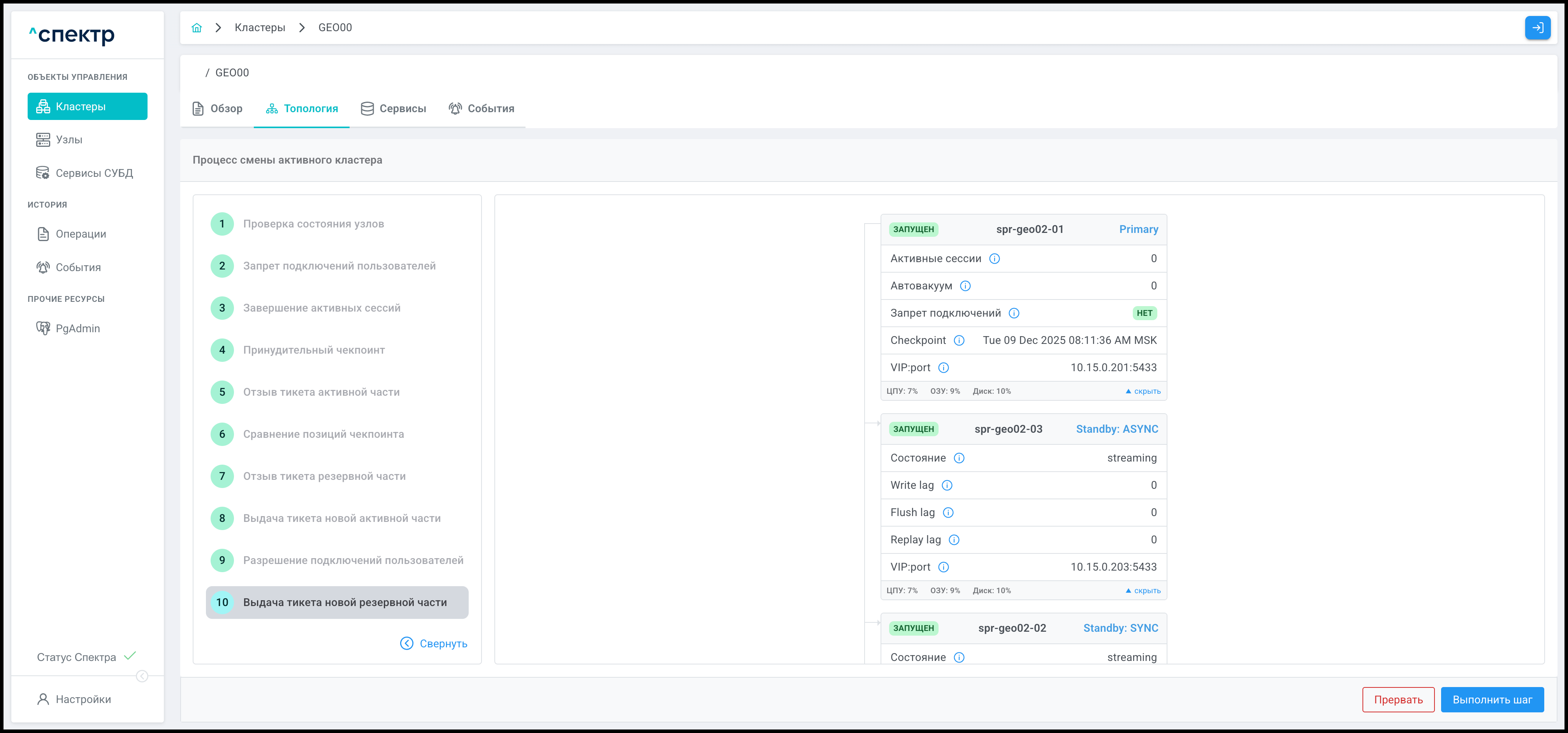
По завершении шага 9 будет выполнен переход на шаг 10 "Выдача тикета новой резервной части":
-
Нажать кнопку Выполнить шаг.
-
В окне подтверждения действия нажать кнопку Подтвердить:

Дождаться завершения выполнения операций:
-
Нажать кнопку Завершить.
-
Убедиться, что размещение компонентов геосервиса на площадках соответствует заданному на шаге 4:
-
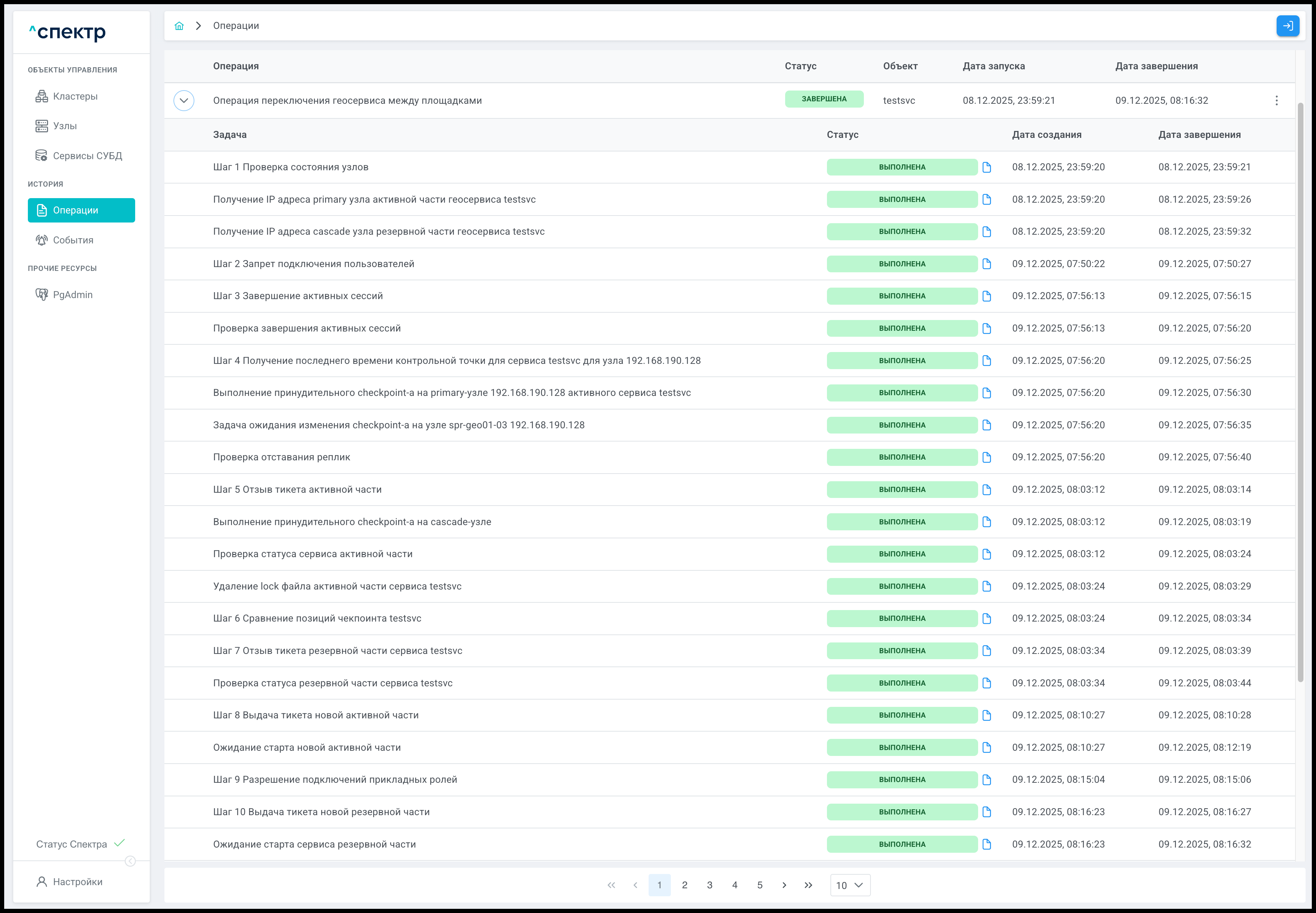
Перейти на страницу и убедиться, что статусы всех задач операции перемещения геосервисов между площадками - "ВЫПОЛНЕНА":