10 Управление узлами
|
Операции управления доступны только для узлов кластеров Pacemaker/Corosync. |
|
10.1 Остановка узла
-
Выбрать раздел . Откроется страница со списком доступных узлов.
-
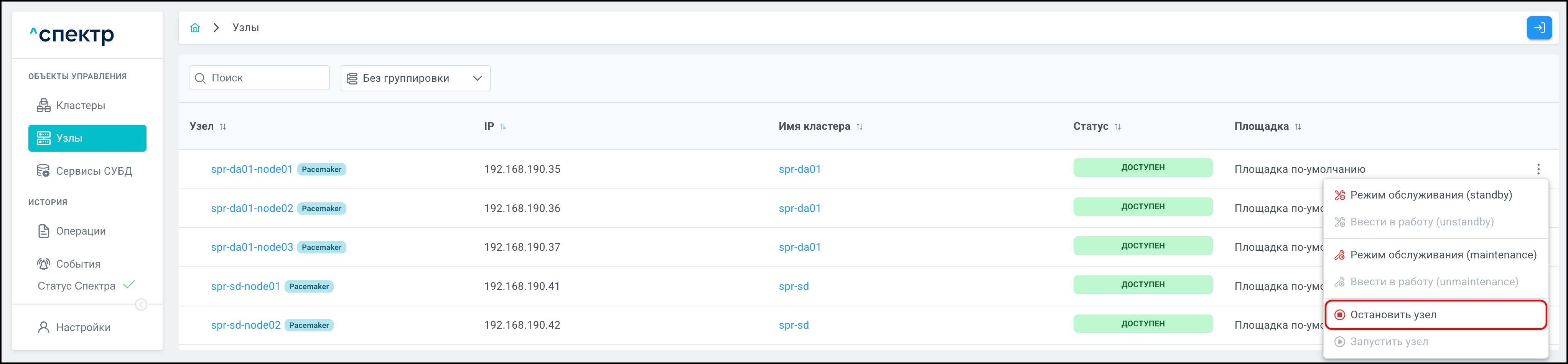
Нажать кнопку ⋮ вызова меню действий для нужного узла и выбрать пункт "Остановить узел":
-
В окне подтверждения действия нажать кнопку Остановить:

В правом верхнем углу страницы появится всплывающее сообщение о запуске операции:

В процессе выполнения операции для кластера, в который входит останавливаемый узел, и всех объектов этого кластера вместо элементов управления вызова меню действий отображаются вращающиеся спиннеры.
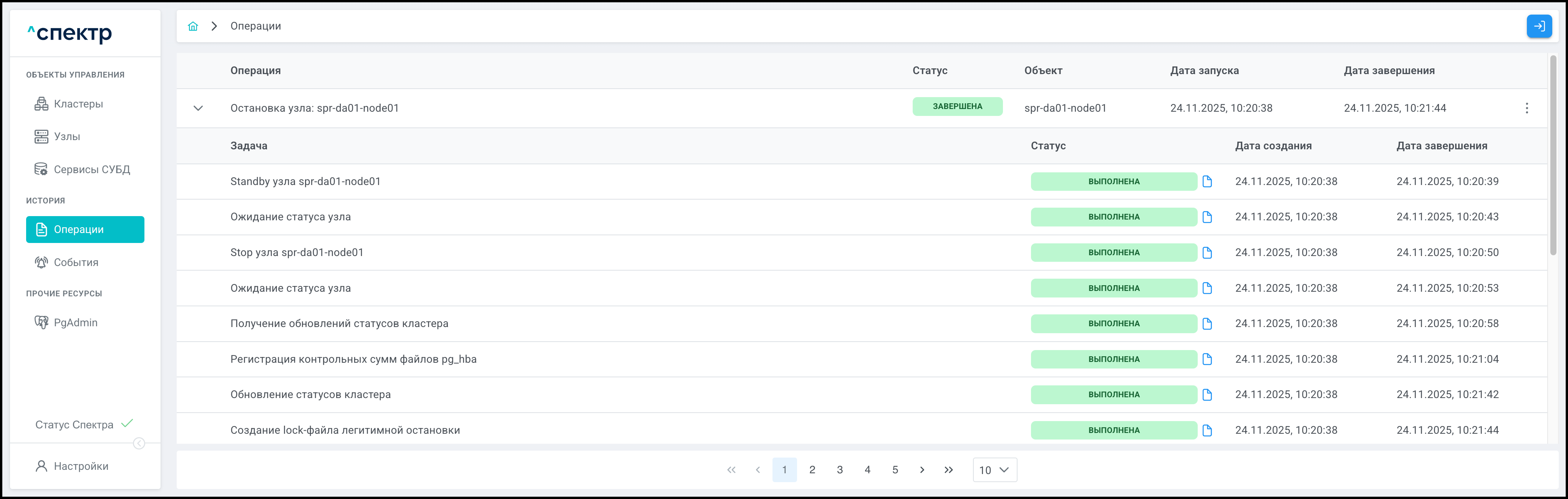
По нажатию кнопки Перейти во всплывающем сообщении будет осуществлен переход на страницу "Операции". В верхней строке таблицы операций отображается операция остановки узла и статус её выполнения.
Если выполнение операции прошло успешно:
-
Статусы всех задач операции – "ВЫПОЛНЕНА":
При нажатии кнопки
 справа от статуса задачи открывается окно просмотра логов выбранной задачи. Если задача завершена с ошибкой, то в окне просмотра появляется вкладка "Ошибки" с информацией об ошибке.
 -
При переходе на страницу "Узлы" для остановленного узла отображается статус "ОСТАНОВЛЕН".
-
При переходе на страницу "Кластеры" для кластера, в который входит остановленный узел, отображается статус "ДЕГРАДИРОВАН". Количество узлов в статусе "ДОСТУПЕН" / "ДЕГРАДИРОВАН" уменьшается на 1, появляется индикатор количества остановленных узлов со значением "1", например,
 :
:
-
При переходе на страницу "Сервисы СУБД" для сервисов кластера, в который входит остановленный узел, отображается статус "ДЕГРАДИРОВАН".
-
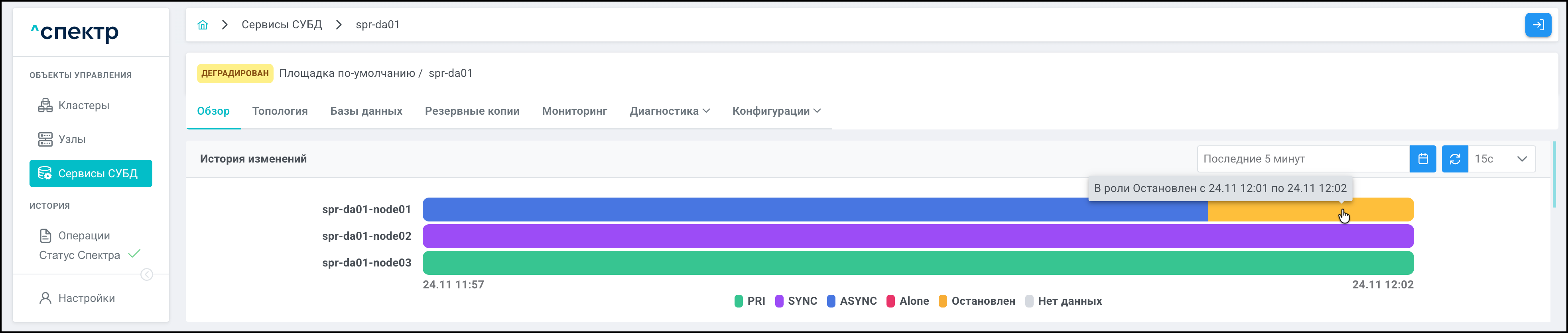
При переходе на вкладку "Обзор" сервиса для экземпляра сервиса, соответствующего остановленному узлу, отображается статус "ОСТАНОВЛЕН".
Цвет индикатора в блоке "История изменений" для остановленного узла соответствует варианту "Остановлен":
-
10.2 Запуск узла
-
Выбрать раздел . Откроется страница со списком доступных узлов.
-
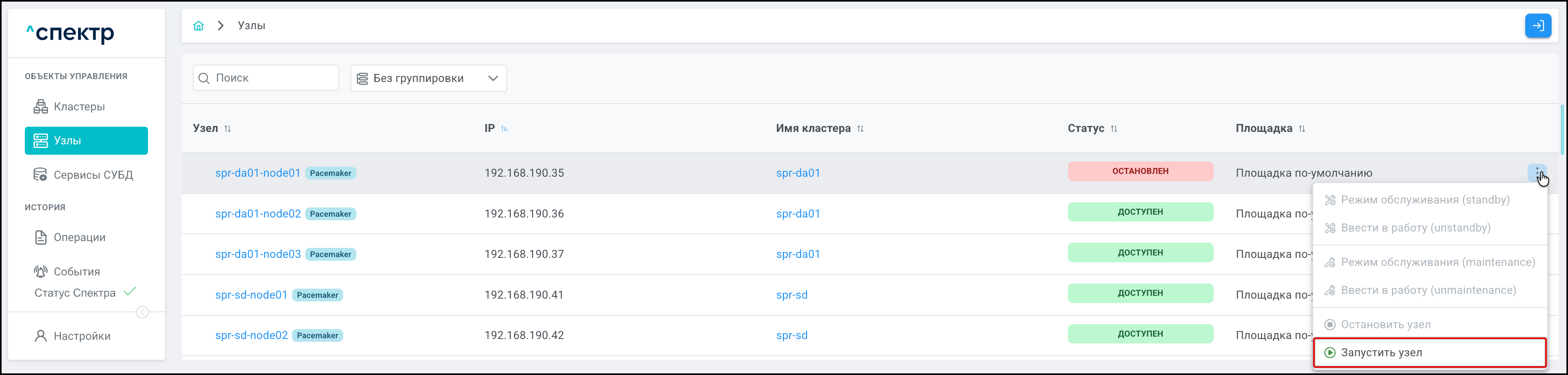
Нажать соответствующую остановленному узлу кнопку ⋮ вызова меню действий и выбрать пункт "Запустить узел":
-
В окне подтверждения действия нажать кнопку Запустить:

В правом верхнем углу страницы появится всплывающее сообщение о запуске операции:

В процессе выполнения операции для кластера, в который входит запускаемый узел, и всех объектов этого кластера вместо элементов управления вызова меню действий отображаются вращающиеся спиннеры.
По нажатию кнопки Перейти во всплывающем сообщении будет осуществлен переход на страницу "Операции". В верхней строке таблицы операций отображается операция запуска узла и статус её выполнения.
Если выполнение операции запуска узла прошло успешно:
-
Статусы всех задач операции – "ВЫПОЛНЕНА":
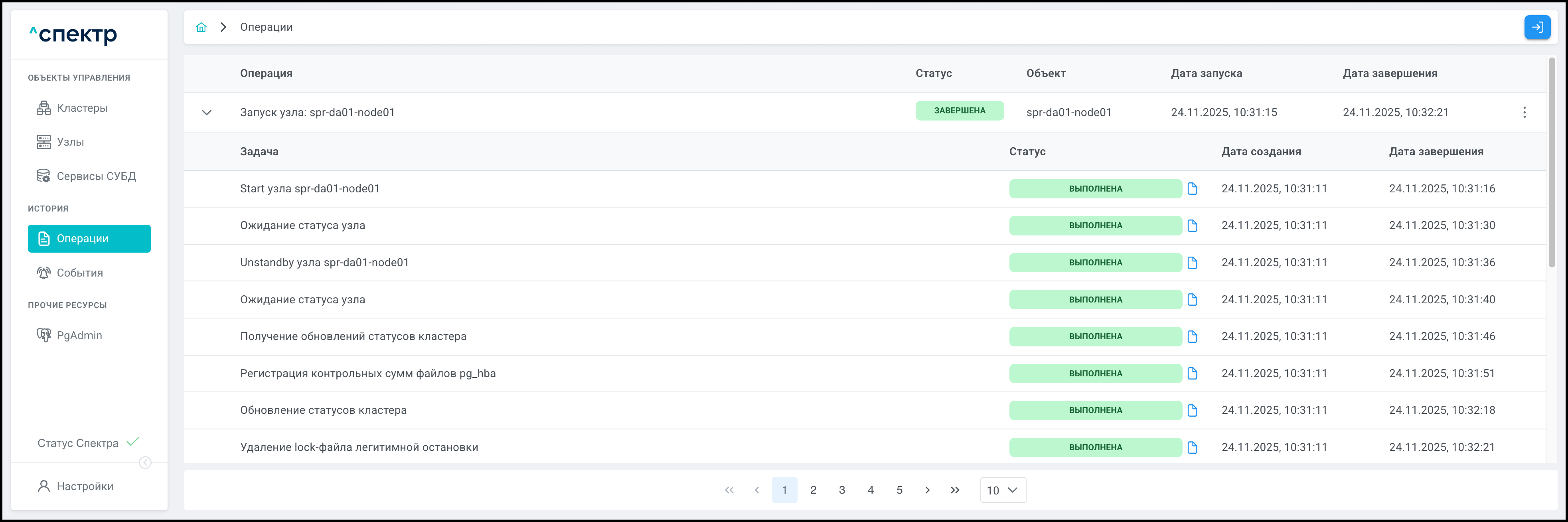
При нажатии кнопки
справа от статуса задачи открывается окно просмотра логов выбранной задачи. Если задача завершена с ошибкой, то в окне просмотра появляется вкладка "Ошибки" с информацией об ошибке. -
При переходе на страницу "Узлы" для запущенного узла отображается статус "ДОСТУПЕН".
-
При переходе на страницу "Кластеры" для кластера, в который входит запущенный узел, отображается статус кластера "ДОСТУПЕН".
-
При переходе на страницу "Сервисы СУБД" для сервиса, соответствующего запущенному узлу, отображается статус "ДОСТУПЕН".
-
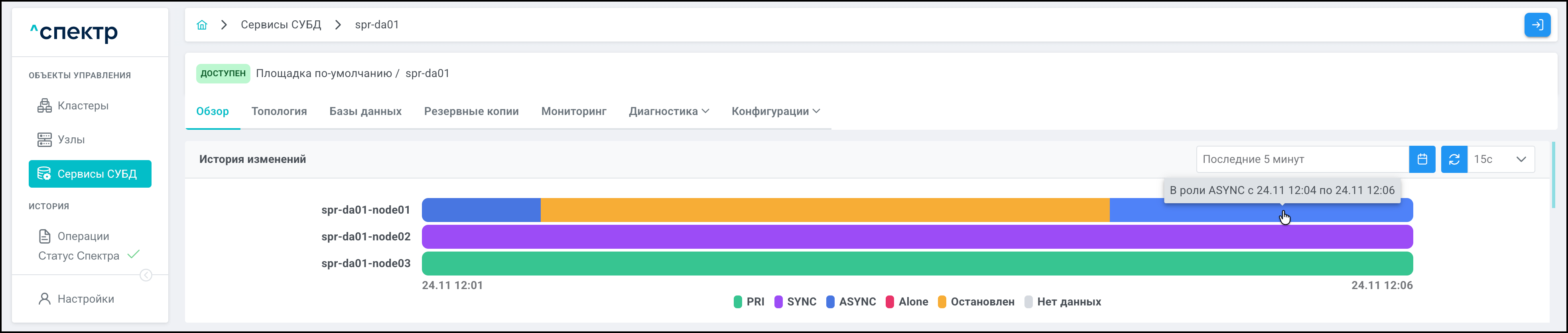
При переходе на вкладку "Обзор" сервиса для экземпляра сервиса, соответствующего запущенному узлу, отображается статус "ЗАПУЩЕН".
Цвет индикатора в блоке "История изменений" для запущенного узла соответствует роли экземпляра сервиса на этом узле:
-
10.3 Вывод узла в режим обслуживания (standby)
|
Отличие режимов обслуживания
|
-
Выбрать раздел . Откроется страница со списком доступных узлов.
-
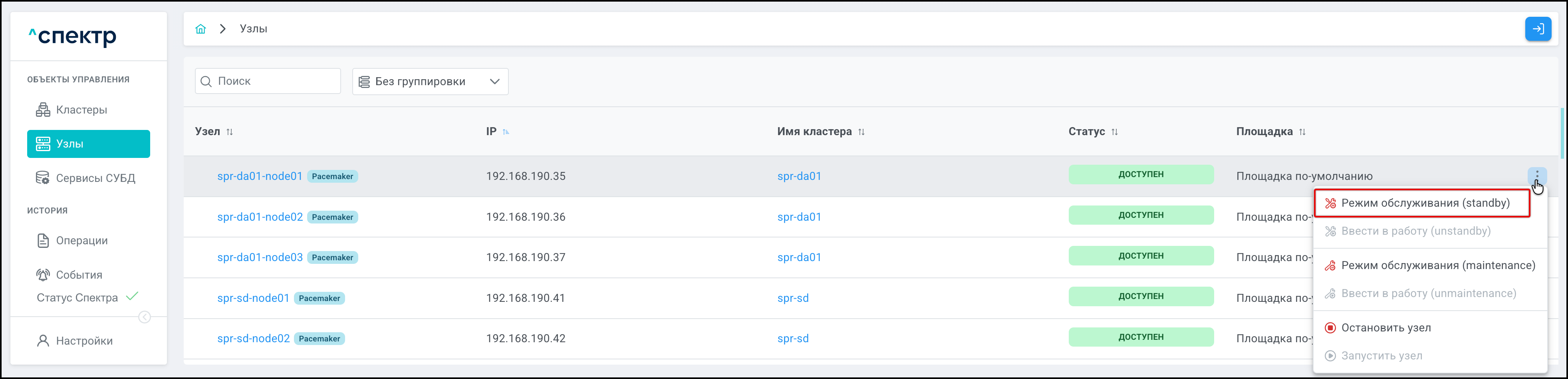
Нажать кнопку ⋮ вызова меню действий для нужного узла и выбрать пункт "Режим обслуживания (standby)":
-
В окне подтверждения действия нажать кнопку Подтвердить:

В правом верхнем углу страницы появится всплывающее сообщение о запуске операции:

В процессе выполнения операции для кластера, в который входит выводимый в режим обслуживания узел, и всех объектов этого кластера вместо элементов управления вызова меню действий отображаются вращающиеся спиннеры.
По нажатию кнопки Перейти во всплывающем сообщении будет осуществлен переход на страницу "Операции". В верхней строке таблицы операций отображается операция вывода узла в режим обслуживания и статус её выполнения.
Если выполнение операции вывода узла в режим обслуживания прошло успешно:
-
Статусы всех задач операции – "ВЫПОЛНЕНА":
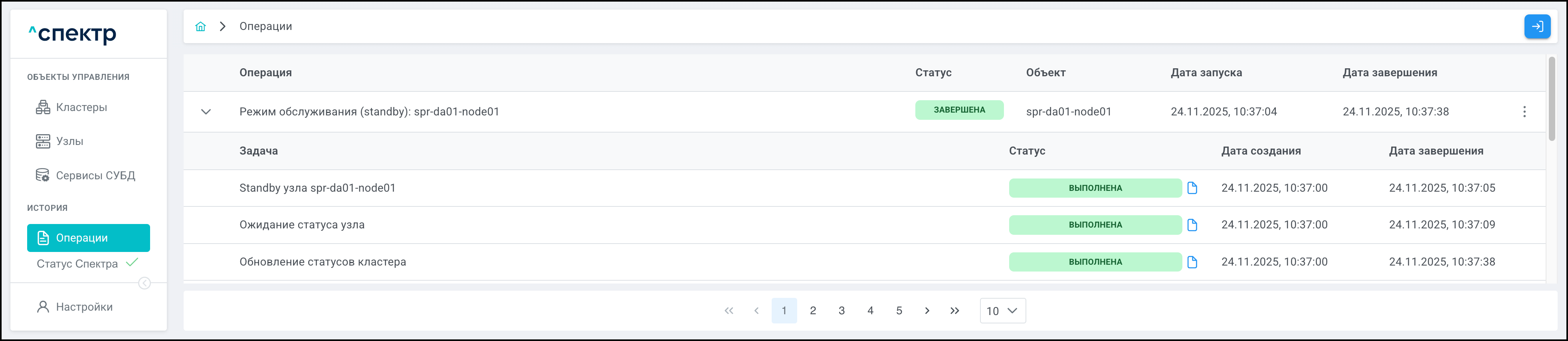
При нажатии кнопки
справа от статуса задачи открывается окно просмотра логов выбранной задачи. Если задача завершена с ошибкой, то в окне просмотра появляется вкладка "Ошибки" с информацией об ошибке. -
При переходе на страницу "Узлы" для выведенного в режим обслуживания узла отображается статус "РЕЗЕРВ".
-
При переходе на страницу "Кластеры" для кластера, в который входит выведенный в режим обслуживания узел, отображается статус "ДЕГРАДИРОВАН". Количество узлов в статусе "ДОСТУПЕН" уменьшается на 1, появляется индикатор количества выведенных в режим обслуживания узлов со значением "1", например,
 :
:
-
При переходе на страницу "Сервисы СУБД" для сервисов кластера, в который входит выведенный в режим обслуживания (
standby) узел отображается статус "ДЕГРАДИРОВАН". -
При переходе на вкладку "Обзор" сервиса для экземпляра сервиса, соответствующего выведенному в режим обслуживания (
standby) узлу, отображается статус "ОСТАНОВЛЕН".Цвет индикатора в блоке "История изменений" для выведенного в режим обслуживания (
standby) узла соответствует варианту "Остановлен":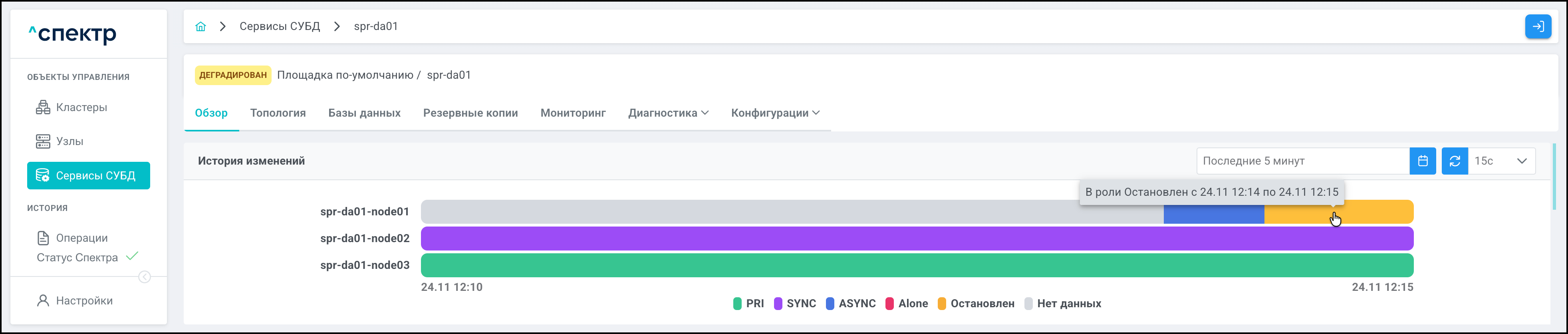
-
10.4 Вывод узла из режима обслуживания (ввод в работу (unstandby))
-
Выбрать раздел . Откроется страница со списком доступных узлов.
-
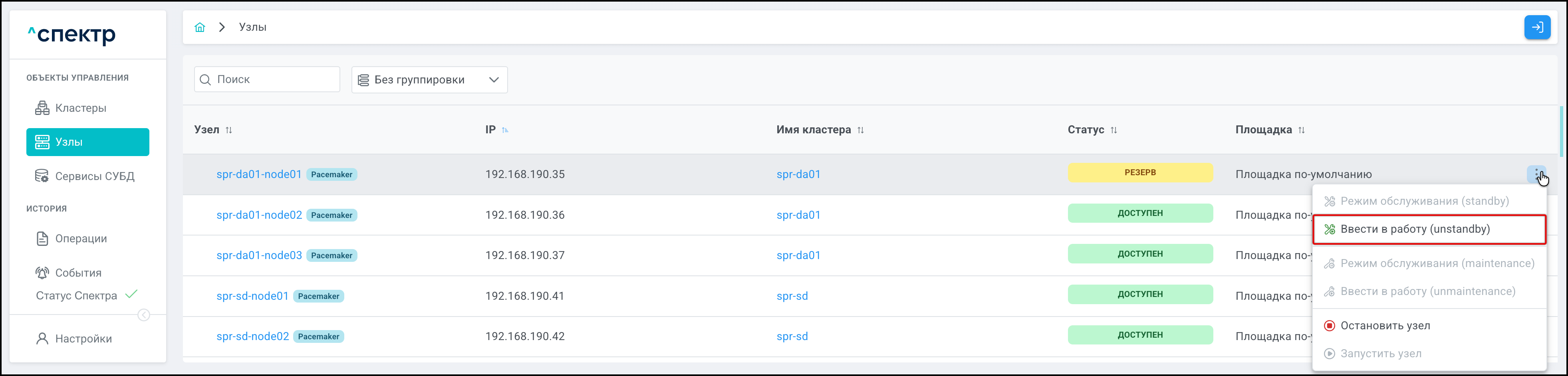
Нажать кнопку ⋮ вызова меню действий, соответствующую выведенному в режим обслуживания узлу, и выбрать пункт "Ввести в работу (unstandby)":
-
В окне подтверждения действия нажать кнопку Подтвердить:

В правом верхнем углу страницы появится всплывающее сообщение о запуске операции:

В процессе выполнения операции для кластера, в который входит вводимый в работу узел, и всех объектов этого кластера вместо элементов управления вызова меню действий отображаются вращающиеся спиннеры.
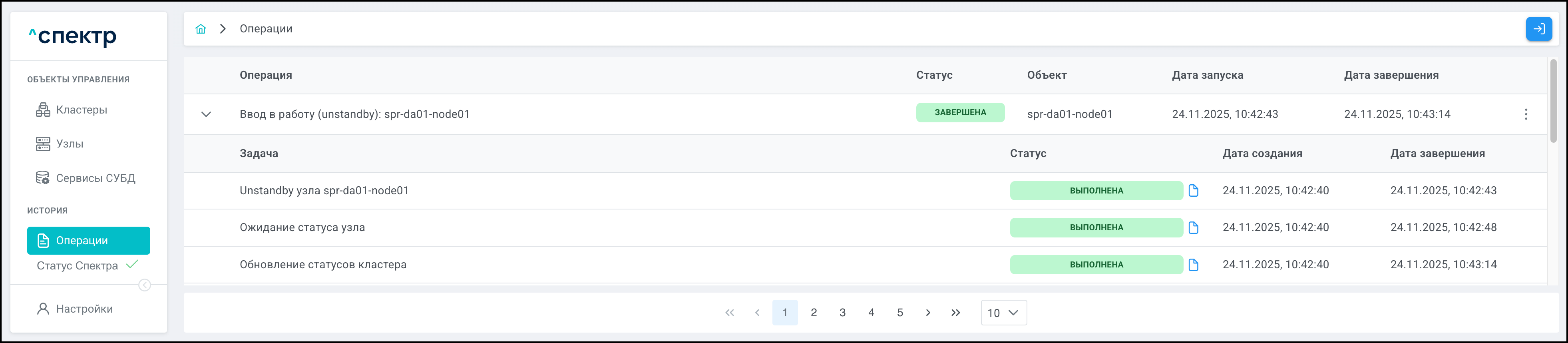
По нажатию кнопки Перейти во всплывающем сообщении будет осуществлен переход на страницу "Операции". В верхней строке таблицы операций отображается операция ввода узла в работу и статус её выполнения.
Если выполнение операции прошло успешно:
-
Статусы всех задач операции – "ВЫПОЛНЕНА":
При нажатии кнопки
справа от статуса задачи открывается окно просмотра логов выбранной задачи. Если задача завершена с ошибкой, то в окне просмотра появляется вкладка "Ошибки" с информацией об ошибке. -
При переходе на страницу "Узлы" для введённого в работу узла отображается статус "ДОСТУПЕН".
-
При переходе на страницу "Кластеры" для кластера, в который входит введённый в работу узел, отображается статус "ДОСТУПЕН".
-
При переходе на страницу "Сервисы СУБД" для сервиса, соответствующего введённому в работу узлу, отображается статус "ДОСТУПЕН".
-
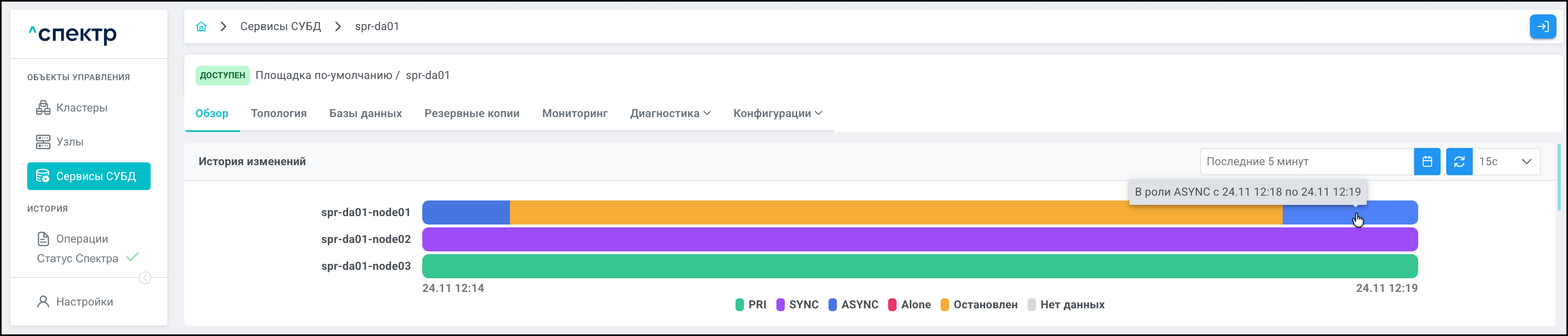
При переходе на вкладку "Обзор" сервиса для экземпляра сервиса, соответствующего введённому в работу узлу, отображается статус "ЗАПУЩЕН".
Цвет индикатора в блоке "История изменений" для введённого в работу узла соответствует роли экземпляра сервиса на этом узле:
-
10.5 Вывод узла в режим обслуживания (maintenance)
|
Отличие режимов обслуживания
|
-
Выбрать раздел . Откроется страница со списком доступных узлов.
-
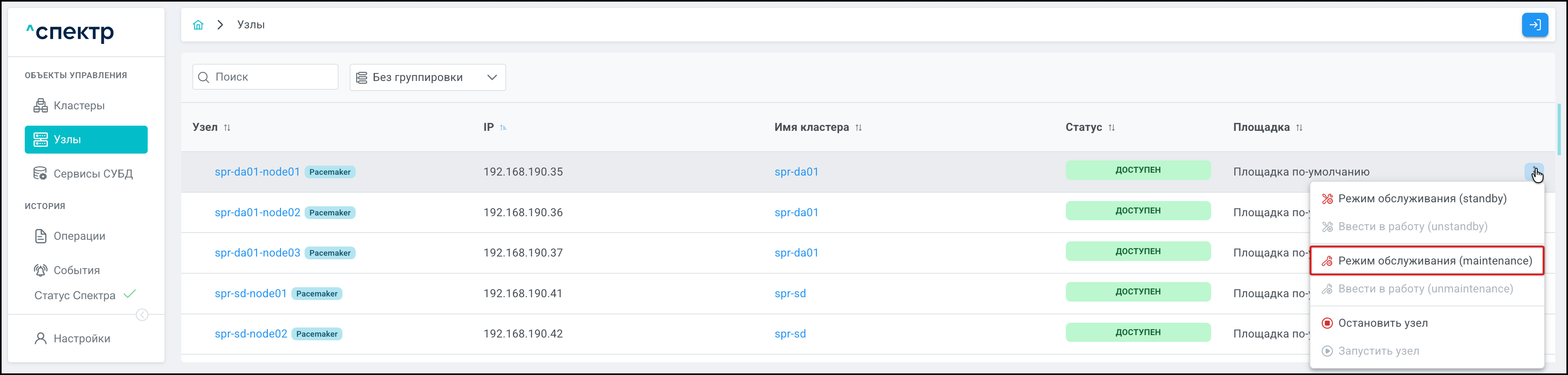
Нажать кнопку ⋮ вызова меню действий, соответствующую выводимому в режим обслуживания узлу, и выбрать пункт "Режим обслуживания (maintenance)":
-
В окне подтверждения действия нажать кнопку Подтвердить:

В правом верхнем углу страницы появится всплывающее сообщение о запуске операции:

В процессе выполнения операции для кластера, в который входит выводимый в режим обслуживания узел, и всех объектов этого кластера вместо элементов управления вызова меню действий отображаются вращающиеся спиннеры.
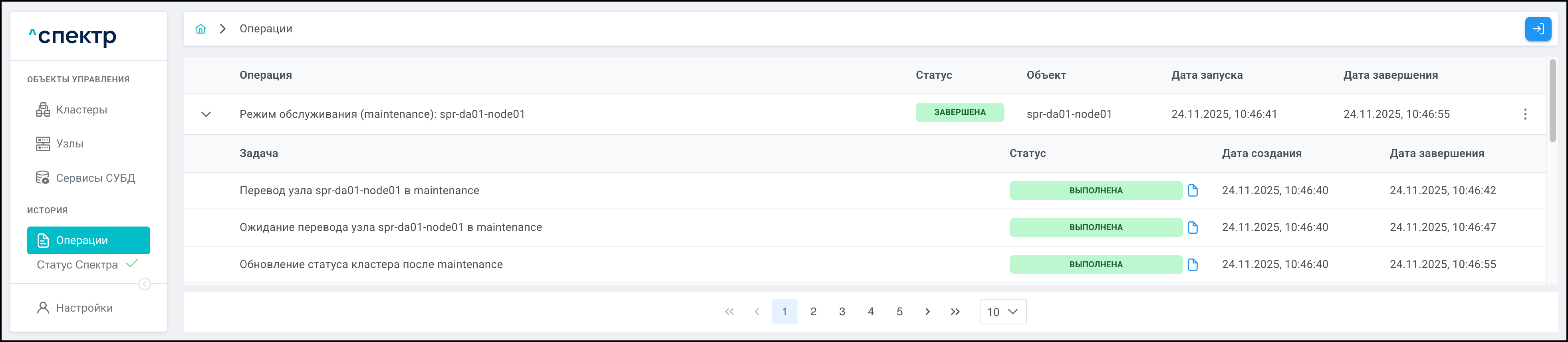
По нажатию кнопки Перейти во всплывающем сообщении будет осуществлен переход на страницу "Операции". В верхней строке таблицы операций отображается вывода узла в режим обслуживания и статус её выполнения.
Если выполнение операции прошло успешно:
-
Статусы всех задач операции – "ВЫПОЛНЕНА":
При нажатии кнопки
справа от статуса задачи открывается окно просмотра логов выбранной задачи. Если задача завершена с ошибкой, то в окне просмотра появляется вкладка "Ошибки" с информацией об ошибке. -
При переходе на страницу "Узлы" для выведенного в режим обслуживания узла отображается статус "ОБСЛУЖИВАНИЕ".
-
При переходе на страницу "Кластеры" для кластера, в который входит выведенный в режим обслуживания узел, отображается статус "ДЕГРАДИРОВАН". Количество узлов в статусе "ДОСТУПЕН" уменьшается на 1, появляется серый индикатор количества выведенных в режим обслуживания узлов со значением "1", например,
 :
:
-
При переходе на страницу "Сервисы СУБД" для соответствующего сервиса отображается статус "ДЕГРАДИРОВАН".
-
При переходе на вкладку "Обзор" сервиса для экземпляра сервиса, соответствующего выведенному в режим обслуживания (maintenance) узлу, отображается статус "ОБСЛУЖИВАНИЕ".
Справа от имени узла добавляется элемент вызова информации
 . При наведении курсора на данный элемент появляется соответствующая всплывающая подсказка: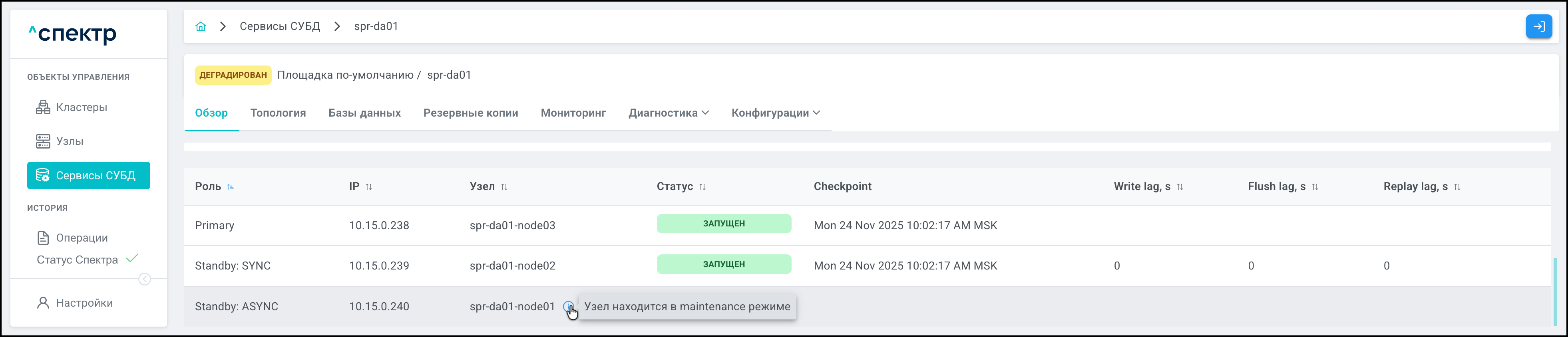
Цвет индикатора в блоке "История изменений" для выведенного в режим обслуживания (
maintenance) узла соответствует варианту "Нет данных":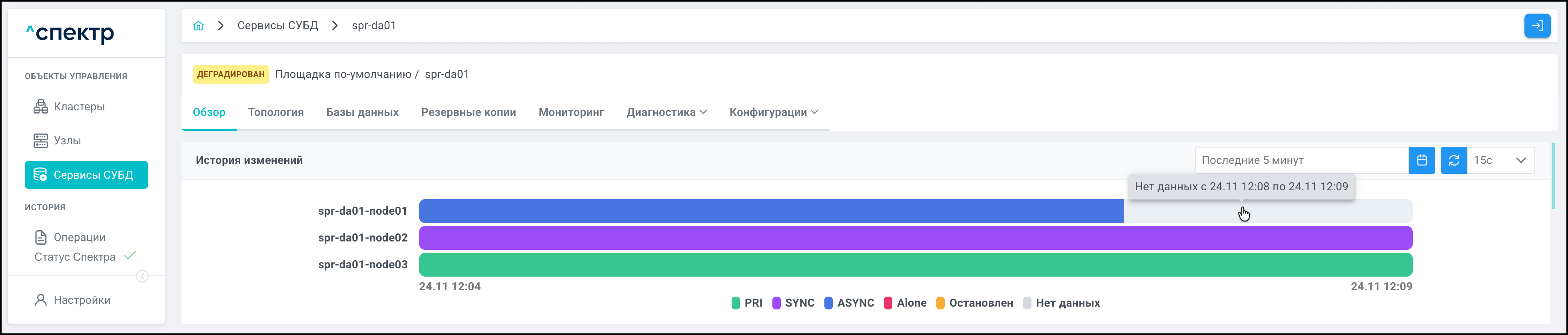
Кнопки ⋮ вызова меню действий для экземпляров сервиса не отображаются.
|
Если один из узлов кластера выведен в режим обслуживания ( Для кластера: изменение дополнительных параметров кластера, создание отчета Cluster Report. Для других узлов: операции недоступны. Для сервисов: выполнение pg_repack, создание, проверка целостности и удаление резервной копии, в т.ч. на СХД, создание отчета PgBadger, создание отчета collect.sh, переименование и изменение владельца базы данных. Для standalone-сервисов: все операции доступны. Настройки: создание и переименование площадок, создание диагностического отчета "Спектра". |
10.6 Вывод узла из режима обслуживания (ввод в работу (unmaintenance))
-
Выбрать раздел . Откроется страница со списком доступных узлов.
-
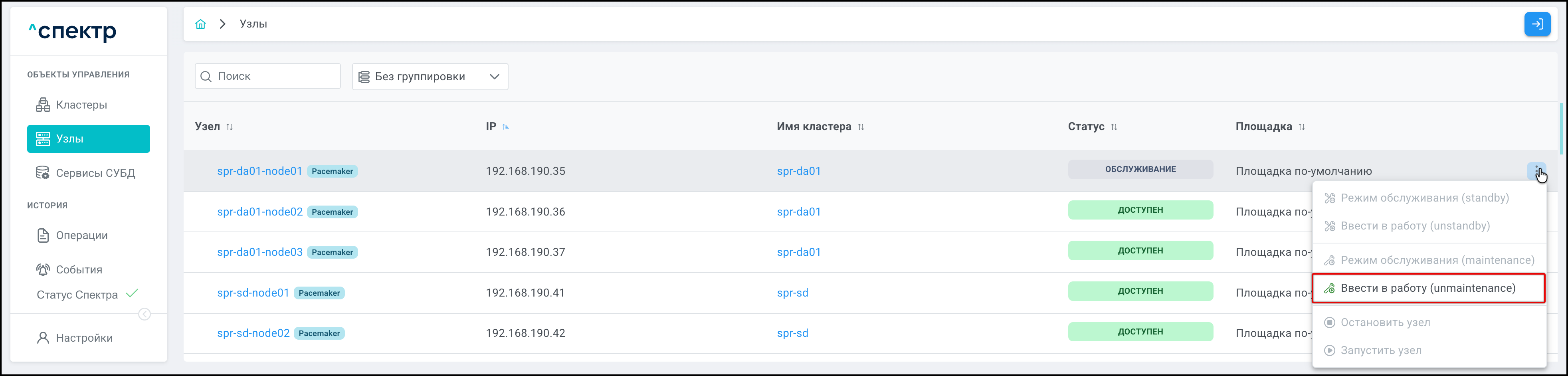
Нажать кнопку ⋮ вызова меню действий, соответствующую выведенному в режим обслуживания узлу, и выбрать пункт "Ввести в работу (unmaintenance)":
-
В окне подтверждения действия нажать кнопку Подтвердить:

В правом верхнем углу страницы появится всплывающее сообщение о запуске операции:

В процессе выполнения операции для кластера, в который входит вводимый в работу узел, и всех объектов этого кластера вместо элементов управления вызова меню действий отображаются вращающиеся спиннеры.
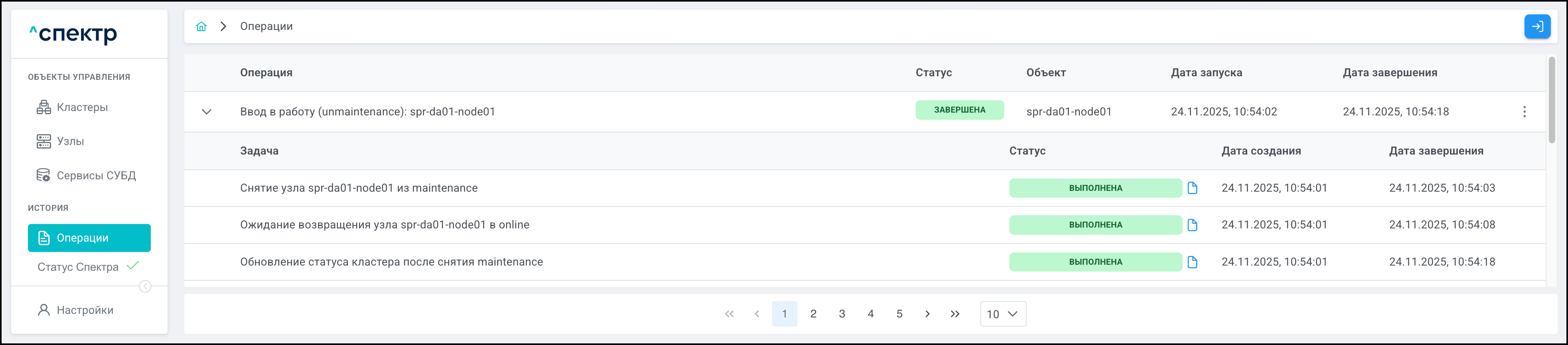
По нажатию кнопки Перейти во всплывающем сообщении будет осуществлен переход на страницу "Операции". В верхней строке таблицы операций отображается операция ввода узла в работу и статус её выполнения.
Если выполнение операции ввода узла в работу прошло успешно:
-
статусы всех задач операции – "ВЫПОЛНЕНА":
При нажатии кнопки
справа от статуса задачи открывается окно просмотра логов выбранной задачи. Если задача завершена с ошибкой, то в окне просмотра появляется вкладка "Ошибки" с информацией об ошибке. -
При переходе на страницу "Узлы" для введённого в работу узла отображается статус "ДОСТУПЕН".
-
При переходе на страницу "Кластеры" для кластера, в который входит введённый в работу узел, отображается статус "ДОСТУПЕН".
-
При переходе на страницу "Сервисы СУБД" для сервиса, соответствующего введённому в работу узлу, отображается статус "ДОСТУПЕН".
-
При переходе на вкладку "Обзор" сервиса для экземпляра сервиса, соответствующего введённому в работу узлу, отображается статус "ЗАПУЩЕН".
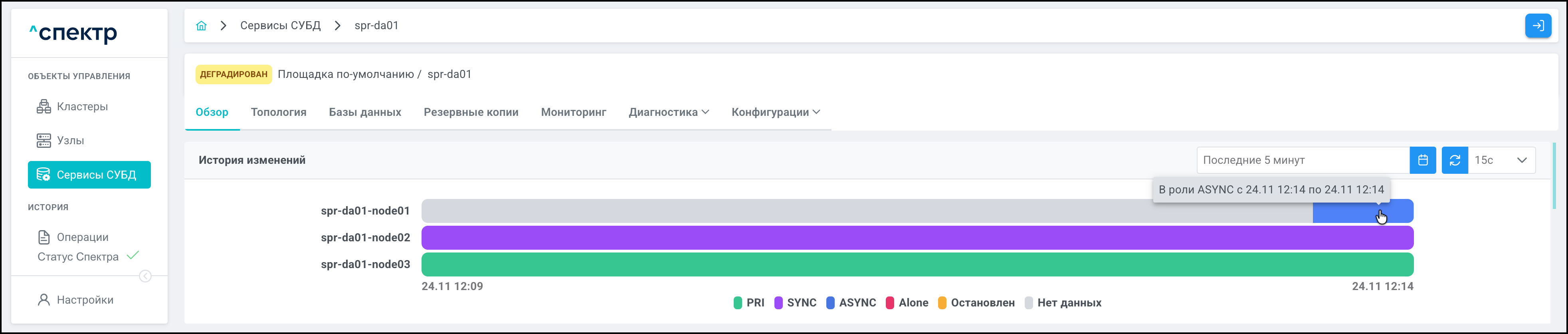
Цвет индикатора в блоке "История изменений" для введённого в работу узла соответствует роли экземпляра сервиса на этом узле:
-