6 Графический web-интерфейс
6.1 Цветовое кодирование статусов объектов управления
Для удобства отображения данных статусы объектов управления (статус кластера, узла, сервиса, экземпляра сервиса) группируются в схожие по смыслу группы — состояния объектов.
В различных экранных формах "Спектра" используются следующие цветовые решения для кодирования состояний объектов управления:
| Цветовое решение / Примеры | Состояния объектов / Категории статусов | Описание |
|---|---|---|
|
ОК |
Статусы объекта, который настроен и работает без ошибок. Статус также используется для операций / задач, которые завершились успешно, и для включённых расписаний резервного копирования. |
|
Warning |
Статусы объекта, который доступен, но выведен в режим обслуживания (для узла) или деградирован (для кластера и сервиса). Статус также используется для операций / задач, которые завершились с некритическими ошибками (данные ошибки можно увидеть в логах соответствующих задач). |
|
Critical |
Статусы объекта, который штатно остановлен или у которого наблюдаются критические ошибки. Статус также используется для операций / задач, которые завершились с ошибкой (данные ошибки можно увидеть в логах соответствующих задач). |
|
Down |
Объект остановлен / отключён. |
|
InProcess |
Переходный статус объекта. Например, объект запускается в данный момент, задача взята в обработку, резервная копия удаляется и т.п. |
|
New |
Недавно добавленный объект. Статус используется для операций / задач, которые были добавлены, но еще не начали выполняться. |
|
N/A |
Статус управляемого объекта, от которого не удалось получить данные (агент на всех узлах отсутствует или остановлен, узел выведен в режим обслуживания (maintenance)). |

























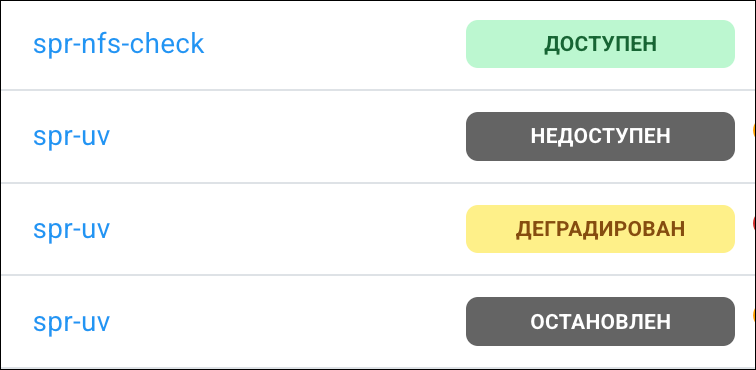
Статусы объектов могут отображаться в виде текстового поля с наименованием статуса:
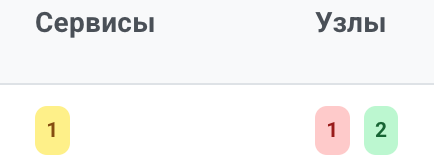
Также возможно отображение статусов в виде набора текстовых полей с числами, когда отображаются статусы связанных объектов (например, для кластера отображаются статусы сервисов кластера и статусы узлов, входящих в состав кластера):
Статус доступности устанавливается "Спектром" на основе данных о состоянии кластера, периодически получаемых из опроса объектов управления.
Возможные состояния для типов объектов и соответствующие им статусы представлены в таблице:
| Объект | Состояние | Статус | Комментарий |
|---|---|---|---|
Экземпляр сервиса |
Warning |
Unknown |
Статус экземпляра сервиса получить не удалось |
InProcess |
Starting |
Экземпляр сервиса запускается |
|
Stopping |
Экземпляр сервиса останавливается |
||
Initialization |
Экземпляр сервиса инициализируется (для экземпляра сервиса кластера Patroni) |
||
OK |
Started |
Экземпляр сервиса запущен и доступен |
|
Сервис |
Warning |
Unknown |
Статус экземпляров сервиса получить не удалось |
OK |
Available |
Сервис доступен |
|
Down |
Stopped |
Сервис остановлен |
|
Unavailable |
Сервис недоступен (для сервисов кластера Pacemaker/Corosync) |
||
Unavailable_error |
Сервис недоступен - ошибка (для сервисов кластера Patroni) |
||
Warning |
Degraded |
Сервис частично недоступен |
|
N/A |
No_data |
Сервис, информацию о котором не удалось получить/обновить |
|
Узел кластера |
Warning |
Standby |
Узел временно недоступен для размещения кластерных ресурсов (выведен администратором в режим обслуживания) |
N/A |
Maintenance |
Активность ресурса не меняется, ресурс выведен из-под управления кластера |
|
No_data |
Узел, информацию о котором не удалось получить/обновить |
||
OK |
Online |
Узел доступен |
|
Critical |
Offline |
Узел остановлен |
|
Not ready |
Узел не готов (для узла кластера Patroni) |
||
Down |
Unknown |
Узел недоступен |
|
Кластер |
Warning |
Degraded |
Часть узлов кластера неисправна или находится на обслуживании |
Down |
Offline |
Кластер недоступен |
|
OK |
Online |
Кластер исправен и доступен |
|
N/A |
No_data |
Кластер, информацию о котором не удалось получить/обновить |
|
Maintenance |
Нет данных (для кластера Patroni) |
||
Резервная копия |
ОК |
OK |
Резервная копия сделана и пригодна к использованию |
ОК |
Done |
Резервная копия сделана, но не проверена |
|
ОК |
Merged |
Файлы резервной копии были успешно обработаны в процессе объединения копий, но её метаданные ещё изменяются. Это состояние могут иметь только полные резервные копии |
|
InProcess |
Running |
Резервное копирование выполняется |
|
Merging |
Резервная копия объединяется |
||
Deleting |
Файлы резервной копии удаляются |
||
Critical |
Error |
Резервное копирование было прервано из-за неожиданной ошибки |
|
Corrupt |
Некоторые файлы резервной копии повреждены |
||
Orphan |
Резервная копия непригодна к использованию, так как её родительская копия испорчена или отсутствует |
||
N/A |
Hidden_for_test |
Скрипт теста пометил копию как несуществующую |
|
Расписание резервного копирования |
ОК |
ОК |
Расписание активно |
Down |
Down |
Расписание не активно |
6.2 Общее описание интерфейса
Интерфейс "Спектра" содержит три области:
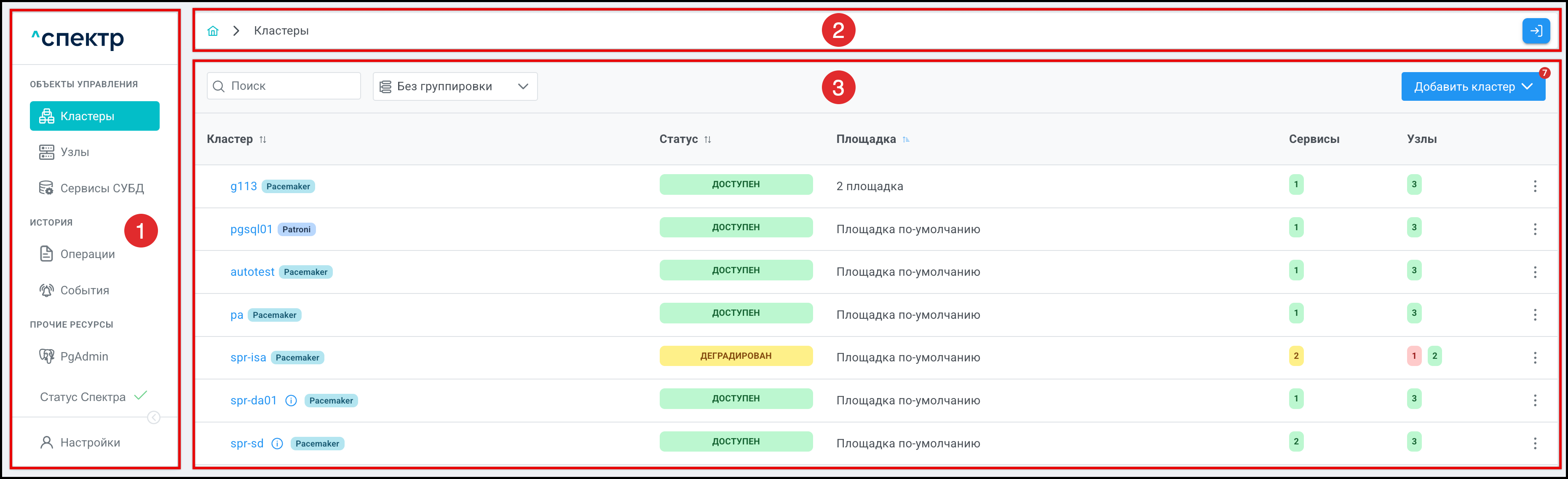
(1) – область главного меню;
(2) – панель дублирующей навигации (навигационная цепочка);
(3) – область представления данных.
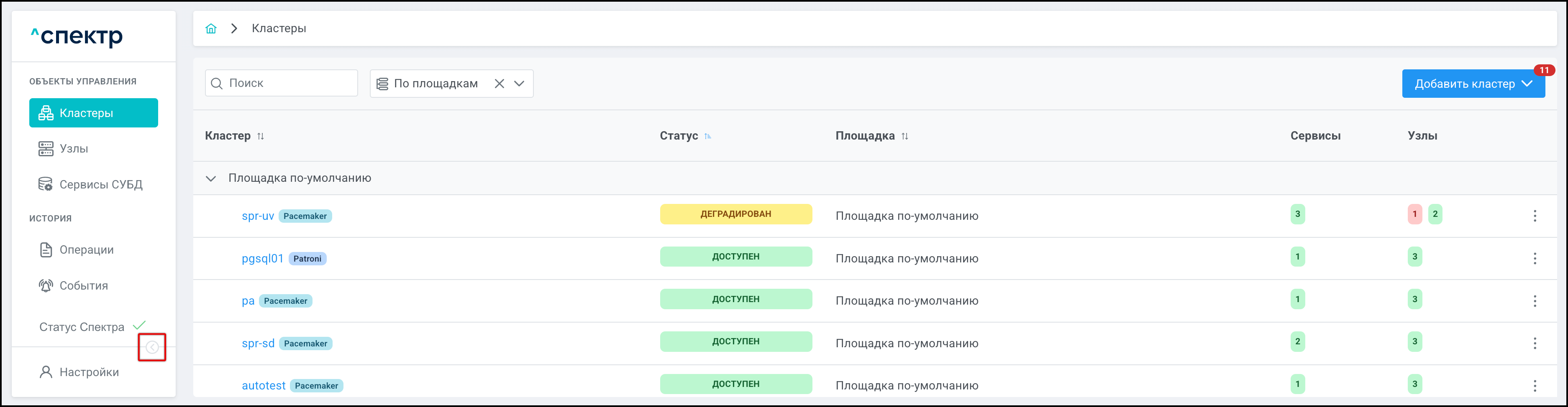
Для расширения области представления данных область главного меню можно свернуть. Для этого нужно нажать элемент управления  :
:
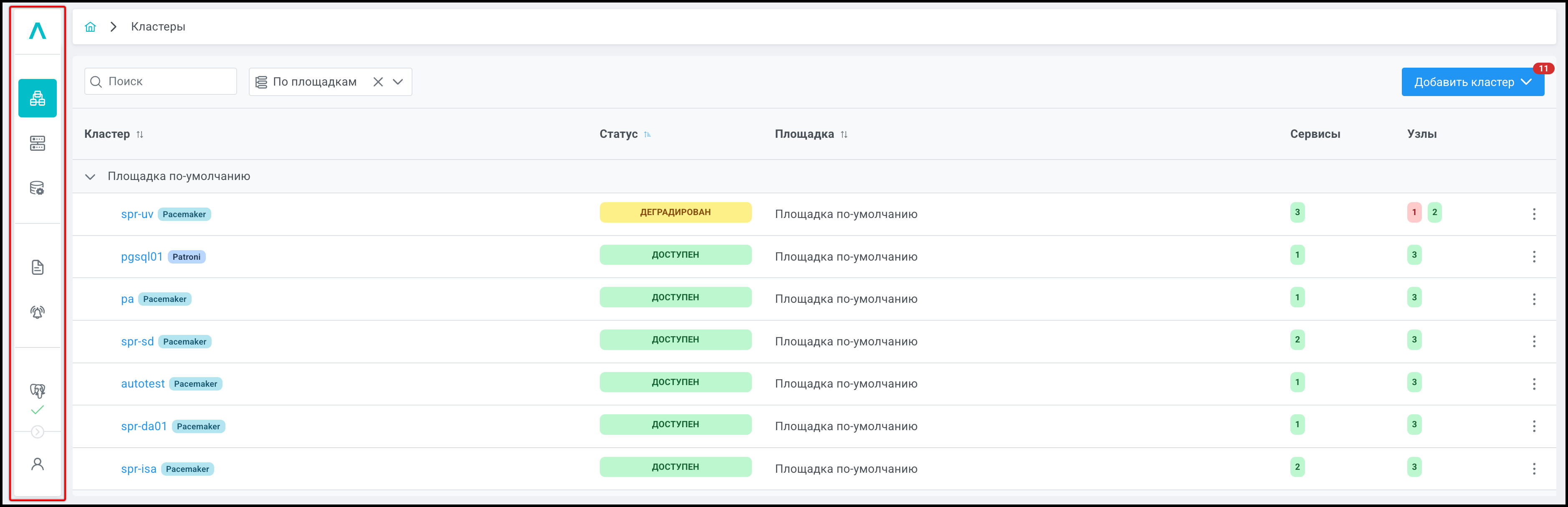
Область свёрнутого главного меню будет представлена в виде иконок:
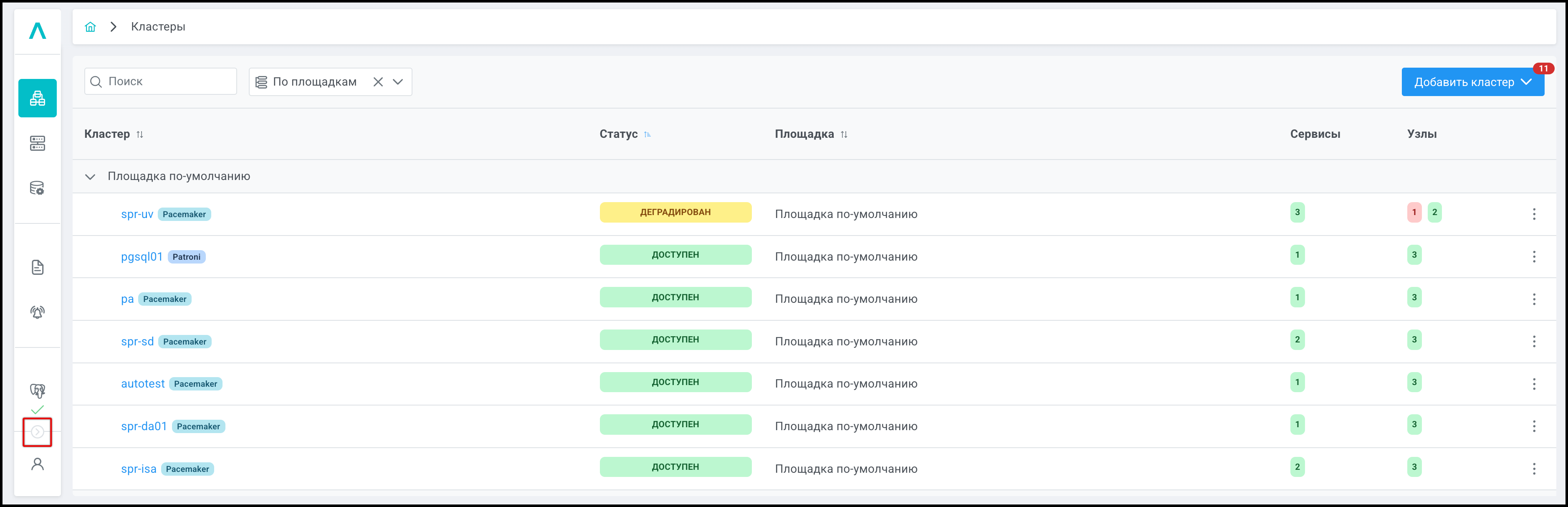
Для раскрытия главного меню нужно нажать элемент управления  :
:
При наведении курсора в области представления данных на строки таблицы объектов (кластеров, узлов, сервисов) происходит затенение строки, в границах которой находится курсор.
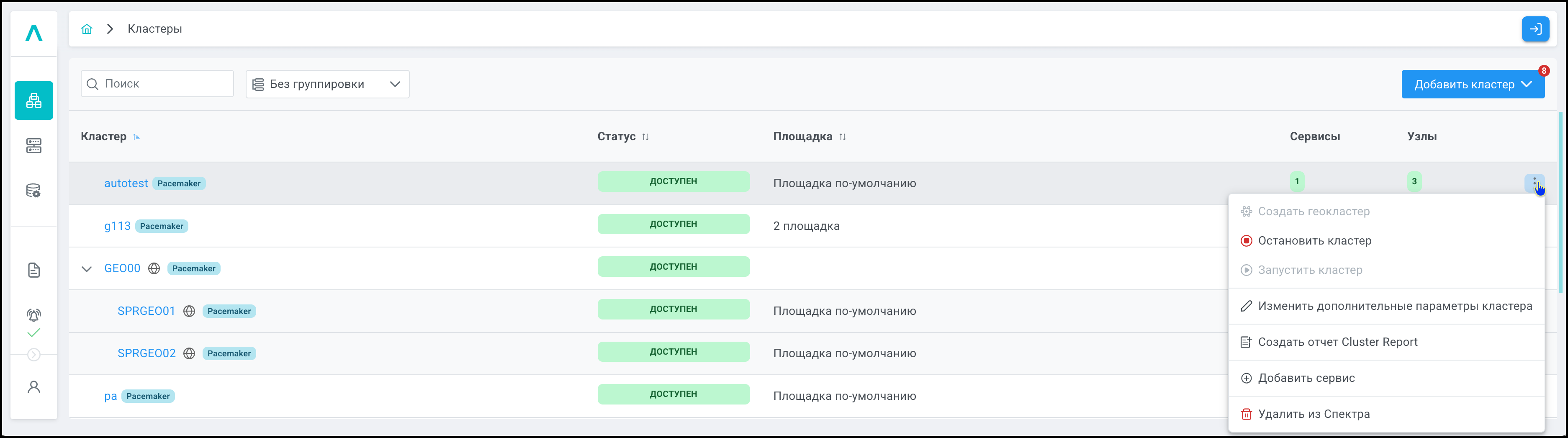
Нажатие правой кнопки мыши в пределах затенённой строки вызывает меню со списком возможных для данного объекта операций (пример для страницы кластеров):
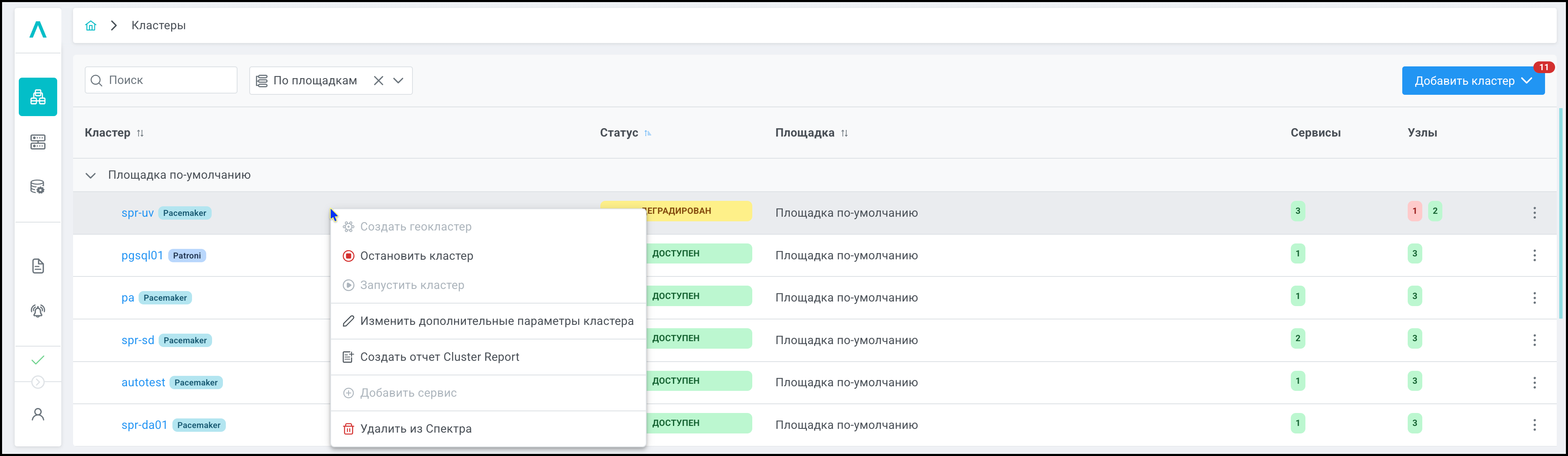
Меню операций для объекта также вызывается нажатием соответствующей кнопки ⋮ (пример для страницы кластеров):
6.3 Раздел "Кластеры"
При первом запуске "Спектра" на странице "Кластеры" выводится сообщение об отсутствии зарегистрированных кластеров ("Нет данных"):
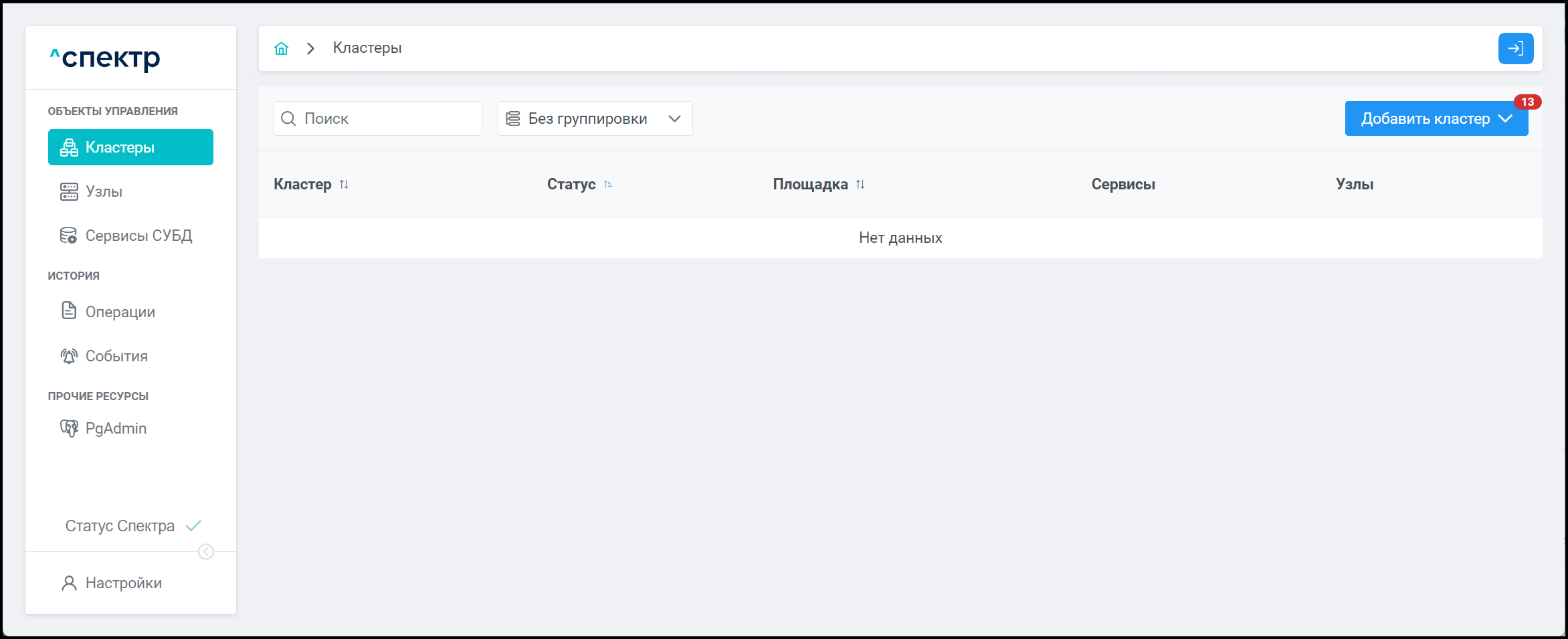
Индикатор  на кнопке Добавить кластер показывает число переданных "Геномом" кластеров, доступных для импорта. По завершении операции автоматического импорта кластера данное число уменьшается на 1.
|
Если при установке "Спектра" не был указан корректный IP-адрес, по которому доступно ПО "Скала^р Геном.Управление", блок "Добавить найденные", содержащий список кластеров, доступных для импорта, не отображается. |
При наличии зарегистрированных в "Спектре" кластеров при выборе раздела отображается их список.
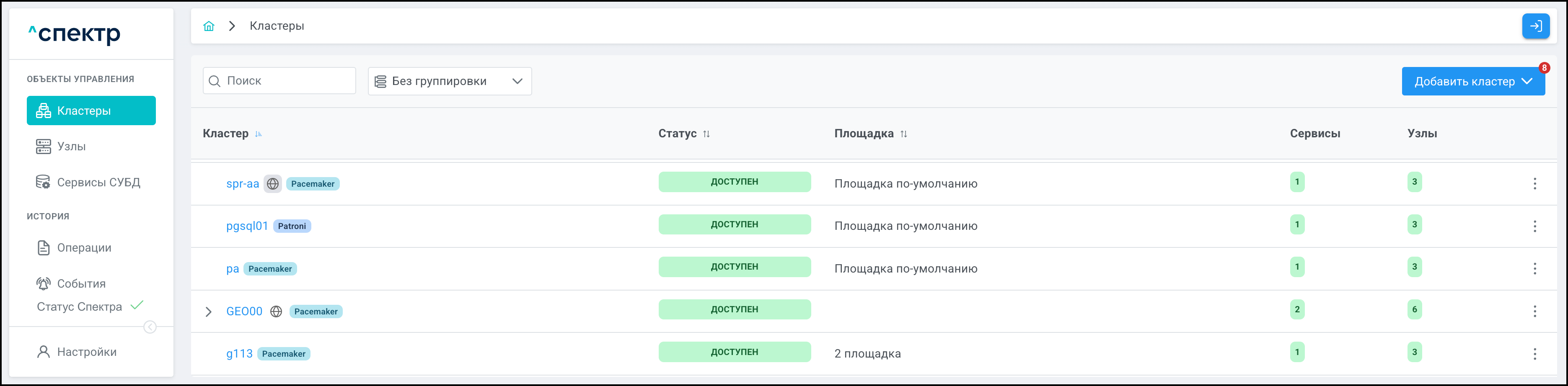
На странице отображаются наименования кластеров, тип их кластерного ПО, статус, информация о площадке размещения, а также о количестве и статусах доступных в кластере сервисов и узлов.
При наведении курсора на элемент вызова информации  справа от имени кластера появляется всплывающая подсказка с описанием кластера:

Данное описание может быть задано / изменено при редактировании дополнительных параметров кластера, а также в процессе импорта кластера в "Спектр".
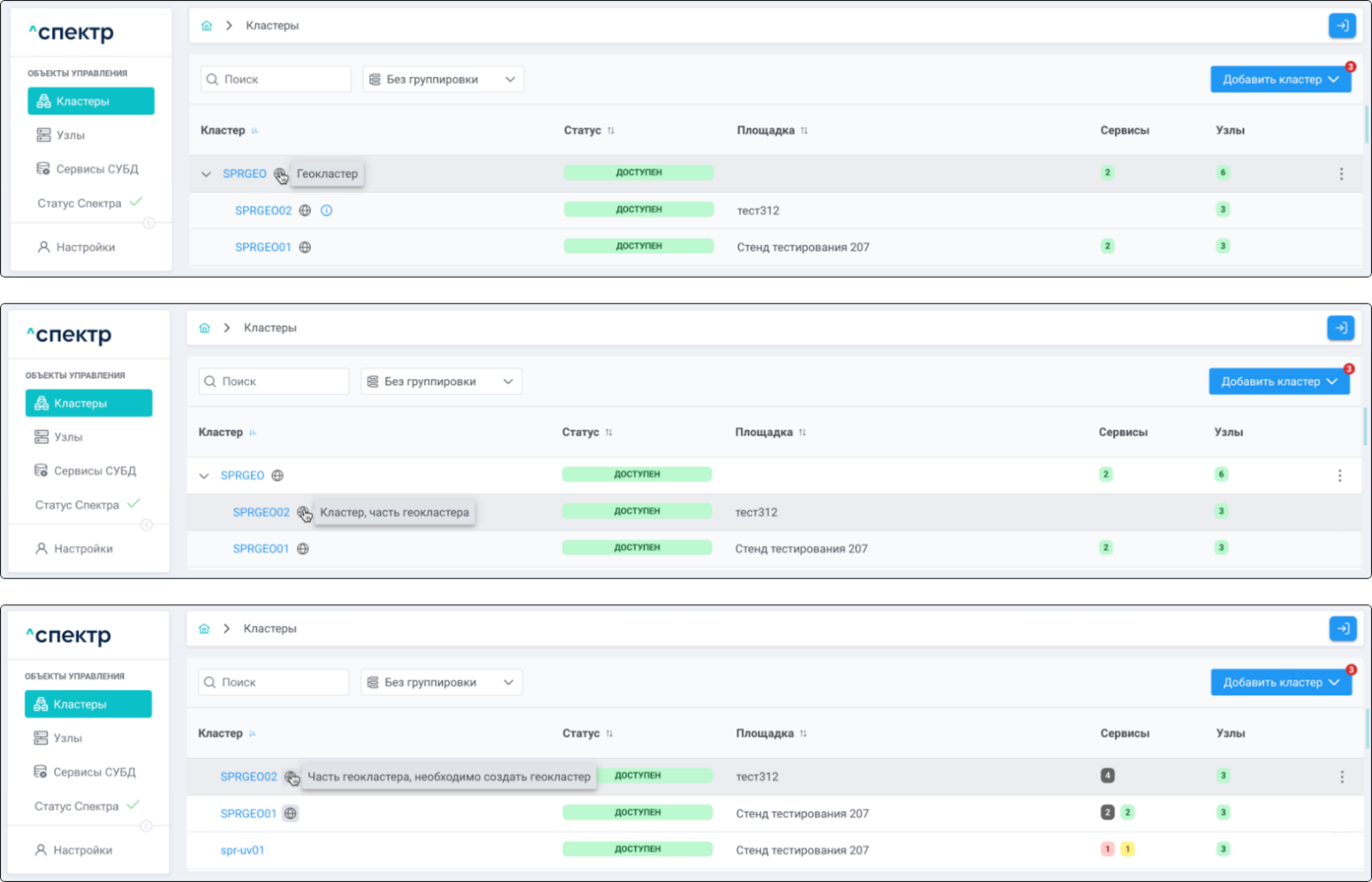
Для геокластеров и их компонентов справа от имени отображается значок  .
.
При наведении курсора на значок появляется соответствующая всплывающая подсказка:
Справа от имени кластеров также отображается тип кластерного ПО:  или
или  .
.
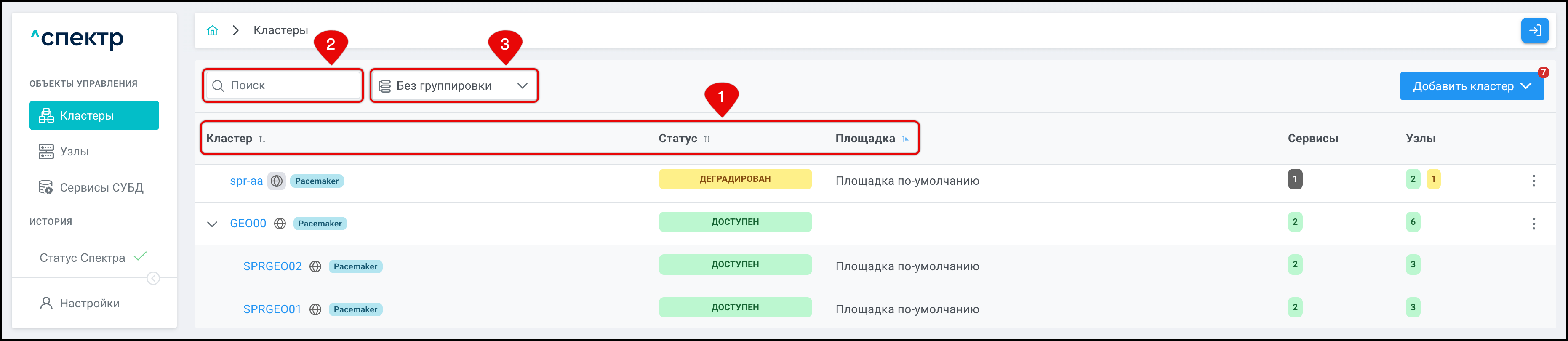
Порядок сортировки (1) и способ группировки кластеров (3) можно изменить. Также доступен быстрый поиск кластеров (2):
6.3.1 Изменение порядка сортировки кластеров
При нажатии на заголовок какого-либо столбца таблицы, содержащий значок  произойдёт сортировка по данному столбцу. При этом значок сортировки становится синего цвета и показывает направление сортировки:

Повторные нажатия на выделенный заголовок столбца изменяют порядок сортировки. Направление сортировки указывается стрелкой.
Пример сортировки по столбцу "Кластер" в обратном алфавитном порядке:
6.3.2 Изменение группировки кластеров
По умолчанию кластеры не сгруппированы.
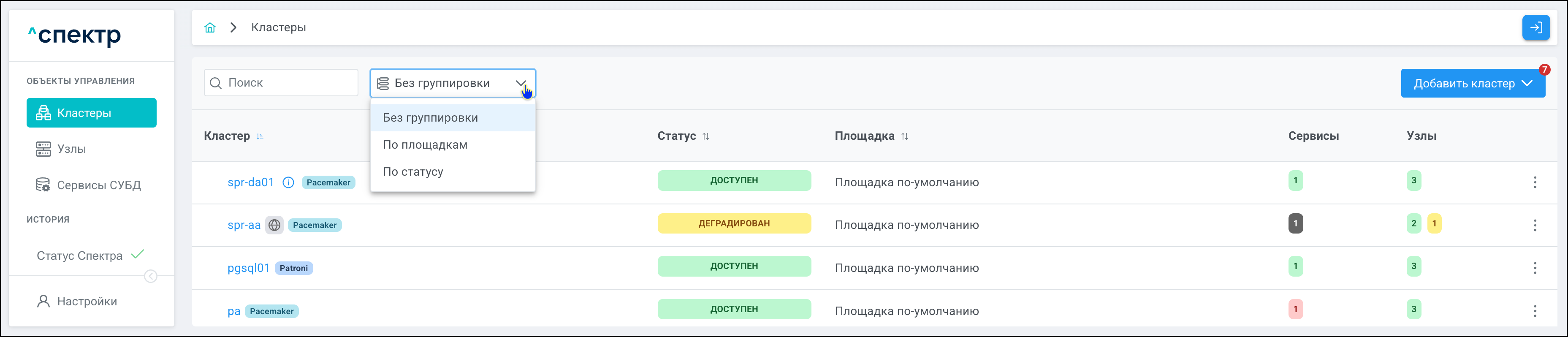
Для изменения способа группировки кластеров необходимо выбрать нужный вариант из выпадающего списка вариантов группировки:
-
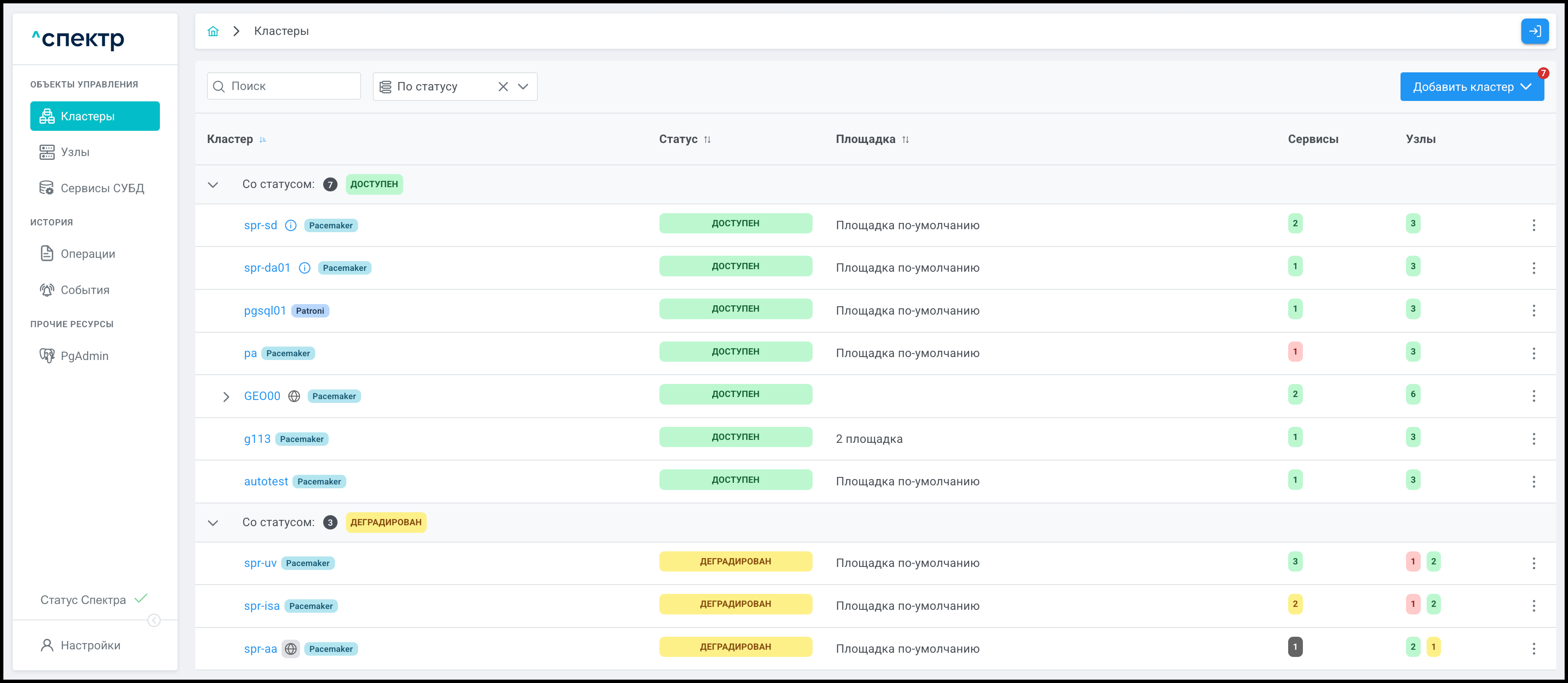
При выборе варианта группировки "По статусу" кластеры будут сгруппированы в соответствии с их статусами:
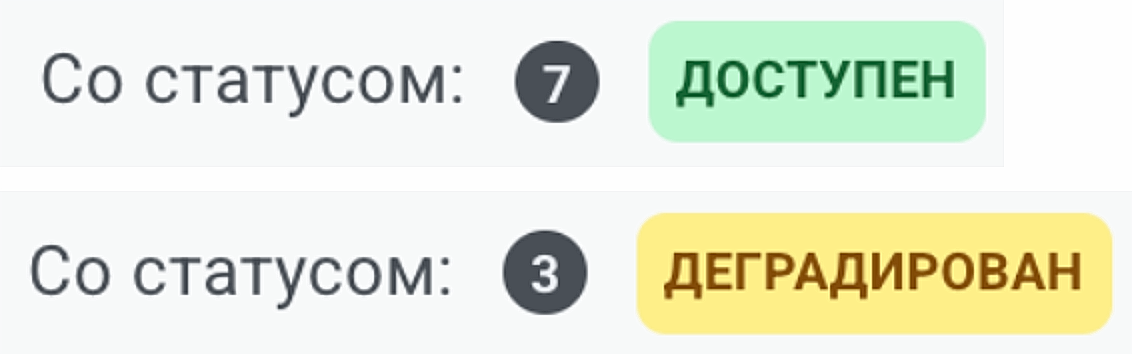
Для каждого статуса отображается количество кластеров с данным статусом:
Для свёртывания / развёртывания списка кластеров с каким-либо статусом нужно нажимать на соответствующие элементы управления
 и
и  .
. -
При выборе варианта группировки "По площадкам" кластеры будут сгруппированы в соответствии с их размещением:
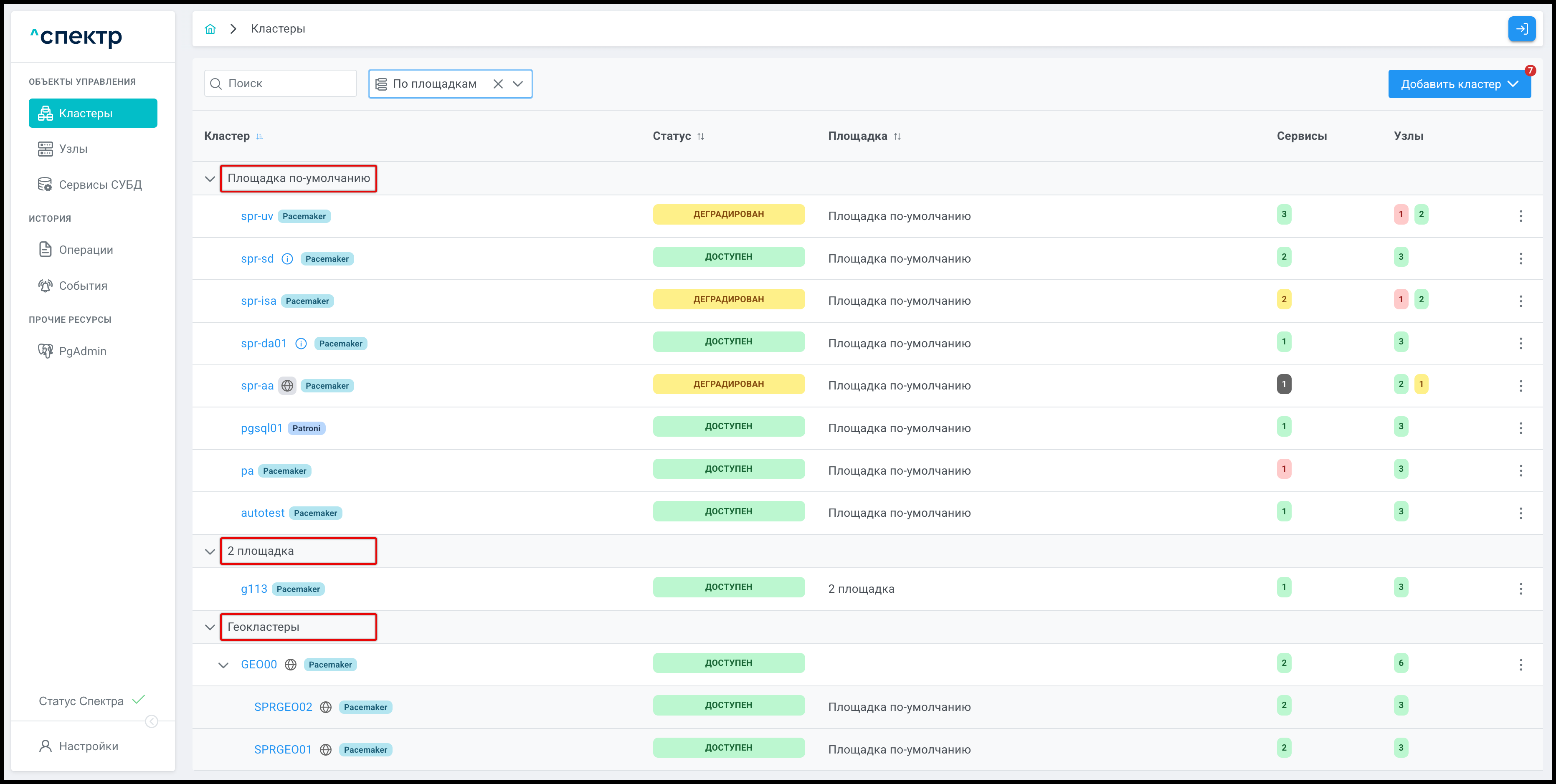
Геокластеры будут отображены отдельной группой.
Выбранный вариант группировки запоминается и используется при последующих заходах на страницу.
Для отмены группировки в выпадающем списке нужно выбрать вариант "Без группировки" или нажать кнопку
 :
:
6.3.3 Быстрый поиск кластеров
Для быстрого поиска кластеров нужно ввести в соответствующее поле искомую комбинацию букв и/или цифр. Поиск будет производиться по всем столбцам.
Например, необходимо найти кластеры, содержащие в имени буквосочетание test:

6.3.4 Дополнительная информация о кластерах
При нажатии на имя кластера осуществляется переход на страницу, содержащую вкладки (подразделы) с информацией о выбранном кластере.
|
На всех вкладках с информацией о выбранном кластере в левом верхнем углу области представления данных отображаются статус, площадка размещения и имя кластера. При выполнении операций с выбранным кластером или с его объектами справа от статуса отображается вращающийся спиннер: 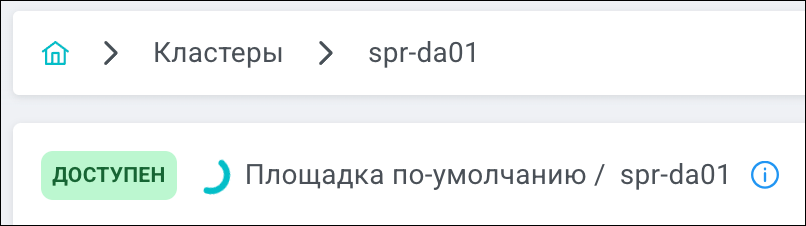
|
-
Для локальных кластеров и кластеров-компонентов геокластеров Pacemaker/Corosynс отображаются вкладки "Обзор", "Сервисы", "Диагностика" и "События".
-
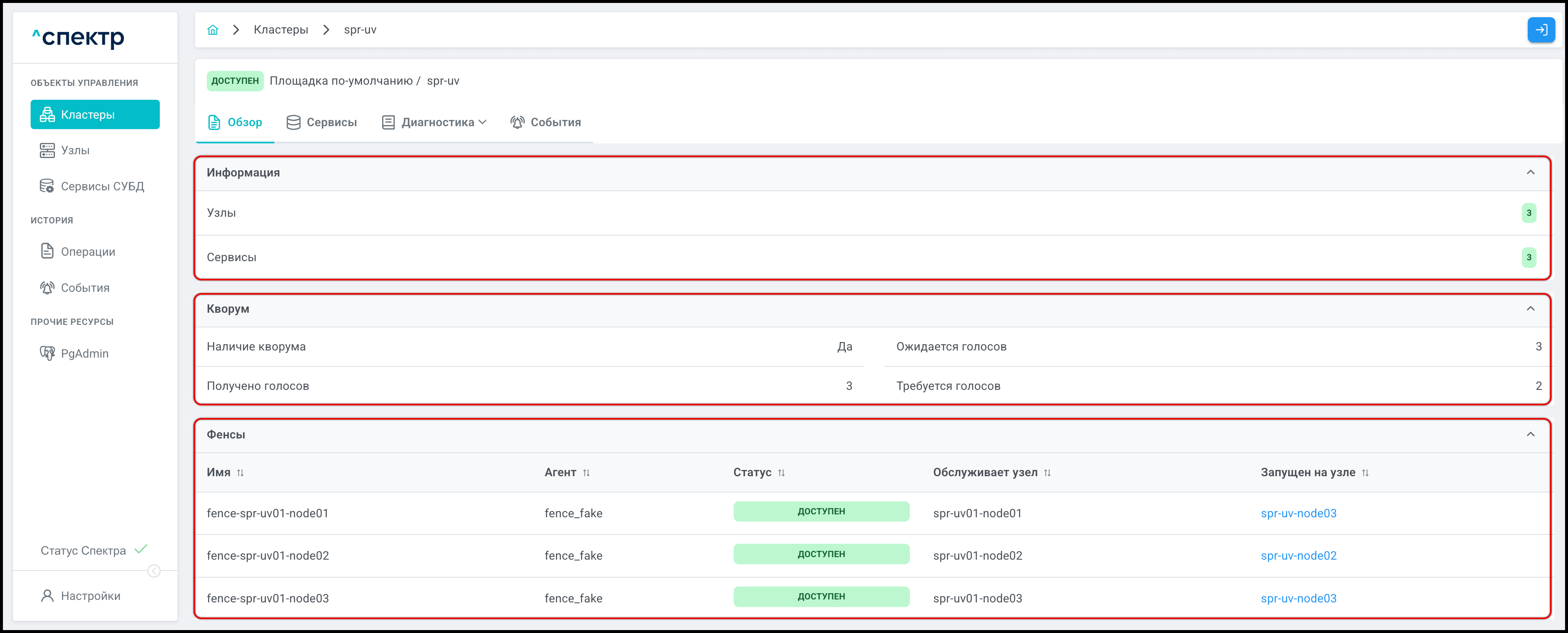
На вкладке "Обзор" представлены 3 блока: "Информация", "Кворум" и "Фенсы":
-
Блок "Информация" содержит сведения о количестве и статусе узлов и сервисов выбранного кластера.
-
Блок "Кворум" отображает информацию о наличии кворума и состоит из полей: "Наличие кворума", "Получено голосов", "Ожидается голосов", "Требуется голосов".
-
Блок "Фенсы" имеет вид таблицы со столбцами: "Имя", "Агент", "Статус", "Обслуживает узел", "Запущен на узле".
Если кластер остановлен – у всех фенсов также будет статус "ОСТАНОВЛЕН".
При нажатии на имя узла в столбце "Запущен на узле" происходит переход на страницу "Мониторинг" выбранного узла.
-
-
На вкладке "Сервисы" отображается таблица-схема сервисов кластера с указанием ролей экземпляров сервиса на узлах и статусами сервисов и узлов:
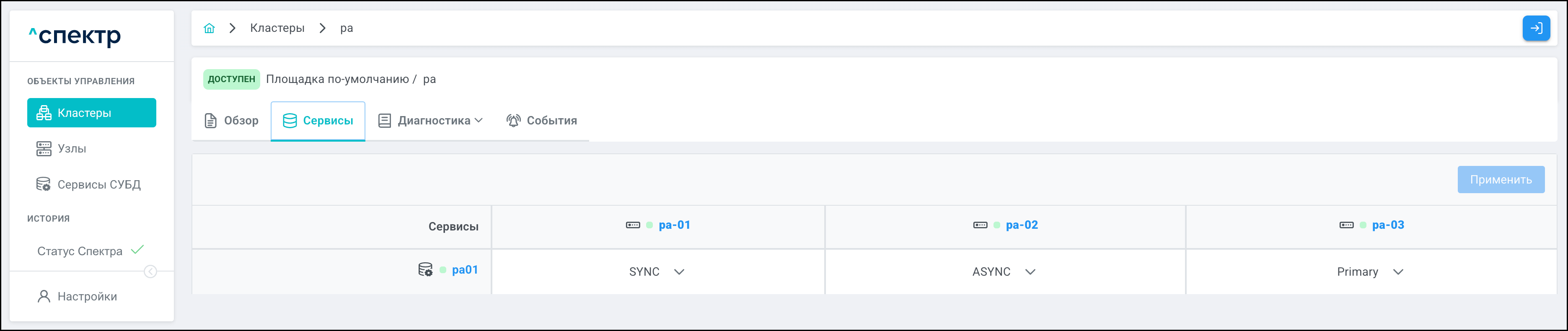
Цветовые индикаторы слева от имен узлов и сервисов обозначают их статус.
Для локальных компонентов геокластера вкладка "Сервисы" отображается в следующем виде:
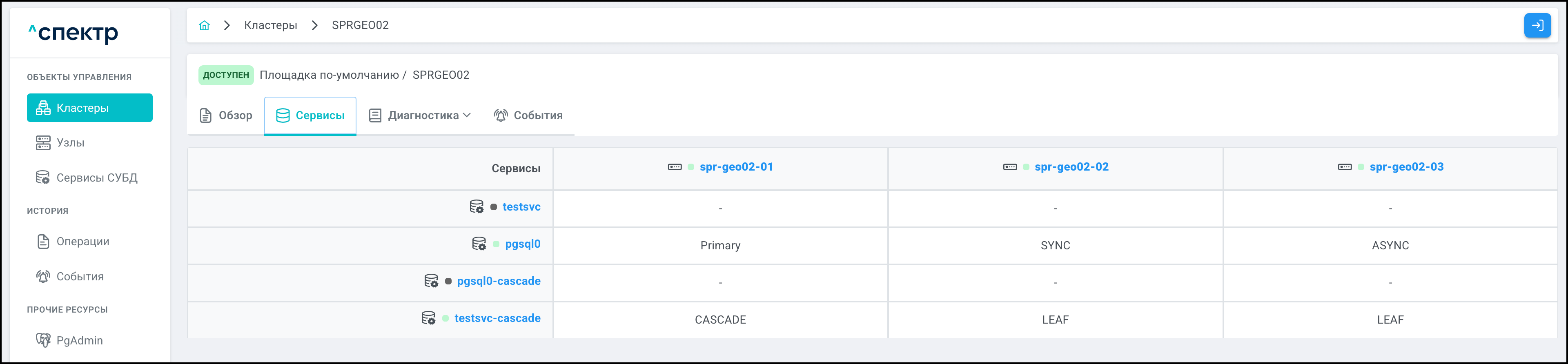
При нажатии на имя сервиса будет осуществлен переход на вкладку "Обзор" выбранного сервиса. При нажатии на имя узла будет осуществлен переход на вкладку "Мониторинг" выбранного узла.
Перемещение ролей сервисов между узлами описано в п. 8.7 настоящего Руководства.
-
Заголовок вкладки "Диагностика" имеет вид выпадающего списка, который содержит пункт перехода на страницу "Отчеты Cluster Report":

При выборе пункта "Отчеты Cluster Report" отображается таблица с ранее созданными отчётами:
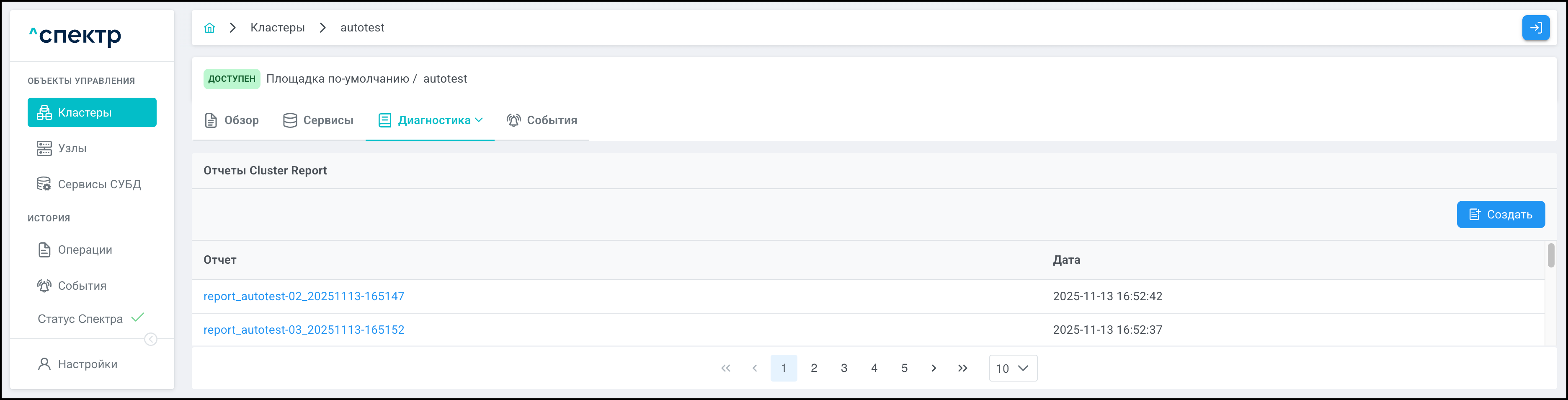
В нижней части страницы расположена панель пагинации.
Кнопка Создать предназначена для создания нового отчёта.
Описание операций создания отчётов Cluster Report представлено в п. 8.4.
При нажатии на имя отчёта будет вызван стандартный интерфейс браузера для сохранения файлов. Файл отчёта имеет формат tar.bz2.
-
На вкладке "События" представлены события, относящиеся к выбранному кластеру. Для событий указываются имя, важность, источник, вызвавший событие объект и дата:
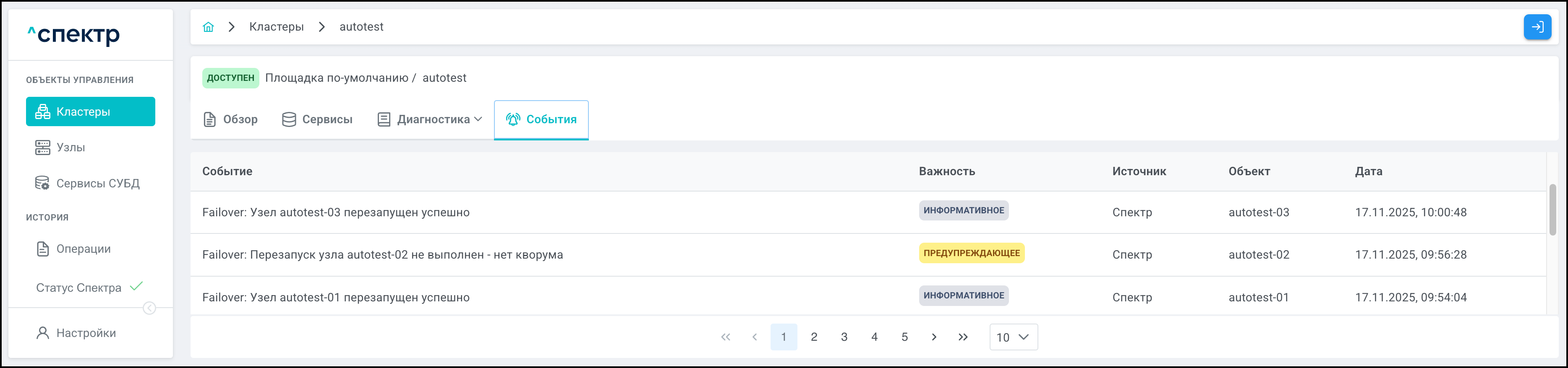
В нижней части страницы расположена панель пагинации.
-
-
Для кластеров Patroni отображаются вкладки "Обзор" и "Сервисы".
Информация, представленная на вкладках, аналогична информации на соответствующих вкладках кластеров Pacemaker/Corosynс.
-
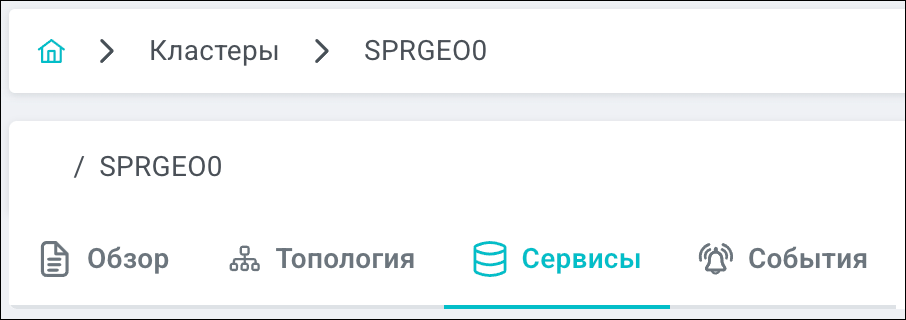
Для связанного геокластера отображаются вкладки "Обзор", "Топология", "Сервисы" и "События".
На всех вкладках с информацией о выбранном кластере в левом верхнем углу области представления данных отображается имя кластера:
-
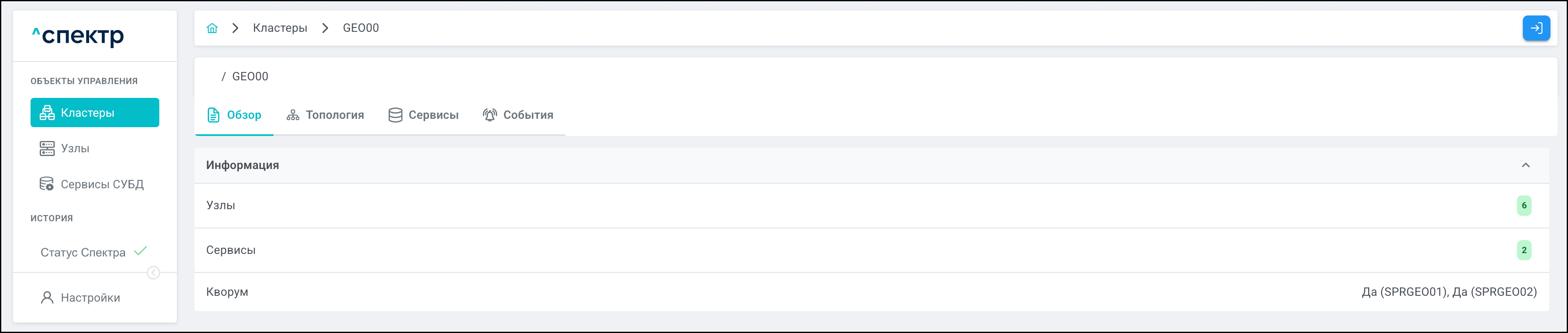
На вкладке "Обзор" представлен блок "Информация", который содержит сведения о количестве и статусе узлов и сервисов выбранного кластера, а также о наличии кворума для кластеров-компонентов геокластера:
-
На вкладке "Топология" представлена таблица-схема статусов геосервисов на локальных кластерах-компонентах. В ячейках таблицы отображаются статусы - активный (
ACTIVE) или резервный (STANDBY):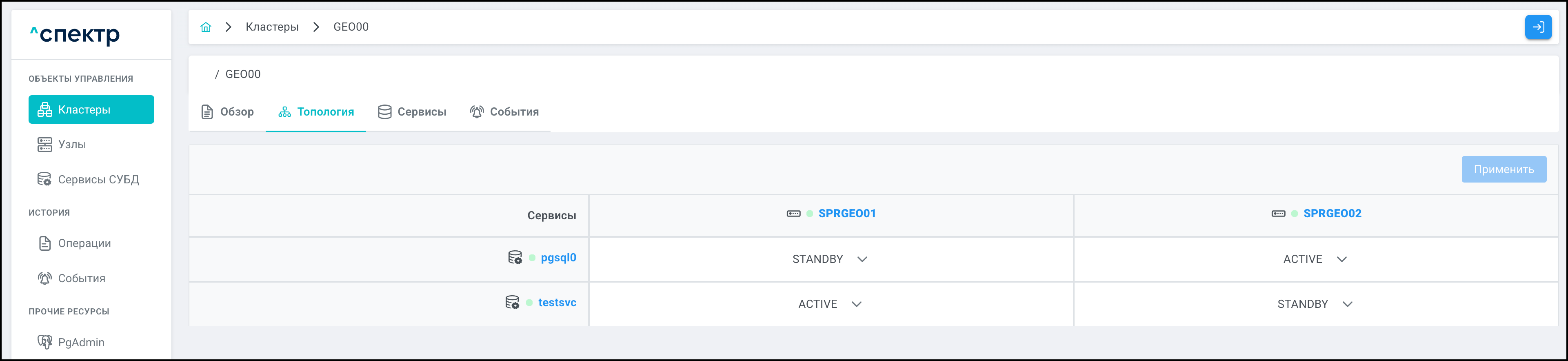
Цветовые индикаторы слева от имен кластеров и сервисов обозначают их статус.
Перемещение ролей геосервисов между локальными кластерами-компонентами описано в п. 9.3 настоящего Руководства.
-
На вкладке "Сервисы" представлена схема ролей экземпляров геосервисов на узлах локальных кластеров-компонентов:
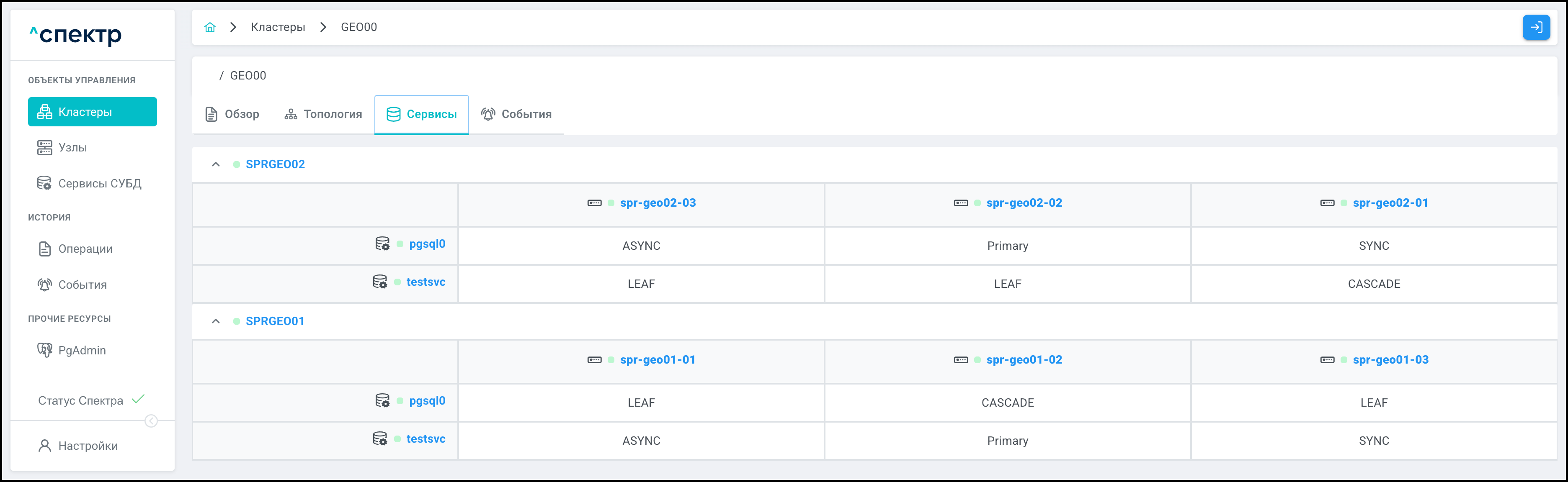
Цветовые индикаторы слева от имен кластеров, сервисов и узлов обозначают их статус.
При нажатии на имя кластера будет осуществлен переход на вкладку "Обзор" выбранного кластера. При нажатии на имя сервиса будет осуществлен переход на вкладку "Обзор" выбранного сервиса. При нажатии на имя узла будет осуществлен переход на страницу "Мониторинг" выбранного узла.
-
На вкладке "События" представлены события, относящиеся к выбранному кластеру. Для событий указываются имя, важность, источник, вызвавший событие объект и дата:
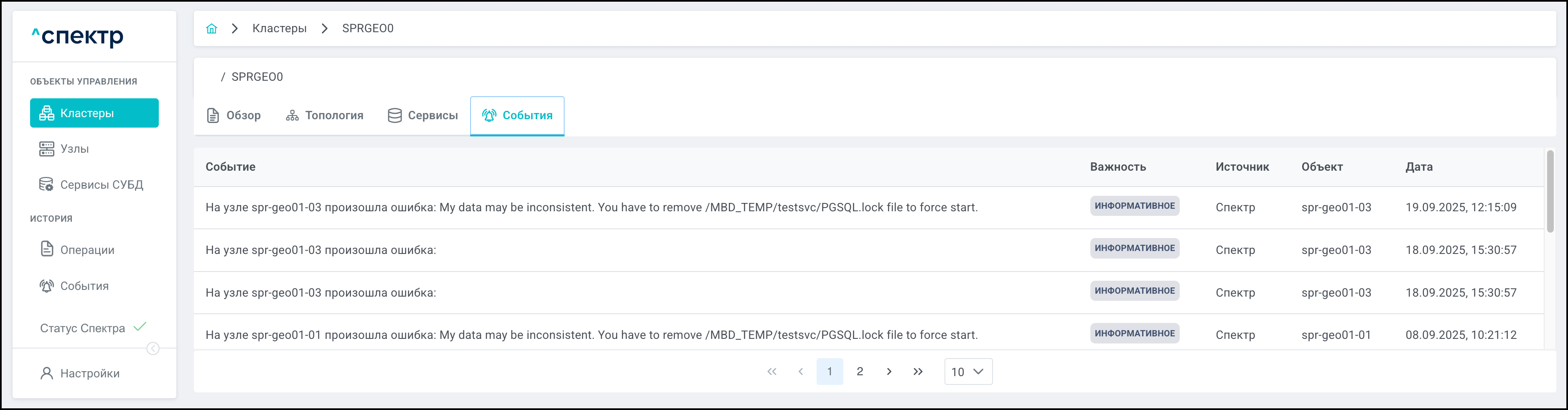
В нижней части страницы расположена панель пагинации.
-
6.3.5 Операции с кластерами
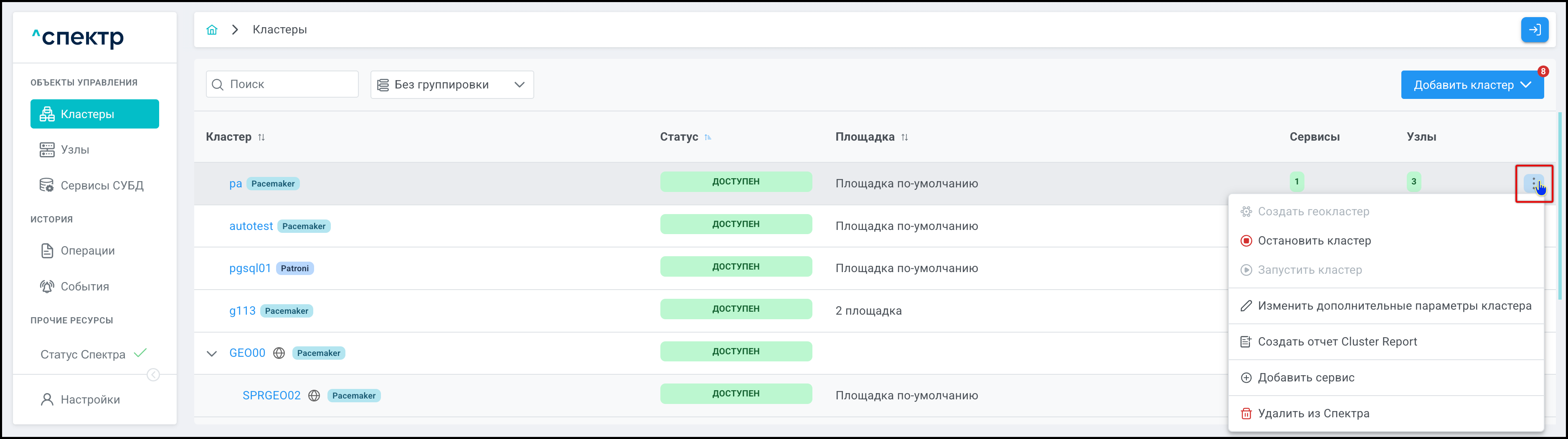
Меню операций с кластером вызывается либо нажатием правой кнопки мыши в границах соответствующей кластеру строки таблицы, либо нажатием соответствующей кнопки ⋮:
-
Для кластера со статусом "ДОСТУПЕН" возможны операции остановки, изменения дополнительных параметров кластера, создания отчета Cluster Report, добавления сервиса и удаления из "Спектра".
-
Для остановленного (отключённого) кластера доступны операции запуска, изменения дополнительных параметров кластера и удаления из "Спектра".
-
Для кластера со статусом "ДЕГРАДИРОВАН" доступны операции остановки, изменения дополнительных параметров кластера, создания отчета Cluster Report и удаления из "Спектра".
-
Для кластера со статусом "НЕТ ДАННЫХ" доступна операция удаления из "Спектра".
-
Для кластеров-компонентов геокластера также становится доступна операция создания геокластера.
-
Для сформированного геокластера доступна операция расформирования.
|
-
Для кластера Patroni доступна операция удаления из "Спектра".
6.4 Раздел "Узлы"
При выборе раздела открывается страница, на которой отображается список доступных узлов, их IP-адреса, имена кластеров, в который входят узлы, статусы, а также информация о площадке расположения.
Справа от имени узлов отображается тип кластера, к которому они принадлежат: или .
Порядок сортировки (1) и способ группировки узлов (2) можно изменить. Также доступен быстрый поиск узлов (3):

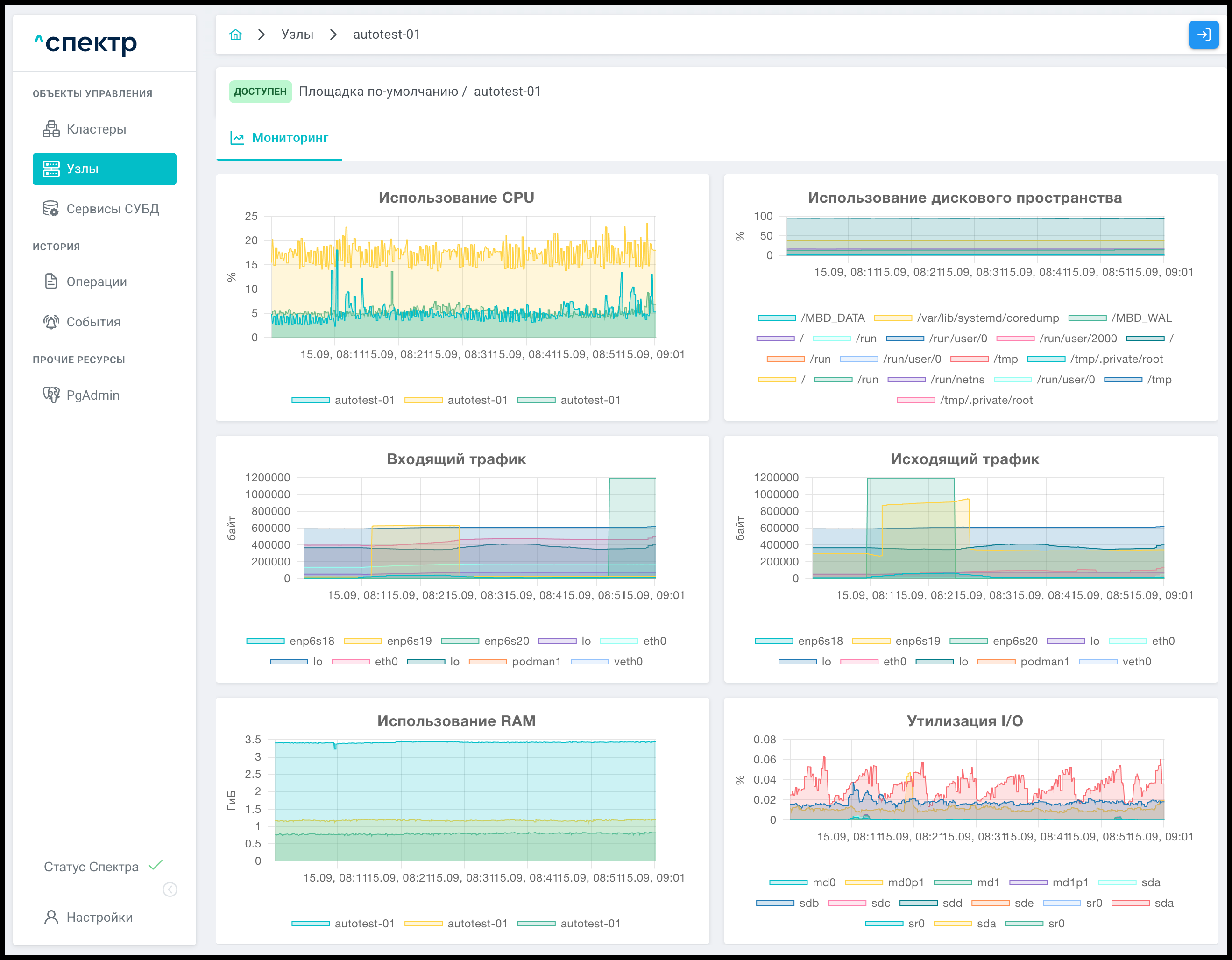
При нажатии на имя узла осуществляется переход на страницу "Мониторинг", на которой отображаются диаграммы параметров узлов по времени:
|
Если при установке "Спектра" не был введен корректный IP-адрес, по которому доступно ПО "Скала^р Визион", отображение данных мониторинга узлов будет недоступно. В полях для графиков будет отображаться "Нет данных". |
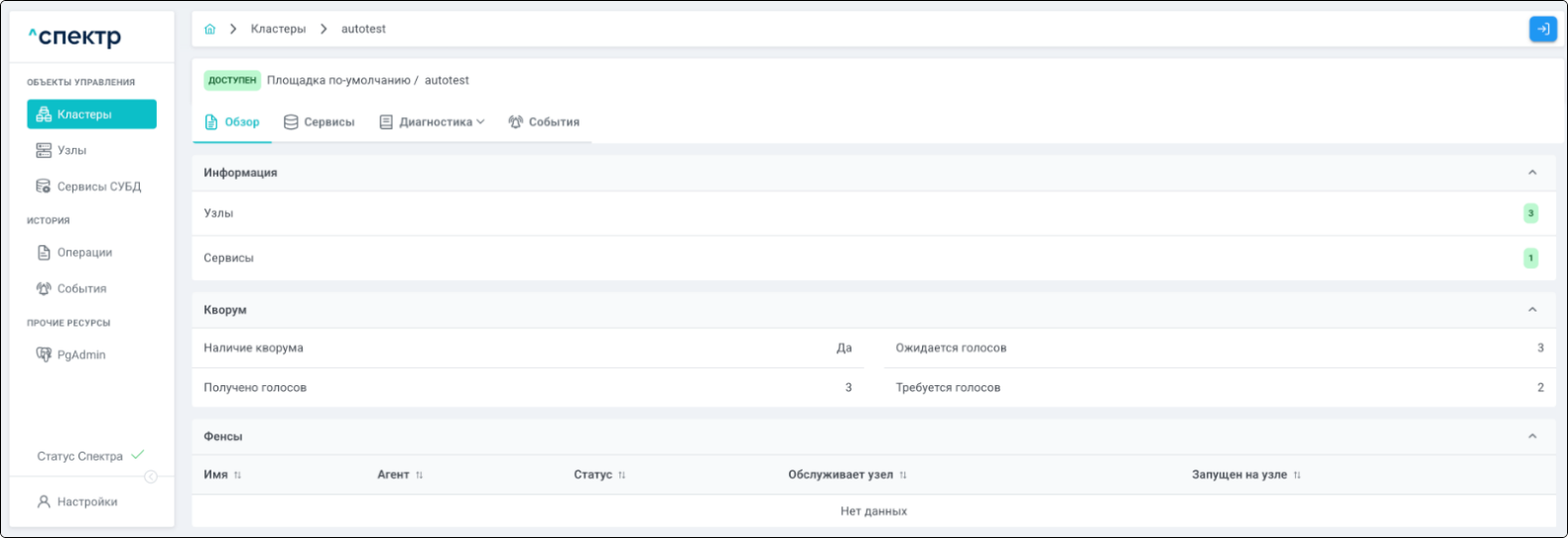
При нажатии на имя кластера происходит переход на вкладку "Обзор" выбранного кластера:
6.4.1 Изменение порядка сортировки и быстрый поиск узлов
Алгоритмы изменения порядка сортировки и быстрого поиска узлов аналогичны соответствующим алгоритмам для кластеров, представленным в п. 6.3.1 и п. 6.3.3 соответственно.
6.4.2 Изменение группировки узлов
По умолчанию узлы не сгруппированы.
Для изменения способа группировки узлов необходимо выбрать нужный вариант из выпадающего списка вариантов группировки:

-
При выборе варианта группировки "По кластеру" узлы будут отображены согласно принадлежности к кластеру:
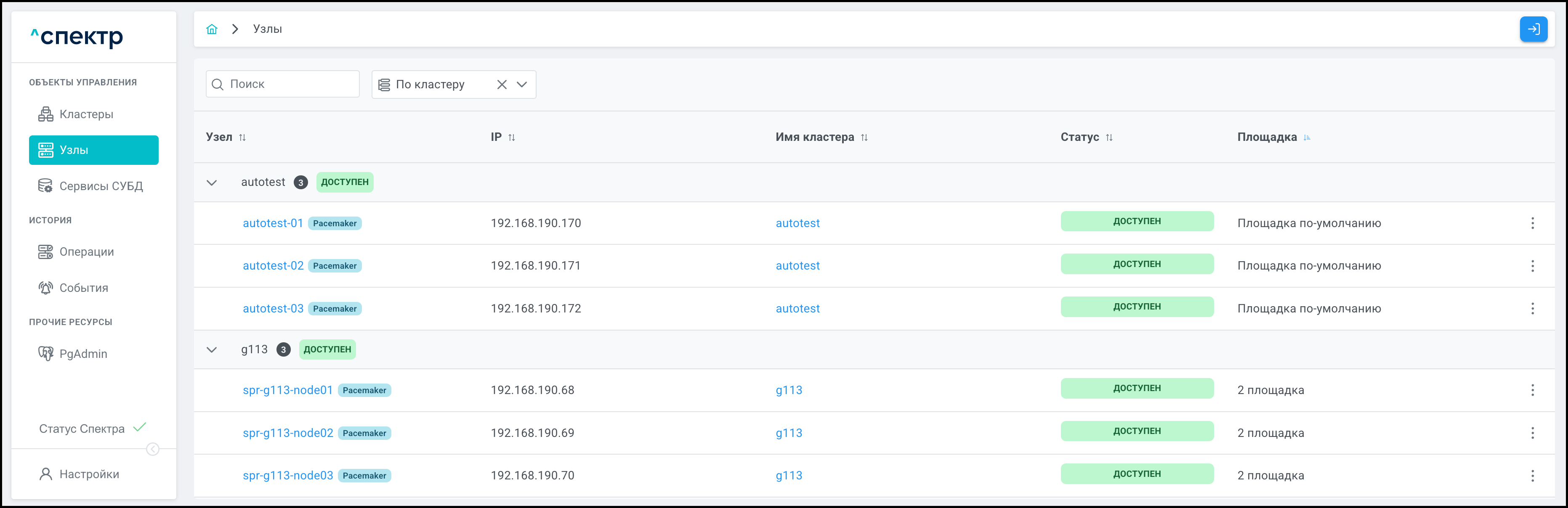
Для кластеров также отображаются их статусы и количество входящих в их состав узлов:

Для связанных геокластеров отображается двухуровневая группировка узлов. 1-й уровень группировки – геокластер, 2-й уровень группировки – кластер-компонент:
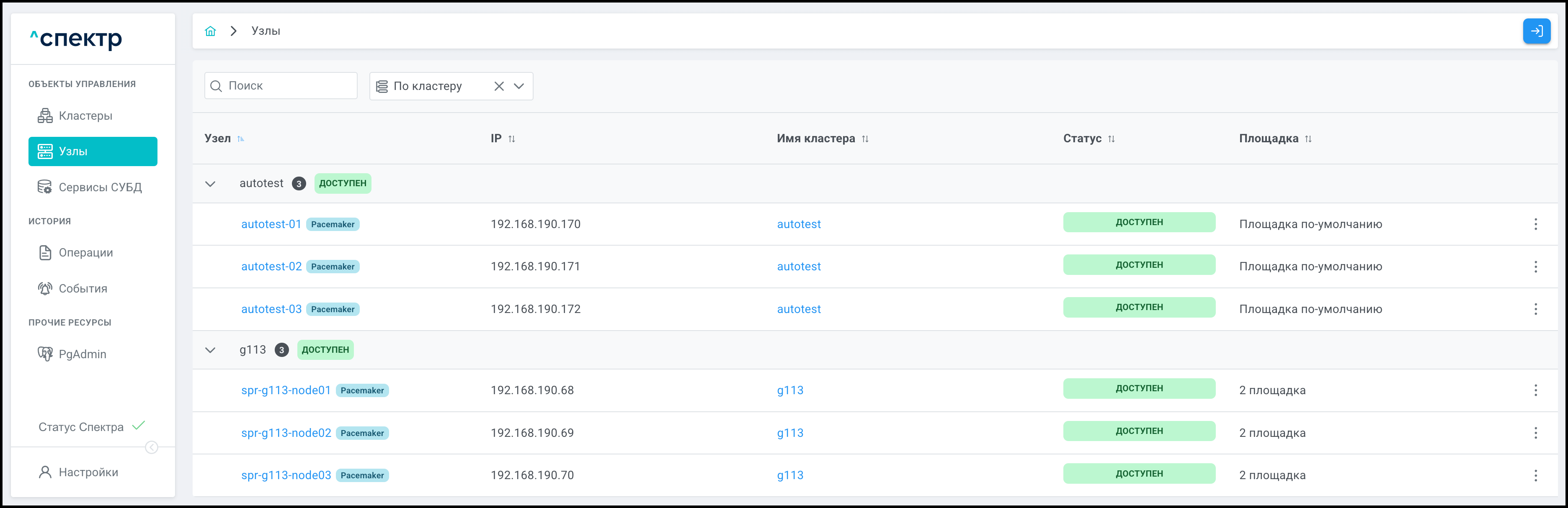
Для свёртывания / развёртывания списка узлов какого-либо кластера нужно нажимать соответствующие кнопки
 или
или  .
. -
При выборе варианта группировки "По статусу" узлы будут сгруппированы в соответствии с их статусами:
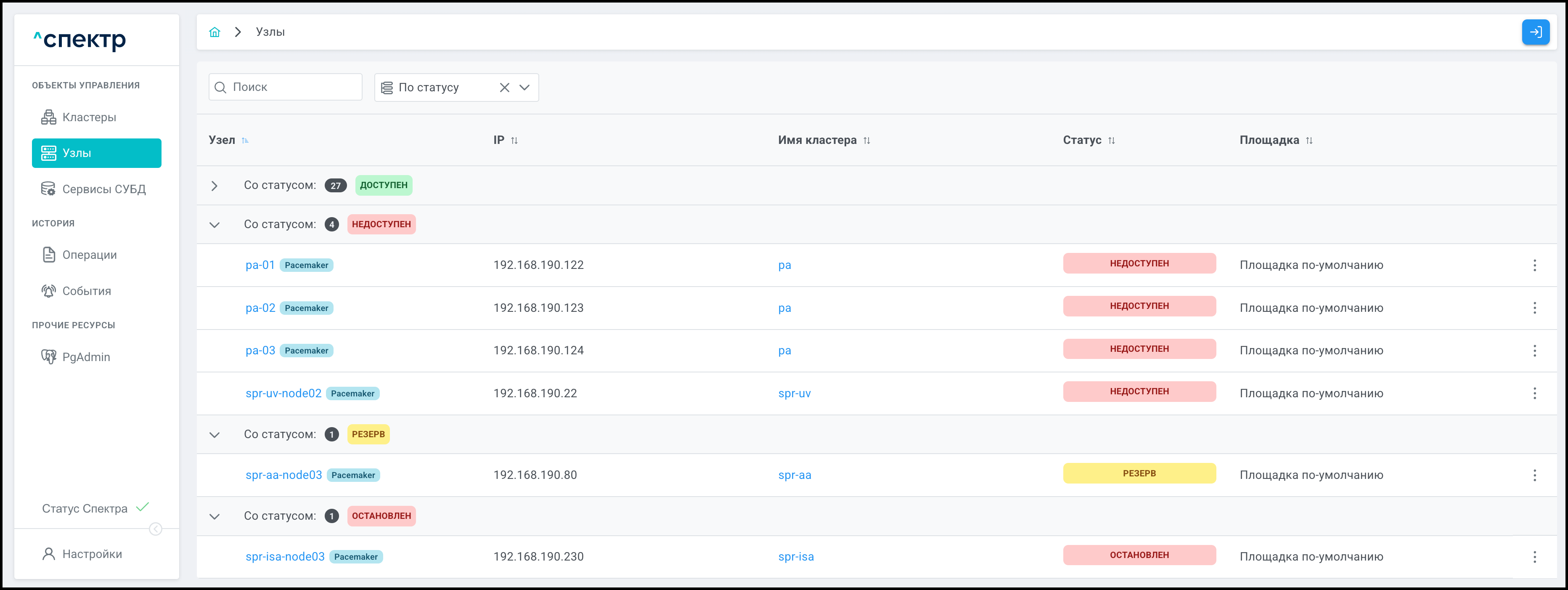
Для каждого статуса отображается количество узлов с данным статусом:
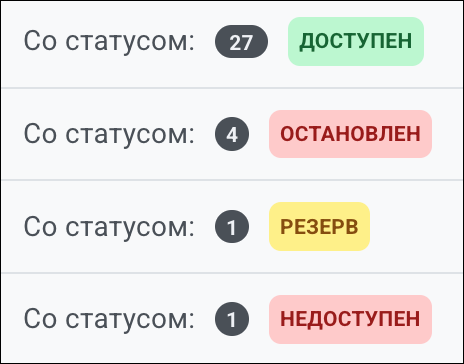
Выбранный вариант группировки узлов запоминается и используется при последующих заходах на страницу.
Для отмены группировки в выпадающем списке нужно выбрать вариант "Без группировки" или нажать кнопку ✕:

6.4.3 Операции с узлами
Операции управления доступны только для узлов кластеров Pacemaker/Corosync.
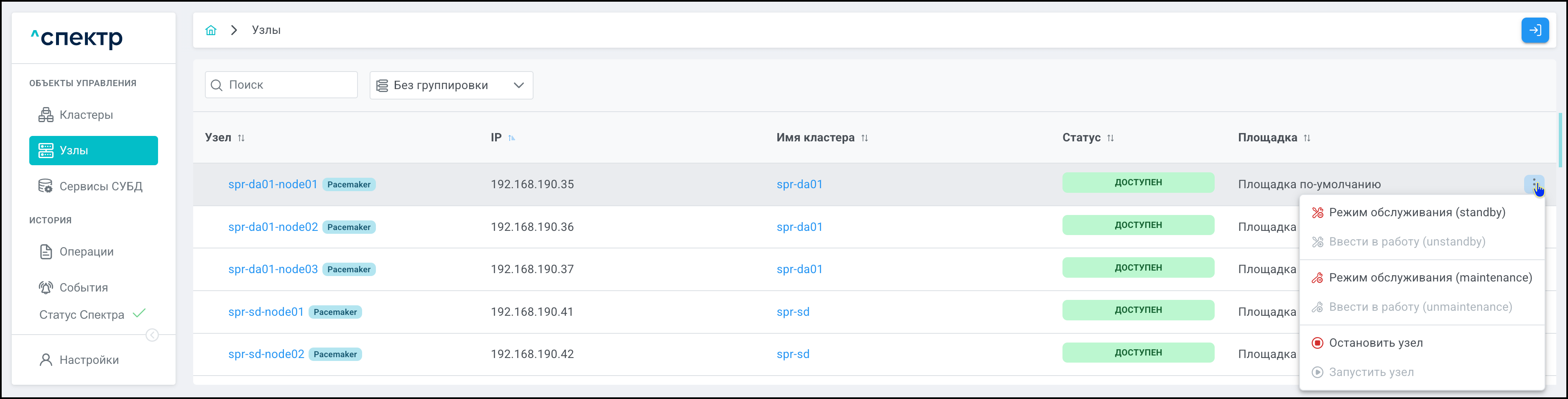
Меню операций с узлом вызывается либо нажатием правой кнопки мыши в границах соответствующей узлу строки таблицы, либо нажатием ссоответствующей кнопки ⋮:
-
Для узла со статусом "ДОСТУПЕН" возможны операции вывода в режим обслуживания (
standby) и остановки.Если соответствующий кластер находится в статусе "ДЕГРАДИРОВАН", все пункты меню для узла со статусом "ДОСТУПЕН" будут недоступны.
-
Для остановленного узла возможна операция запуска.
Для узлов в статусе "ОСТАНОВЛЕН", которые имеют указанный статус по причине остановки кластера, все пункты меню недоступны.
-
Для выведенного в режим обслуживания узла (
standby) возможны операции ввода в работу (unstandby) и остановки. -
Для выведенного в режим обслуживания (
maintenance) узла возможна операция ввода в работу (unmaintenance). -
Для узла со статусом "НЕТ ДАННЫХ" все пункты меню недоступны.
|
Отличие режимов обслуживания
|
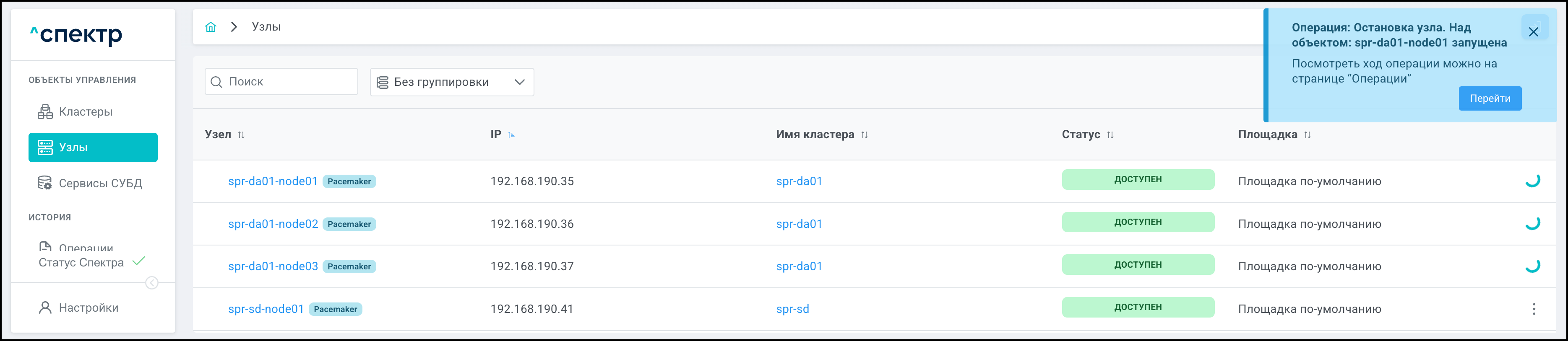
После запуска операций в правом верхнем углу страницы появляется всплывающее сообщение о запуске соответствующей операции. В процессе выполнения операций для кластера, к которому принадлежит изменяемый узел, и всех его объектов контекстное меню действий по нажатию правой кнопки мыши не вызывается, вместо элементов управления вызова меню действий отображаются вращающиеся спиннеры:
6.5 Раздел "Сервисы СУБД"
При выборе раздела открывается страница, на которой представлен список всех сервисов, зарегистрированных в "Спектре".
Список содержит имя сервиса, имя кластера, к которому принадлежит сервис, текущий статус и информацию о площадке размещения.
Справа от имени сервисов отображается тип кластера, к которому они принадлежат: или .
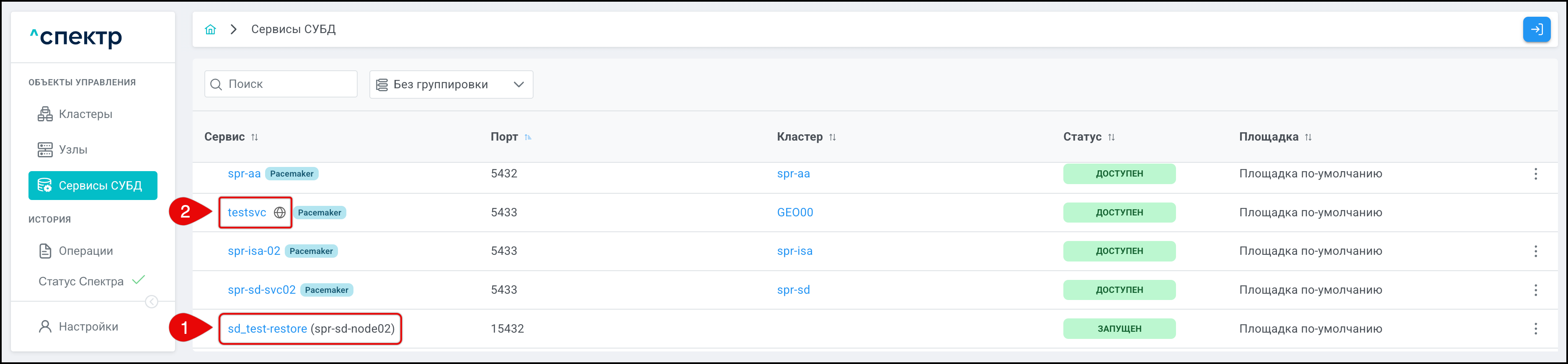
Для standalone-сервисов имена кластеров не отображаются. Справа от имени standalone-сервисов в скобках указаны соответствующие им узлы (1). Справа от имени сервисов геокластеров отображается значок (2):
Меню операций с сервисами вызывается либо нажатием правой кнопки мыши в границах соответствующей сервису строки таблицы, либо нажатием соответствующей кнопки ⋮.
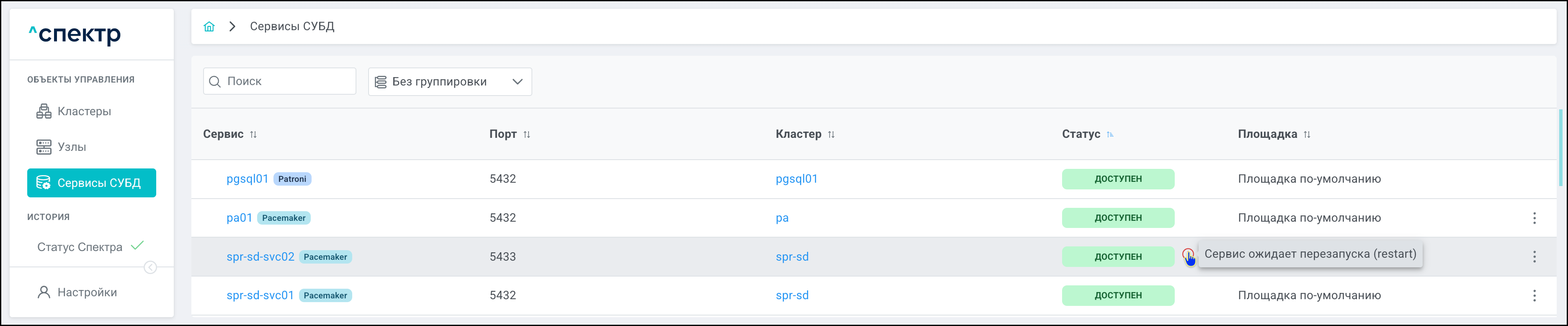
Для сервисов со статусами "ДОСТУПЕН" или "ДЕГРАДИРОВАН" справа от статуса могут отображаться индикаторы ожидания (возможно отображение обоих индикаторов):
-
операции перезапуска (restart)
 :
:
-
операции перезагрузки (reload)
 :
:
При наведении курсора на индикатор появляется всплывающая подсказка с его описанием.
Порядок сортировки (1) и способ группировки сервисов (3) можно изменить. Также доступно поле быстрого поиска сервисов (2):

6.5.1 Изменение порядка сортировки, группировки и быстрый поиск сервисов
Алгоритмы изменения порядка сортировки, группировки и быстрого поиска сервисов аналогичны соответствующим алгоритмам для кластеров, представленным в пп. 6.3.1–6.3.3 соответственно.
6.5.2 Дополнительная информация о сервисах
При нажатии на имя сервиса осуществляется переход на страницу со вкладками просмотра подробной информации о выбранном сервисе.
|
На всех вкладках с информацией о выбранном сервисе в левом верхнем углу области представления данных отображаются статус, площадка размещения и имя сервиса. При выполнении операций с объектами кластера, в который входит выбранный сервис, справа от статуса сервиса отображается вращающийся спиннер: 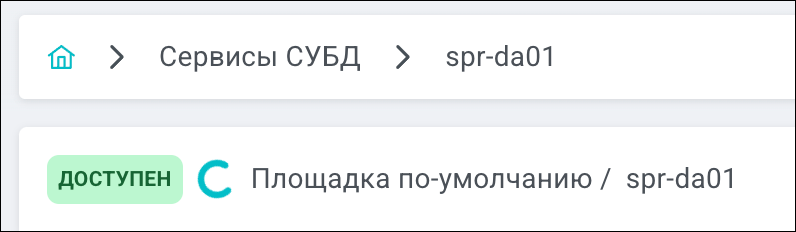
|
6.5.2.1 Вкладки для сервисов геокластеров
Для сервисов геокластеров представлены 3 вкладки: "Обзор", "Топология" и "Конфигурации".
-
На вкладке "Обзор" отображаются блоки с информацией о сервисах кластеров – компонентов геокластера.
В каждом блоке представлены 2 таблицы: с параметрами кластера-компонента и с параметрами экземпляров сервиса на этом кластере-компоненте:
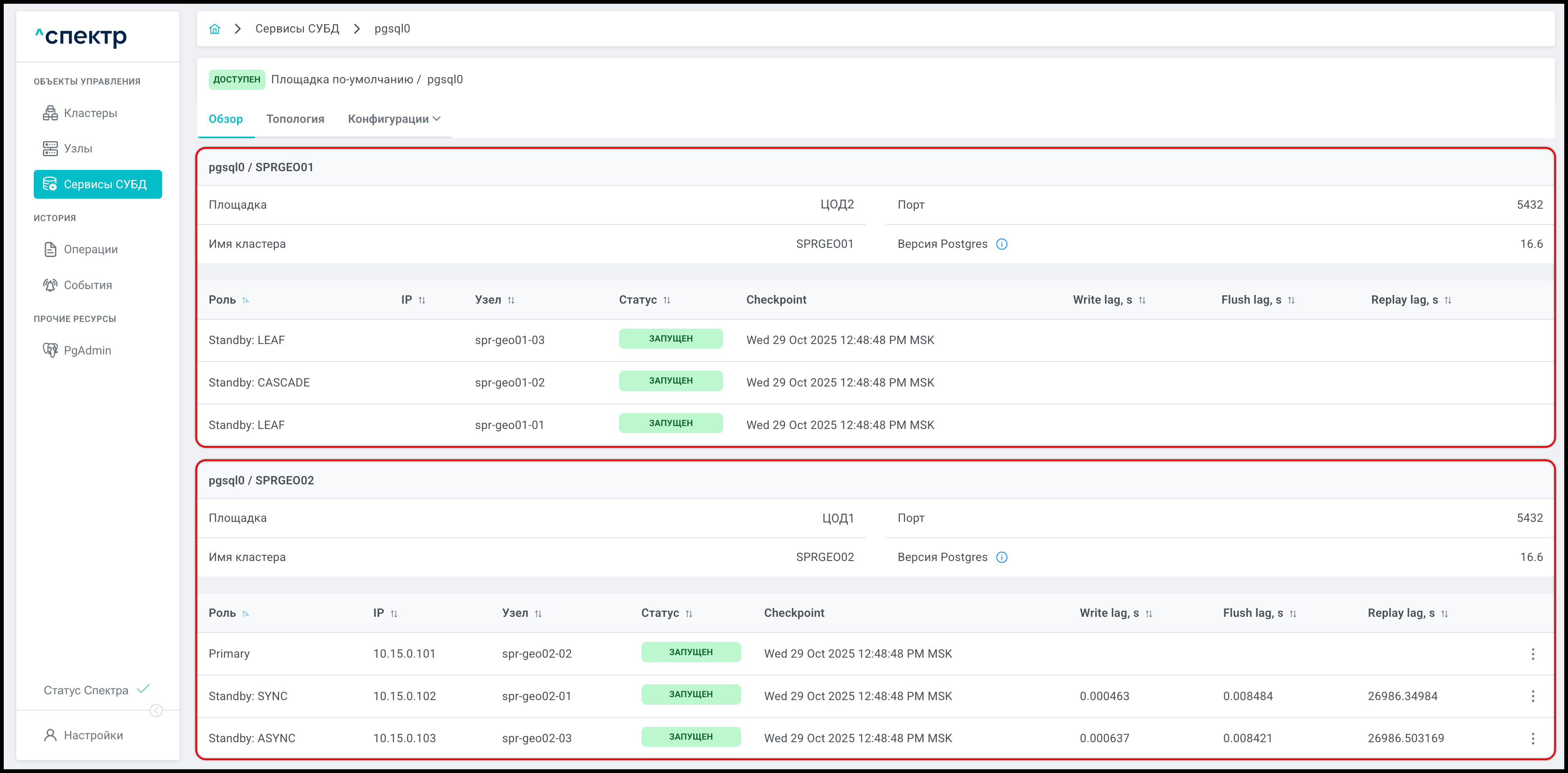
Каждый блок содержит данные о площадке, имени кластера и версии PostgreSQL.
Ниже следует блок со списком экземпляров сервиса с указанием:
-
роли;
-
IP-адреса;
-
узла, на котором расположен экземпляр сервиса;
-
текущего статуса;
-
Checkpoint (дата последней контрольной точки);
-
Write lag, s (время в секундах, прошедшее с момента сброса данных WAL на Primary-экземпляре (мастере) до записи на реплике);
-
Flush lag, s (время в секундах, прошедшее с момента сброса данных WAL на Primary-экземпляре (мастере) до сброса на диск реплики);
-
Replay lag, s (время в секундах, прошедшее с момента сброса данных WAL на Primary-экземпляре (мастере) до применения данных на реплике).
Возможна сортировка экземпляров сервисов по каждому из параметров.
-
-
На вкладке "Топология" представлена топология экземпляров сервиса. По умолчанию экземпляры отображаются в свёрнутом виде.
Нажатие на элементы управления
 и
и  для экземпляров сервиса разворачивает / сворачивает окно их параметров.
При наведении курсора на элемент вызова информации
 справа от наименования параметра появляется всплывающее сообщение с описанием выбранного параметра: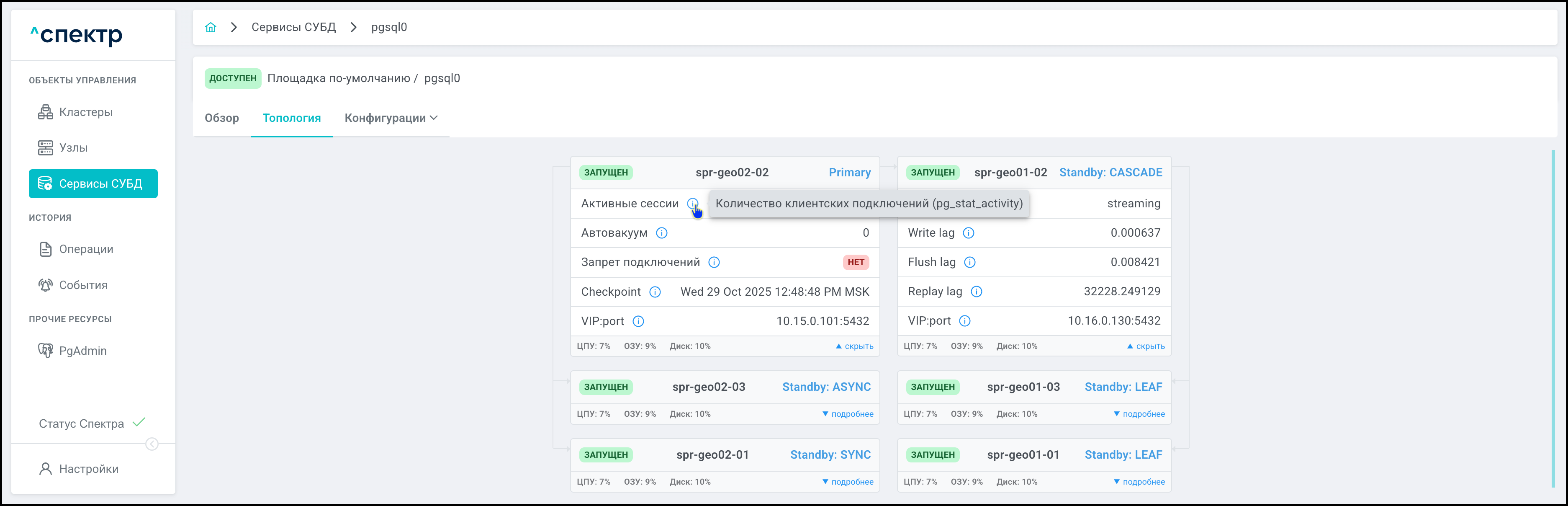
-
Заголовок вкладки "Конфигурации" имеет вид выпадающего списка, который содержит пункт перехода на страницу "Конфигурация PostgreSQL":
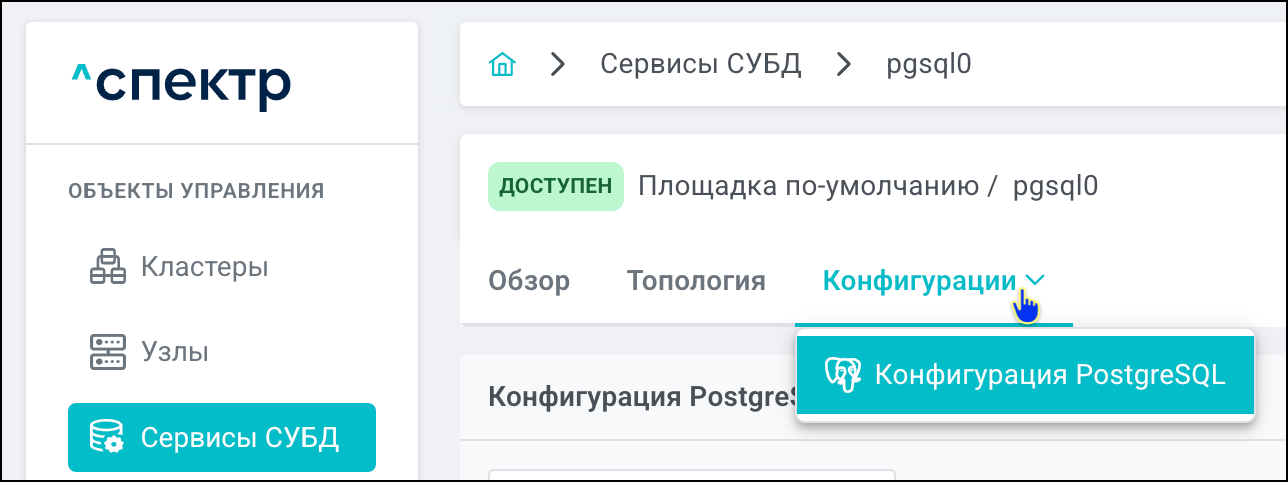
На странице представлены параметры конфигурации PostgreSQL.
При наведении курсора на элемент вызова информации
справа от наименования параметра появляется всплывающая подсказка с описанием выбранного параметра: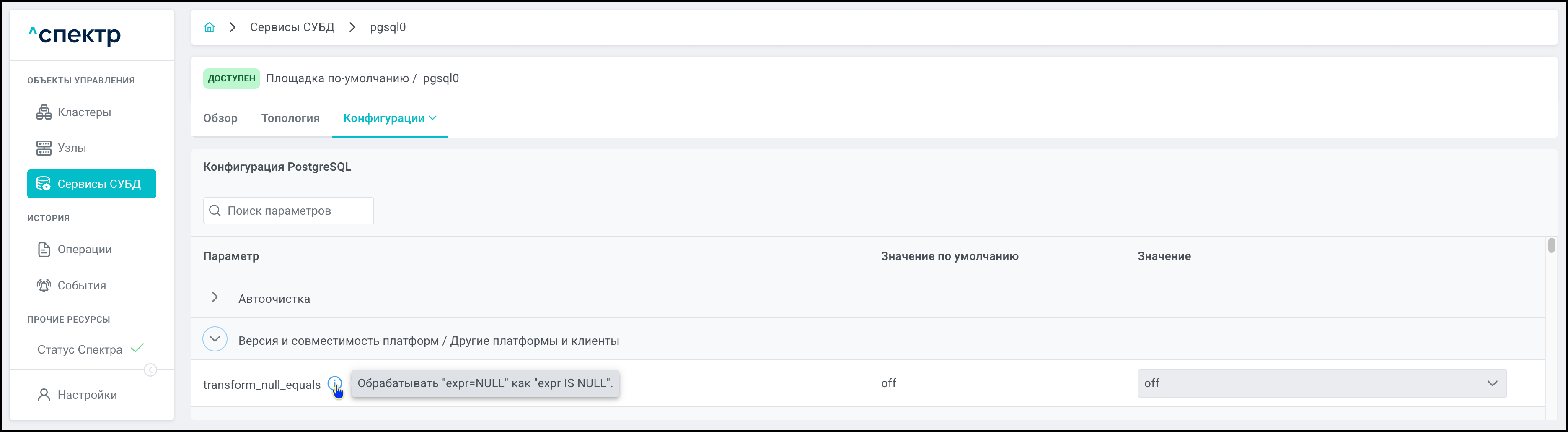
Доступно поле быстрого поиска групп и параметров. Алгоритм быстрого поиска аналогичен соответствующему алгоритму для кластеров, представленному в п. 6.3.3.
Списки параметров конфигураций можно скрывать / отображать нажатием соответствующих кнопок
 и
и  .
.Все параметры заполнены значениями, полученными из конфигурационного файла с узла, на котором работает мастер-экземпляр геосервиса.
Значения параметров на данной странице нередактируемы.
6.5.2.2 Вкладки для standalone-сервисов
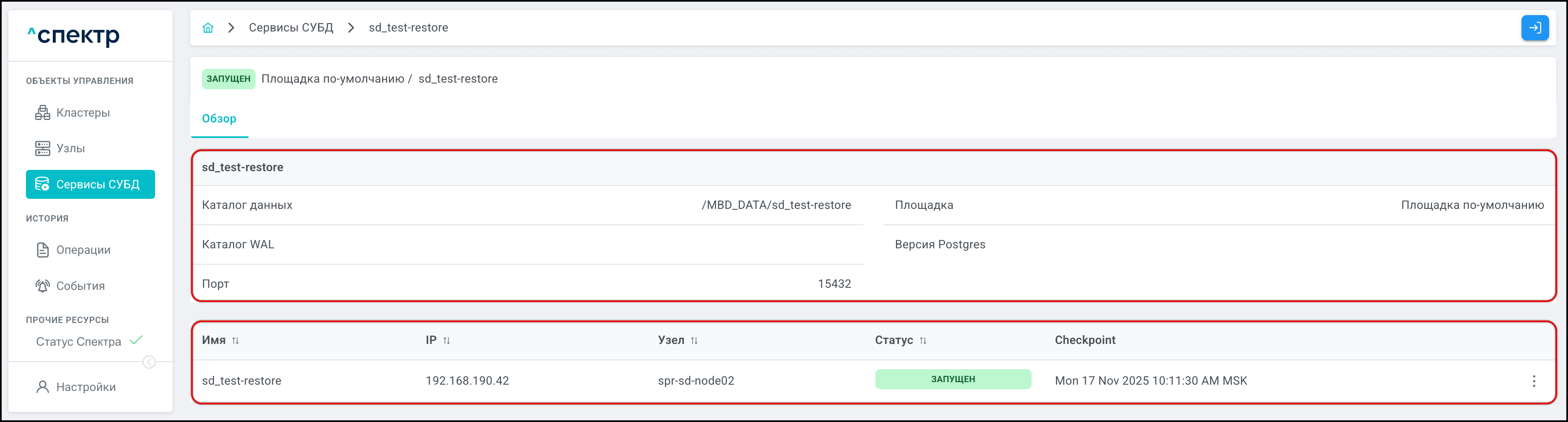
Для standalone-сервисов вкладка "Обзор" является единственной. На вкладке представлены два блока:
-
Блок "Настройки" содержит общую информацию: каталог данных, каталог WAL, данные о площадке и версии PostgreSQL.
-
Блок со списком экземпляров сервиса с указанием:
-
имени;
-
IP-адреса;
-
узла, на котором расположен экземпляр сервиса;
-
текущего статуса;
-
Checkpoint (дата последней контрольной точки в журнале предзаписи).
-
При наведении курсора на элемент вызова информации появляется всплывающая подсказка с подробными данными о версии PostgreSQL:

Доступна кнопка ⋮ для вызова меню со списком возможных операций.
Меню операций также вызывается нажатием правой кнопки мыши в пределах соответствующей строки таблицы:
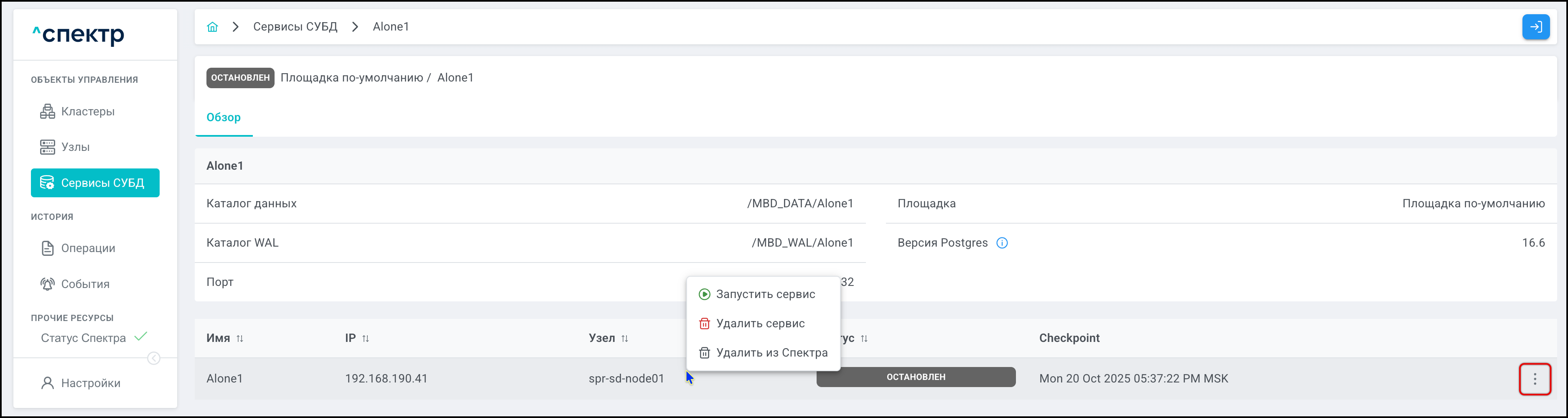
Для запущенного standalone-сервиса доступны операции:
-
остановки;
-
удаления из "Спектра".
Для остановленного standalone-сервиса доступны операции:
-
запуска;
-
удаления;
-
удаления из "Спектра".
Описание операций остановки standalone-сервиса представлено в п. 11.12.2, запуска – в п. 11.12.3, удаления из "Спектра" – в п. 11.12.4, удаления – в п. 11.12.5.
6.5.2.3 Вкладки для сервисов в составе кластера
-
Вкладка "Обзор"
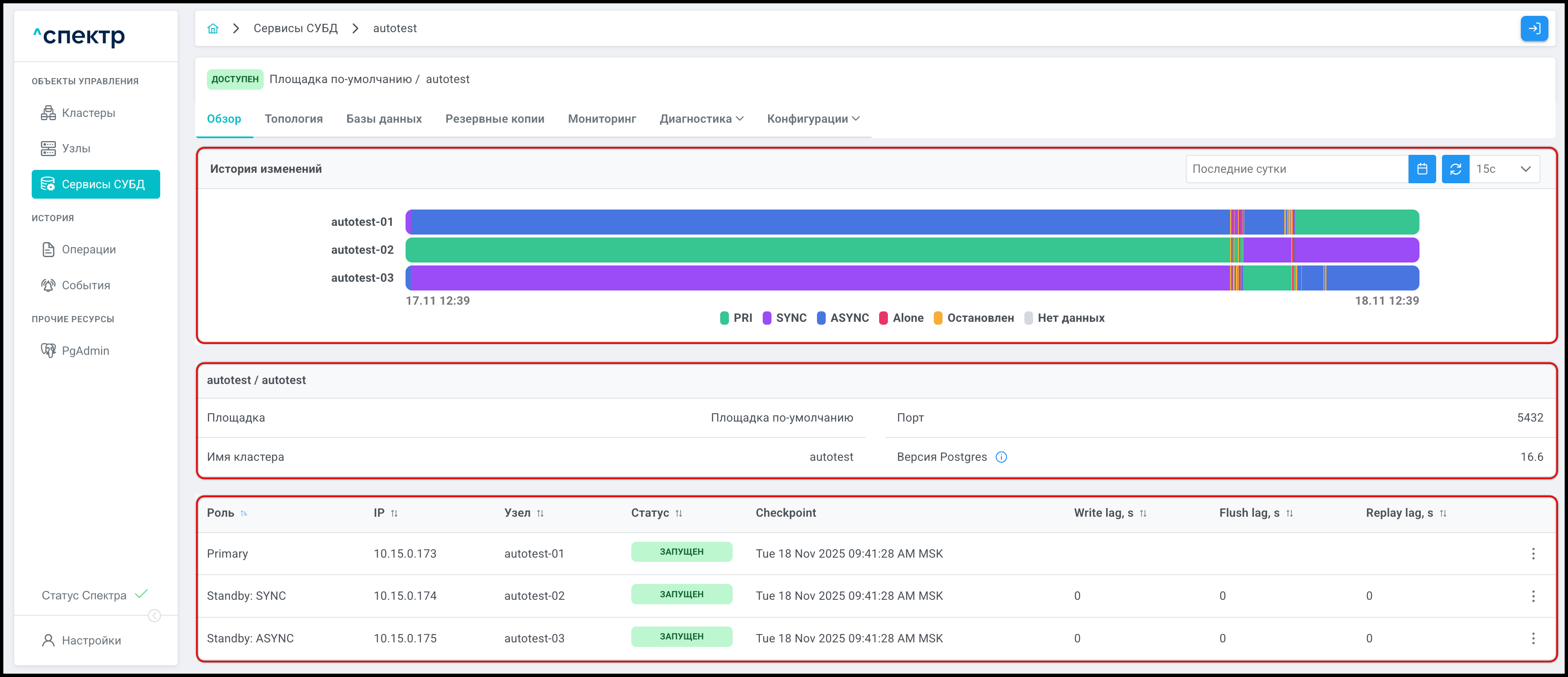
На вкладке представлены 3 блока:
-
Блок "История изменений"

Блок содержит:
(1) поле выбора отображаемого периода, включающего поле вывода выбранного варианта и кнопку вызова диалога для задания периода (по умолчанию выбран вариант "Последние сутки");
(2) выпадающий список выбора периода обновления данных (выбор возможен из следующего ряда: Выкл, 15с, 30с, 1м, 5м, 15м, 30м);
(3) линейные индикаторы ролей для каждого узла, с подписью имени узла (слева) и времени начальной и конечной точек (снизу).
(4) легенда.
При наведении курсора на любой диапазон значения роли появляется всплывающая подсказка с текстом "В роли < роль > с <время начала DD.MM hh.mm> по < время завершения DD.MM hh.mm >":

Нажатие кнопки
 открывает выпадающее окно выбора отображаемого периода: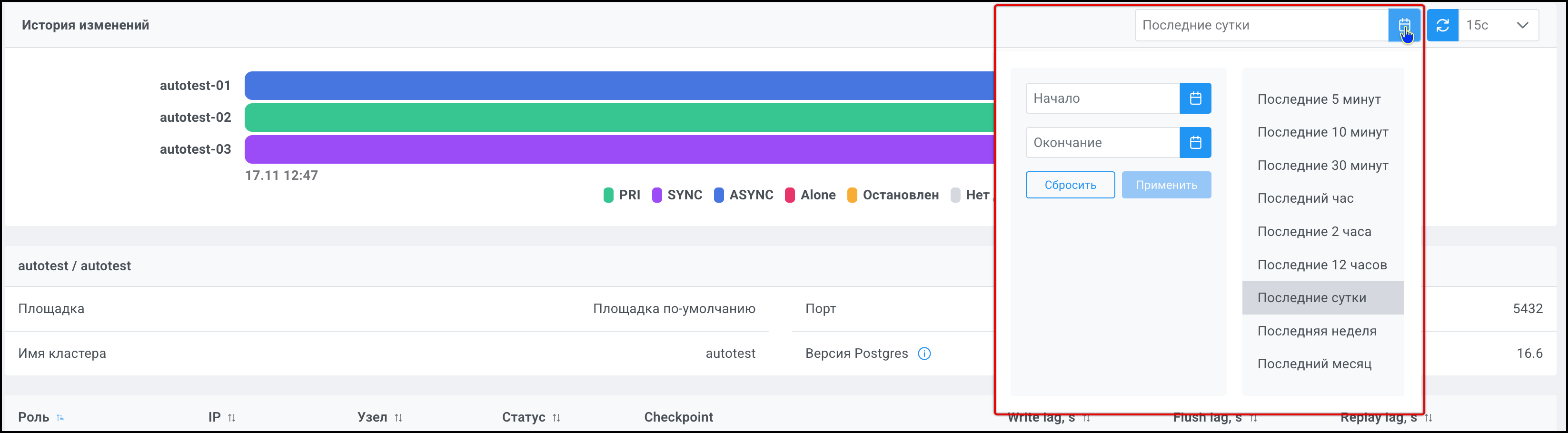
Окно содержит следующие элементы:
-
в левой части – блок задания произвольного периода отображения, содержащий:
-
поля установки начала и окончания периода с выпадающими элементами задания даты и времени (пример для поля начала периода):
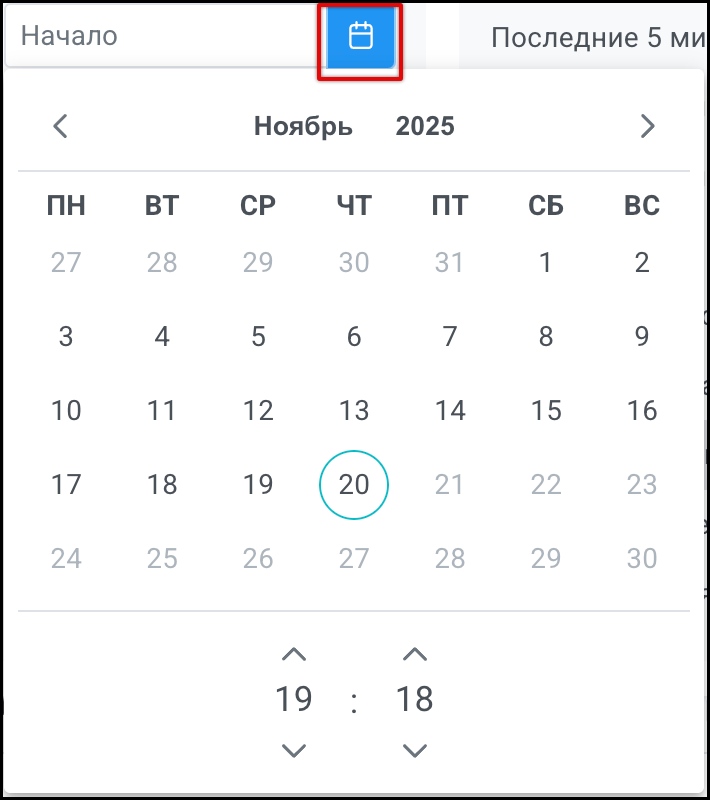
-
кнопки Применить и Сбросить.
-
-
в правой части - блок со списком выбора фиксированных интервалов (выбор возможен из следующего ряда: Последние 5 мин, 10 мин, 30 мин, 1 час, 2 часа, 12 часов, сутки, неделя, месяц)
-
-
Блок общей информации содержит следующие данные: информацию о площадке и имени кластера, на котором работает данный сервис, порте подключения, порте PgBouncer и версии PostgreSQL.
Поле "PgBouncer Порт" отображается при условии, что PgBouncer на выбранном сервисе установлен; значение порта PgBouncer на 1000 больше значения в поле "Порт".
При наведении курсора на элемент вызова информации
появляется всплывающая подсказка с подробными данными о версии PostgreSQL: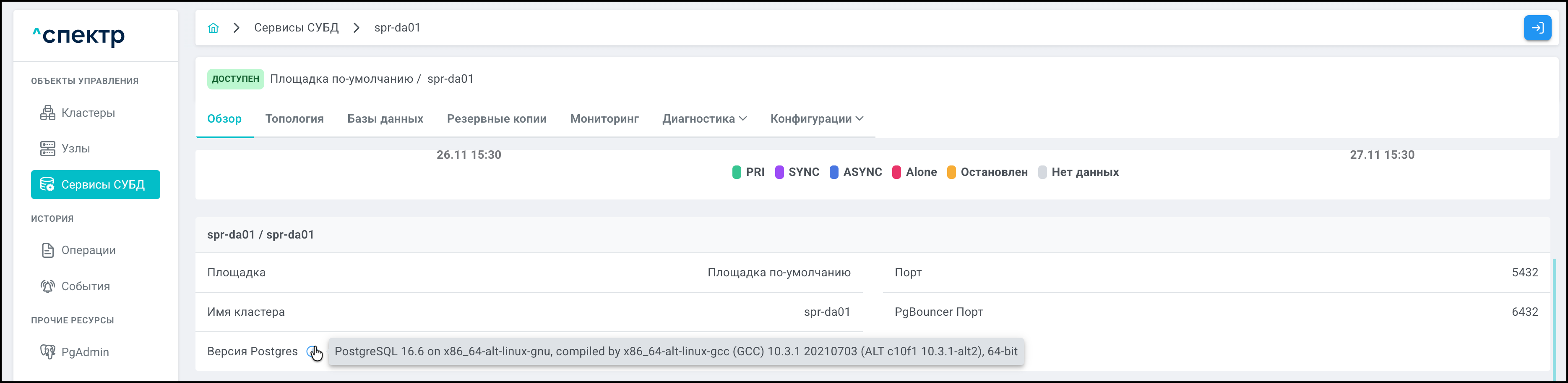
-
Блок со списком экземпляров сервиса с указанием:
-
роли;
-
IP-адреса;
-
узла, на котором расположен экземпляр сервиса;
-
текущего статуса;
-
Checkpoint (дата последней контрольной точки в журнале предзаписи);
-
Write lag, s (время в секундах, прошедшее с момента сброса данных WAL на Primary-экземпляре (мастере) до записи на реплике);
-
Flush lag, s (время в секундах, прошедшее с момента сброса данных WAL на Primary-экземпляре (мастере) до сброса на диск реплики);
-
Replay lag, s (время в секундах, прошедшее с момента сброса данных WAL на Primary-экземпляре (мастере) до применения данных на реплике).
Возможна сортировка экземпляров сервисов по каждому из параметров.
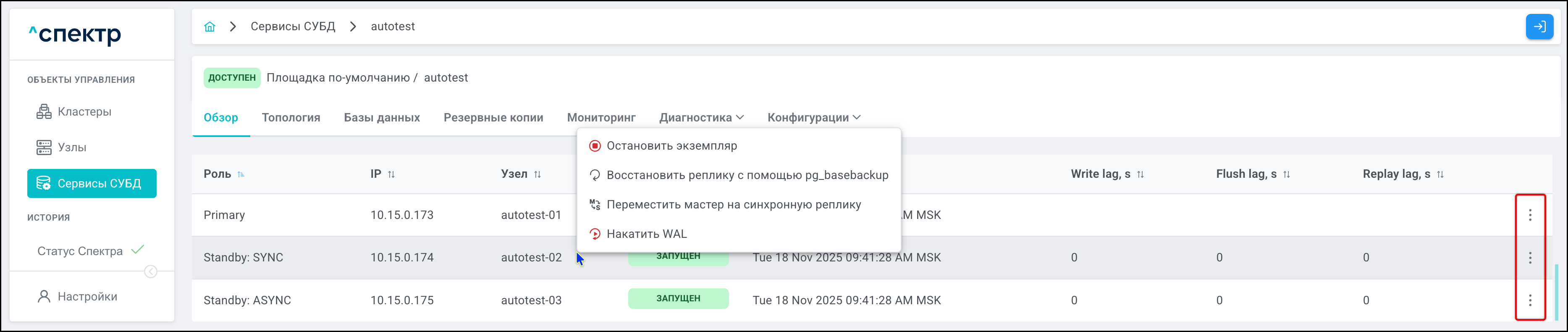
Для экземпляров сервисов доступны кнопки ⋮ для вызова меню со списком возможных операций. Меню операций также вызывается нажатием правой кнопки мыши в пределах соответствующей экземпляру сервиса строки таблицы:
-
Для
Primary-экземпляра сервиса доступна операция остановки. -
Для экземпляра синхронной реплики (
Standby: SYNC) доступны операции:-
остановки;
-
восстановления реплики с помощью pg_basebackup;
-
перемещения экземпляра сервиса с ролью "мастер" (
Primary) на узел синхронной реплики (Standby: SYNC); -
применения WAL.
При остановке асинхронной реплики пункт меню "Переместить мастер на синхронную реплику" становится недоступен.
-
-
Для экземпляра асинхронной реплики (
Standby: ASYNC) доступны операции:-
остановки;
-
восстановления реплики с помощью pg_basebackup;
-
перемещения экземпляра сервиса с ролью "мастер" (
Primary) на узел асинхронной реплики (Standby: ASYNC); -
перемещения синхронной реплики (
Standby: SYNC) на узел асинхронной реплики (Standby: ASYNC); -
применения WAL.
-
-
Для остановленного экземпляра сервиса доступны операции:
-
запуска;
-
восстановления реплики с помощью pg_basebackup;
-
применения WAL.
Выполнение операций остановки экземпляров сервиса представлено в п.11.13.1, запуска экземпляров сервиса – в п. 11.13.2, перемещения экземпляров сервисов между узлами – в п. 11.13.3, применения WAL - в п. 11.14, восстановления реплики с помощью pg_basebackup – в п. 11.15.
-
-
-
-
-
Вкладка "Топология"
На вкладке представлена топология экземпляров сервиса. По умолчанию экземпляры отображаются в свёрнутом виде.
Нажатие элементов управления
и для экземпляров сервиса разворачивает / сворачивает окно их основных параметров.При наведении курсора на элемент вызова информации
справа от наименования параметра появляется всплывающее сообщение с описанием выбранного параметра: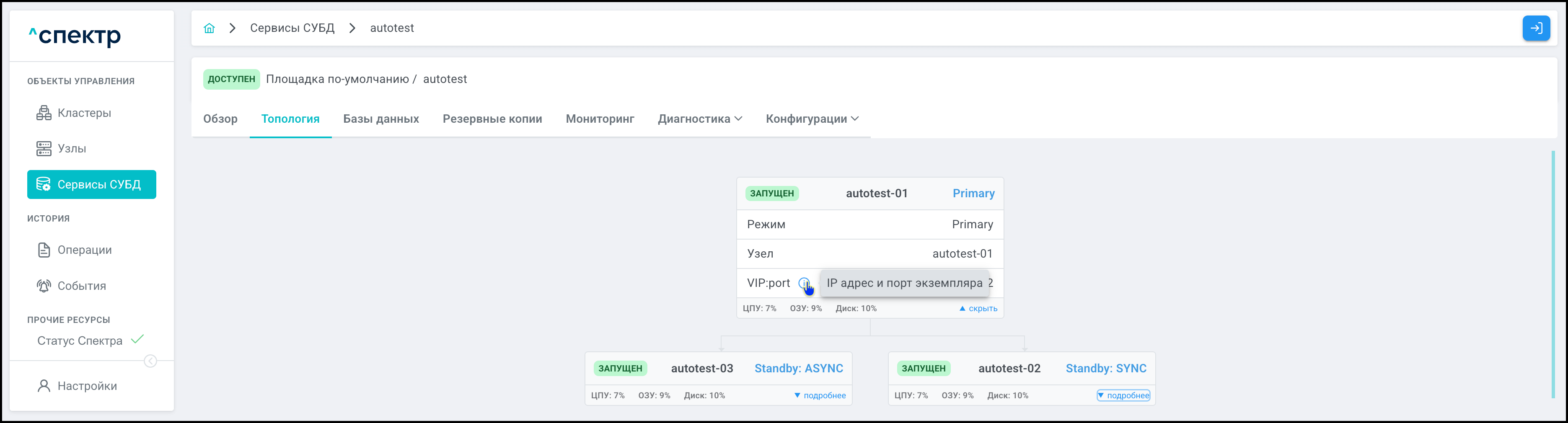
-
Вкладка "Базы данных"
На вкладке отображается таблица с подробной информацией о базах данных. В таблице представлены имя и владелец БД, кодировка, размер БД, параметры локализации и табличное пространство.
Для баз данных доступны кнопки ⋮ для вызова меню со списком возможных операций. Меню операций также вызывается нажатием правой кнопки мыши в пределах соответствующей строки таблицы:
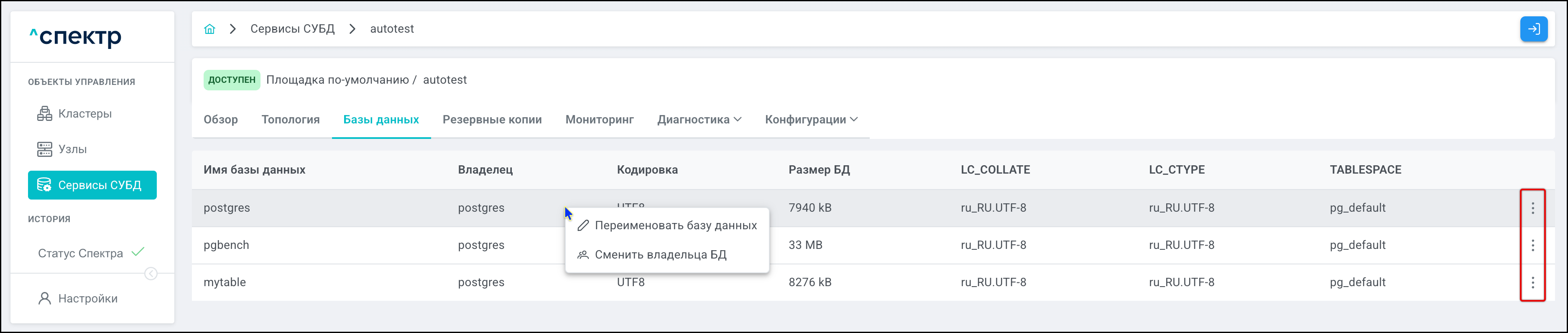
Для баз данных в составе сервисов кластеров Pacemaker/Corosync возможны операции переименования и смены владельца. Описание операций представлено в пп. 12.1–12.2 соответственно.
-
Вкладка "Резервные копии"
На вкладке представлены резервные копии сервиса.
По умолчанию резервные копии у сервисов отсутствуют. Вкладка "Резервные копии" отображается пустой. Если для выбранного сервиса резервные копии были созданы, на вкладке отображается их список:
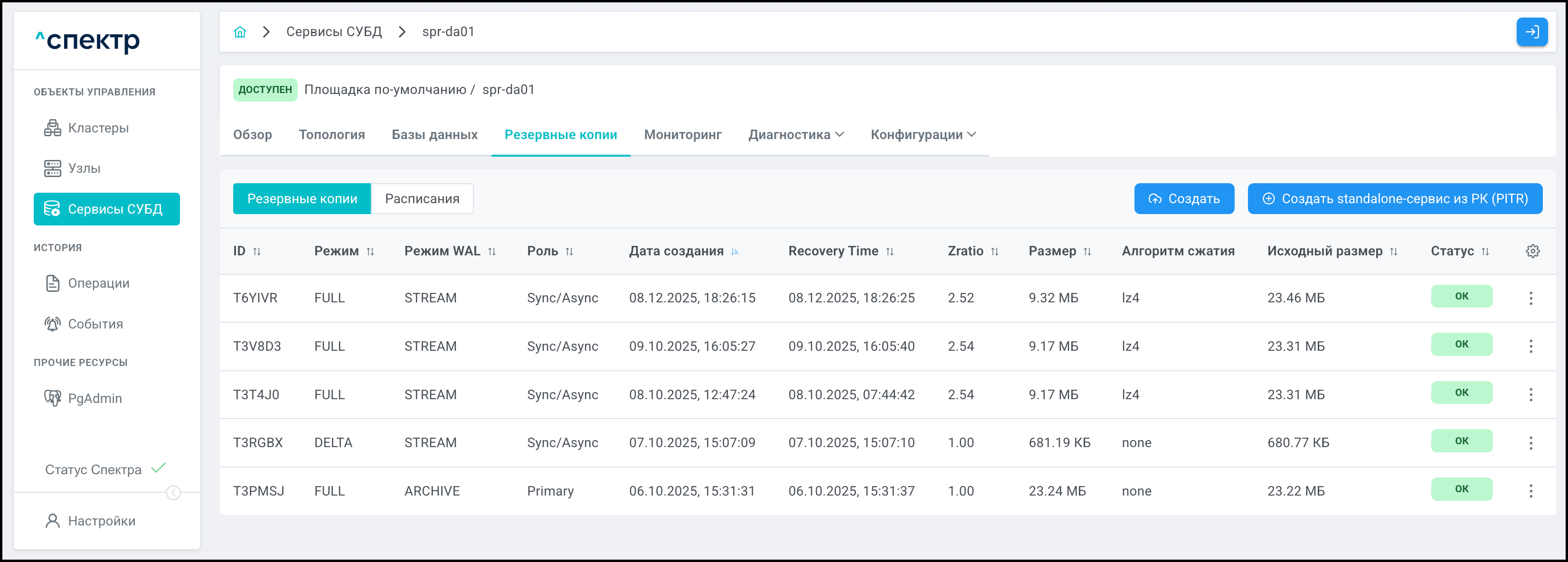
Статус "НЕТ РОДИТЕЛЯ" означает, что резервная копия непригодна к использованию, так как её родительская копия повреждена или отсутствует.
Статус "ПОВРЕЖДЕНА" означает, что резервная копия повреждена и непригодна к использованию.
Справа в строке заголовков находится кнопка
 , при нажатии на которую открывается окно выбора отображаемых столбцов: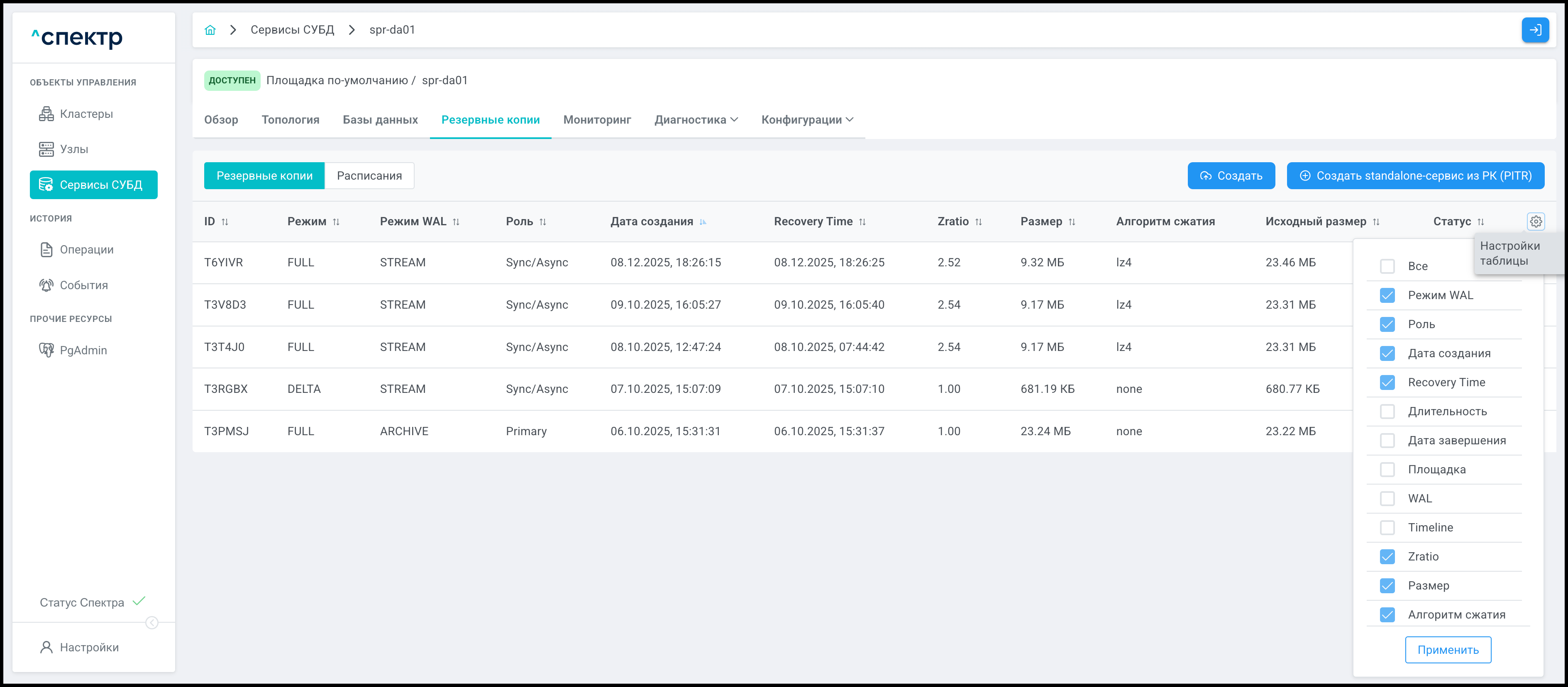
Для выбора доступны следующие флаги для включения соответствующих столбцов:
-
Все (включает все столбцы);
-
Режим WAL;
-
Дата создания;
-
Recovery Time;
-
Длительность;
-
Дата завершения;
-
Площадка;
-
WAL;
-
Роль;
-
Timeline;
-
Zratio;
-
Размер;
-
Алгоритм сжатия;
-
Степень сжатия;
-
Исходный размер.
По умолчанию отображаются следующие столбцы: "ID", "Режим", "Режим WAL", "Роль", "Дата создания", "Recovery Time", "Длительность", "WAL", "Размер" и "Статус".
Столбцы "ID", "Режим" и "Статус" будут отображены всегда, в том числе в случае снятия в окне выбора всех флагов.
В зависимости от выбранного количества столбцов их ширина пропорционально изменяется. Если включено много столбцов и ширины экрана для их отображения недостаточно, появится полоса прокрутки для обеспечения возможности просмотра всех выбранных столбцов.
Выбранный вариант отображения запоминается и используется при последующих заходах на вкладку резервных копий для всех сервисов. Данная настройка является локальной и не влияет на отображение столбцов на других компьютерах.
В правой верхней части вкладки "Резервные копии" находятся кнопки Создать и Создать standalone-сервис из РК (PITR). Описание операции создания резервной копии представлено в п.11.6.1, операции создания standalone-сервиса из РК (PITR) - в п. 11.7.
Для резервных копий доступны кнопки ⋮ для вызова меню со списком возможных операций. Меню операций также вызывается нажатием правой кнопки мыши в пределах соответствующей строки таблицы:
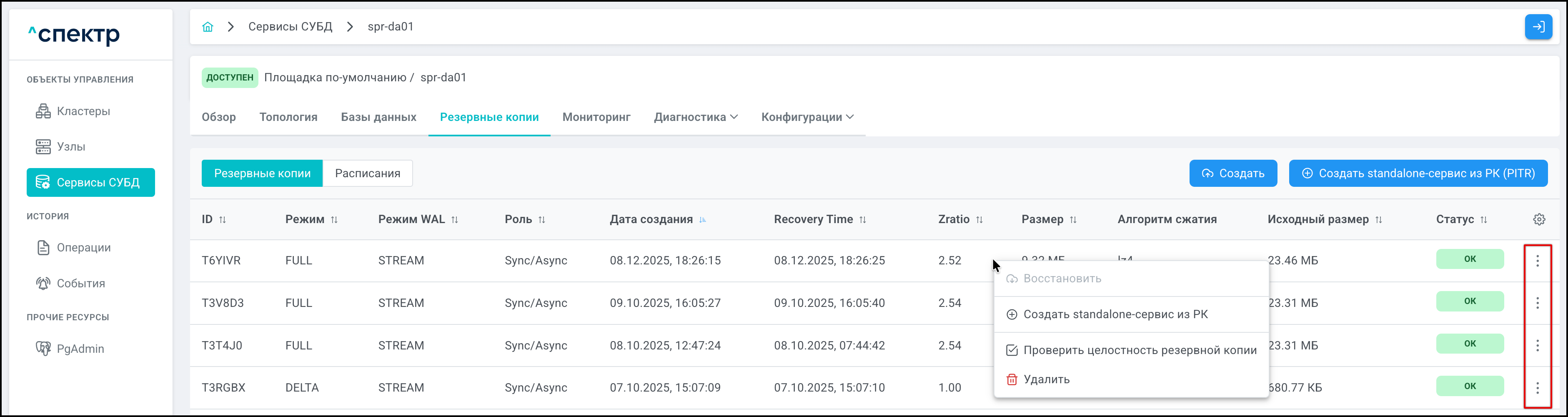
Доступны операции восстановления, проверки целостности и удаления резервных копий. Описание операций представлено в п. 11.6.3-11.6.5.
На странице также имеется дополнительная вкладка "Расписания". Если расписания не были созданы, вкладка отображается пустой.
Если расписания были созданы, на вкладке отображается их список. Для расписаний отображаются имя, роль экземпляра сервиса, на котором будут создаваться резервные копии, метод и метод WAL резервных копий, тип, график и статус. Справа от статуса расписаний находится элемент управления просмотром логов
 :
: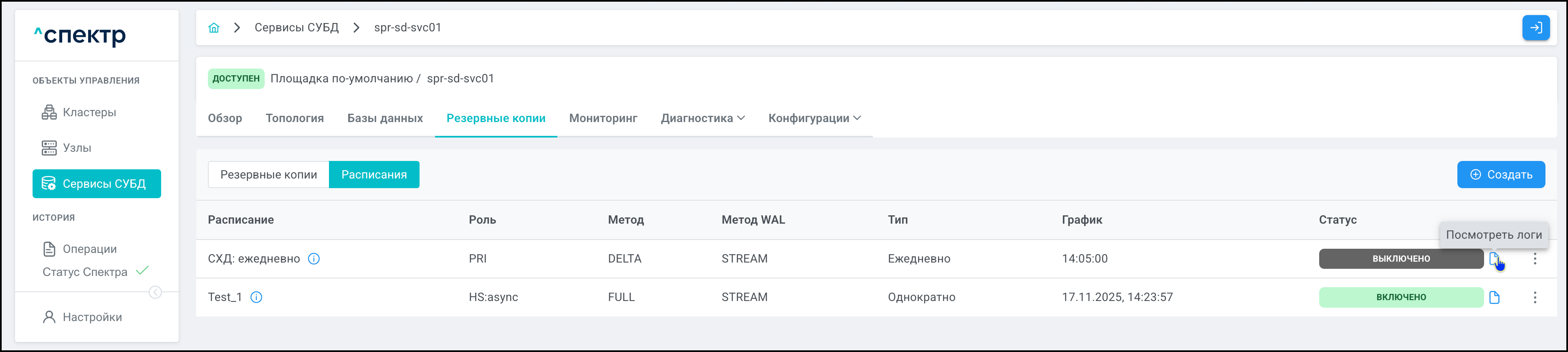
При нажатии на данный элемент управления вызывается всплывающее окно "Логи расписания":
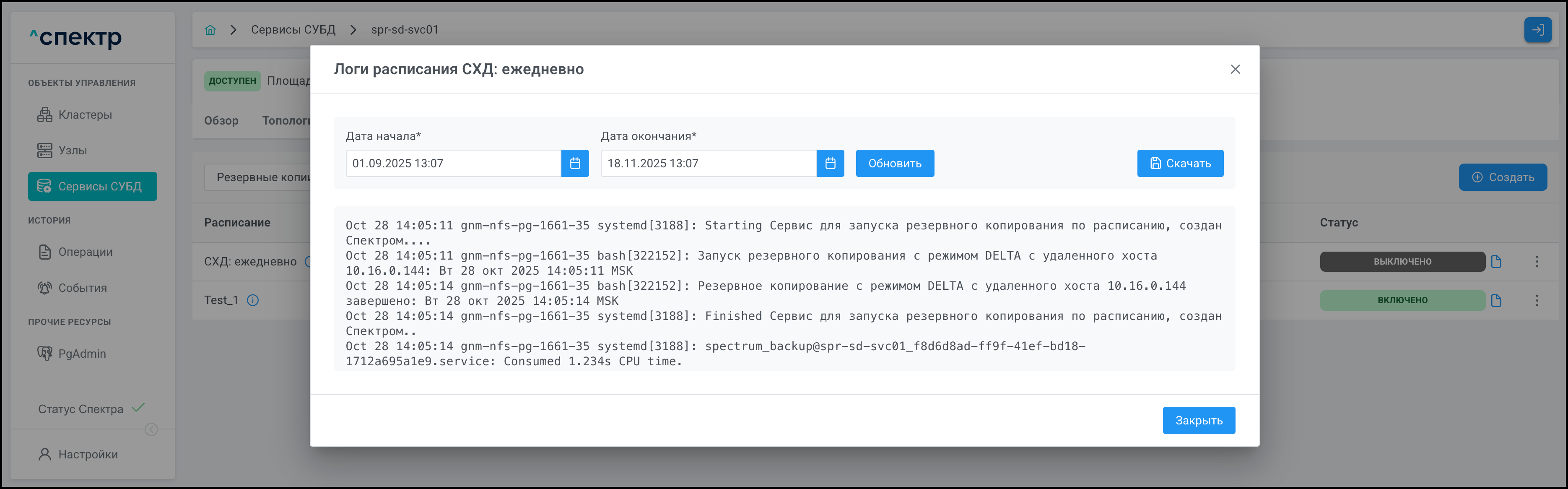
Для задания начала и окончания необходимого периода просмотра логов нужно нажать соответствующие кнопки
 , выбрать дату и время начала и окончания и нажать кнопку Обновить.
Для сохранения логов работы расписания в файл нужно нажать кнопку Скачать.
Для расписаний доступны кнопки ⋮ для вызова меню со списком возможных операций. Меню операций также вызывается нажатием правой кнопки мыши в пределах соответствующей строки таблицы:
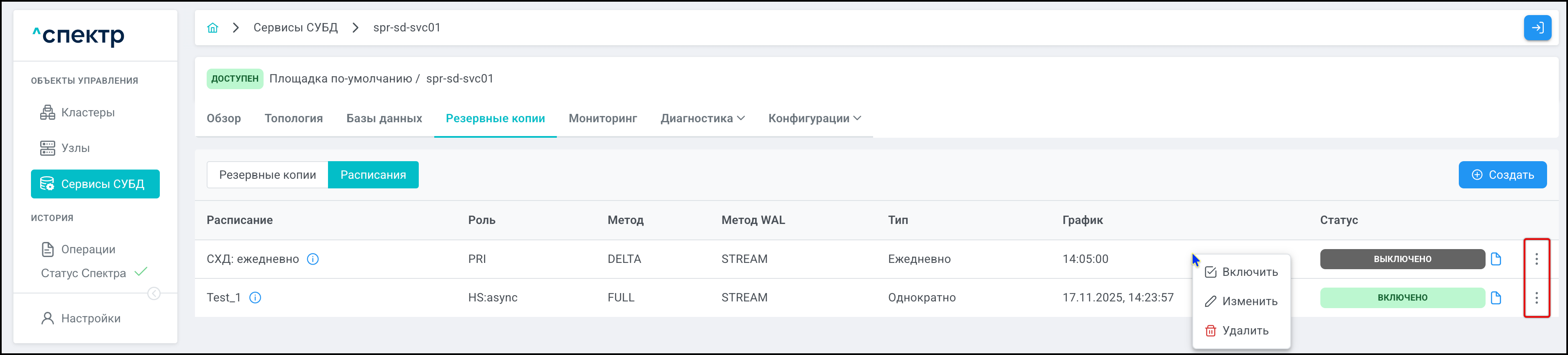
Доступны операции выключения / включения, изменения и удаления. Данные операции описаны в п. 11.6.6.
-
-
Вкладка "Мониторинг"
На вкладке представлены данные мониторинга экземпляров сервиса:
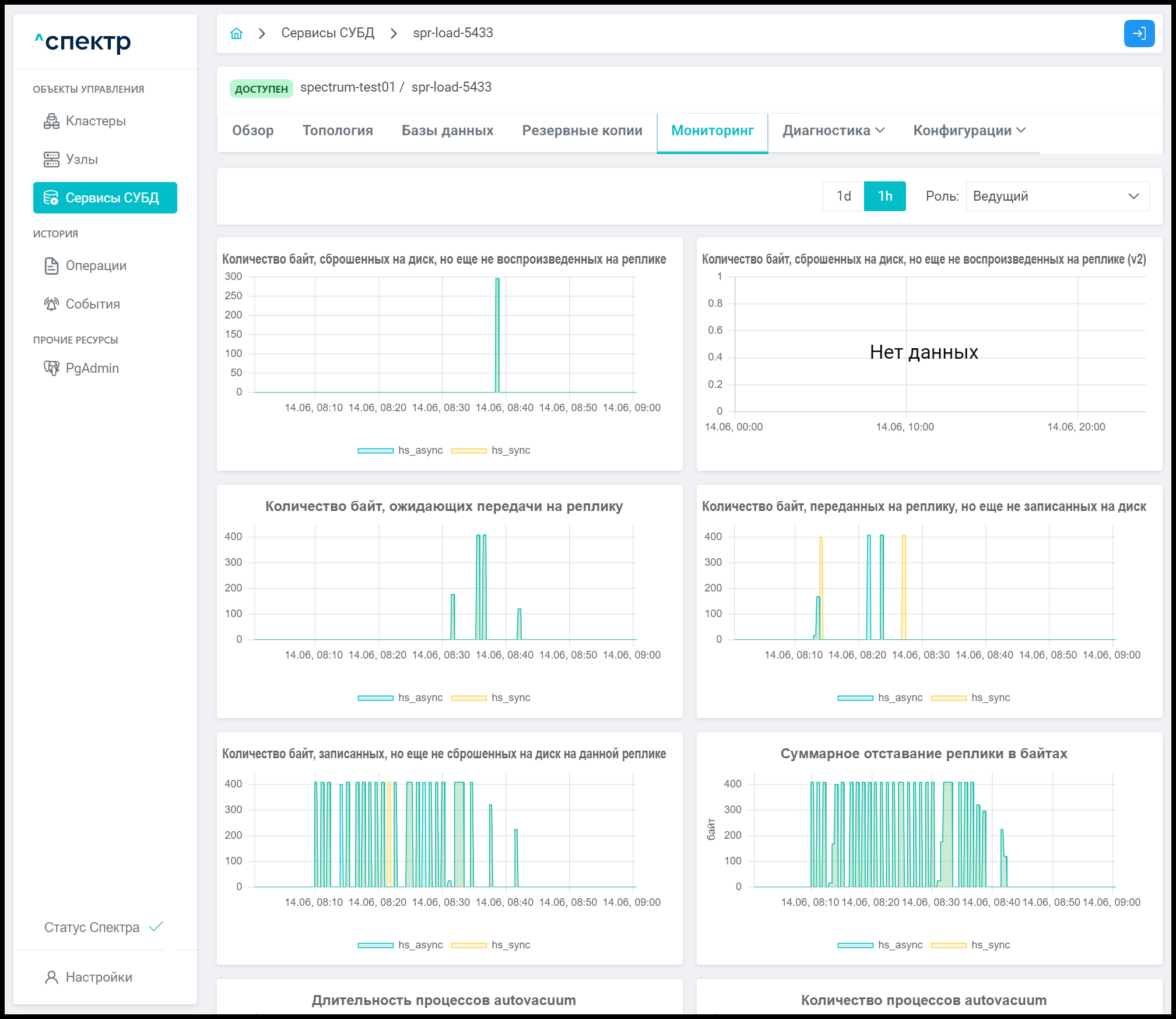
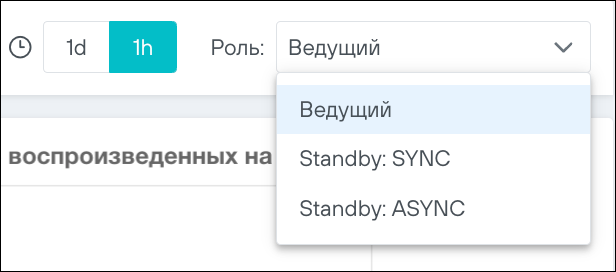
В верхней части вкладки расположена панель выбора контролируемого экземпляра сервиса и интервала мониторинга:
Если при установке "Спектра" не был введен корректный IP-адрес, по которому доступно ПО "Скала^р "Визион"", отображение данных мониторинга узлов будет недоступно. В полях для графиков будет отображаться "Нет данных".
-
Вкладка "Диагностика"
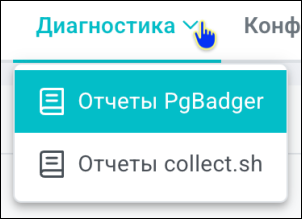
Заголовок вкладки имеет вид выпадающего списка, который содержит следующие пункты перехода на соответствующие страницы данных:
-
Страница "Отчеты pgBadger"
На странице представлена таблица со списком имеющихся отчётов, сформированных модулем PgBadger. Таблица состоит из столбцов "Отчет", "Дата", "Узел".
Отчёты отсортированы по времени создания в обратном порядке - последние сверху:
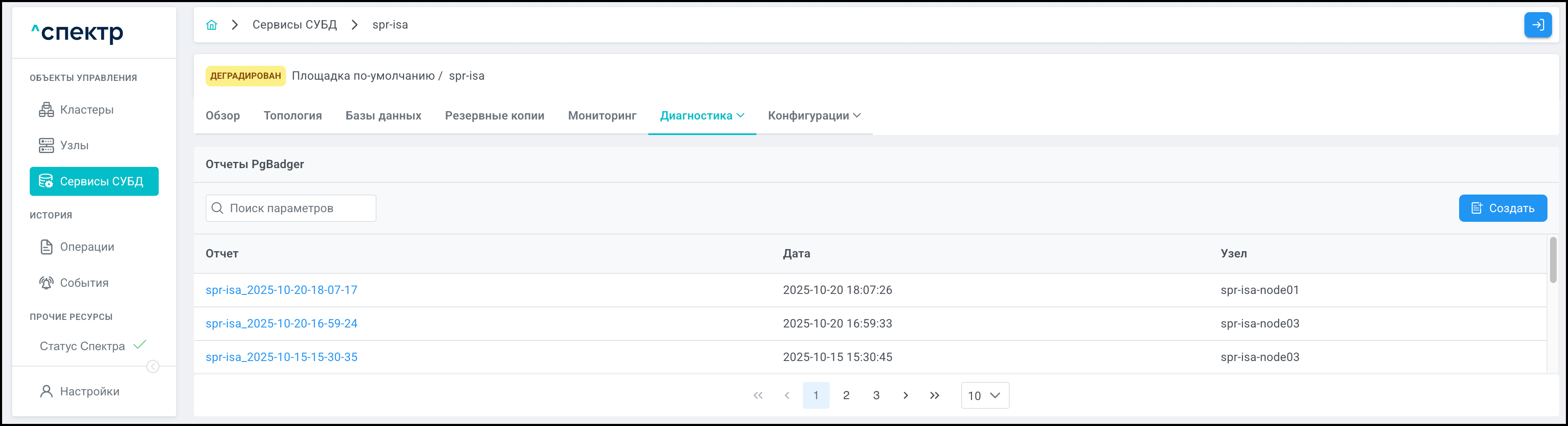
Для просмотра отчёта нужно нажать на соответствующую ссылку в столбце "Отчет". В новой вкладке браузера откроется страница с файлом выбранного отчёта:
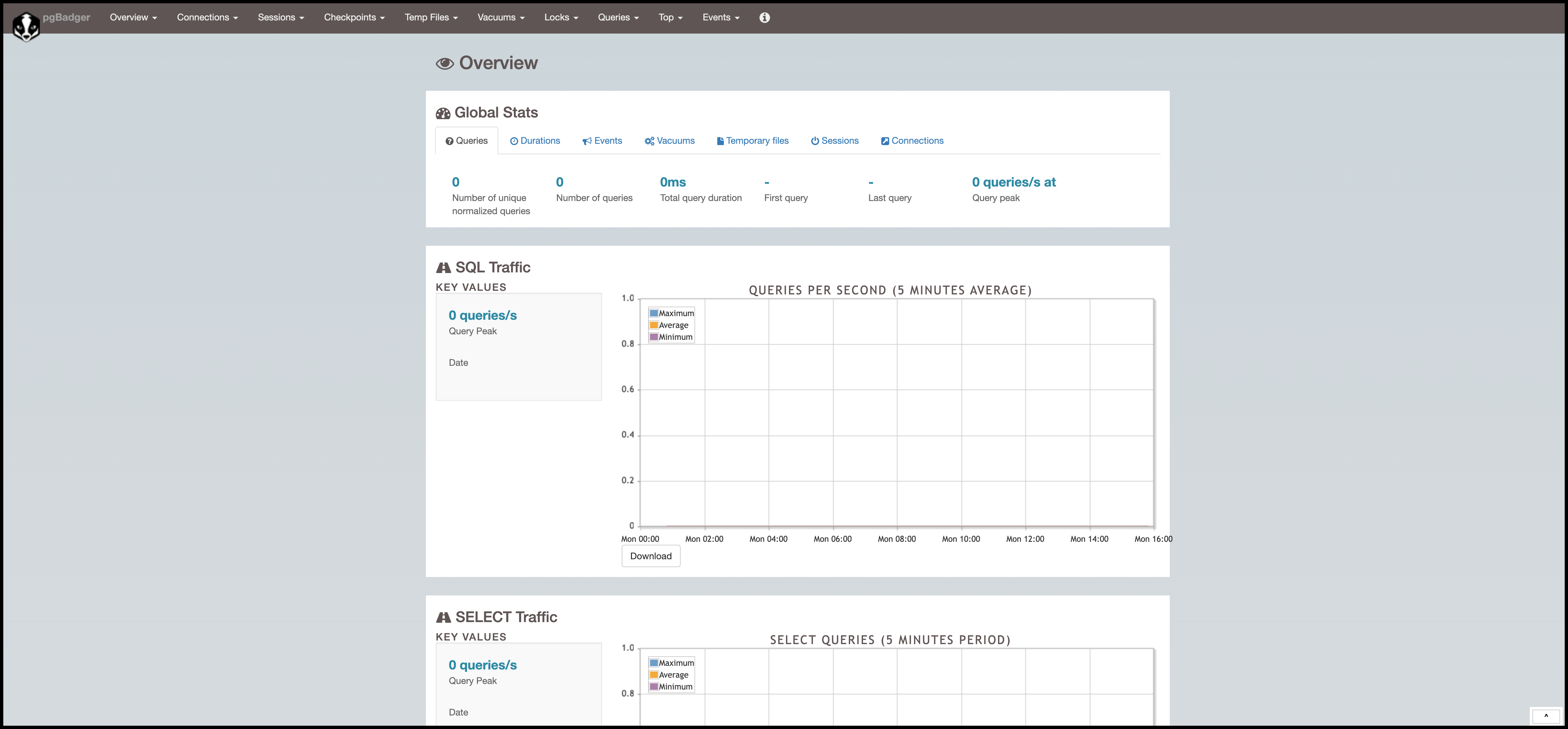
Страницы отчетов видны только в том случае, если открыта какая-либо страница "Спектра" и выполнена авторизация пользователя.
Доступен быстрый поиск отчётов. Для поиска нужно ввести необходимые символы в поле поиска. Например, нужно найти отчёты за 14 октября 2025 года:
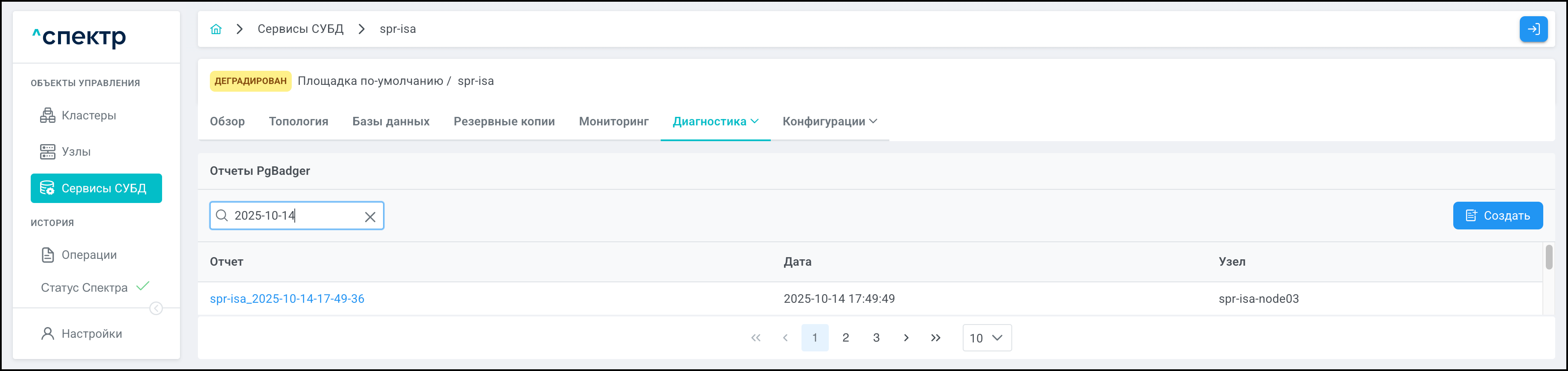
В нижней части страницы расположена панель пагинации.
Справа вверху страницы находится кнопка Создать.
Создание отчётов PgBadger представлено в п.11.8.
-
Страница "Отчеты collect.sh"
На странице представлена таблица со списком имеющихся отчётов collect.sh. Таблица состоит из столбцов "Отчет" и "Дата".
Отчёты отсортированы по времени создания в обратном порядке - последние сверху:
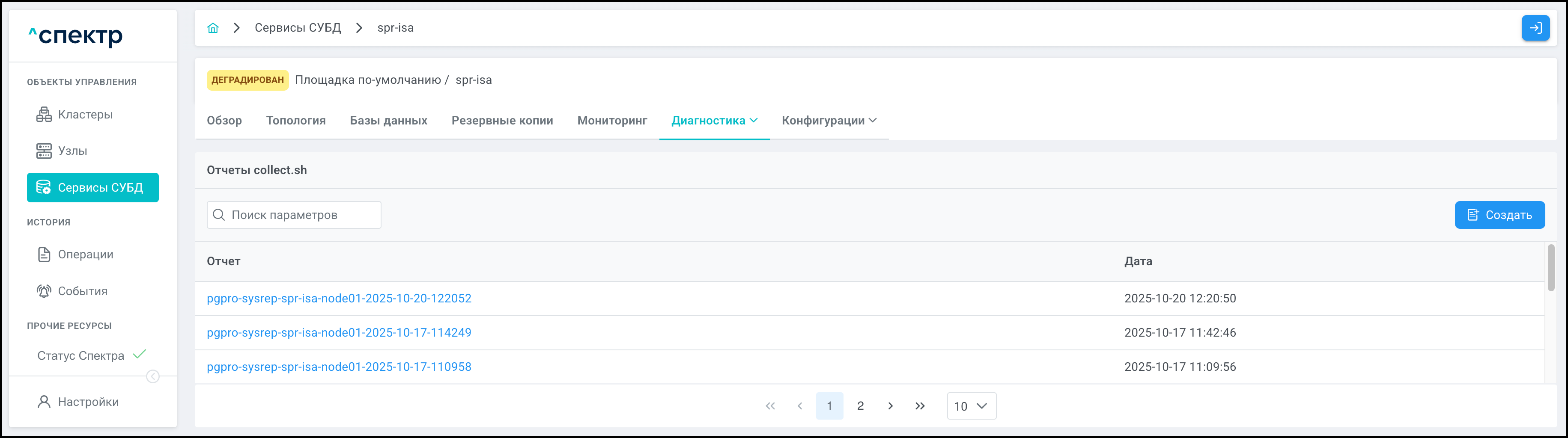
При нажатии на имя отчёта будет вызван стандартный интерфейс браузера для сохранения файлов. Файл отчёта имеет формат zip.
Доступен быстрый поиск отчётов. Для поиска нужно ввести необходимые символы в поле поиска. Например, нужно найти отчёты за 17 октября 2025 года:
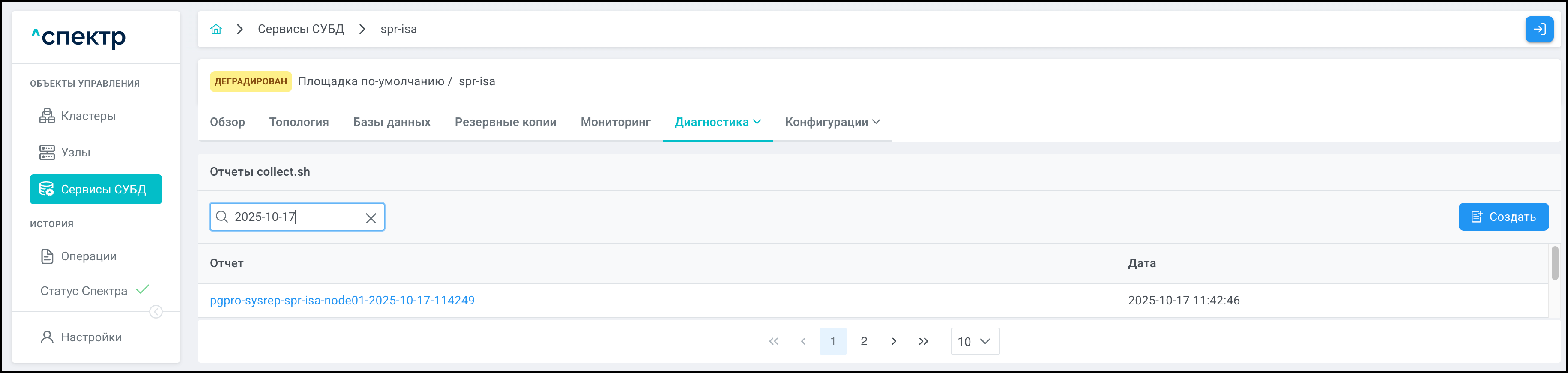
Справа вверху страницы находится кнопка Создать.
В нижней части страницы расположена панель пагинации.
Создание отчётов collect.sh представлено в п. 11.9.
-
-
Вкладка "Конфигурации"
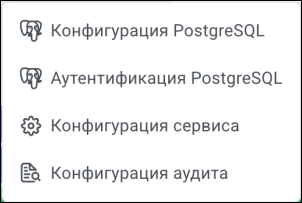
Заголовок вкладки имеет вид выпадающего списка, который содержит пункты перехода на соответствующие страницы данных.
Для сервисов кластеров Pacemaker/Corosync:
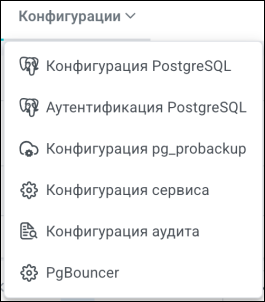
Для сервисов кластеров Patroni:
-
Страница "Конфигурация PostgreSQL"
На странице представлены параметры конфигурации PostgreSQL.
Доступно поле быстрого поиска групп и параметров:
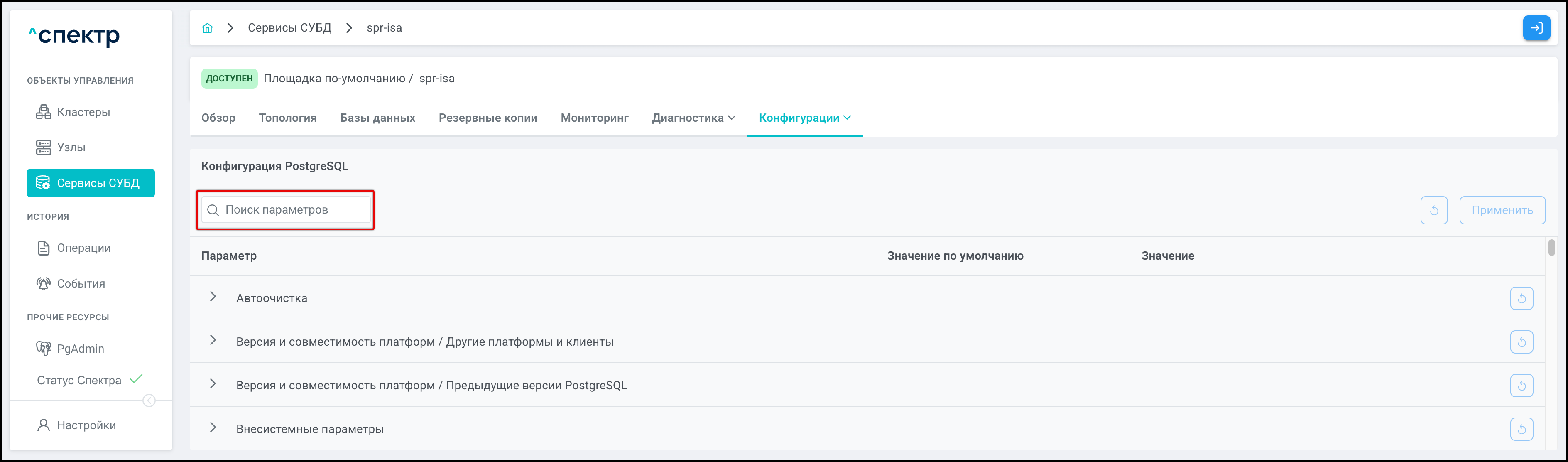
Алгоритм быстрого поиска конфигураций аналогичен соответствующему алгоритму для кластеров, представленному в п. 6.3.3.
Списки параметров конфигураций можно скрывать / отображать нажатием соответствующих элементов управления
и .Все параметры заполнены значениями, полученными из конфигурационного файла.
При наведении курсора на элемент вызова информации
 справа от наименования параметра появляется всплывающая подсказка с описанием выбранного параметра: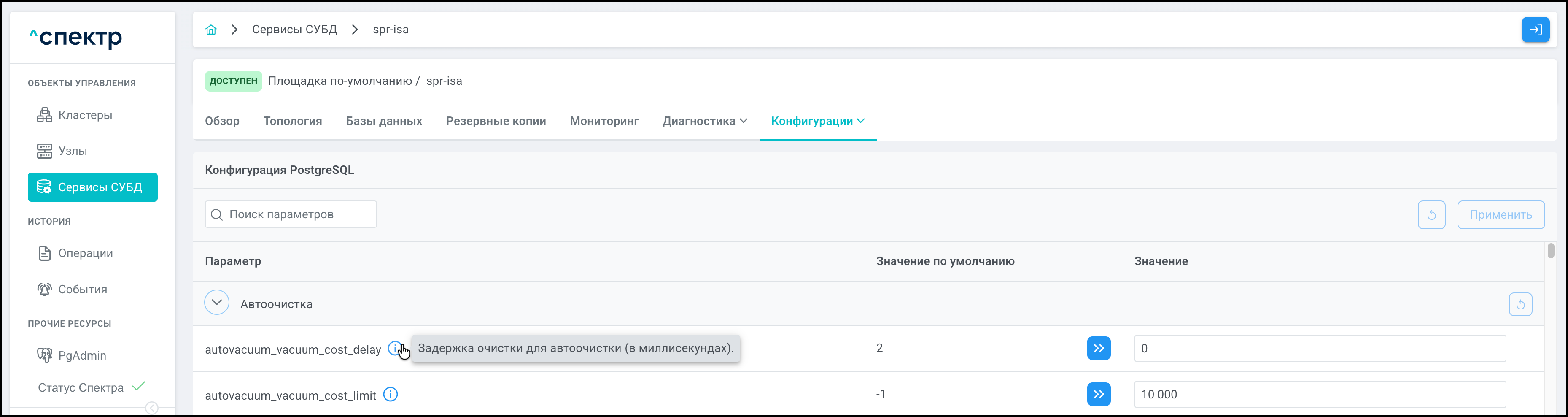
На панели управления конфигурациями расположены кнопки управления изменениями параметров конфигураций
 (сброс к значениям до редактирования) и Применить. По умолчанию кнопки неактивны.
Изменение параметров конфигурации PostgreSQL описано в п. 11.17.
Для сервисов кластеров Patroni изменение параметров конфигурации PostgreSQL недоступно.
-
Страница "Аутентификация PostgreSQL".
На странице представлены параметры конфигураций аутентификации PostgreSQL.
Все параметры заполнены значениями, полученными из конфигурационного файла:
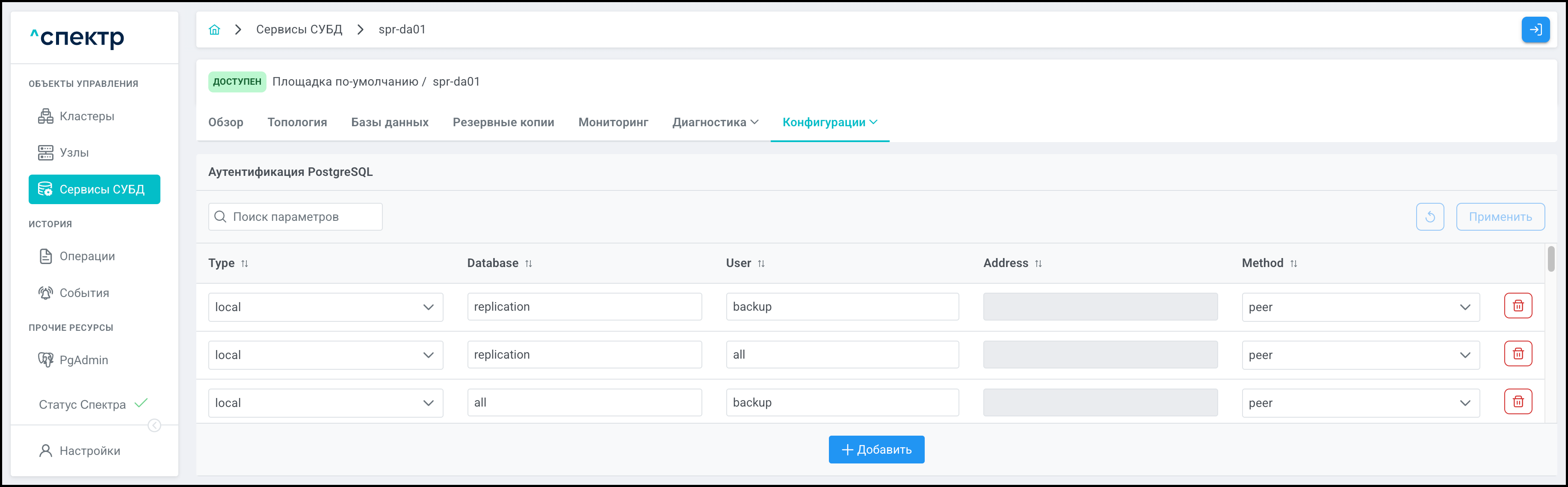
Таблица группы "Client Authentication" содержит следующие столбцы:
-
Type;
-
Database;
-
User;
-
Address;
-
Method.
Порядок сортировки параметров конфигураций можно изменить (1). Также доступно поле быстрого поиска конфигураций (2):
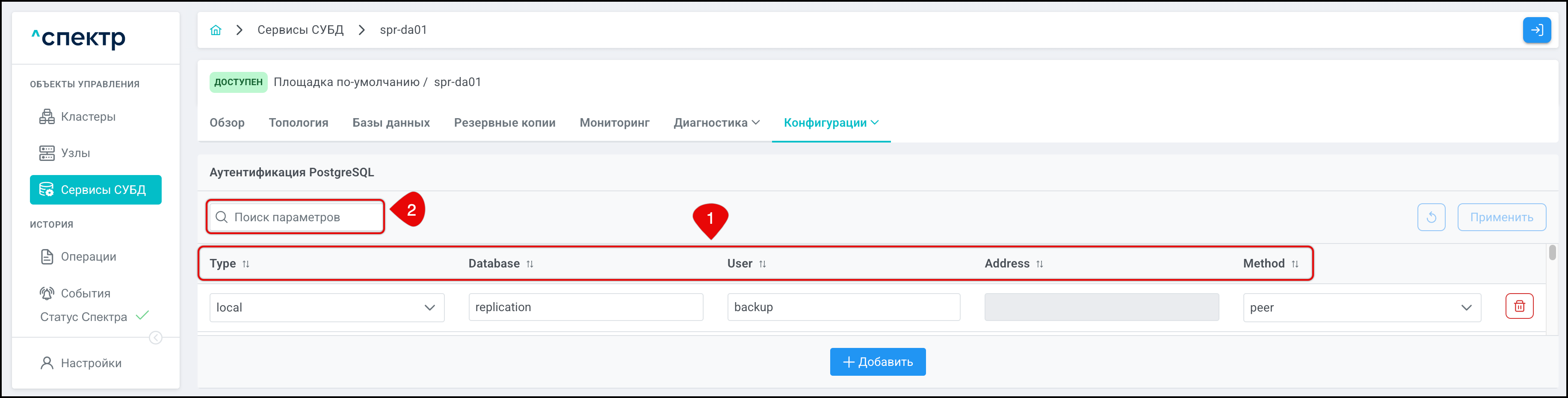
Алгоритмы изменения порядка сортировки и быстрого поиска конфигураций аналогичны соответствующим алгоритмам для кластеров, представленным в п. 6.3.1 и п. 6.3.3 соответственно.
Кнопка + Добавить предназначена для добавления нового параметра аутентификации.
Кнопки
 служат для удаления неиспользуемых параметров.
В правом верхнем углу страницы расположены кнопки управления изменениями параметров аутентификации
(сброс к значениям до редактирования) и Применить. По умолчанию кнопки неактивны.Изменение параметров аутентификации PostgreSQL описано в п. 11.18.
Для сервисов кластеров Patroni изменение параметров аутентификации PostgreSQL недоступно.
-
-
Страница "Конфигурация pg_probackup"
На странице отображаются параметры pg_probackup и их значения:
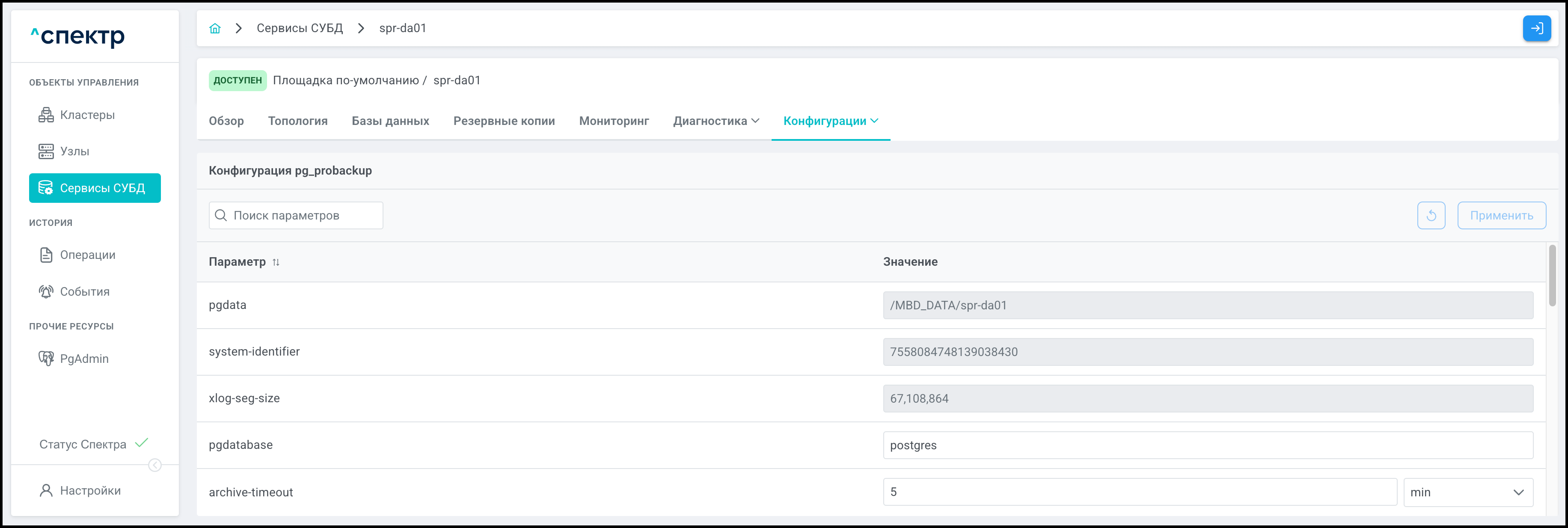
Поля значений недоступных для изменения параметров выделены серым цветом.
Для некоторых параметров доступен выбор единиц измерения.
Порядок сортировки параметров можно изменить (1). Также доступно поле быстрого поиска параметров (2):
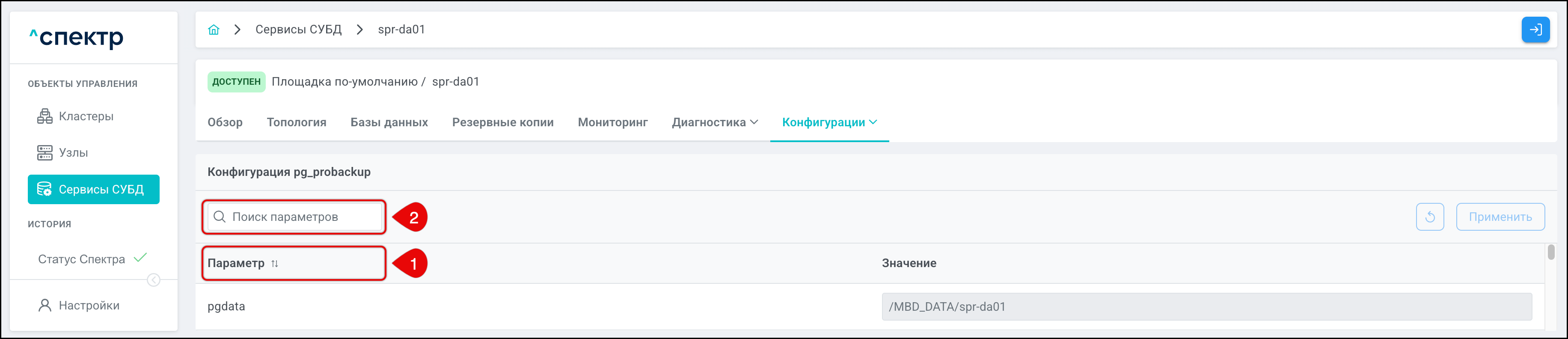
Алгоритмы изменения порядка сортировки и быстрого поиска конфигураций аналогичны соответствующим алгоритмам для кластеров, представленным в п. 6.3.1 и п. 6.3.3 соответственно.
В правом верхнем углу страницы расположены кнопки управления изменениями параметров конфигурации
(сброс к значениям до редактирования) и Применить. По умолчанию кнопки неактивны.Описание изменения конфигурации pg_probackup представлено в п. 11.19.
-
Страница "Конфигурация"
На странице содержатся параметры сервиса, полученные из системы управления кластерным ПО (по умолчанию Pacemaker/Corosync):
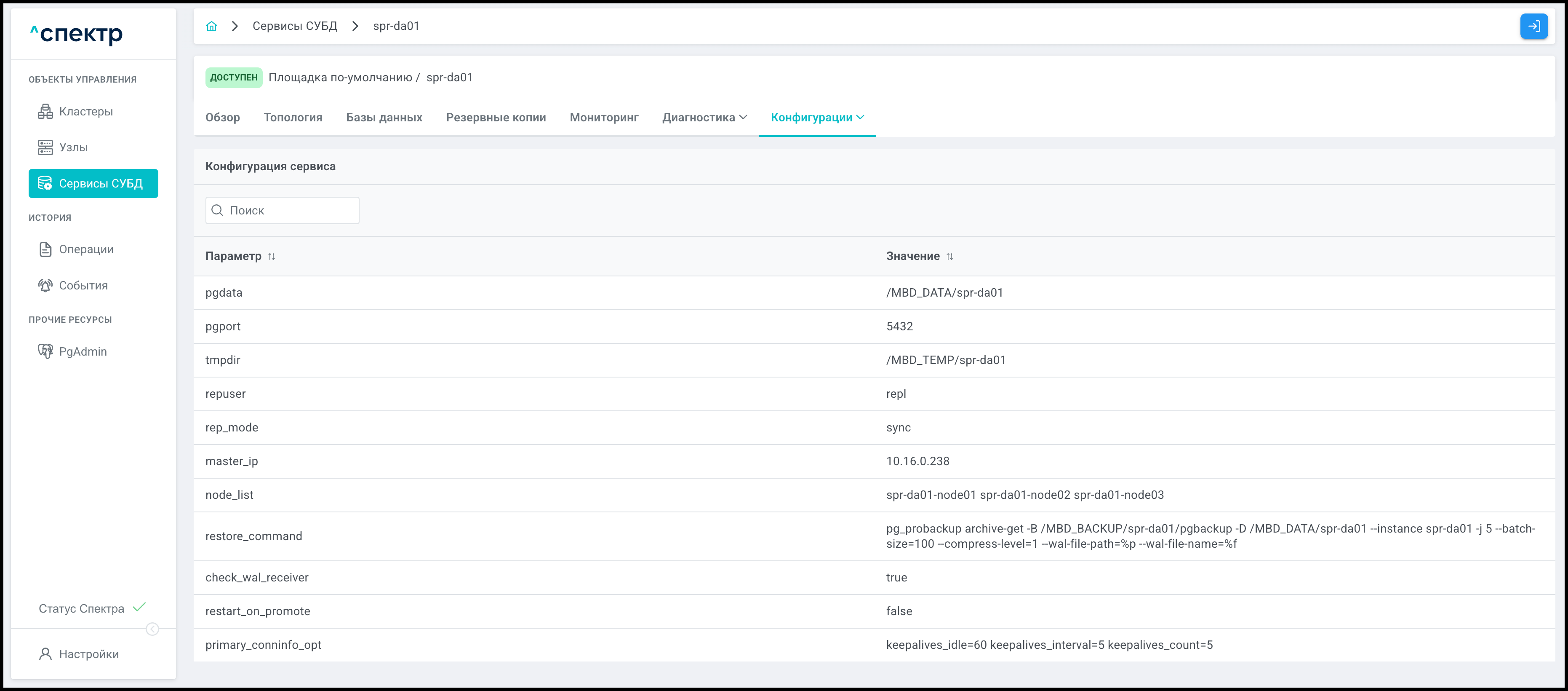
-
Страница "Аудит"
На странице представлены параметры аудита событий сервиса.
По умолчанию правила аудита (и, соответственно, запись событий аудита в файл) у сервисов отсутствуют. Вкладка "Аудит" отображается пустой с сообщением о необходимости загрузки модуля pg_proaudit:
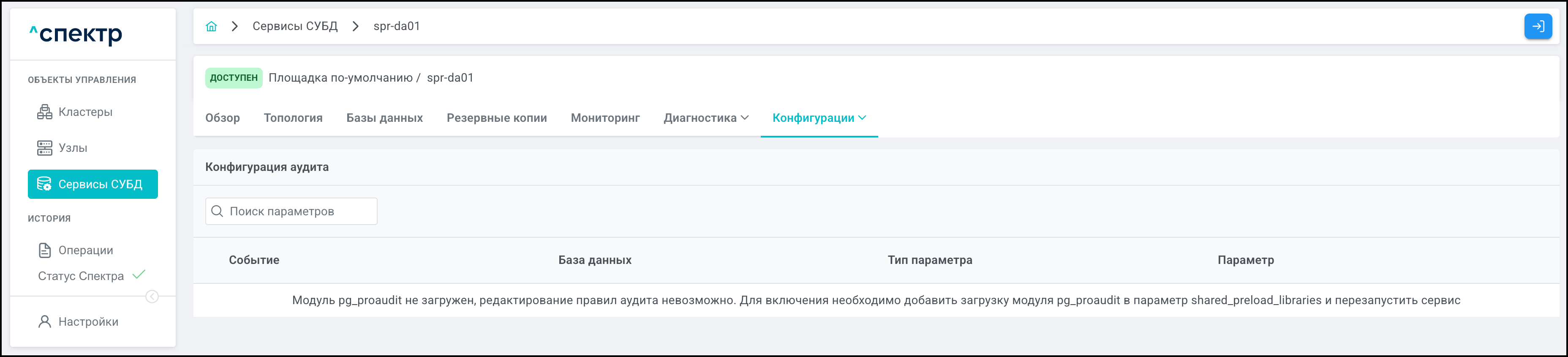
Если аудит для выбранного сервиса подключен, и при этом правила аудита ранее не были добавлены, в таблице появится сообщение "Нет данных".
Если аудит для выбранного сервиса подключен и были добавлены правила аудита, на вкладке выводится их список. Отображаются тип события, база данных, к которой относится событие, тип и значение параметра:
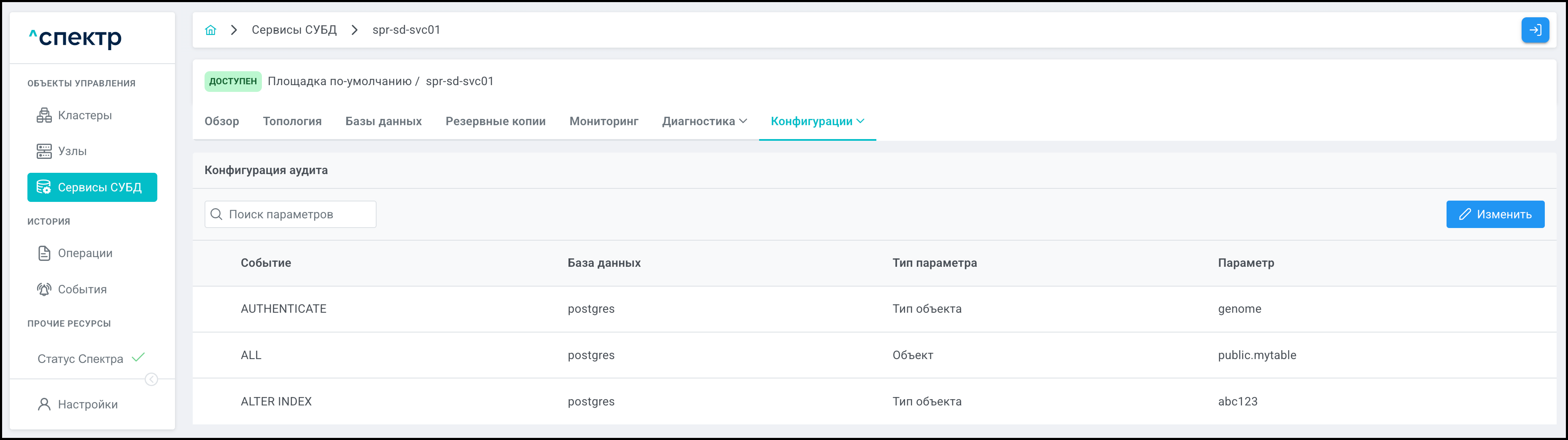
На странице доступен быстрый поиск параметров аудита. Алгоритм быстрого поиска аналогичен соответствующему алгоритму для кластеров, представленному в п. 6.3.3.
Кнопка Изменить предназначена для создания / изменения правил аудита. Порядок создания / изменения правил аудита представлен в п. 11.16.
Для сервисов кластеров Patroni создание/изменение правил аудита недоступно.
В нижней части страницы расположена панель пагинации.
-
Страница "PgBouncer"
На странице отображаются параметры PgBouncer.
По умолчанию у сервисов PgBouncer отсутствует. Страница "PgBouncer" отображается пустой. Если для выбранного сервиса PgBouncer был добавлен, на странице отображается список параметров PgBouncer:
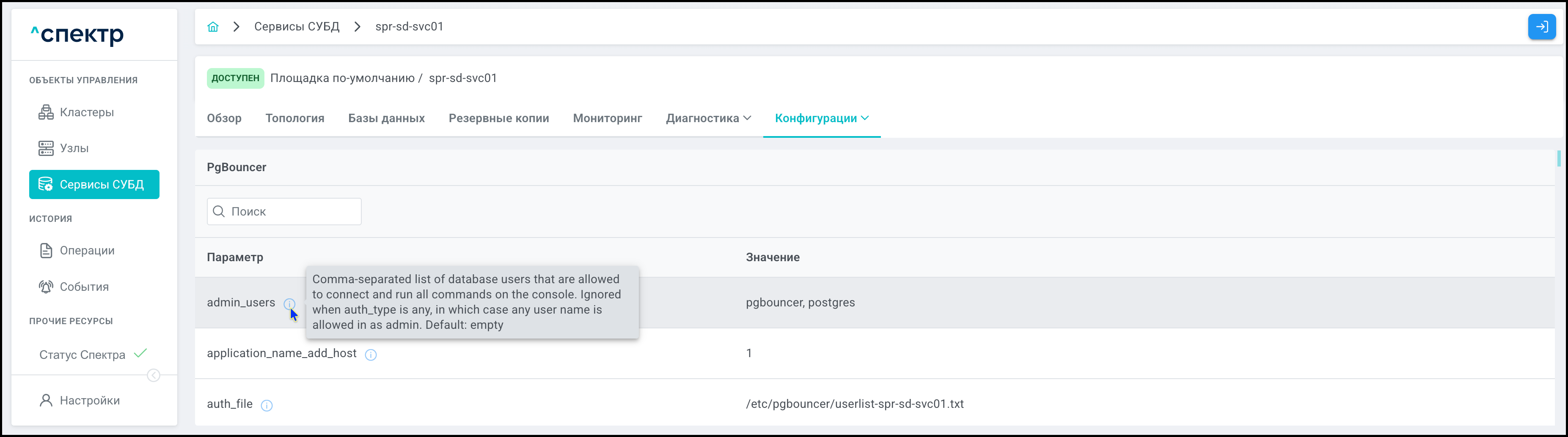
При наведении курсора на элемент вызова информации
 справа от наименования параметра появляется всплывающая подсказка с описанием выбранного параметра.
На странице доступен быстрый поиск параметров PgBouncer. Алгоритм быстрого поиска аналогичен соответствующему алгоритму для кластеров, представленному в п. 6.3.3.
Добавление PgBouncer представлено в п. 11.10.1, изменение параметров – в п. 11.10.2, удаление PgBouncer – в п. 11.10.3.
-
6.5.3 Операции с сервисами
Операции доступны только для сервисов кластеров Pacemaker/Corosync.
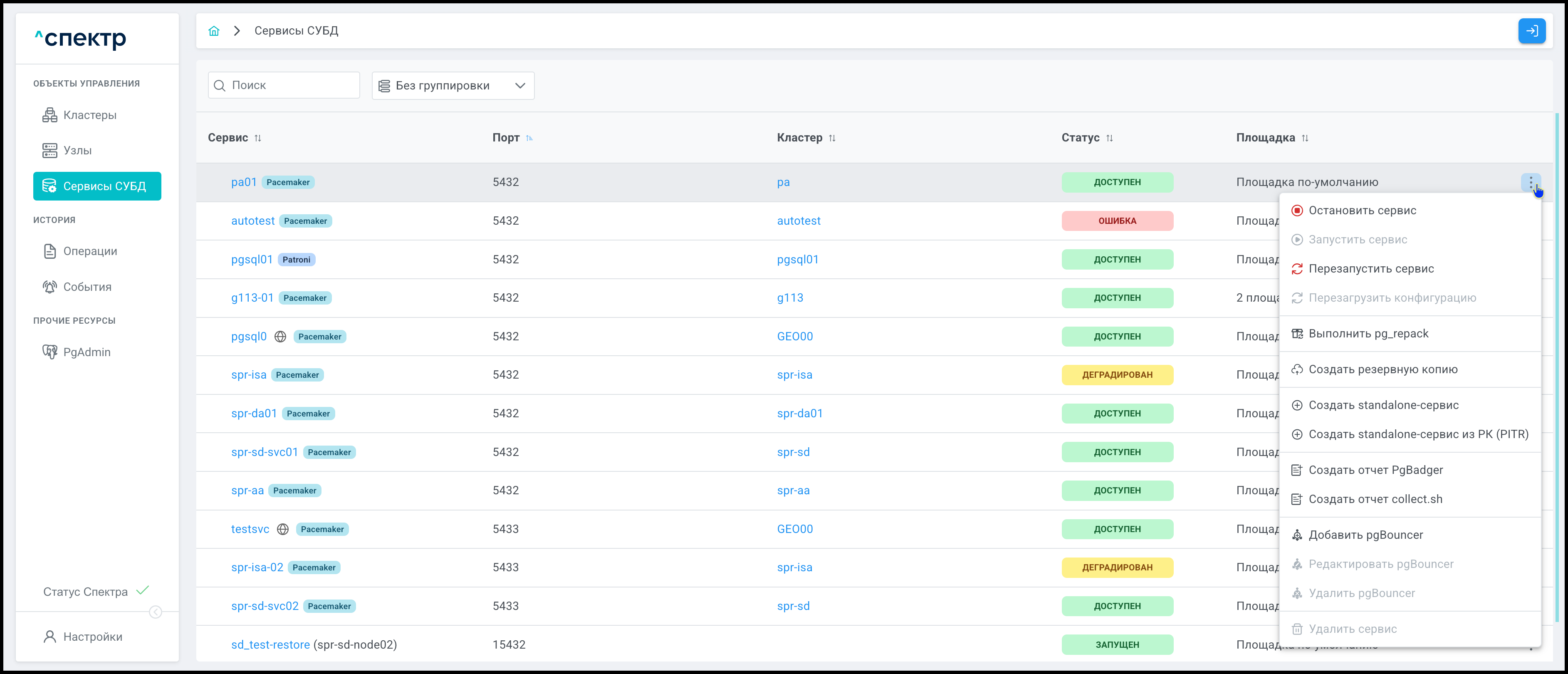
Меню операций с сервисом вызывается либо нажатием правой кнопки мыши в границах соответствующей сервису строки таблицы, либо нажатием соответствующей кнопки ⋮:
-
Для сервиса со статусом "ДОСТУПЕН" допустимы операции остановки, перезапуска, создания резервной копии, создания standalone-сервиса, создания standalone-сервиса из РК (PITR), создания отчета PgBadger и добавления PgBouncer.
Для сервисов со статусом "ДОСТУПЕН" с установленным PgBouncer, вместо операции добавления, доступны операции редактирования и удаления PgBouncer.
Для сервиса со статусом "ДОСТУПЕН", для которого изменены параметры конфигурации и/или аутентификации PostgreSQL, требующие для применения перезагрузки конфигурации (отображается индикатор
 ), дополнительно доступна операция перезагрузки конфигурации.
 -
Для сервиса со статусом "НЕДОСТУПЕН" возможны операции создания отчета PgBadger и удаления.
Для сервисов в статусе "НЕДОСТУПЕН", которые имеют указанный статус по причине остановки кластера, все пункты меню недоступны.
-
Для сервиса со статусом "ОСТАНОВЛЕН" доступны операции запуска, создания отчета PgBadger и удаления.
-
Для сервиса в статусе "ДЕГРАДИРОВАН", имеющего данный статус вследствие остановки или вывода одного из узлов кластера в режим
standby, доступны операции остановки, перезапуска, выполнения pg_repack, создания резервной копии, создания отчета PgBadger, создания отчета collect.sh, создания standalone-сервиса и создания standalone-сервиса из РК (PITR). -
Для сервиса в статусе "ДЕГРАДИРОВАН", имеющего данный статус вследствие вывода одного из узлов кластера в режим
maintenance, доступны операции создания резервной копии, выполнения pg_repack, создания отчета PgBadger, создания отчета collect.sh, создания standalone-сервиса и создания standalone-сервиса из РК (PITR). -
Для сервиса со статусом "ОШИБКА" доступна операция создания резервной копии (только в том случае, когда сервис имеет хотя бы один рабочий экземпляр с ролью
Primary,SyncилиAsync). -
Для сервиса со статусом "НЕТ ДАННЫХ" все пункты меню недоступны.
-
Для standalone-сервиса со статусом "ЗАПУЩЕН" доступны операции остановки и удаления из "Спектра".
-
Для standalone-сервиса со статусом "ОСТАНОВЛЕН" доступны операции запуска, удаления и удаления из "Спектра".
-
Для сервисов геокластеров операции недоступны.
6.6 Раздел "Операции"
При выборе раздела открывается страница, на которой отображается список выполняемых и ранее выполненных операций. Для операций указаны их наименование, статус, имя объекта, дата запуска и дата завершения.
Для разных кластеров возможен параллельный запуск операций.
Для каждой операции, при нажатии элемента управления  , в раскрывающейся таблице доступен просмотр задач – шагов, необходимых для выполнения операции:
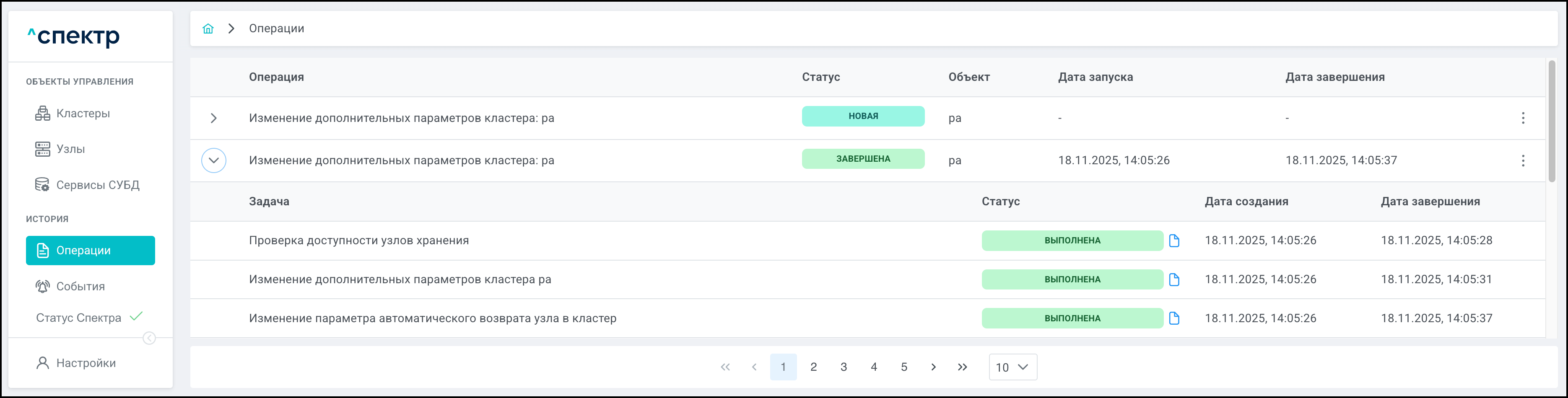
Операция считается успешно выполненной при условии успешного выполнения всех ее задач. Операция считается завершенной с ошибкой, если хотя бы одна из задач операции завершилась с критической ошибкой.
При некритических ошибках в задачах операция будет иметь жёлтый статус "ЗАВЕРШЕНА".
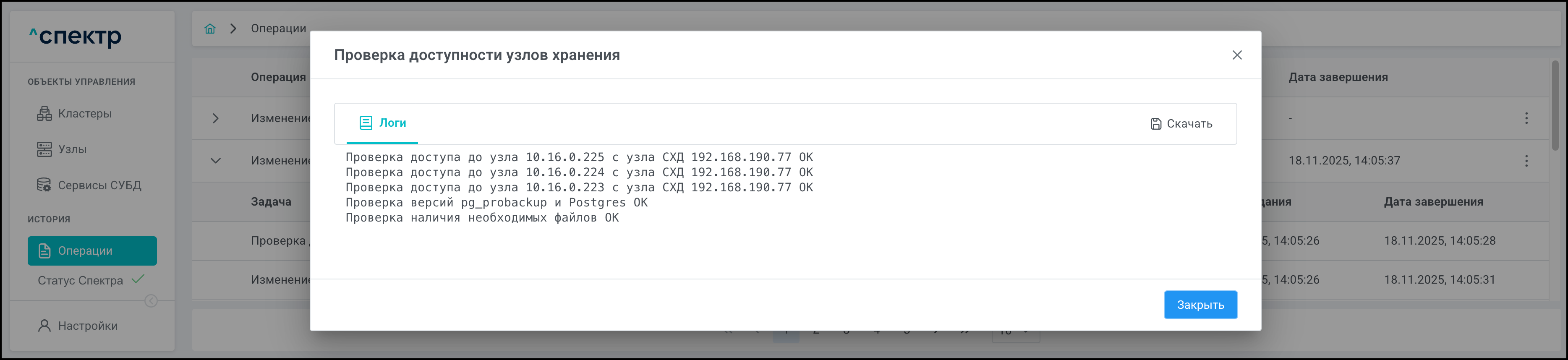
При нажатии кнопки справа от статуса задачи открывается окно просмотра логов выбранной задачи:
Если задача завершена с ошибкой, то в окне просмотра появляется вкладка "Ошибки" с информацией об ошибке:
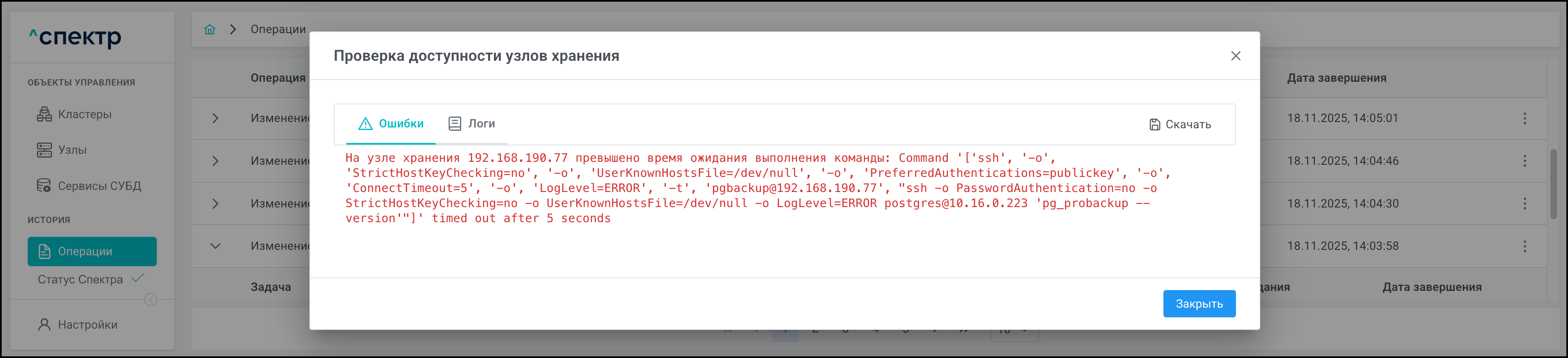
Для сохранения логов или описания ошибки в файл нужно нажать кнопку Скачать.
Для операций перемещения ролей экземпляров сервисов между узлами возможен перезапуск:
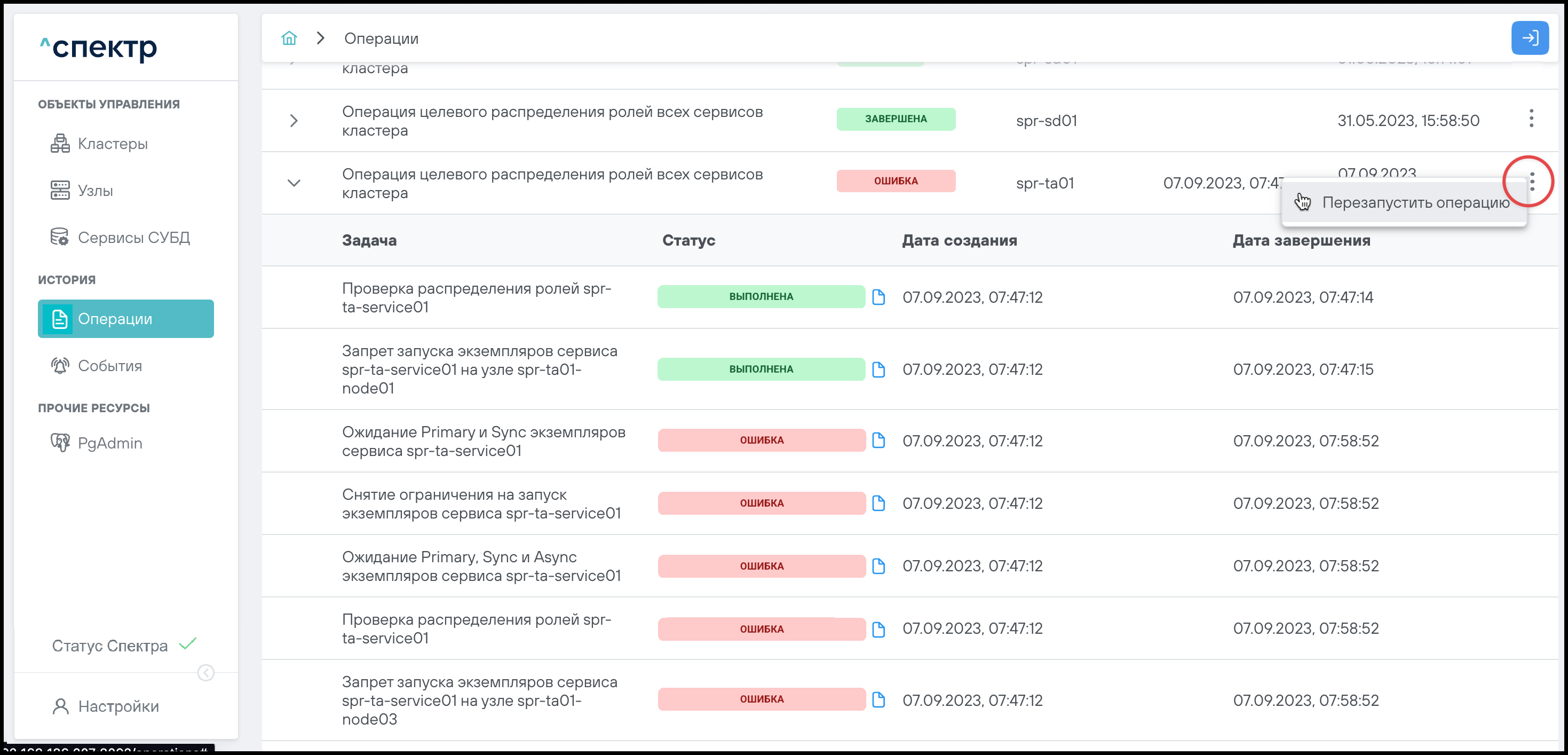
Процедура перезапуска данного типа операций описана в п. 8.7.
В нижней части страницы "Операции" расположена панель пагинации.
6.7 Раздел "События"
При выборе раздела происходит переход на соответствующую страницу, на которой отображаются события, их важность, источник, объект и дата:
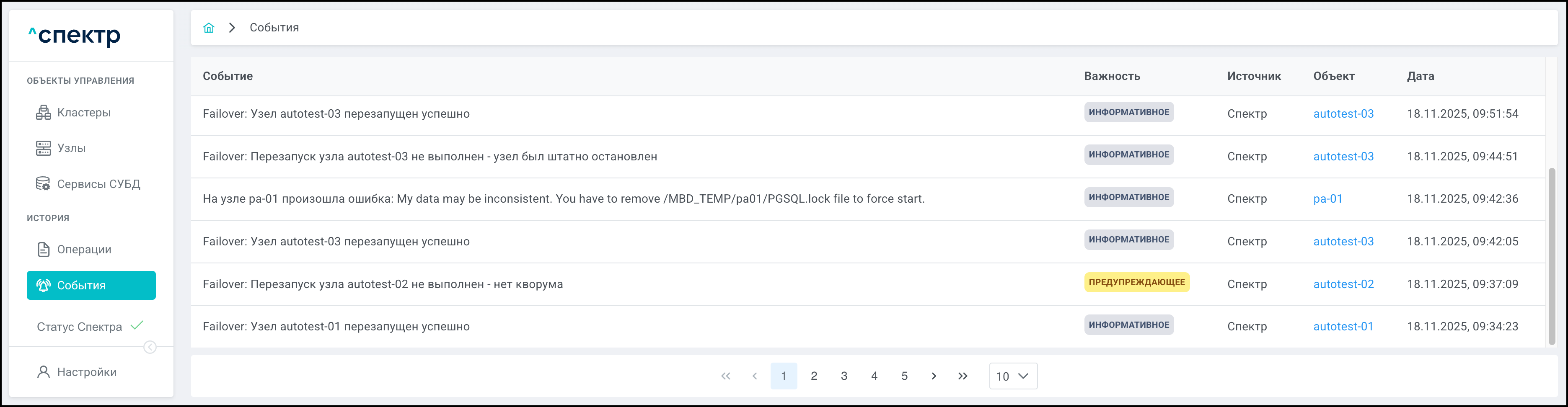
При нажатии на имя объекта, в зависимости от объекта события, происходит переход:
-
на страницу "Мониторинг" соответствующего узла, если событие относится к узлу.
-
на страницу "Обзор" соответствующего сервиса, если событие относится к сервису.
В нижней части страницы "События" расположена панель пагинации.
6.9 Статус "Спектра"
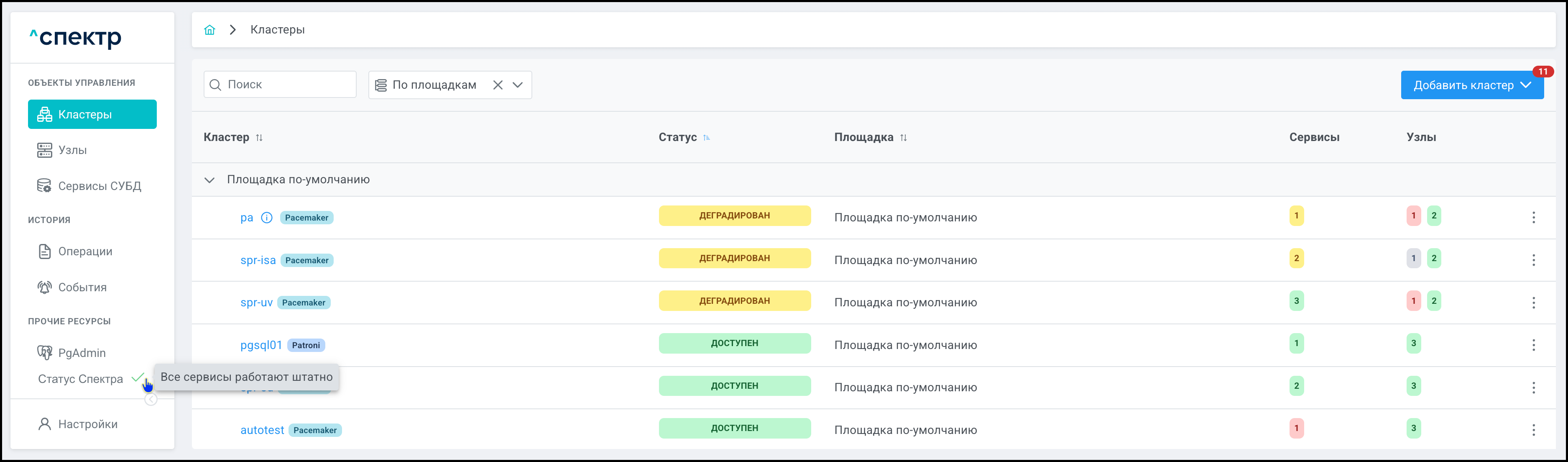
В левой панели, под навигационным блоком левого меню и над кнопкой Настройки, расположен элемент отображения “Статус "Спектра”.
Нормальное состояние системы – все компоненты включены, ему соответствует статус в виде символа  .
.
При наведении курсора на символ отображается всплывающее сообщение, поясняющее статус:
При нажатии на символ появляется окно детализации статуса "Состояние компонентов" с набором основных компонентов "Спектра" с отображением их статуса:
-
API Спектра;
-
БД Спектра;
-
Сервис выполнения задач;
-
Планировщик.
Если компонент включен, ему соответствует статус в виде символа .

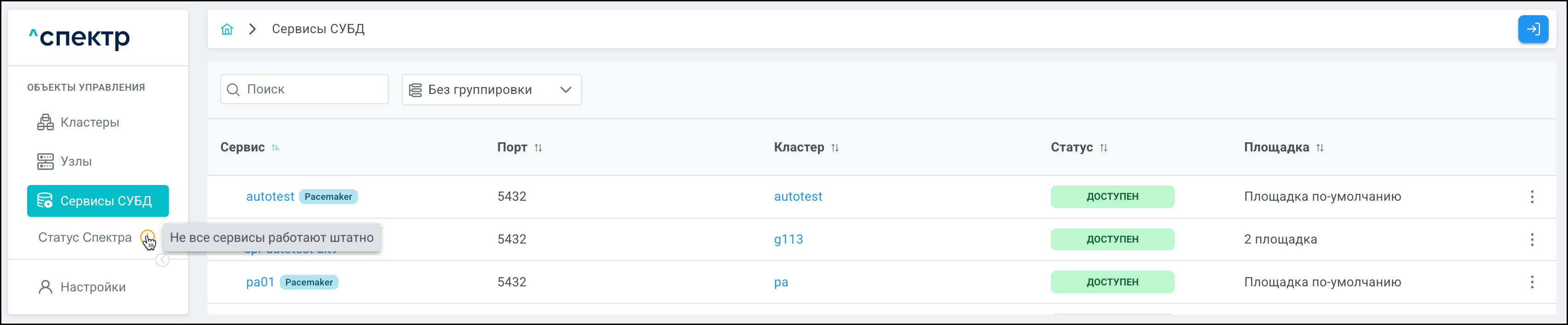
Если какой-либо компонент выключен, ему соответствует статус в виде символа  . Статус "Спектра" при этом отображается в виде символа
  .
.

При наведении курсора на символ отображается всплывающее сообщение, поясняющее статус:
Если нет доступа к API "Спектра", то статус "Спектра" отображается в виде символа , при этом окно "Состояние компонентов" будет иметь следующий вид:

6.10 Раздел "Настройки"
При нажатии кнопки Настройки, расположенной в левом нижнем углу интерфейса, открывается страница с настройками "Спектра":
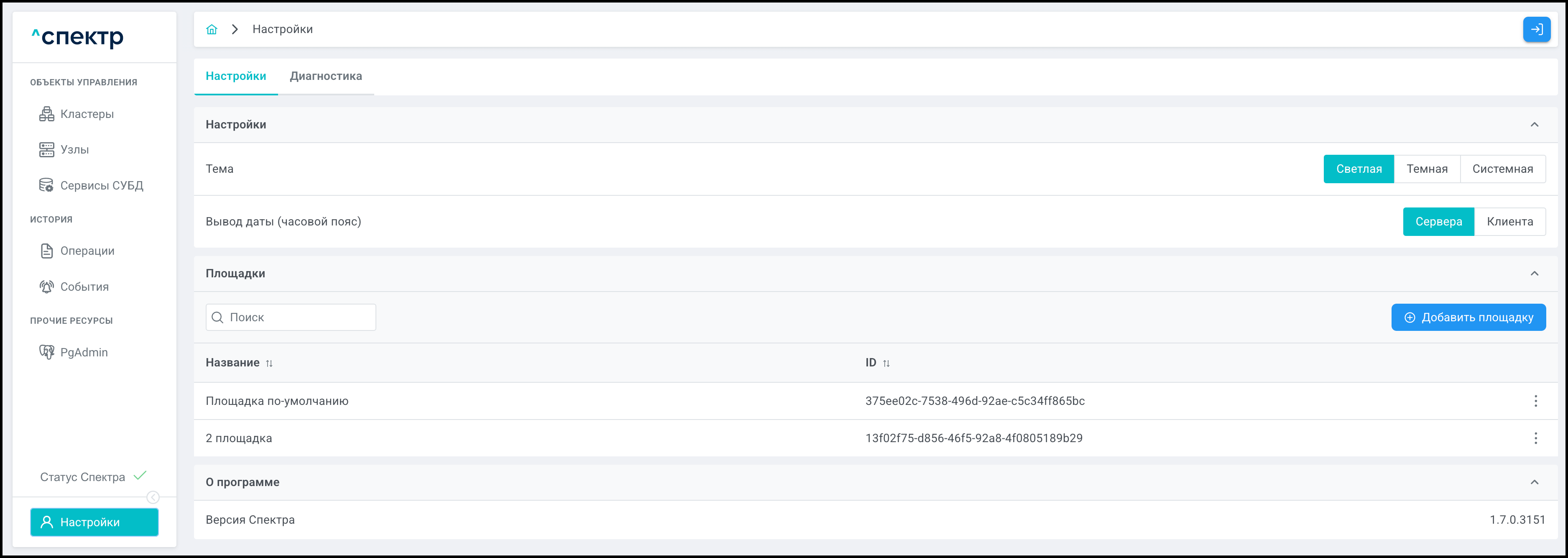
В блоке "Настройки" можно изменить тему оформления и вывод даты (часового пояса).
-
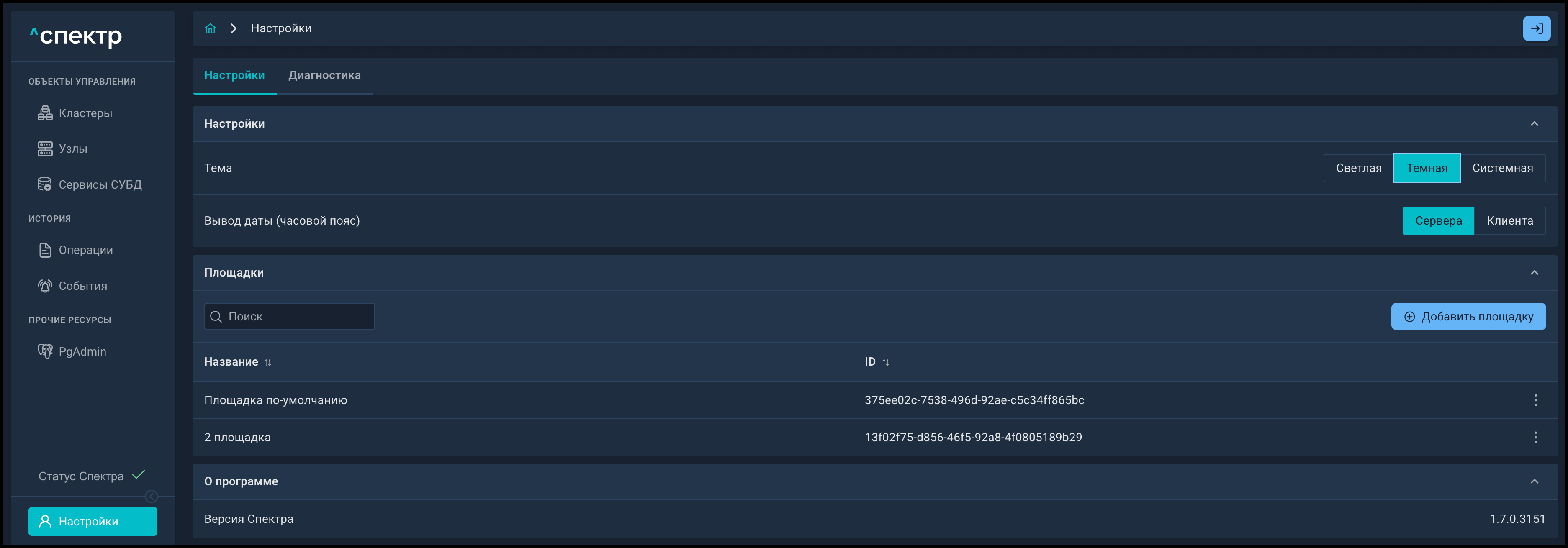
Для изменения темы нужно нажать соответствующую предпочитаемой теме кнопку:

Новая тема применяется без дополнительного подтверждения:
-
Для изменения отображения даты (часового пояса) нужно нажать соответствующую кнопку:

В блоке "О программе" отображается номер версии "Спектра".
Подразделы страницы настроек можно скрывать / отображать нажатием соответствующих элементов управления  и
и  .
.
6.10.1 Управление площадками
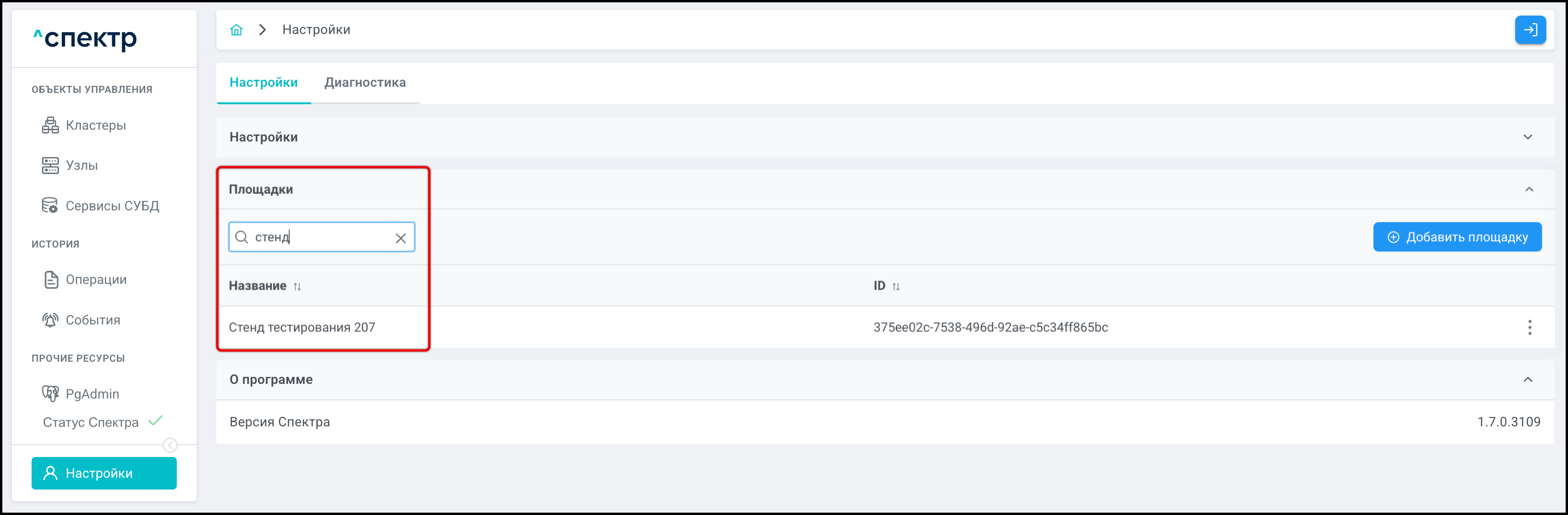
В блоке "Площадки" возможны поиск, создание, переименование и удаление площадок.
В левой части блока расположено поле поиска. Для поиска нужно ввести искомое буквосочетание. Например, необходимо найти площадки, название которых содержит буквосочетание "стенд":
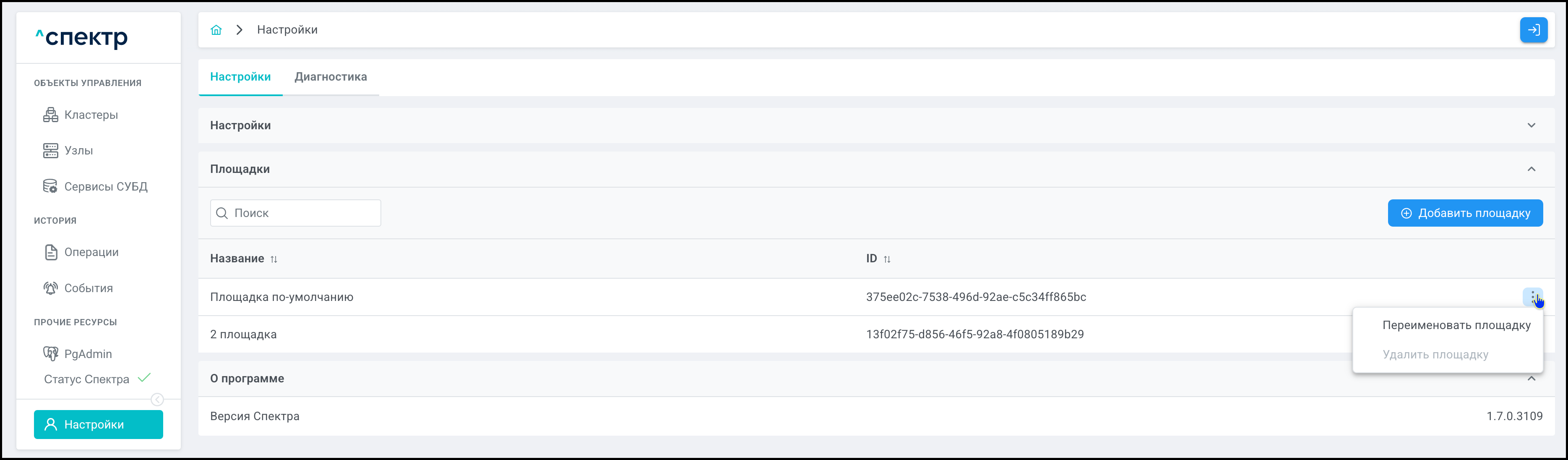
Меню операций с площадкой вызывается либо нажатием правой кнопки мыши в границах соответствующей площадке строки таблицы, либо нажатием соответствующей кнопки ⋮:
6.10.1.1 Добавление площадок
-
Нажать кнопку Добавить площадку в правой верхней части блока "Площадки".
-
В окне "Добавление площадки" ввести название площадки и нажать кнопку Добавить:

В правом верхнем углу страницы отобразится всплывающее сообщение о запуске операции добавления площадки:

По нажатию кнопки Перейти во всплывающем сообщении будет осуществлен переход на страницу "Операции". В верхней строке таблицы операций отображается операция формирования отчёта и статус её выполнения.
Если выполнение операции прошло успешно:
-
статусы всех задач операции – "ВЫПОЛНЕНА":

-
созданная площадка отображается в списке в блоке "Площадки":
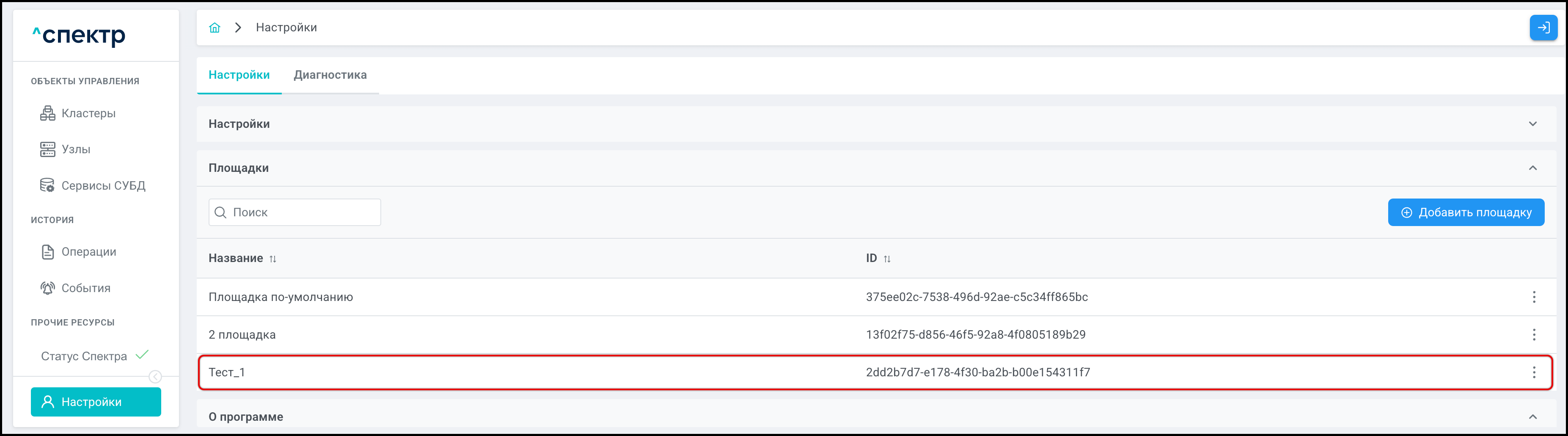
Добавленная площадка будет доступна для выбора при импорте кластера.
-
6.10.1.2 Переименование площадок
-
Нажать соответствующую переименовываемой площадке кнопку ⋮ и выбрать пункт "Переименовать площадку":
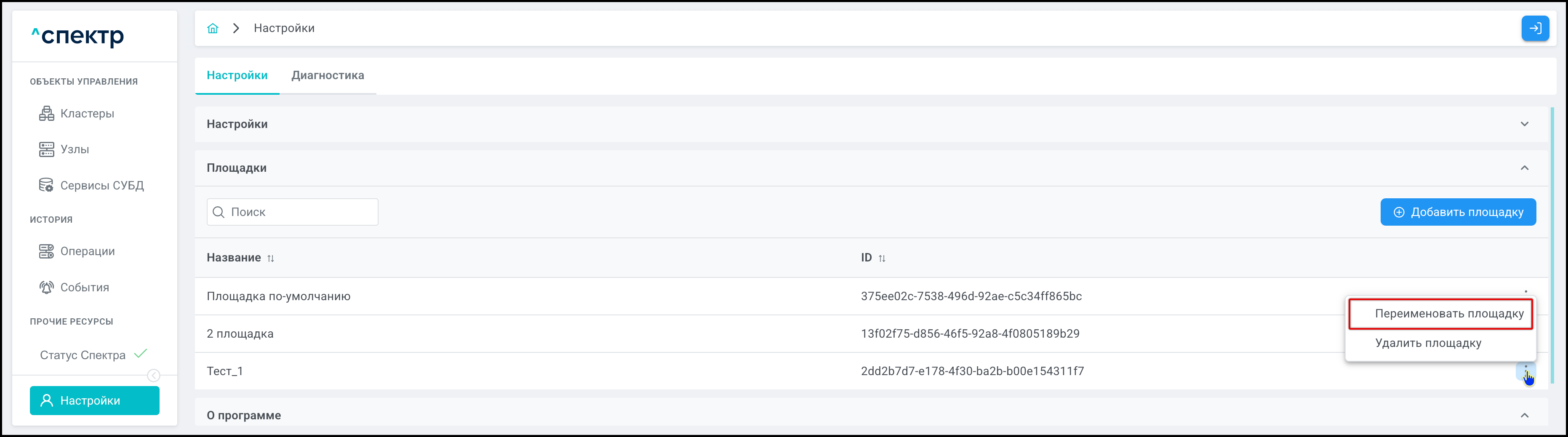
-
В окне "Переименование площадки" ввести новое имя площадки и нажать кнопку Переименовать:

В правом верхнем углу появится всплывающее сообщение о запуске операции:

По нажатию кнопки Перейти во всплывающем сообщении будет осуществлен переход на страницу "Операции". В верхней строке таблицы операций отображается операция переименования площадки и статус её выполнения.
Если выполнение операции прошло успешно:
-
статусы всех задач операции – "ВЫПОЛНЕНА":

-
имя площадки соответствует введённому на шаге 2:
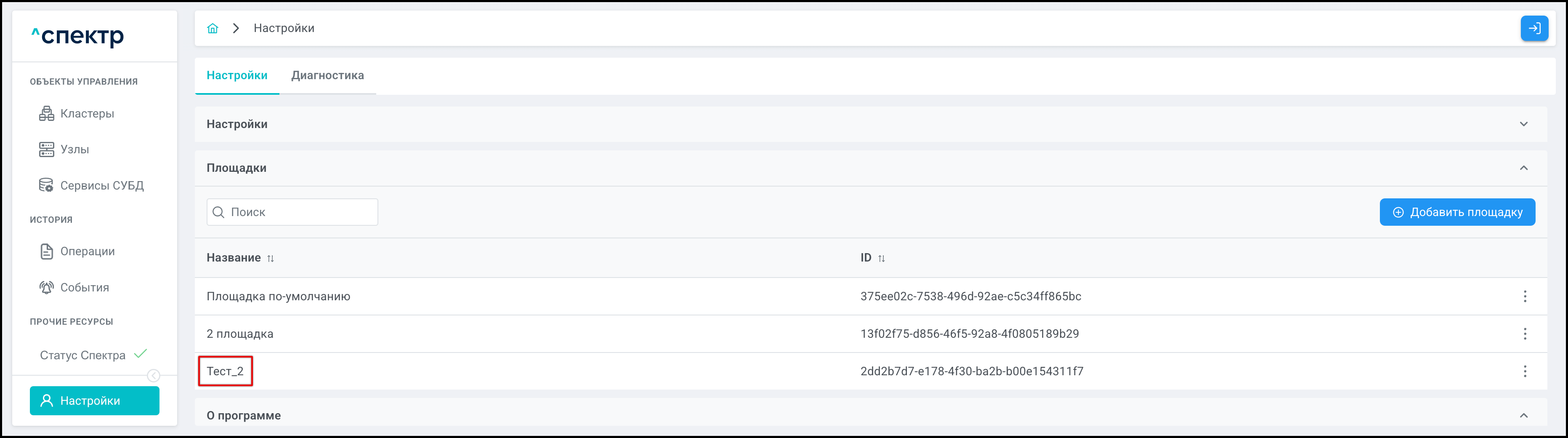
-
Для проверки переименования можно, например, перейти на страницу "Кластеры", где в соответствующем столбце должно отображаться новое имя площадки:

6.10.1.3 Удаление площадок
-
Нажать соответствующую удаляемой площадке кнопку ⋮ и выбрать пункт "Удалить площадку":
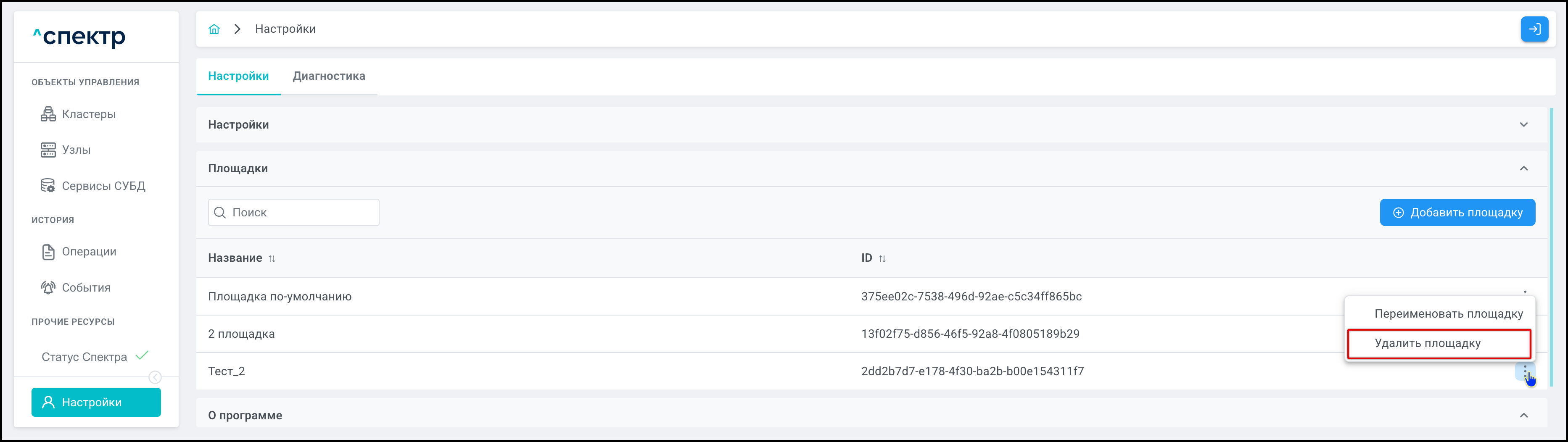
-
В окне подтверждения нажать кнопку Удалить:

В правом верхнем углу появится всплывающее сообщение о запуске операции:

По нажатию кнопки Перейти во всплывающем сообщении будет осуществлен переход на страницу "Операции". В верхней строке таблицы операций отображается операция удаления площадки и статус её выполнения.
Если выполнение операции прошло успешно, статусы всех задач операции – "ВЫПОЛНЕНА":

-
Убедиться, что в списке площадок удалённая площадка не отображается.
|
Площадка не может быть удалена в следующих случаях:
В этих случаях пункт меню "Удалить площадку" будет недоступен. |
6.10.2 Создание и просмотр диагностических отчетов
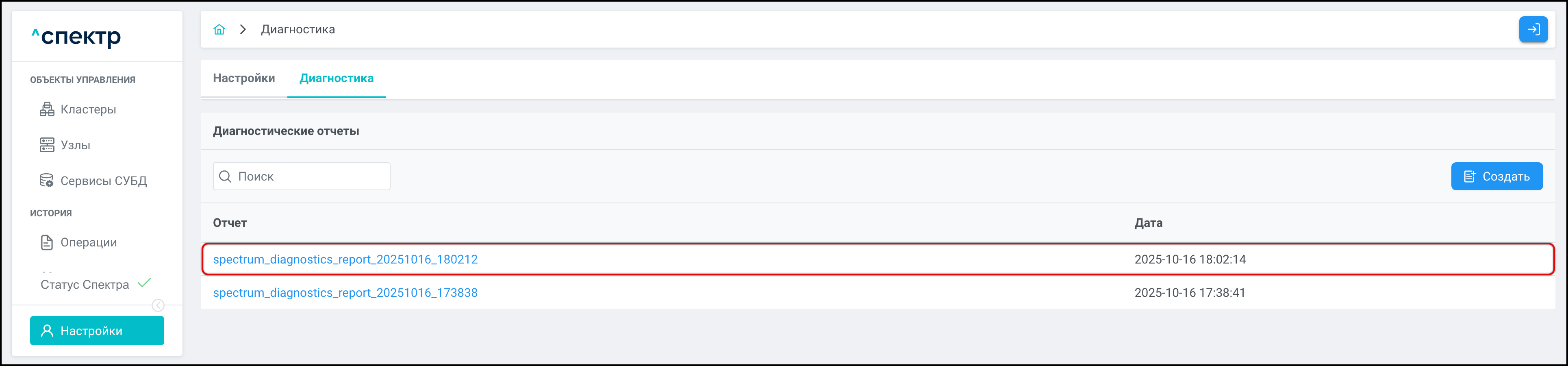
Для создания и просмотра диагностических отчетов нужно перейти на вкладку "Диагностика". На вкладке отображается список ранее созданных отчетов:
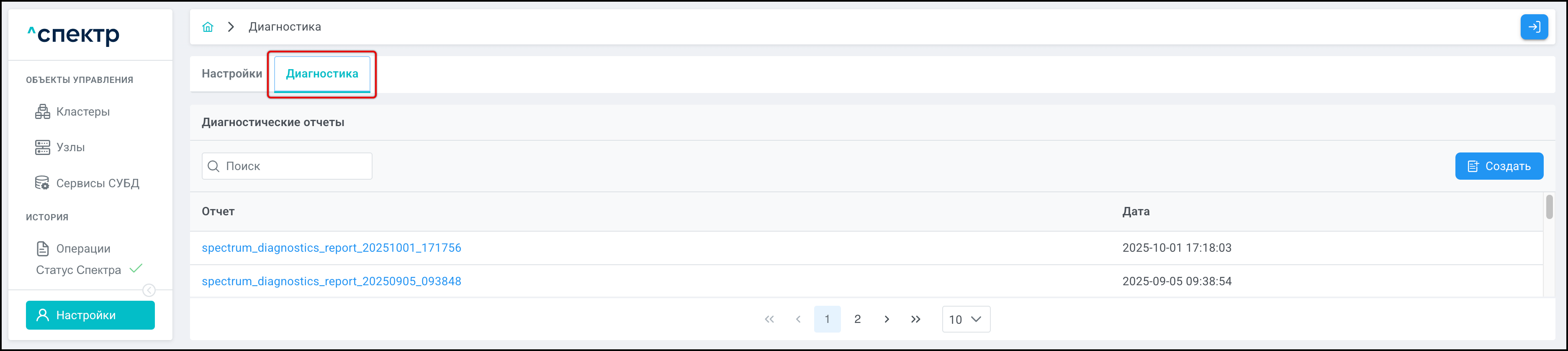
Отчёты отсортированы по времени создания в обратном порядке - последние сверху.
Для скачивания отчета нужно нажать на его имя, при этом будет вызван стандартный интерфейс браузера для сохранения файлов. Файл отчета имеет формат tar.gz.
Пример содержимого файла отчёта:

Для создания нового отчета нужно нажать кнопку Создать. Откроется окно подтверждения операции:

В отличие от прочих операций, создание отчета доступно и для пользователей с ролью "только чтение" (spectrum-ro).
Нажать кнопку Создать.
В правом верхнем углу страницы отобразится всплывающее сообщение о запуске операции:

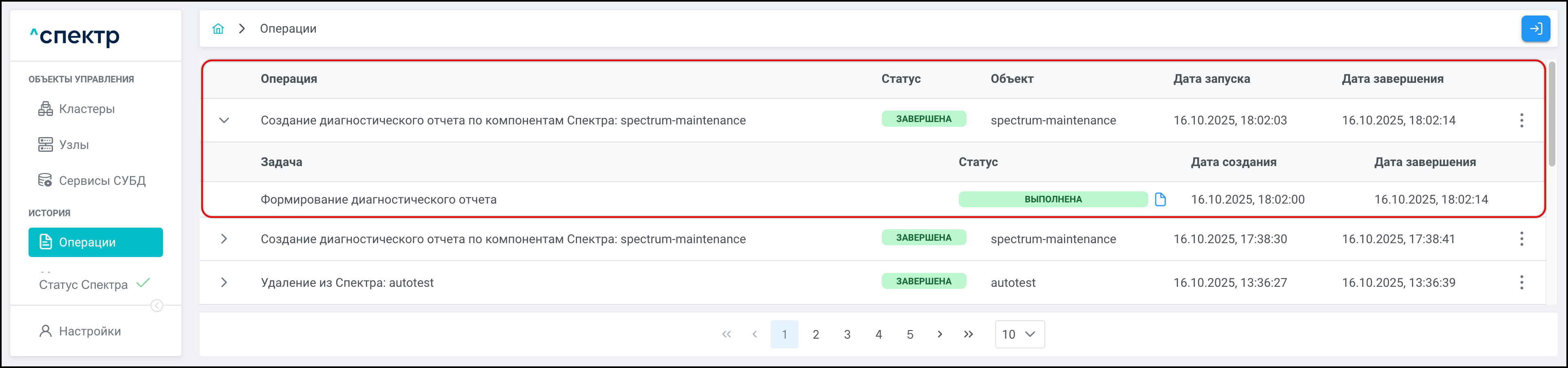
По нажатию кнопки Перейти во всплывающем сообщении будет осуществлен переход на страницу "Операции". В верхней строке таблицы операций отображается операция формирования отчёта и статус её выполнения.
Если выполнение операции создания диагностического отчета прошло успешно:
-
статусы всех задач операции – "ВЫПОЛНЕНА":
-
при переходе на вкладку в верхней строке таблицы отображается сформированный отчёт: