Настройка интеграции с Avanpost FAM
Настройка пользователей
|
Пользовательский интерфейс консоли администратора Avanpost FAM может отличаться от приведённого в данном руководстве. |
Создание приложения
-
В Avanpost FAM перейдите на вкладку Приложения и нажмите кнопку + Добавить приложение. Запустится мастер создания приложения, состоящий из нескольких шагов.
-
На шаге Основные настройки:
-
Впишите Наименование приложения, например, spectrum.
-
Выберите тип — OAuth/OpenID Connect.
-
Включите опцию Показывать приложение пользователям.
Нажмите кнопку Далее, чтобы перейти к следующему шагу.
-
-
На шаге Настройки интеграции:
-
Укажите Secret.
-
Впишите Base URL и Redirect URLs — адреса "Спектра", на которые пользователь будет перенаправлен после ввода логина и пароля, например:
Base URL: https://192.168.225.199:8092/
Redirect URI: https://192.168.225.199:8092/clusters
Адреса можно менять при редактировании созданного приложения.
Нажмите кнопку Далее, чтобы перейти к следующему шагу.
-
-
На шаге Настройки аутентификации:
-
Выберите Новый процесс аутентификации.
-
Включите фактор аутентификации — Password (Пароль, если выбран русский язык для веб-интерфейса консоли).
Нажмите кнопку Далее, чтобы перейти к следующему шагу.
-
-
На шаге Завершение включите опцию Сделать приложение активным и нажмите кнопку Сохранить.
-
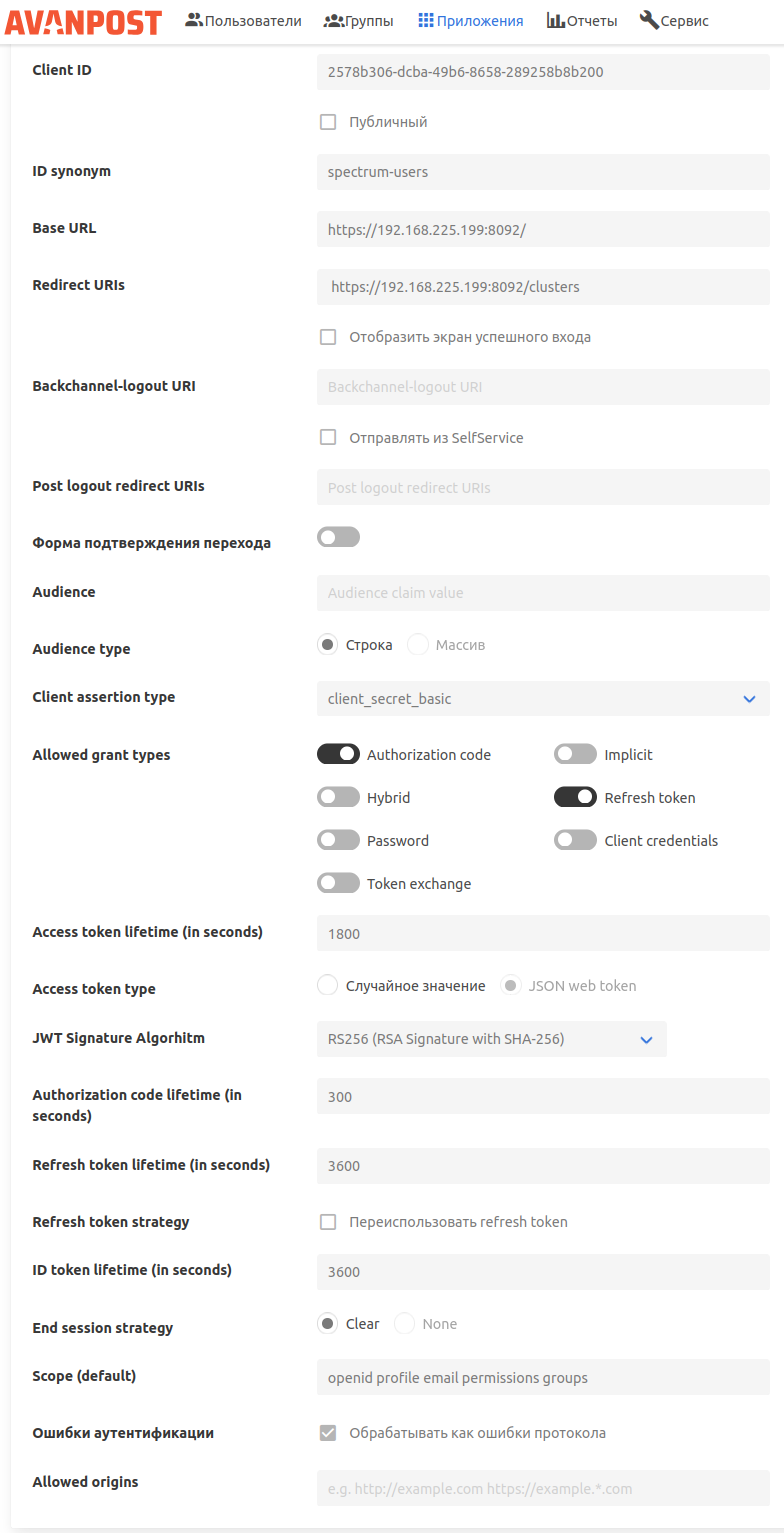
Откройте профиль созданного приложения для редактирования (нажмите кнопку [ ] ), перейдите на вкладку Настройки и выполните следующие действия:
-
Для Allowed grant types включите опции Authorization code и Refresh token.
-
В разделе Access token type выберите значение JSON web token.
-
В разделе Scope (default) укажите openid profile email permissions groups.
-
Заполнить ID synonym для клиента приложения, например spectrum-users. Это же значение затем используйте в настройках "Спектра".
Нажмите кнопку Сохранить.
-
Настройка доступа
-
Модель доступа.
Откройте приложение, созданное для "Спектра", перейдите на вкладку Модель доступа и нажмите кнопку + Добавить объект доступа (Resource). На открывшейся странице заполните следующие параметры:
-
Код — например, spectrum_permissions.
-
Описание — например, Права пользователя.
-
Права (scopes):
- spectrum-rw
-
Спектр Полный доступ. Права на запуск любых операций. Все меню и прочие элементы управления объектами будут доступны и позволят выполнять действия в соответствии с состоянием соответствующих объектов.
- spectrum-ro
-
Спектр чтение. Все меню и прочие элементы управления объектами системы будут недоступны.
Нажмите кнопку Сохранить.
-
-
Роль.
В консоли Avanpost FAM перейдите на вкладку Сервис, в раздел Настройка ролей и прав, и нажмите кнопку + Добавить. В открывшемся окне Новая роль укажите наименование, описание роли и включите права, настроенные в Модели доступа приложения:
Наименование: spectrum-rw
Описание: Роль чтение и запись
Право: Спектр Полный доступ


Наименование: spectrum-ro
Описание: Роль чтение
Право: Спектр чтение
Нажмите кнопку Сохранить.
-
Группа.
В консоли Avanpost FAM перейдите на вкладку Группы и нажмите кнопку Добавить группу. В открывшемся окне укажите наименование и описание группы:
Наименование: spectrum-users
Описание: Пользователи Спектра
Нажмите кнопку Сохранить.
Группа используется для предоставления доступа к приложению "Спектр" независимо от привилегий.
Откройте профиль созданной группы, перейдите на вкладку Приложения и активируйте доступ группы к приложению "Спектр".
-
Создание пользователя.
В консоли Avanpost FAM перейдите на вкладку Пользователи, нажмите кнопку + Добавить пользователя и укажите следующие данные:
-
логин;
-
фамилия;
-
имя;
-
адрес электронной почты.
Нажмите кнопку Сохранить.
-
-
Настройка пароля для пользователя.
В консоли Avanpost FAM перейдите на вкладку Пользователи и нажмите на имя требуемого пользователя. В открывшемся окне перейдите на вкладку Безопасность и нажмите на ссылку Задать новый пароль. Введите новый пароль, подтверждение пароля и нажмите кнопку Сохранить.
-
Добавление пользователя в группу.
В консоли Avanpost FAM перейдите на вкладку Группы и нажмите на имя созданной ранее группы. В открывшемся окне, на вкладке Пользователи, нажмите кнопку Добавить пользователей, выберите в списке требуемого пользователя и нажмите кнопку Сохранить.
-
Добавление роли пользователю.
В консоли Avanpost FAM перейдите на вкладку Пользователи и нажмите на имя требуемого пользователя. В открывшемся окне перейдите на вкладку Группы и роли, убедитесь, что в списке присутствует созданная группа spectrum-users, а затем перейдите на вкладку Роли. В списке ролей найдите и активируйте те, которые требуется добавить выбранному пользователю:
- spectrum-rw
-
Полный доступ ко всем функциям "Спектра".
- spectrum-ro
-
Только чтение.
Настройка конфигурации
Шаги по настройке аналогичны шагам по настройке конфигурации KeyCloak, за исключением содержания секции аутентификации в файле конфигурации spectrum-api:
[auth]
auth_server=http://192.168.1.3:8080 # Адрес хоста, на котором расположен identy provider
client_id=spectrum-users # ID клиента, который был создан в процессе настройки
enabled=1 # Указать 1 для включения аутентификации, 0 для отключения
В зашифрованном хранилище в поле client_secret нужно указать значение поля secret, совпадающее с заданным при создании приложения в Avanpost FAM.