Детализация сервисов
Перейдите в и нажмите на имя сервиса, чтобы открыть страницу с дополнительной информацией о нём. На странице представлены вкладки. Количество и наименования вкладок зависят от типа кластера, к которому принадлежит сервис.
| Pacemaker и Patroni | Геокластер Pacemaker | Геокластер Patroni |
|---|---|---|
Над вкладками, в левом верхнем углу, для сервисов отображается их статус и площадка размещения, а для геосервисов — статус и пара площадок.
|
Для standalone-сервисов предусмотрена единственная вкладка — Обзор. |
Обзор
Содержание вкладки зависит от типа кластера, к которому принадлежит сервис.
Для всех, кроме standalone-сервисов, на вкладке отображаются:
-
история изменений;
-
общая информация;
-
список экземпляров сервиса.
Для геосервисов общая информация и список экземпляров сервиса отображаются поблочно — отдельно для каждого кластера-компонента. Чтобы свернуть или развернуть блоки, используйте соответствующие элементы управления.
История изменений отображает:

-
Поле выбора отображаемого периода. Нажмите на значок календаря, чтобы открыть окно для выбора периода. Установите дату начала и окончания, чтобы задать произвольный период, или выберите один из предложенных вариантов (например, Последние 5 мин). По умолчанию выбран вариант Последние сутки.
-
Выпадающий список выбора периода обновления данных. Откройте выпадающий список и выберите один из предложенных вариантов (например, 15с — обновление каждые 15 секунд).
-
Линейные индикаторы ролей для каждого узла, с подписью имени узла (слева) и времени начальной и конечной точек (снизу). Наведите курсор на любой диапазон значения роли, чтобы увидеть всплывающую подсказку с текстом В роли < роль > с <время начала DD.MM hh.mm> по < время завершения DD.MM hh.mm >.
-
Легенда.
К общей информации относятся:
-
Площадка и имя кластера, на котором работает данный сервис.
-
Версия PostgreSQL. Наведите курсор на значок
 , чтобы увидеть подробные данные о версии PostgreSQL.
 -
Порт подключения.
-
Порт PgBouncer для сервисов кластеров Pacemaker/Corosync. Отображается при условии, что PgBouncer на выбранном сервисе установлен. Значение порта PgBouncer на 1000 больше значения в поле Порт.
-
Количество и статус узлов, а также статус сервиса для геосервисов.
Список экземпляров сервиса содержит:
-
роли;
-
IP-адреса;
-
узлы, на которых расположены экземпляры сервиса;
-
текущие статусы;
-
Checkpoint — дата последней контрольной точки в журнале предзаписи;
-
Write lag, s — время в секундах, прошедшее с момента сброса данных WAL на Primary-экземпляре (мастере) до записи на реплике;
-
Flush lag, s — время в секундах, прошедшее с момента сброса данных WAL на Primary-экземпляре (мастере) до сброса на диск реплики;
-
Replay lag, s — время в секундах, прошедшее с момента сброса данных WAL на Primary-экземпляре (мастере) до применения данных на реплике.
Нажмите кнопку ⋮ в правой части строки, относящейся к экземпляру сервиса, чтобы открыть меню действий. Набор действий зависит от типа кластерного ПО, роли и статуса сервиса.
| Pacemaker | Patroni |
|---|---|
|
|
|
Для всех, кроме standalone-сервисов:
|
Standalone-сервис
На вкладке представлены два блока:
-
общая информация о сервисе;
-
список экземпляров сервиса.
В блоке с общей информацией представлены:
-
имя сервиса;
-
каталог данных;
-
каталог WAL;
-
данные о площадке размещения;
-
версия PostgreSQL.
В списке экземпляров сервиса указаны:
-
имя сервиса;
-
IP-адрес;
-
имя узла, на котором расположен экземпляр сервиса;
-
текущий статус;
-
Checkpoint — дата последней контрольной точки в журнале предзаписи.
Топология
На вкладке представлена топология экземпляров сервиса. По умолчанию окна с параметрами экземпляров отображаются в развёрнутом виде.
Используйте скрыть и подробнее, чтобы свернуть или развернуть окно основных параметров для экземпляров сервиса.
Наведите курсор на значок справа от названия параметра, чтобы увидеть подробное описание.
Базы данных
На вкладке отображается таблица с подробной информацией о базах данных. В таблице представлены:
-
имя и владелец БД;
-
кодировка;
-
размер БД;
-
LC_COLLATE, LC_CTYPE — параметры локализации;
-
TABLESPACE — табличное пространство.
Pacemaker
Для баз данных в составе сервисов кластеров Pacemaker/Corosync возможны операции переименования и смены владельца.
Чтобы запустить операцию, откройте меню действий — нажмите кнопку ⋮ в правой части строки, относящейся к БД.
Резервные копии
|
По умолчанию резервные копии у сервисов отсутствуют. |
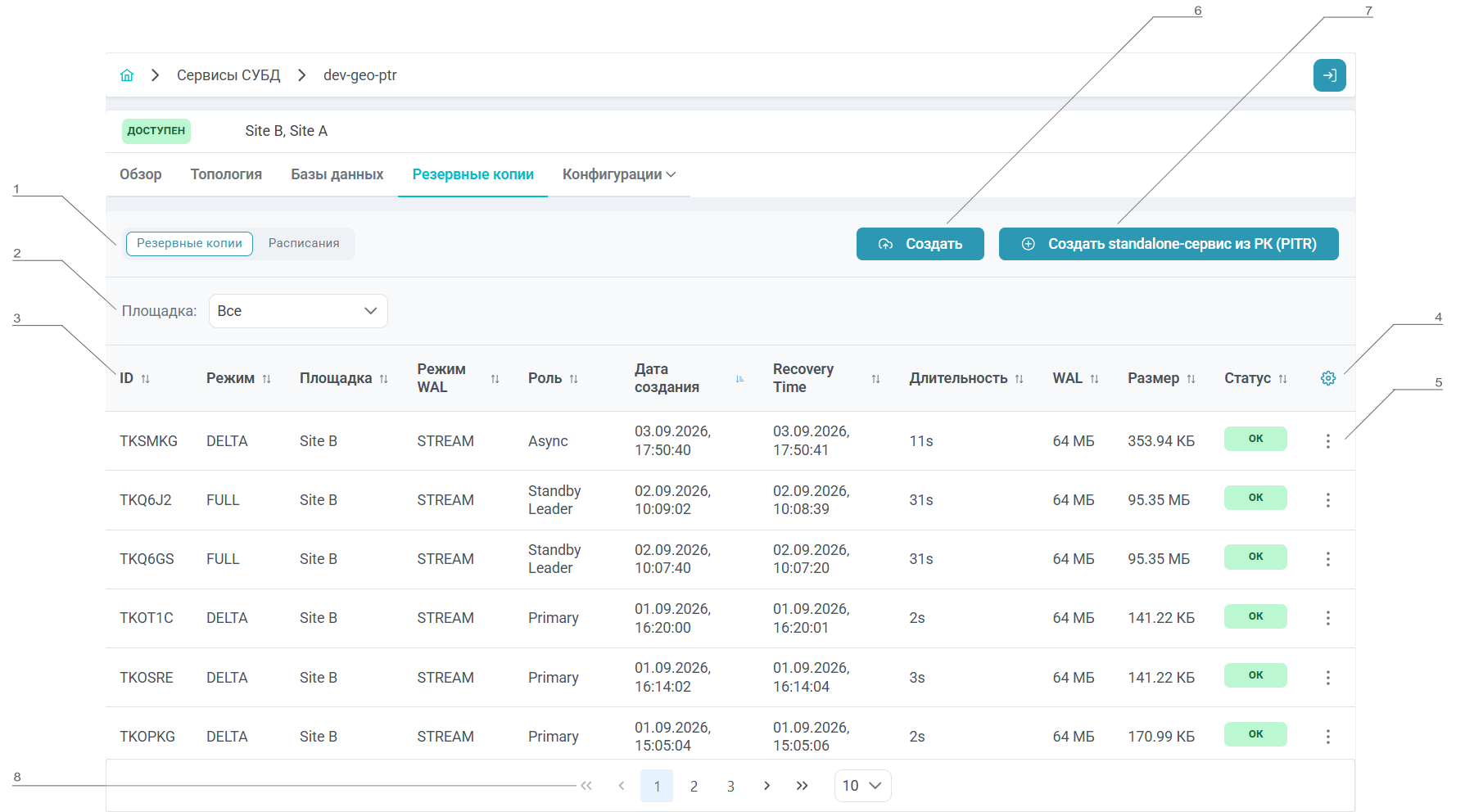
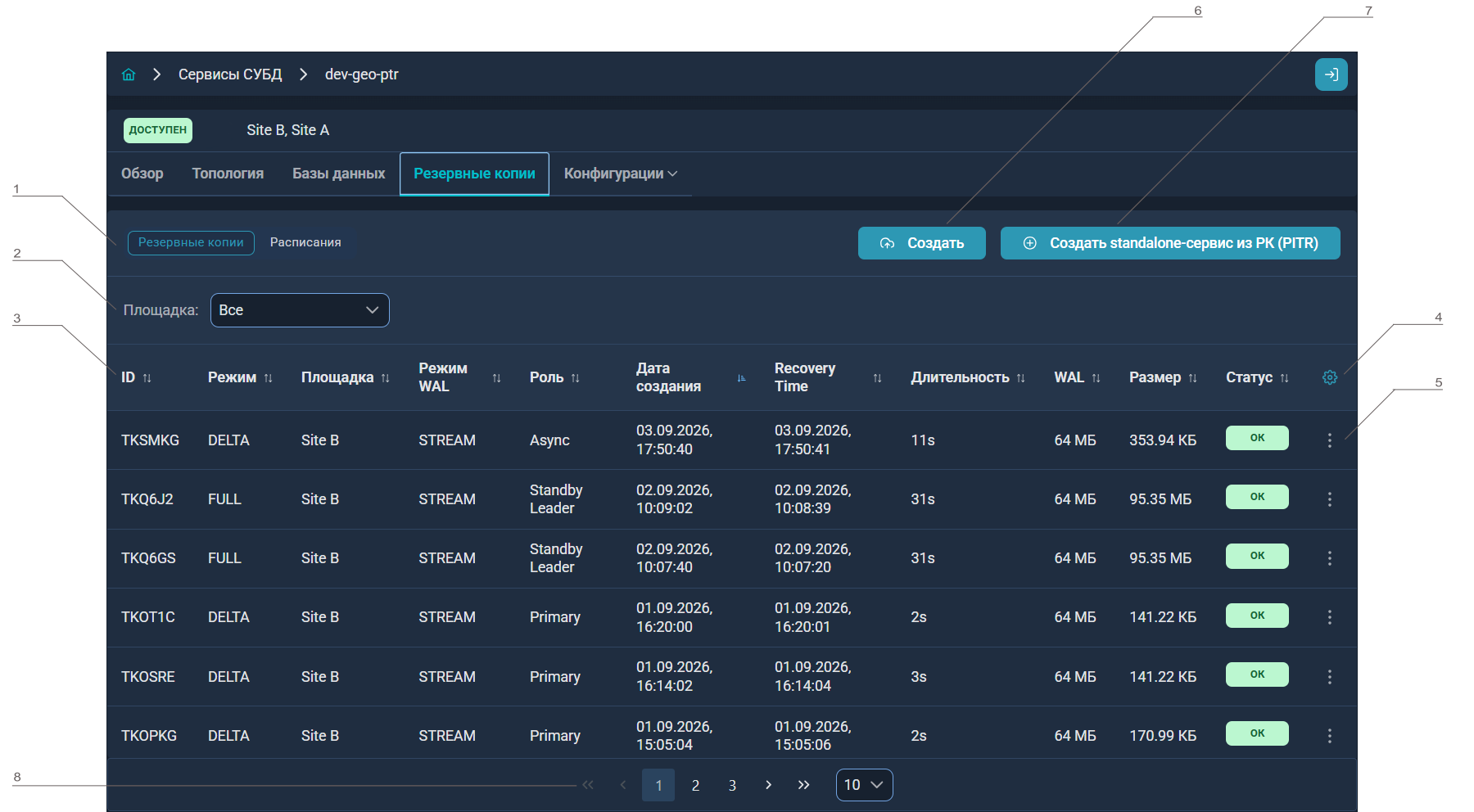
-
Переключатель между вкладками Резервные копии и Расписание. Нажмите на название вкладки, чтобы переключиться на неё.
-
Фильтр Площадка для геосервисов Patroni.
-
Таблица резервных копий.
-
Настройка таблицы. Чтобы добавить или убрать из таблицы столбцы, нажмите кнопку, в открывшемся списке выберите нужные и нажмите кнопку Применить. Выбранный вариант отображения будет сохранён и использован при последующих заходах на вкладку резервных копий для всех сервисов. Столбцы ID, Режим и Статус отображаются всегда.
-
Панель пагинации. Справа от панели — элемент управления, позволяющий выбрать количество резервных копий, отображаемых на одной странице.
Расписания
|
По умолчанию расписания резервного копирования отсутствуют. |
Созданные расписания представлены в виде таблицы со следующими колонками:
-
Расписание;
-
Роль площадки;
-
Источник;
-
Место выполнения (для геосервисов Patroni);
-
Метод;
-
Метод WAL;
-
Тип;
-
График;
-
Статус.
Над таблицей расписаний для геосервисов Patroni доступен фильтр Роль площадки (активная, резервная).
Для существующих расписаний предусмотрено меню действий.
Чтобы создать новое расписание нажмите в правой верхней части вкладки кнопку Создать.
Мониторинг
На вкладке представлены данные мониторинга экземпляров сервиса. В верхней части вкладки расположена панель выбора контролируемого экземпляра сервиса и интервала мониторинга:

|
Данные мониторинга отображаются, если:
В остальных случаях в полях для графиков будет отображаться Нет данных. |
Диагностика
Заголовок вкладки имеет вид выпадающего списка, который содержит ссылки на вкладки:
-
Отчеты PgBadger.
-
Отчеты collect.sh.
Отчёты на страницах отсортированы по времени создания в обратном порядке — последние сверху.
Отчеты PgBadger
Вкладка содержит таблицу со списком имеющихся отчётов, сформированных модулем PgBadger. Таблица состоит из столбцов: отчёт, дата, узел.
Нажмите на имя отчёта, и он откроется в новой вкладке браузера:

|
Страницы отчётов видны только в том случае, если открыта какая-либо страница "Спектра" и выполнена авторизация пользователя. |
Чтобы создать отчёт PgBadger, нажмите кнопку Создать.
Отчеты collect.sh
Вкладка содержит таблицу со списком имеющихся отчётов collect.sh. Таблица состоит из столбцов: отчёт, дата.
Нажмите на имя отчёта, чтобы сохранить его в формате zip.
Чтобы создать отчёт collect.sh, нажмите кнопку Создать.
Конфигурации
Заголовок вкладки имеет вид выпадающего списка, который содержит ссылки на вкладки. Количество и наименования вкладок зависят от типа кластера, к которому принадлежит сервис:
| Pacemaker/Corosync | Patroni | Геокластер Pacemaker | Геокластер Patroni |
|---|---|---|---|
Конфигурация PostgreSQL
На странице представлены параметры конфигурации PostgreSQL. Чтобы свернуть или развернуть группы параметров конфигураций, используйте соответствующие элементы управления.
Все параметры заполнены значениями и доступны только для чтения. Для геосервисов отображаются значения для активной и резервной частей.
Наведите курсор на значок справа от названия параметра, чтобы увидеть описание.
Для кластеров Patroni справа от параметров отображаются бейджи, обозначающие источник получения данных:

| Бейдж | Источник |
|---|---|
Local |
Параметры из конфигурационного файла PostgreSQL, не управляемого Patroni |
Patroni |
Единый источник конфигурации для кластера DCS (Distributed Configuration Store, распределённое хранилище ключ-значение) |
default |
Параметры PostgreSQL по умолчанию |
session |
Значение установлено в текущей сессии при помощи команды |
override |
Значение принудительно установлено сервером PostgreSQL и не может быть изменено пользователем |
database |
Значение задано для конкретной базы данных при помощи команды |
client |
Значение передано клиентом при установке соединения |
user |
Значение задано для конкретного пользователя при помощи команды |
database user |
Значение задано для конкретного пользователя и базы данных при помощи команды |
environment variable |
Значение параметра задано в переменной окружения |
Patroni YAML |
Конфигурационный файл |
Patroni system |
Параметры, устанавливаемые Patroni, необходимые для его корректной работы |
Справа, на панели управления конфигурациями, расположены кнопки для управления изменениями:
-
 — сбросить к значениям до редактирования;
 -
Применить изменения.
Для каждой группы параметров также предусмотрена кнопка сброса внесённых изменений только для группы. По умолчанию кнопки неактивны и становятся доступны после редактирования значений параметров.
Если для изменения параметров конфигурации требуется перезагрузка или перезапуск, на панели отображается соответствующее сообщение, а справа от значений таких параметров и названия группы, в которую они входят, — значок.
Аутентификация PostgreSQL
На вкладке представлены параметры конфигураций аутентификации PostgreSQL. Все параметры заполнены значениями, полученными из конфигурационного файла, и представлены в виде таблицы:
-
Type;
-
Database;
-
User;
-
Address;
-
Method.
|
Для геосервисов значения отображаются для активной и резервной частей и доступны только для чтения. |
Нажмите + Добавить, чтобы добавить новую строку и вписать новый параметр аутентификации.
Чтобы удалить неиспользуемый параметр, нажмите кнопку с изображением корзины  , которая расположена в правой части строки, относящейся к этому параметру.
Кнопка поменяет вид и позволит отменить удаление до момента применения внесённых изменений.
, которая расположена в правой части строки, относящейся к этому параметру.
Кнопка поменяет вид и позволит отменить удаление до момента применения внесённых изменений.
Справа, на панели управления аутентификацией, расположены кнопки для управления изменениями параметров аутентификации:
-
— сбросить к значениям до редактирования;
-
Применить изменения.
По умолчанию кнопки неактивны и становятся доступны после редактирования значений.
Конфигурация сервиса
Вкладка отображает параметры сервиса, полученные из системы управления кластерным ПО. Для геосервисов значения отображаются для активной и резервной частей и доступны только для чтения.
Конфигурация аудита
По умолчанию правила аудита (и, соответственно, запись событий аудита в файл) у сервисов отсутствуют, вкладка отображается пустой, и содержит сообщение о необходимости загрузки модуля pg_proaudit.
Если аудит для выбранного сервиса подключен, но правила аудита не добавлены, на вкладке отображается сообщение Нет данных. Если аудит подключен и были добавлены правила аудита, на вкладке будут представлены параметры аудита в виде таблицы:
-
тип события;
-
база данных, к которой относится событие;
-
тип и значение параметра.
Нажмите кнопку Изменить, чтобы создать, изменить или удалить правило аудита.
Для геосервисов отображается конфигурация аудита для активной части, которая доступна только для чтения.
Конфигурация pg_probackup
На вкладке отображаются параметры pg_probackup и их значения. Поля значений, которые недоступны для изменения, выделены серым цветом.
Для геосервисов значения отображаются для активной и резервной частей и доступны только для чтения.
Справа, на панели управления конфигурацией, расположены кнопки для управления изменениями параметров pg_probackup:
-
— сбросить к значениям до редактирования;
-
Применить изменения.
По умолчанию кнопки неактивны и становятся доступны после редактирования значений. Для некоторых параметров предусмотрен выбор единиц измерения из выпадающего списка.
PgBouncer
По умолчанию PgBouncer у сервисов отсутствует, и вкладка отображается пустой.
Если для сервиса был добавлен PgBouncer, на вкладке отображается список параметров и их значений:

Наведите курсор на значок справа от названия параметра, чтобы увидеть подробное описание.
Настройки Patroni
На вкладке отображаются группы параметров активной части геосервиса:
-
Global;
-
Log;
-
Etcd или Etcdv3 (в зависимости от настроек кластера Patroni);
-
REST API;
-
CTL;
-
Watchdog;
-
Tags.
Чтобы свернуть или развернуть группы параметров, используйте соответствующие элементы управления. По умолчанию группы свёрнуты.
Справа от параметров отображаются бейджи, обозначающие источник получения данных.
Источники значений параметров определяются в следующем порядке: сначала проверяются переменные окружения (ENV), затем файл patroni.yml.
Если значение не найдено ни в одном из этих источников, используется значение по умолчанию, определённое в Patroni.
Если параметры геосервиса активного кластера-компонента имеют на узлах разное значение, справа от названия соответствующих групп и параметров отображаются значки  . Наведите курсор на значок, чтобы увидеть подробное описание.
Для параметров, где значение будет заведомо разным, значок не отображается:
-
Global →
name; -
REST API →
listen; -
REST API →
connect_address.