Детализация кластеров
Перейдите в и нажмите на имя кластера, чтобы открыть страницу с дополнительной информацией о нём. На странице представлены вкладки, количество и наименования которых зависит от типа кластера.
| Вкладки | Patroni | Pacemaker/Corosync | Геокластер |
|---|---|---|---|
|
|
|
|
|
|
|
|
— |
— |
|
|
— |
|
— |
|
— |
|
|

Обзор
Patroni
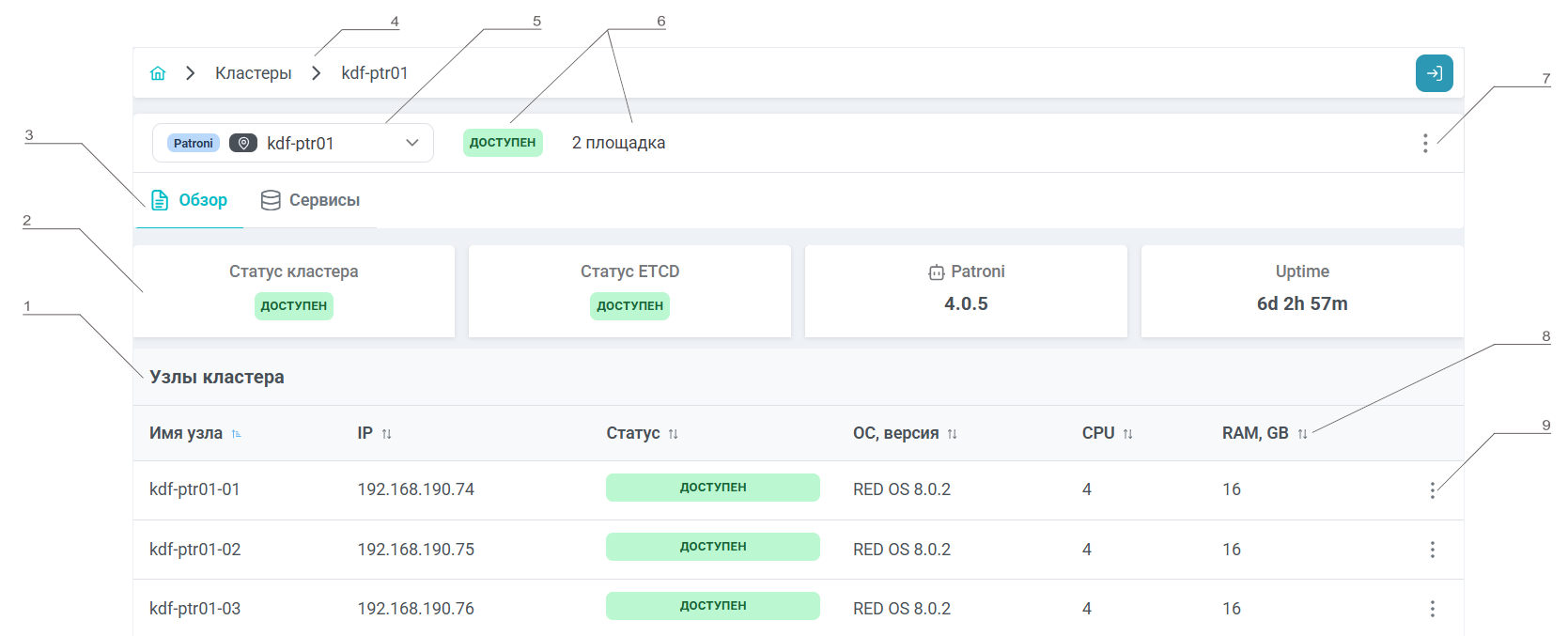
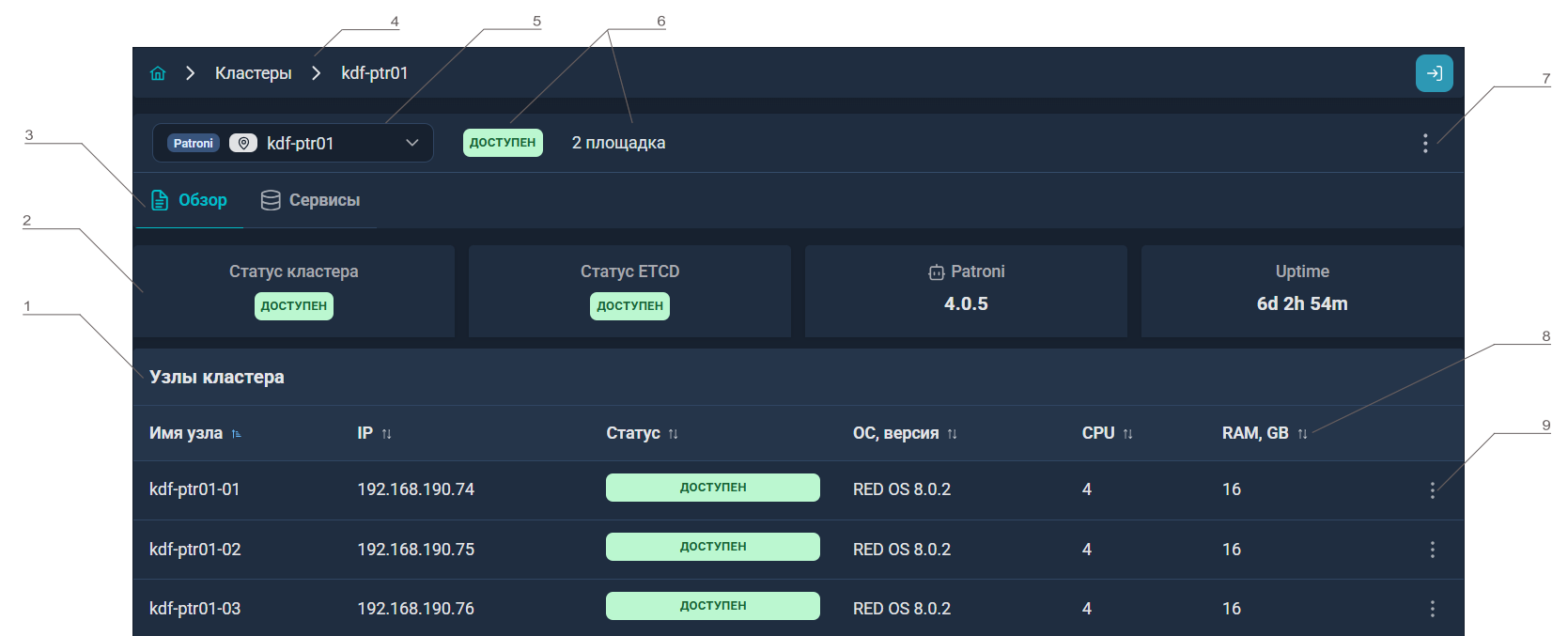
-
Таблица с информацией об узлах кластера:
-
Имя узла.
-
IP-адрес.
-
Установленная на узле ОС и её версия.
-
CPU — количество логических процессоров в ОС узла.
-
RAM, GB — общий объём оперативной памяти в ОС узла, округлённый до целого, ГБ.
-
-
Информационная панель:
-
Версия Patroni.
-
Uptime <роль> — время непрерывной работы узла в данной роли.
-
Панель вкладок:
-
Обзор
-
-
Навигационная цепочка, позволяющая быстро перейти из выбранного раздела в один из родительских.
-
Выпадающий список, позволяющий быстро перейти на страницу детализации другого кластера. Для выбранного кластера отображаются:
-
Тип кластерного ПО.
-
Значок типа кластера:
 — геораспределённый,
  — локальный.
 -
Имя кластера.
-
-
Статус и площадка размещения кластера.
-
Переключатель порядка сортировки.
Pacemaker/Corosync
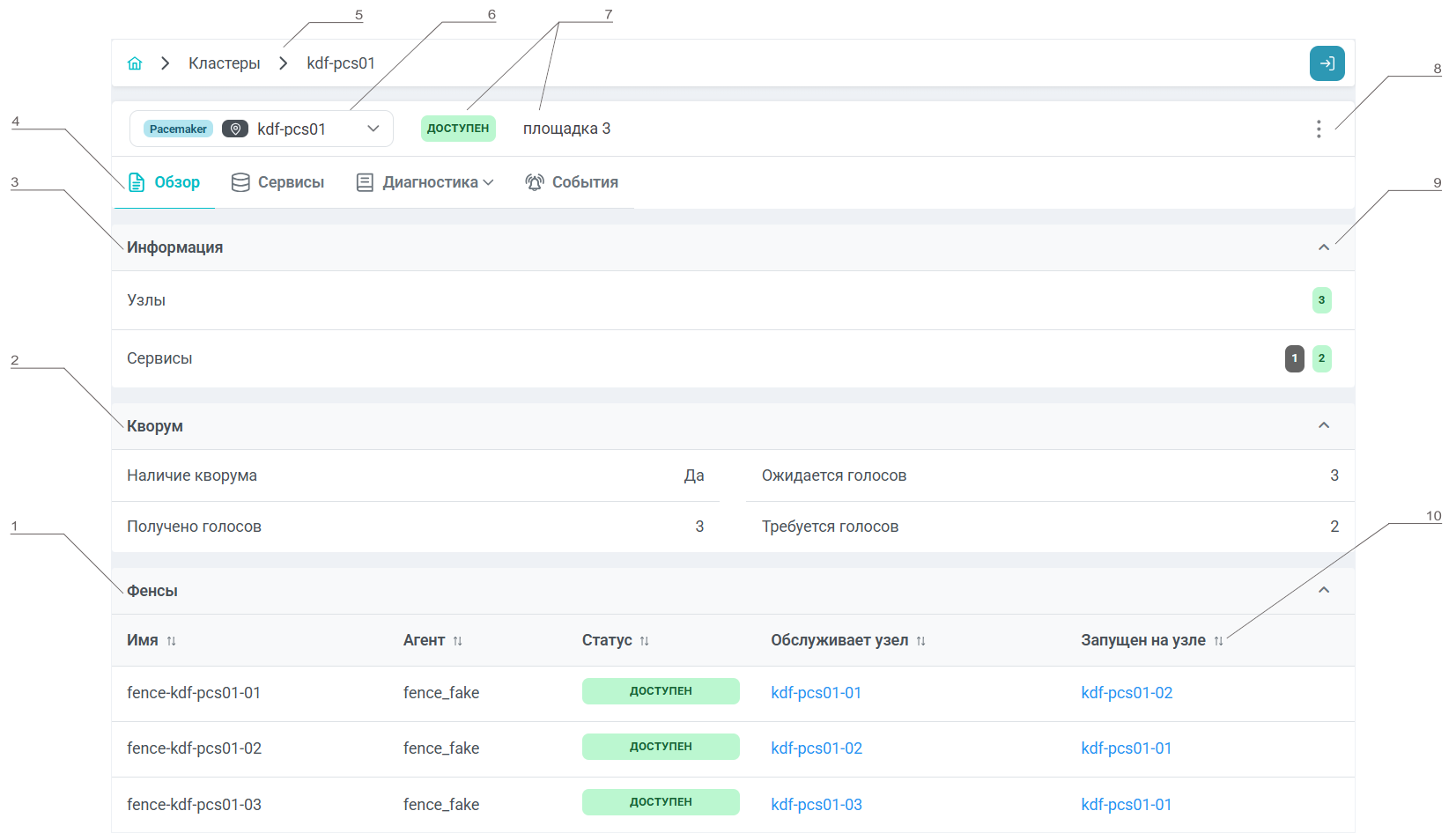
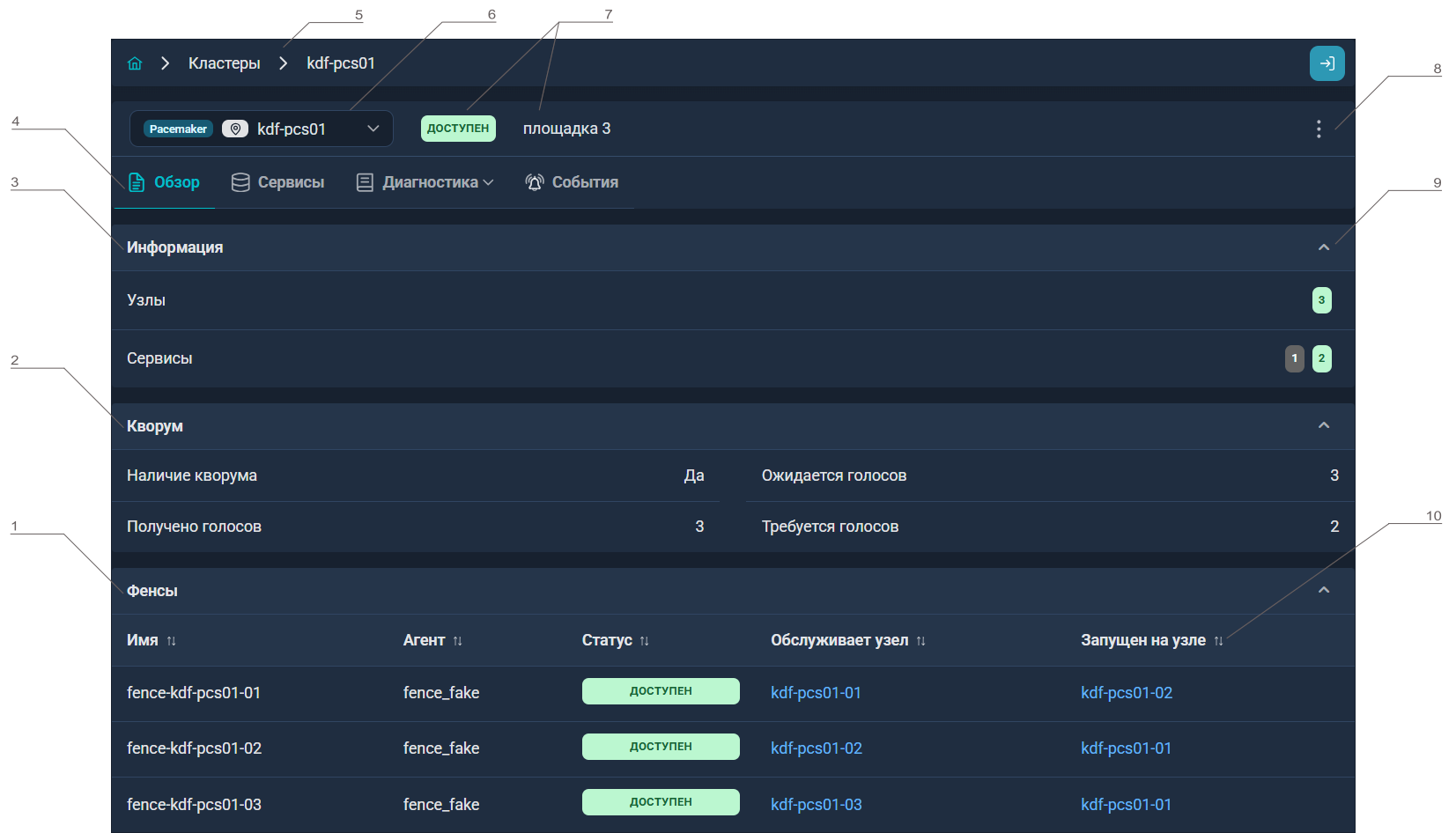
-
Таблица с информацией о фенсах:
-
имя;
-
агент;
-
какой узел обслуживает;
-
на каком узле запущен.
Нажмите на имя узла в таблице, чтобы перейти на страницу Детализация узла > вкладка Мониторинг.
-
-
Кворум — информация о наличии кворума, с уточнением: сколько голосов получено, ожидается и требуется.
-
Информационная панель — количество узлов и сервисов кластера, а также цветовая индикация их статусов.
-
Панель вкладок:
-
Обзор
-
-
Навигационная цепочка, позволяющая быстро перейти из выбранного раздела в один из родительских.
-
Выпадающий список, позволяющий быстро перейти на страницу детализации другого кластера. Для выбранного кластера отображаются:
-
Тип кластерного ПО.
-
Значок типа кластера:
— геораспределённый, — локальный. -
Имя кластера.
-
-
Статус и площадка размещения кластера.
-
Переключатель для сворачивания или разворачивания блока с информаций.
-
Переключатель порядка сортировки.
Геокластер
Для геокластеров отображаются 2 блока с информацией о кластерах-компонентах. Верхний блок относится к активному компоненту, нижний — к резервному. Наполнение блоков зависит от типа кластерного ПО: Patroni или Pacemaker/Corosync.
Нажмите на имя кластера-компонента, чтобы перейти на вкладку Обзор этого кластера. Управление кластером-компонентом доступно только на странице геокластера.
Сервисы
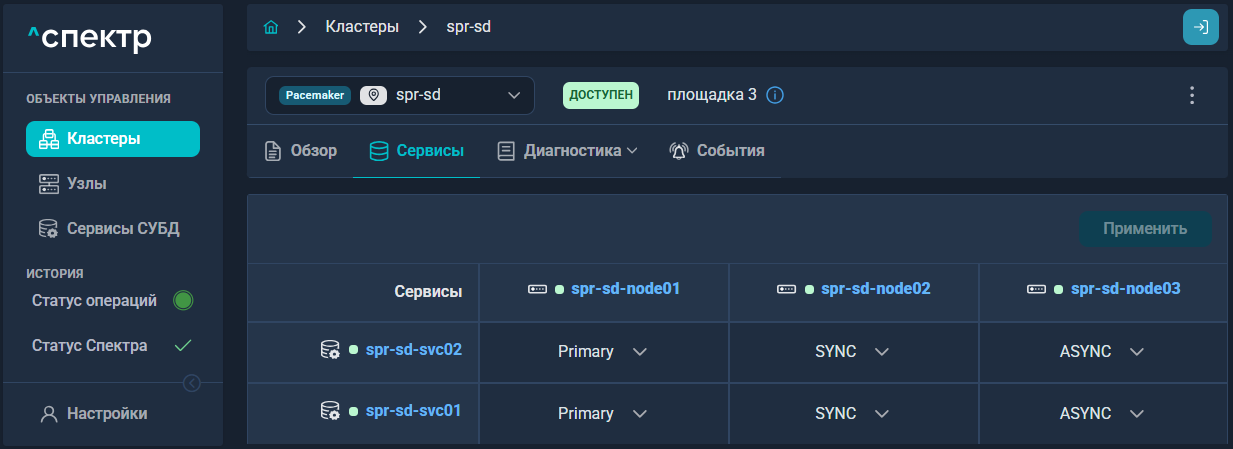
На вкладке представлена таблица-схема, в которой указаны:
-
в строках — сервис(ы) кластера;
-
в столбцах — узлы;
-
в ячейках — роли экземпляров сервиса на узлах.
Слева от имён сервисов и узлов отображаются их статусы в виде цветовых индикаторов.
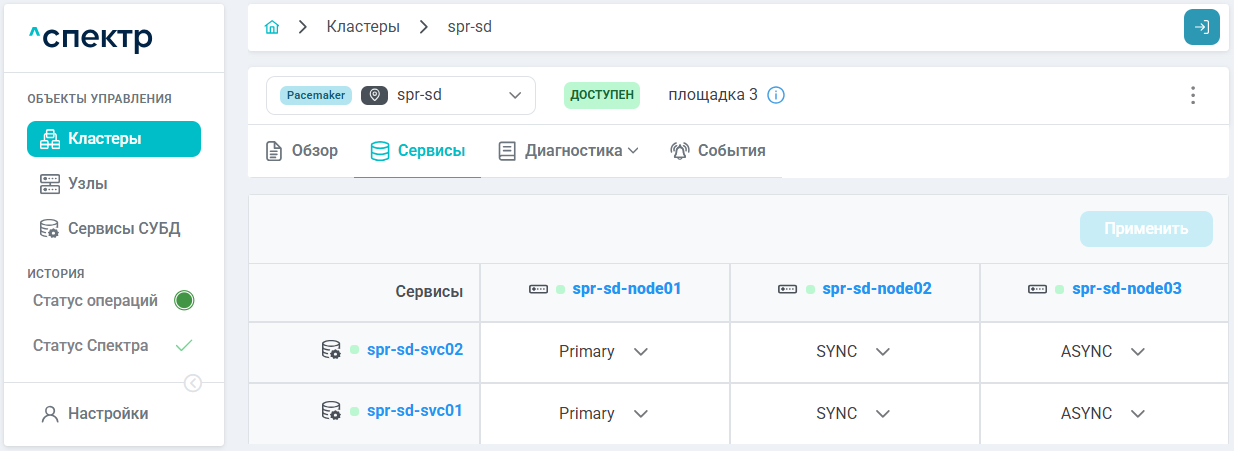
Для геокластера таблица-схема разделена на 2 блока, каждый из которых отображает информацию по одному из кластеров-компонентов. Справа от имени кластера-компонента указана площадка его размещения:
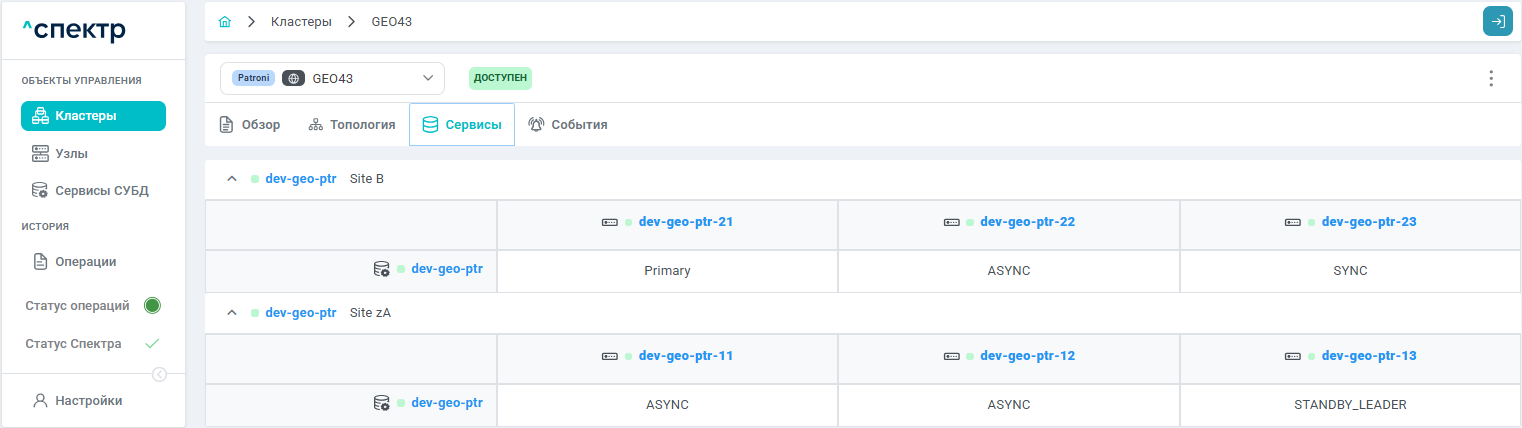
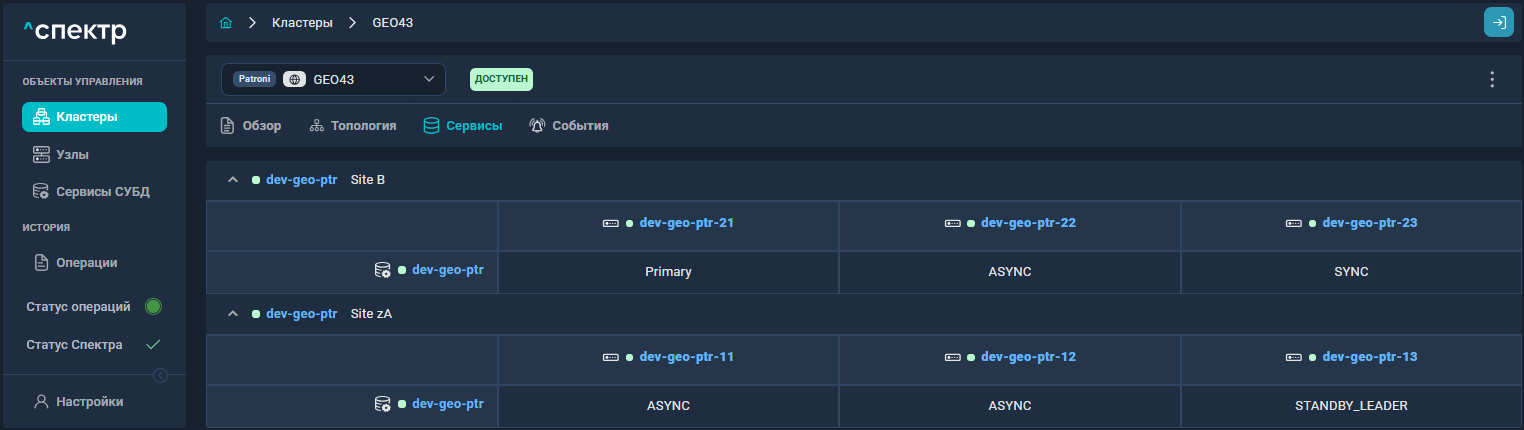
Нажмите на имя кластера-компонента, чтобы перейти на вкладку Обзор.
Нажмите на имя сервиса, чтобы перейти на страницу Детализация сервиса > Обзор.
Нажмите на имя узла, чтобы перейти на страницу Детализация узла > вкладка Мониторинг.
Для кластеров Pacemaker на вкладке предусмотрена смена ролей сервисов между узлами.
Топология
На вкладке представлена таблица-схема, в которой указаны:
-
имя и площадка кластера-компонента;
-
сервисы геокластера (геосервисы);
-
статусы кластеров-компонентов и сервисов — цветовые индикаторы слева от имён;
-
роли геосервисов на кластере-компоненте — активный (ACTIVE) или резервный (STANDBY).
Для геокластеров на вкладке предусмотрено перемещение активной части геосервиса на другой кластер-компонент.
Диагностика
Заголовок вкладки имеет вид выпадающего списка, который содержит ссылку на вкладку Отчеты Cluster Report, где отображается таблица с ранее созданными отчётами. В таблице указаны имя отчёта, дата и время его создания.
Нажмите кнопку Создать, чтобы запустить операцию создания отчёта Cluster Report.
Нажмите на имя отчёта, чтобы сохранить отчёт в виде архива с расширением tar.bz2.