Перемещение активной части геосервиса
|
Операция перемещения активной части геосервиса на другой кластер-компонент возможна для геосервисов в статусе ДОСТУПЕН и ДЕГРАДИРОВАН. |
-
На странице найдите требуемый геокластер и нажмите на его имя. Откроется страница детализации геокластера.
-
Перейдите на вкладку Топология и для требуемого геосервиса укажите размещение его активной части — выберите в выпадающем списке ACTIVE в том столбце, который относится к требуемому кластеру-компоненту. Для другого кластера-компонента роль автоматически изменится на STANDBY. Обе роли будут выделены оранжевой рамкой. Над таблицей ролей слева появится предупреждающая надпись 1 сервис будет изменен, а справа — станет активной кнопка Применить и рядом с ней появится кнопка Отменить изменения.
-
Нажмите кнопку Применить, чтобы запустить операцию перемещения:
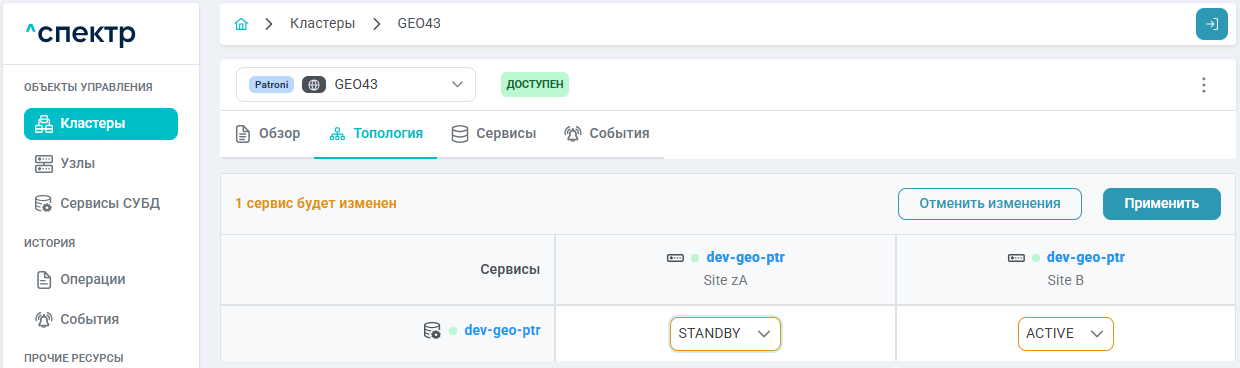 Рисунок 1. Вкладка Топология. Перемещение активной части геосервиса на другой кластер-компонент
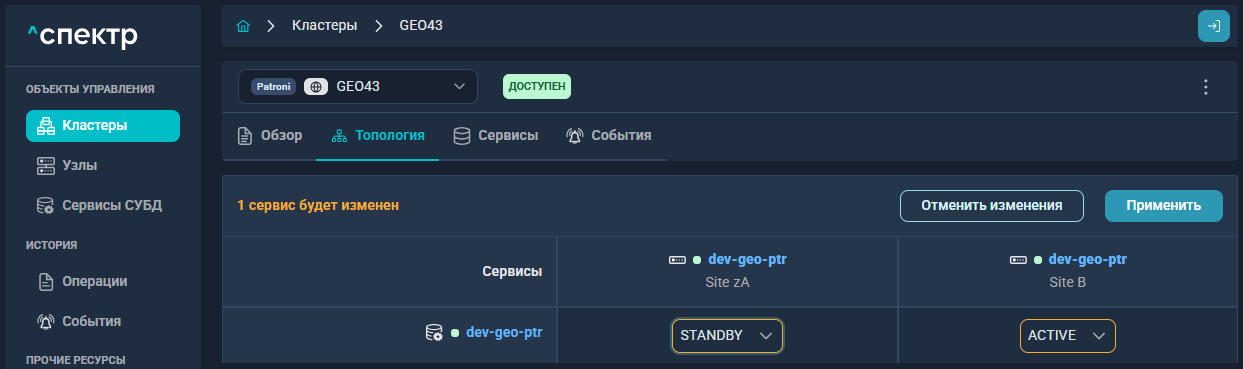 Рисунок 1. Вкладка Топология. Перемещение активной части геосервиса на другой кластер-компонент
 -
В открывшемся окне Изменение ролей кластеров нажмите Изменить. Запустится визард и будет инициирован шаг 1 — Предпроверки состояния геокластера.
-
Дождитесь завершения предпроверки. Если предпроверка прошла успешно, в правой нижней части визарда нажмите кнопку Следующий шаг, чтобы перейти к шагу 2 — Запрет новых подключений.
Если в результате предпроверки выявлена некритическая ошибка, выполнение операции допустимо. Ознакомьтесь с предупреждениями и нажмите кнопку Продолжить с предупреждениями или кнопку Прервать, чтобы остановить выполнение операции и закрыть визард.
Если в результате предпроверки найдена критическая ошибка, выполнение операции недоступно. Чтобы закрыть визард, нажмите кнопку Прервать.
-
Перейдя к шагу 2, нажмите кнопку Выполнить шаг, чтобы запустить процесс запрета новых подключений. В открывшемся окне подтверждения нажмите кнопку Запретить. По завершении шага в правой части визарда отобразится таблица со списком активных сессий, если таковые есть.
-
Нажмите кнопку Выполнить шаг, чтобы запустить шаг 3 — Завершение активных сессий. В открывшемся окне подтверждения нажмите кнопку Завершить.
-
Дождитесь завершения активных сессий и нажмите кнопку Выполнить шаг, чтобы запустить шаг 4 — Перевод активной площадки в резерв. В открывшемся окне Смена активного кластера нажмите кнопку Продолжить.
После подтверждения смены активного кластера нельзя прервать процесс перемещения.
-
После перевода активной площадки в резерв будут автоматически выполнены шаги:
-
5 — Перевод резервной площадки в активную.
-
6 — Ожидание стабилизации.
-
7 — Разрешение новых подключений.
-
8 — Завершение операции.
Если при выполнении шагов 5-7 появится сообщение о необходимости повторить шаг, нажмите в правом нижнем углу визарда соответствующую кнопку, чтобы продолжить операцию перемещения.
-
-
По завершении шага 8 нажмите кнопку Завершить, чтобы закрыть визард и вернуться на вкладку Топология.
-
Убедитесь, что активная часть геосервиса перемещена на требуемый кластер-компонент.
Работа визарда
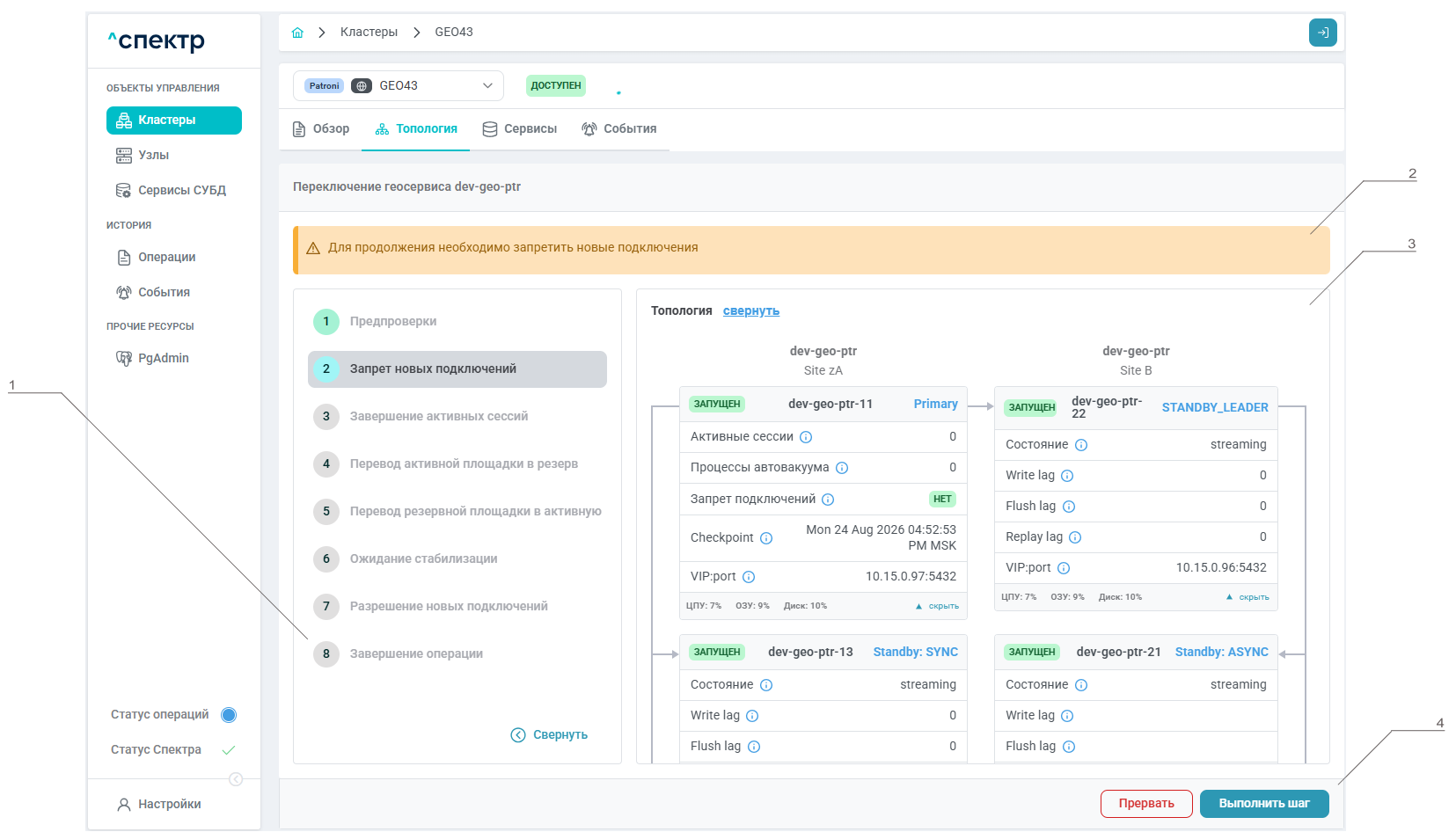
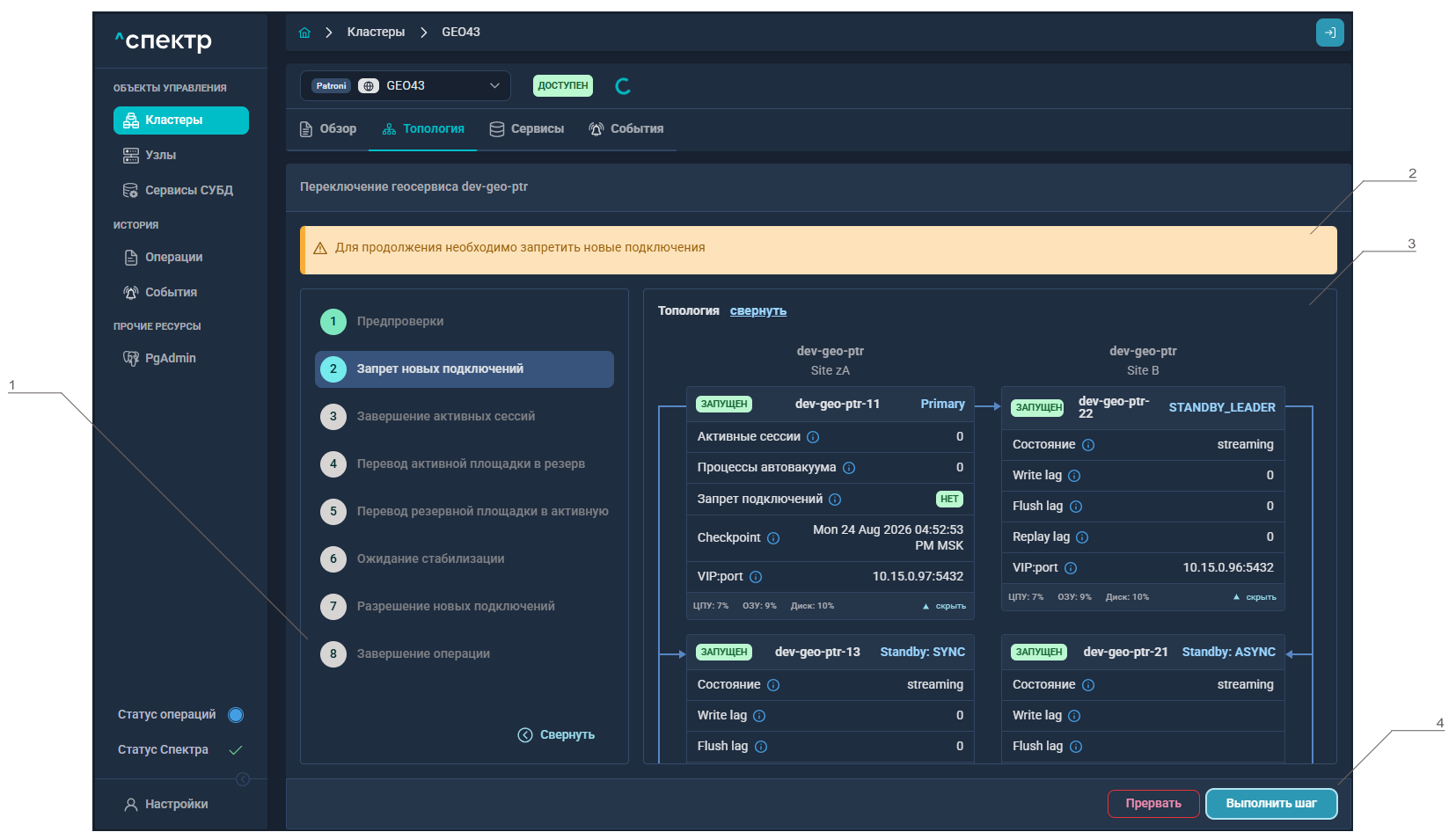
Для операции предусмотрен визард:
-
Панель со списком шагов, необходимых для выполнения операции перемещения активной части геосервиса. Шаги обозначены порядковыми номерами. Нажмите Свернуть, чтобы на панели остались только номера, без описания шагов.
-
Область уведомлений и предупреждений.
-
Панель для отображения результатов выполнения шагов и топологии геосервиса — основные параметры для каждой реплики.
-
Кнопки управления процессом перемещения активной части геосервиса.
Пока идёт выполнение задач шага, вокруг номера шага отображается спиннер. Если шаг завершён успешно, значок с номером окрашивается в зелёный цвет. Если во время выполнения возникла ошибка, значок окрашивается в красный цвет и в области уведомлений отображается сообщение с пояснением. В зависимости от уровня ошибки и этапа операции визард предложит повторить шаг или прервать операцию, отобразив соответствующие кнопки.
Процесс перемещения можно прервать в случае возникновения ошибки или до запуска перевода активной площадки в резерв (шаг 4). Чтобы остановить процесс, нажмите кнопку Прервать. В открывшемся окне Прерывание процесса ознакомьтесь с информацией о последствиях прерывания и подтвердите, нажав кнопку Прервать.
После прерывания процесса:
-
окно визарда будет закрыто;
-
откроется вкладка Топология детализации геокластера, для которого была запущена операция перемещения;
-
состояние геосервиса вернётся к состоянию до запуска операции перемещения.