Пользовательский интерфейс
Главная страница Геном изображена на рисунке:

Здесь:
-
Панель Активные уведомления.
-
Панель навигации.
-
Панель Уведомления.
-
Боковая панель.
-
Логотип.
-
Навигационная цепочка.
-
Панель Состояние машин.
-
Панель Контур.
-
Выпадающий список, позволяющий отфильтровать список отображаемых ПАК по типу.
Панель навигации
Панель навигации изображена на рисунке:

Основные элементы, из которых состоит панель навигации:
-
Переключатель ширины. Нажмите на него, чтобы свернуть панель навигации. Повторное нажатие вернёт панель навигации в исходное состояние.
-
Кнопка с аватаром и инициалами активного пользователя. Нажатие на кнопку вызывает меню, в котором перечислены роли пользователя, а также пункт Выйти, позволяющий завершить активную сессию.
-
Кнопка переключения темы оформления.
-
Пункты панели навигации.
-
Активный пункт панели навигации.
-
Кнопка перехода к подсистемам и на главную страницу Геном. При нажатии на неё отображается всплывающее меню с соответствующими ссылками.
-
Кнопка-индикатор общего состояния Геном.
-
Логотип. При нажатии на него происходит переход на главную страницу Геном.
Навигационная цепочка
В верхней части страницы Геном отображает навигационную цепочку («хлебные крошки», breadcrumbs). Её содержимое состоит из названия выбранного раздела и, при наличии, ссылок с названиями родительских разделов. Использование навигационной цепочки позволяет быстро перейти из выбранного раздела в один из родительских.
Состояние машин
Панель Состояние машин состоит из трёх индикаторов:
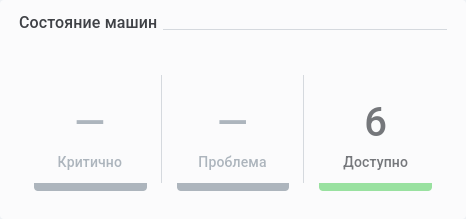
Индикаторы:
-
Критично — количество машин, для которых есть критичных уведомления.
-
Проблема — количество машин, для которых есть важные уведомления.
-
Доступно — количество машин, для которых нет критичных или важных уведомлений.
Уведомления
Панель Уведомления отображает общее количество уведомлений и состоит из четырёх индикаторов:
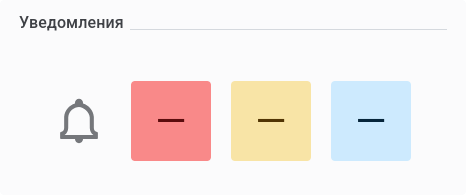
Каждый индикатор является ссылкой, которая открывает страницу Уведомления в подсистеме мониторинга. При этом к таблице автоматически применяется фильтр по уровню критичности:
-
все уведомления;
-
только критичные уведомления;
-
только важные уведомления;
-
только информационные уведомления.
Активные уведомления
В отличие от панели Уведомления, панель Активные уведомления отображает только те уведомления, которые ещё не обработаны оператором или администратором.

Здесь:
-
Переключатель видимости критичных уведомлений.
-
Переключатель видимости важных уведомлений.
-
Переключатель видимости информационных уведомлений.
-
Переключатель порядка сортировки уведомлений.
Контур
Панель Контур состоит из двух основных компонентов: выпадающего списка, управляющего видимостью ПАК выбранных типов, и панелей с информацией о ПАК.
Рассмотрим типовую панель более подробно.

Здесь:
-
Цветовой индикатор состояния ПАК:
-
Зелёный — ПАК в порядке.
-
Оранжевый — есть важные уведомления.
-
Красный — есть критичные уведомления.
-
-
Тип ПАК.
-
Название ПАК. При нажатии на него открывается страница топологии ПАК.
-
Индикатор количества серверов, входящих в ПАК. При нажатии на него происходит переход на страницу Серверы.
-
Индикатор количества коммутаторов, входящих в ПАК. При нажатии на него происходит переход на страницу Коммутаторы.
-
Кнопка вызова контекстного меню.
-
Индикатор количества информационных уведомлений.
-
Индикатор количества важных уведомлений.
-
Индикатор количества критичных уведомлений.
-
Индикатор наличия необработанных уведомлений.
При нажатии на индикаторы 7-9 происходит переход на страницу Уведомления в подсистеме мониторинга. При этом к таблице автоматически применяется фильтр по выбранному ПАК и уровню критичности уведомления.