Подсистема топологии
Подсистема топологии отображает взаимосвязи между элементами ПАК. В качестве примера рассмотрим главную страницу ПАК МХД.О:

Эта страница состоит из следующих элементов:
-
Панель индикаторов, при наведении на которые отображается информация о подсистеме топологии и объектной модели:
-
Информация о датах сборки, версиях, ветках, коммитах и тегах кода, из которого собраны фронтэнд и бэкенд подсистемы топологии.
-
Актуальность модели. Таймер показывает количество времени, прошедшего с момента последнего обновления модели.
Обновление выполняется автоматически. -
Статус подключения к серверу подсистемы топологии.
-
-
Раскрывающаяся панель с узлами вычисления и хранения.
-
Название ПАК.
-
Вкладки. Активна вкладка ПАК.
-
Панель управления сортировкой, фильтрацией и изменениями.
-
Панель со списком служебных сервисов.
Настройки отображения
Экраны топологии позволяют уменьшить количество отображаемых объектов, упрощая работу с ними.
Оставить выделенное
Функция Оставить выделенное позволяет скрыть все объекты, кроме выделенных.
Для её использования:
-
Удерживайте нажатой клавишу Ctrl и нажмите левой кнопкой мыши на нужные записи.
-
Нажмите кнопку Оставить выделенное.
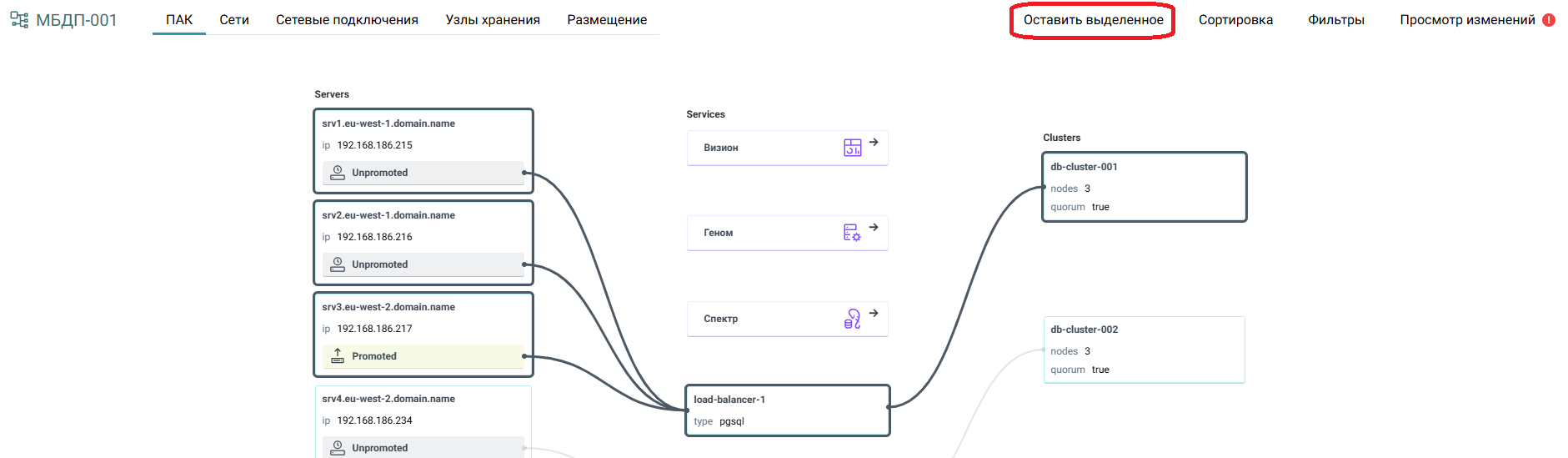
Для возврата в исходное состояние, когда отображаются все объекты, нажмите кнопку Показать всё.
Фильтрация записей
Фильтрация позволяет уменьшить количество отображаемых объектов с помощью правил, задаваемых на основе атрибутов объектов.
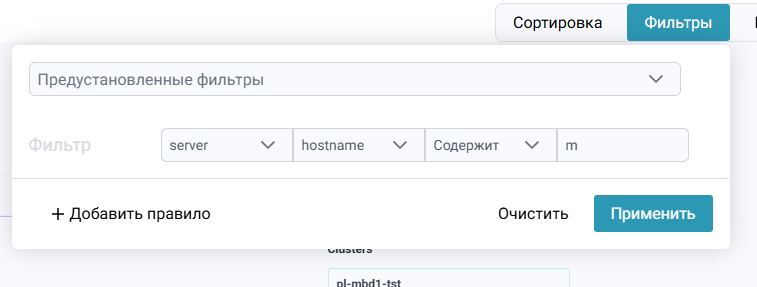
Возможен выбор правил из предустановленного набора, а также добавление правил с помощью конструктора. Допускается применение нескольких правил одновременно.
Предустановленные правила применяются сразу после выбора. При использовании конструктора правил необходимо задать тип объекта, поле (атрибут объекта), операцию и значение, после чего нажать кнопку Применить.
Чтобы отфильтровать записи: . Нажмите кнопку Фильтры.
-
В открывшемся окне задайте правила фильтрации.
Для сброса фильтров:
-
Удалите предустановленные фильтры.
-
Нажмите кнопку Очистить, чтобы удалить фильтры, добавленные вручную.
Сортировка записей
Для сортировки объектов используйте кнопку Сортировка. В открывшемся окне задайте одно или несколько правил сортировки:
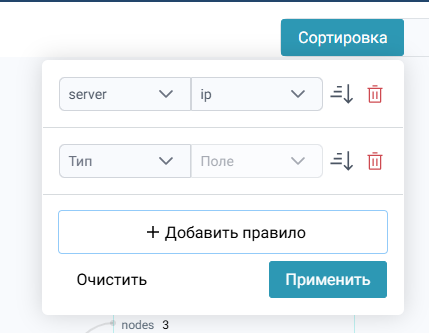
Для каждого правила укажите тип объекта, поле (атрибут объекта) и направление сортировки (по возрастанию или убыванию). Для возврата в исходное состояние удалите правила и нажмите кнопку Очистить.
Отображение и квитирование изменений
Функция Отображение изменений позволяет увидеть список изменений в объектной модели Контура. При нажатии на кнопку Просмотр изменений отображается окно:
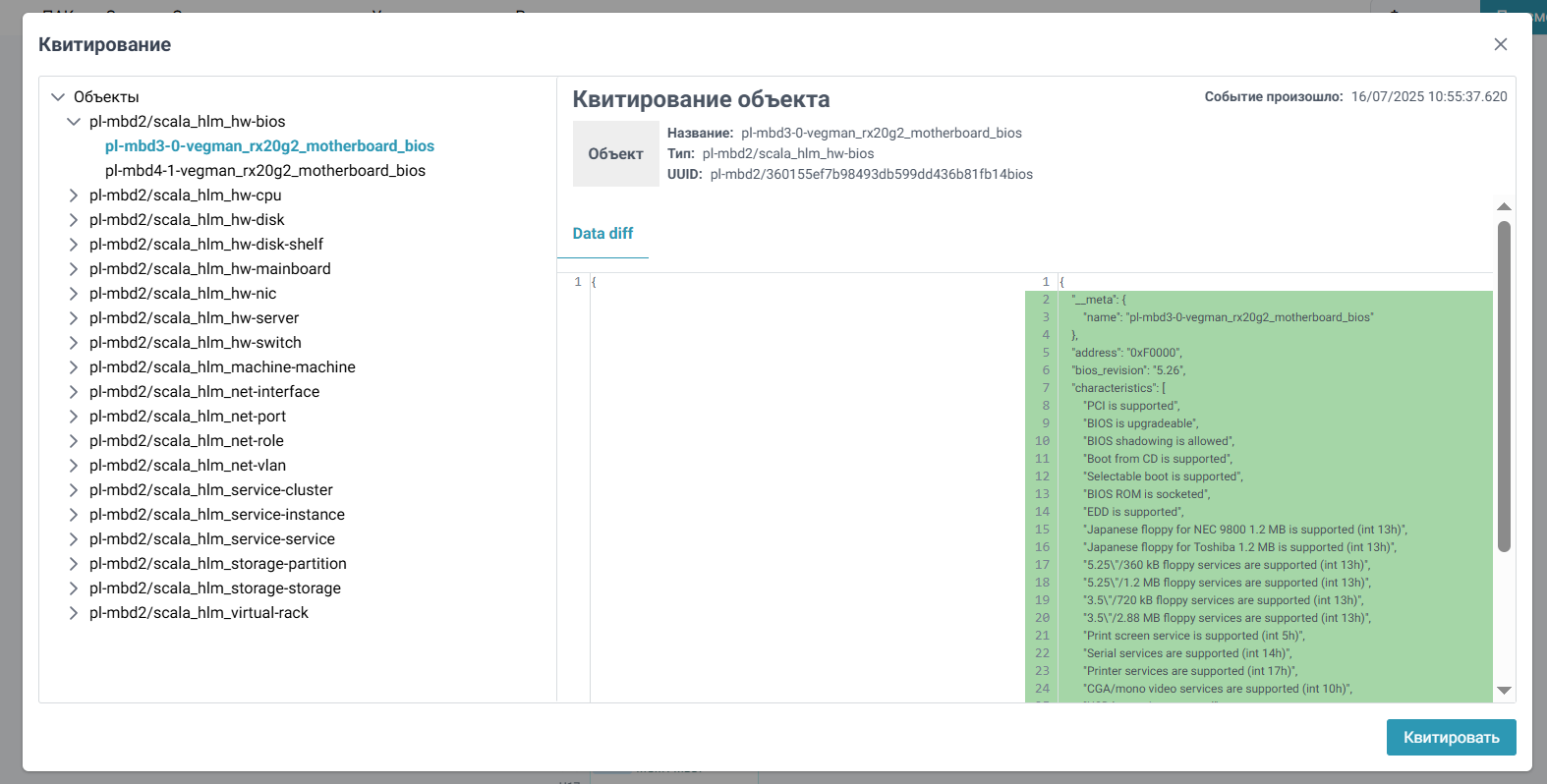
Слева показан список объектов. При выборе объекта справа отображается список изменений:
| Цвет | Статус |
|---|---|
Зелёный |
Новый объект |
Жёлтый |
Изменение значения атрибута объекта |
Красный |
Удалённый объект |
При первичной загрузке приложения Геном все объекты отображаются как новые.
При нажатии кнопки Квитировать все объекты помечаются как квитированные. Квитированные объекты не отображаются при следующем вызове функции отображения изменений, а история их изменений отсчитывается с момента квитирования.